
Guia Completo: Cadastro de Imóveis
O cadastro do imóvel é a peça central do sistema. Tudo o que aparece no seu site, o que vai para os portais parceiros, o que o corretor consulta na carteira e o que o cliente recebe por e-mail sai daqui. Este guia percorre o formulário inteiro, faixa por faixa, na ordem em que ele aparece na tela.
Se você quer apenas publicar o imóvel rapidamente, preenchendo só o essencial, comece por Cadastro de Imóveis. Para descrever o imóvel por texto ou por áudio e deixar o sistema preencher os campos, veja Cadastro de Imóveis com IA.
Onde fica o cadastro
No menu superior do painel, acesse Imóveis > Cadastrar Imóvel. Para alterar um imóvel que já existe, acesse Imóveis > Listar Imóveis, localize o imóvel e clique em Alterar. As faixas do formulário são as mesmas nos dois casos.

O formulário é dividido em faixas, e todas ficam abertas na mesma página. Você não precisa preencher tudo de uma vez: os campos obrigatórios são poucos, e o resto você completa depois, pela tela de alteração. No topo da tela, o indicador mostra as três etapas do cadastro: Em andamento, Envio de Imagens e Tudo Pronto.
Responsável
A primeira faixa define quem é o dono do imóvel e quem cuida dele na imobiliária.
- Proprietário do Imóvel (não exibido): pesquise pelo cadastro do proprietário. Esse dado nunca aparece no site. Se o proprietário ainda não estiver cadastrado, clique em Adicionar Proprietário e faça o cadastro sem sair da tela.
- Corretor Responsável: pesquise pelo corretor que responde por esse imóvel. É para ele que o sistema envia a notificação quando chega um lead do imóvel. O botão Adicionar Corretor cadastra um corretor novo na hora.
- Enviar email periódico a este proprietário: marque para que o proprietário receba um resumo do desempenho do imóvel. O link configurar ao lado define a periodicidade.
- Exibir dados do Corretor no site (foto, nome, telefone ou e-mail): marque para que o visitante veja o corretor na página do imóvel.

O proprietário e o corretor são cadastros de pessoa. Você também pode cadastrá-los antes, em Gestão > Pessoas.
Informações
- Cód. Referência: o código que identifica o imóvel na sua carteira. Digite o código e clique na lupa ao lado para saber se ele já está em uso. A engrenagem abre a configuração da referência automática, que gera o código sozinha a cada cadastro novo. Abaixo do campo, a linha Últimos cadastrados mostra os códigos mais recentes.
- Finalidade: Venda, Locação ou as duas.
- Tipo do Imóvel: Apartamento, Casa, Terreno, Sala Comercial e os demais tipos da lista. O número entre parênteses é a quantidade de imóveis que você já tem naquele tipo.
- Revisar o Imóvel: define daqui a quantos dias o sistema vai lembrar você de conferir esse cadastro. O aviso aparece na página inicial do painel. O funcionamento completo está em Revisar o imóvel.
- Etiquetas: marcam o imóvel para você encontrá-lo depois por um critério próprio, como uma campanha ou uma condição de negociação. Veja Etiquetas.

Localização
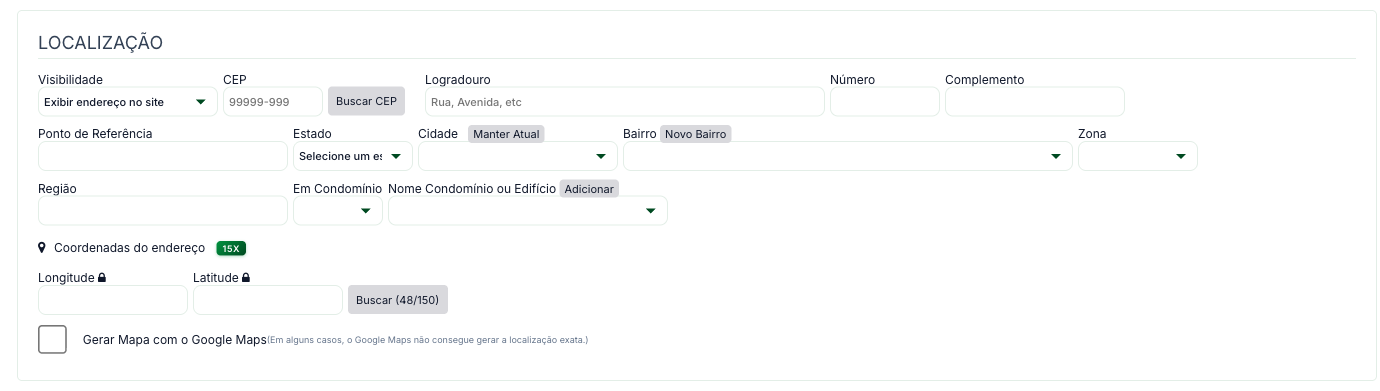
Comece pelo CEP e clique em Buscar CEP: o sistema preenche Logradouro, Bairro, Cidade e Estado. Complete com Número, Complemento e Ponto de Referência.
- Visibilidade: decide quanto do endereço o visitante vê no site. As opções vão de exibir o endereço completo até mostrar apenas bairro e cidade. O detalhamento está em Visibilidade do endereço do imóvel.
- Bairro: escolha um bairro já cadastrado ou clique em Novo Bairro. O bairro alimenta a busca do site, então evite criar variações do mesmo nome.
- Zona e Região: classificações complementares para a busca do site.
- Em Condomínio e Nome Condomínio ou Edifício: vinculam o imóvel a um empreendimento já cadastrado. O botão Adicionar cria o condomínio na hora.
- Coordenadas do endereço: os campos Longitude e Latitude. O botão Buscar ao lado gera as coordenadas a partir do endereço preenchido, e o número entre parênteses mostra quantas buscas você já usou no mês e qual é o seu limite. O passo a passo está em Como Localizar as Coordenadas de um Imóvel.
- Gerar Mapa com o Google Maps: marque para exibir o mapa na página do imóvel.
Se o imóvel vai para os portais parceiros, preencha o endereço completo. Os portais recusam o anúncio sem esse dado.
Valores
- Valor do Imóvel: o valor principal, de venda ou de locação, conforme a finalidade. Deixando em branco, o site exibe Consultar no lugar do valor.
- IPTU, Condomínio e Taxas: os custos que acompanham o imóvel.
- Valor por m²: o valor do metro quadrado.
- Observação sobre os Valores: uma linha de texto que aparece junto do valor no site, para casos como o IPTU já incluso.
- Periodicidade Valor Imóvel e Periodicidade IPTU: definem o período de cobrança, útil em locação e temporada.
- Isenção de Condomínio e Seguro incêndio: complementam a informação de custo do imóvel.

Medidas
Informe Área Total, Área Útil/Privativa, Área Construída e Área Terreno. Ao lado de cada campo há o seletor de unidade, que aceita metro quadrado e as demais unidades da lista. Os campos Terreno Frente, Terreno Fundo, Terreno Esquerda e Terreno Direita registram as dimensões do lote.

Vários portais exigem a área para aceitar o anúncio. Preencha ao menos a área total.
Características
Esta faixa reúne os números do imóvel e os links de mídia.
- Dormitórios, Sendo Suítes, Banheiros, Garagem, Salas e Acomodações: as quantidades que aparecem na busca do site e nos portais.
- Mobiliado, Pavimento, Ano Construção, Unidade, Número Andar, Torre Única, Número Torre e Permuta: detalhes que ajudam o cliente a comparar imóveis parecidos.
- Vídeo Youtube: cole o link do vídeo. Vídeos no formato Shorts não são aceitos aqui. Veja Como inserir um vídeo do YouTube no imóvel.
- Vídeos Outros Formatos: aceita Instagram, TikTok, Vimeo, Google Drive e OneDrive. Cole a URL, clique em Alterar Link e o sistema processa o endereço. O detalhamento está em Como inserir vídeos do Instagram, TikTok e Vimeo no imóvel.
- Tarja Sobreposta a Foto: escolhe a faixa que aparece por cima da foto de capa, como Lançamento ou Vendido. O botão Adicionar cria uma tarja nova. Veja Como inserir Tarjas no imóvel.
- Tour Virtual (colocar link): o endereço do tour 360 graus, quando houver.

Características Personalizadas
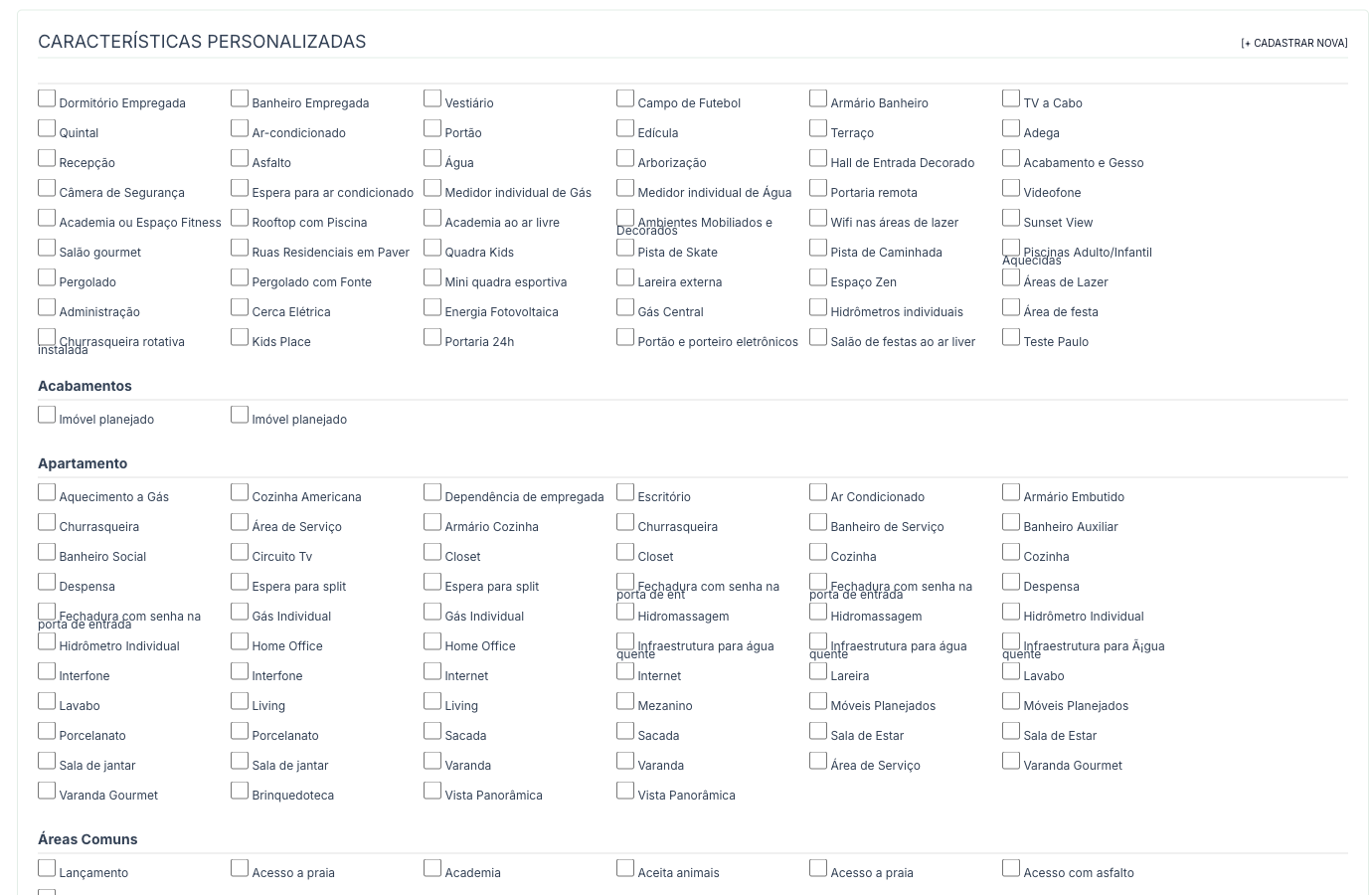
São as caixas de marcação com os itens do imóvel: piscina, churrasqueira, portaria 24h, ar-condicionado. Elas ficam agrupadas por categoria, e cada item marcado aparece na página do imóvel e entra nos filtros da busca do site.
O link [+ Cadastrar Nova], no canto direito da faixa, cria uma característica que o sistema não traz de fábrica. A lista e o limite por conta estão em Características dos imóveis.
Campos Adicionais
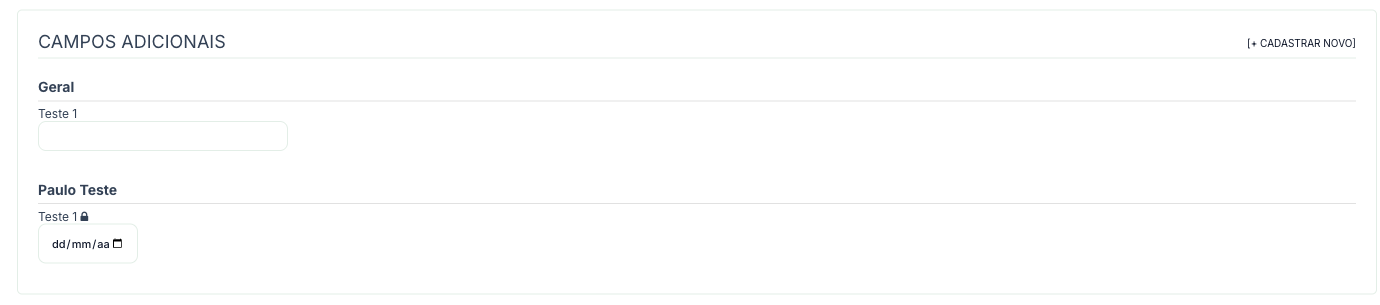
Os campos adicionais guardam informações que só a sua imobiliária usa, como o número da matrícula ou a data de uma vistoria. Eles ficam agrupados pelo grupo que você definiu, e o link [+ Cadastrar Novo] cria mais campos. O guia completo está em Campos adicionais dos imóveis.
Descrição
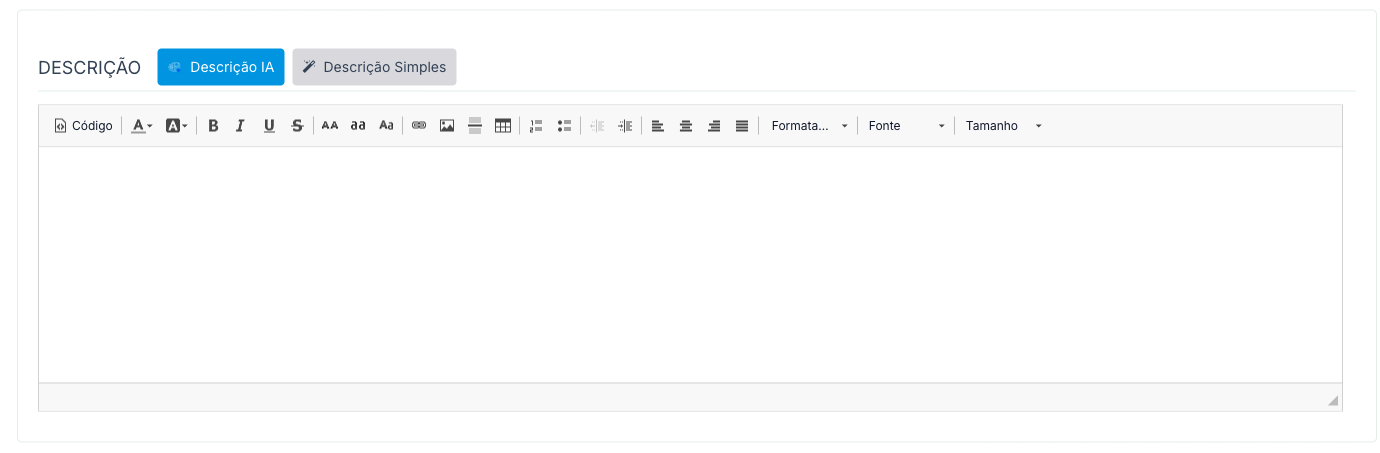
É o texto que o visitante lê na página do imóvel. Escreva o que uma foto não mostra: a posição do sol, a distância até a escola, o estado de conservação.
Dois botões no cabeçalho da faixa geram o texto para você. Descrição Simples monta um texto a partir dos campos já preenchidos. Descrição IA escreve a descrição com inteligência artificial e consome créditos do seu plano. O funcionamento está em Como gerar descrições com Inteligência Artificial dentro do CRM ImobiBrasil.
Observações e Pontos Fortes
São duas faixas seguidas, cada uma com um editor de texto próprio.
- Observações: um complemento da descrição, para o que não cabe no texto principal.
- Pontos Fortes: os destaques do imóvel em forma de lista curta, que o site exibe em bloco separado.

Empreendimento
Use esta faixa quando o imóvel for um lançamento ou uma obra, e não uma unidade pronta. No campo Tratar como Empreendimento, escolha Sim, deixar este imóvel como Empreendimento e preencha Estágio, Inicio Previsto em, Término Previsto em, Nome do Empreendimento e Descrição resumida.

O passo a passo, com a lista dos estágios disponíveis, está em Como tratar imóvel como empreendimento.
Publicação
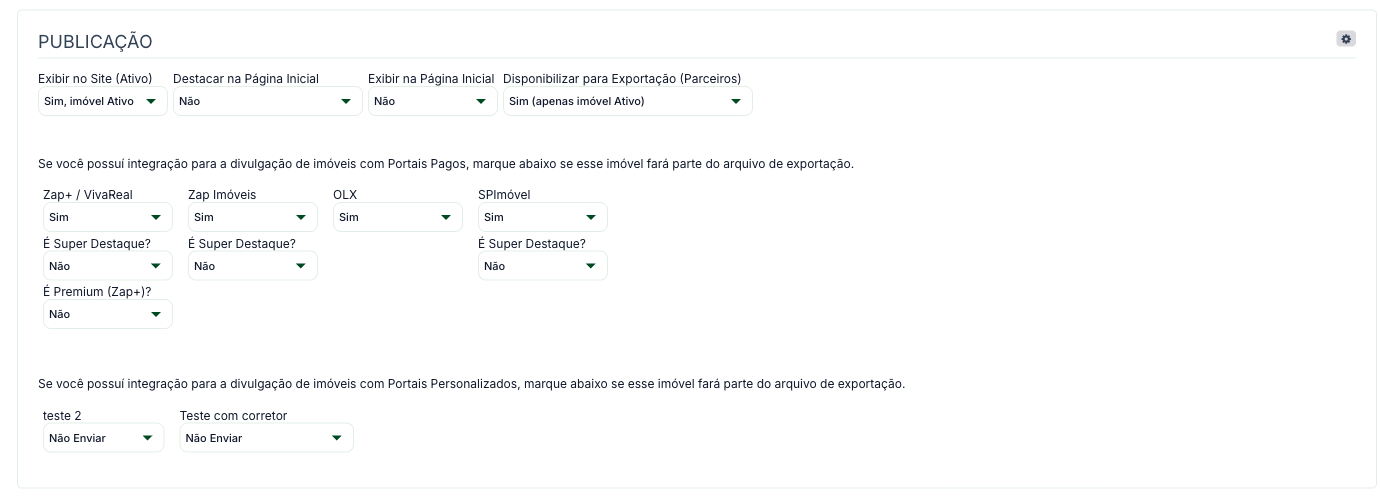
Esta faixa decide onde o imóvel aparece. É a que mais afeta o site e os portais, então confira cada campo antes de salvar.
- Exibir no Site (Ativo): liga e desliga o imóvel no seu site.
- Destacar na Página Inicial e Exibir na Página Inicial: controlam a presença do imóvel na home do site.
- Disponibilizar para Exportação (Parceiros): autoriza o envio do imóvel para os portais.
- Portais pagos: um seletor por portal contratado, como Zap+ / VivaReal, Zap Imóveis, OLX e SPImóvel. Abaixo de cada um, É Super Destaque? e É Premium (Zap+)? definem o tipo de anúncio que o portal vai receber.
- Portais personalizados: a lista dos arquivos de exportação que você mesmo criou, cada um com a opção de enviar ou não enviar esse imóvel.
A configuração de cada portal está em Integração com Portais.
Dados Privativos
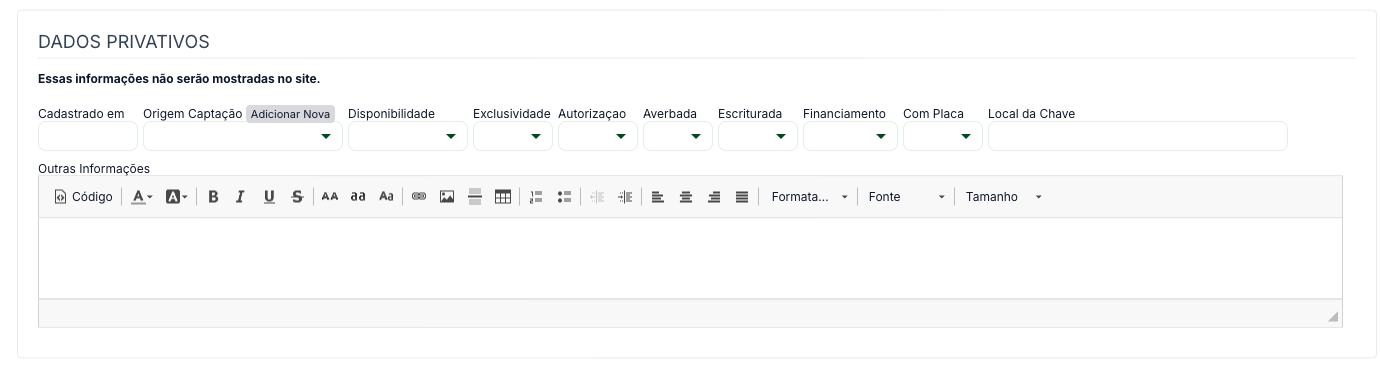
Nada desta faixa aparece no site. É o registro interno da captação.
- Cadastrado em e Origem Captação: quando e por qual canal o imóvel entrou na carteira. O botão Adicionar Nova cria uma origem própria.
- Disponibilidade, Exclusividade e Autorizaçao: a situação do imóvel perante o proprietário.
- Averbada, Escriturada e Financiamento: a situação documental do imóvel.
- Com Placa e Local da Chave: o controle de campo do imóvel.
- Outras Informações: um editor livre para o que a equipe precisa saber e o cliente não.
SEO Personalizado
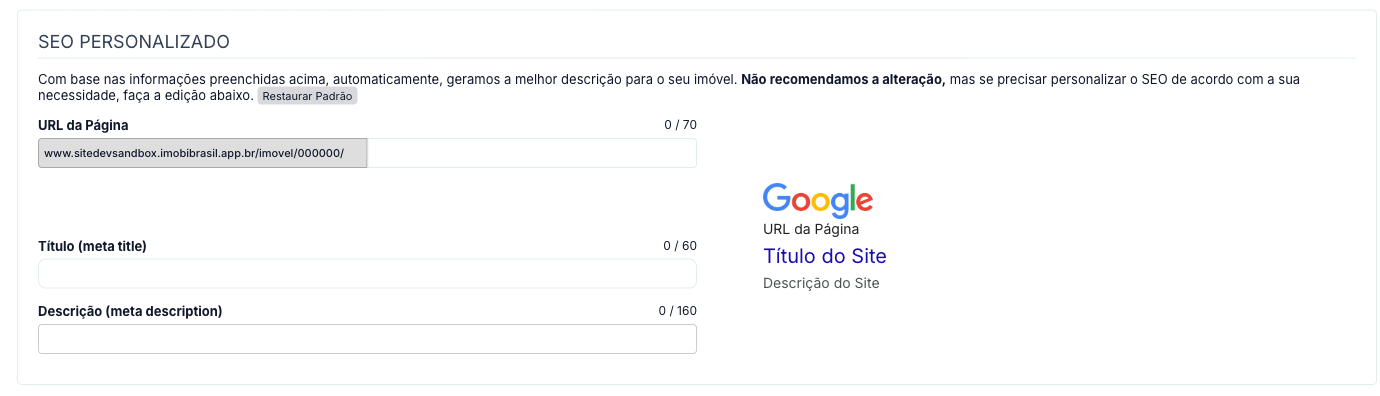
O sistema monta sozinho o título, a descrição e o endereço da página do imóvel a partir do que você preencheu acima. A recomendação da própria tela é não alterar esse texto.
Se precisar personalizar, abra a faixa e edite URL da Página, Título (meta title) e Descrição (meta description). Cada campo mostra o contador de caracteres, e o quadro à direita simula como o resultado aparece no Google. O botão Restaurar Padrão devolve o texto gerado pelo sistema.
As boas práticas de cada campo estão em SEO Personalizado do Imóvel.
Salvar e enviar as fotos
No fim do formulário, clique em Salvar Imóvel. O sistema grava o cadastro e leva você para a etapa Envio de Imagens.

Selecione as fotos e clique em enviar. A primeira imagem é a capa do imóvel no site e nos portais, então escolha a melhor. O guia das imagens, com tamanhos e ordenação, está em Imagens do imóvel. Para aplicar a sua marca nas fotos, veja Inserir Marca D’água.
Perguntas Frequentes
Preciso preencher todas as faixas para publicar o imóvel?
Não. O imóvel é salvo com os campos essenciais, e você completa o resto depois em Imóveis > Listar Imóveis, no botão Alterar. O cadastro mais completo aparece melhor posicionado na busca do site e é aceito por mais portais.
Cadastrei o imóvel e ele não aparece no site. O que verificar?
Confira a faixa Publicação. O campo Exibir no Site (Ativo) precisa estar como imóvel ativo. Confira também se o imóvel tem ao menos uma foto enviada.
O imóvel não é aceito pelo portal. Por quê?
Os portais recusam anúncios incompletos. Os pontos que mais causam recusa são o endereço sem número, a área em branco, a falta de fotos e o valor não informado. Confira também se o portal está marcado na faixa Publicação.
Posso deixar o valor em branco?
Pode. O site exibe Consultar no lugar do valor. Vale lembrar que a maioria dos portais exige o valor para publicar o anúncio.
Uma característica que eu preciso não está na lista. Como incluo?
Use o link [+ Cadastrar Nova], no canto direito da faixa Características Personalizadas. A característica criada passa a valer para todos os imóveis da sua conta.
O corretor da minha equipe não consegue abrir o cadastro. O que fazer?
O acesso ao cadastro depende das permissões do usuário. Confira em Configurações > Usuários Adicionais, no botão Permissões. As permissões de imóveis estão detalhadas em Permissões: Imóveis.
Com as faixas preenchidas e as fotos enviadas, o imóvel está pronto para o site, para os portais e para o atendimento da sua equipe. Sempre que precisar corrigir alguma informação, o caminho é o mesmo: Imóveis > Listar Imóveis e o botão Alterar.
Suporte e Atendimento
Ficou com alguma dúvida?