
Integração com Portais
Os portais imobiliários concentram boa parte de quem procura imóvel na internet. Publicar neles significa manter o mesmo anúncio em vários lugares, e é aí que a integração entra: você cadastra o imóvel uma vez no sistema, e ele monta o arquivo que cada portal importa.
Este guia mostra como a integração funciona, os dois tipos disponíveis e o passo a passo da configuração.
Como a integração funciona
O sistema reúne os dados dos imóveis marcados para exportação e gera um arquivo XML. Cada portal lê esse arquivo e publica os anúncios na plataforma dele.
A cada alteração no cadastro, o arquivo é refeito na sincronização seguinte. Mudança de preço, troca de fotos, alteração da descrição, marcação de vendido ou alugado: tudo isso chega ao portal por esse caminho.
A sincronização não é imediata. As alterações feitas no sistema levam até 24 horas para aparecer no portal. Um preço alterado hoje é atualizado no anúncio amanhã.
Os dois tipos de integração
Portais parceiros
São os portais já pré-configurados no sistema. A conexão é direta: você informa os dados do plano que contratou com o portal e a integração fica pronta. Entre eles estão ZAP+, ZAP Imóveis, OLX, ImóvelWeb, Chaves na Mão, Casa Mineira, SPImóvel, Lopes, Facebook e outros.
O plano é contratado diretamente com o portal. O sistema conecta os dois lados, e a cobrança do anúncio continua sendo do portal.
Portais personalizados
Para um portal sem integração pré-configurada, você cria um portal personalizado. O sistema gera o arquivo XML e informa o endereço dele, e você repassa esse endereço ao portal, que passa a importar os dados periodicamente.
A quantidade de portais personalizados depende do plano contratado: 3 no Essencial, 8 no Impulso e 20 no Expansão. Cada portal tem as próprias exigências de formato, então confirme com ele como a importação deve ser configurada.
A tela de integrações
Acesse Imóveis > Integrações Portais. A tela tem duas listas.
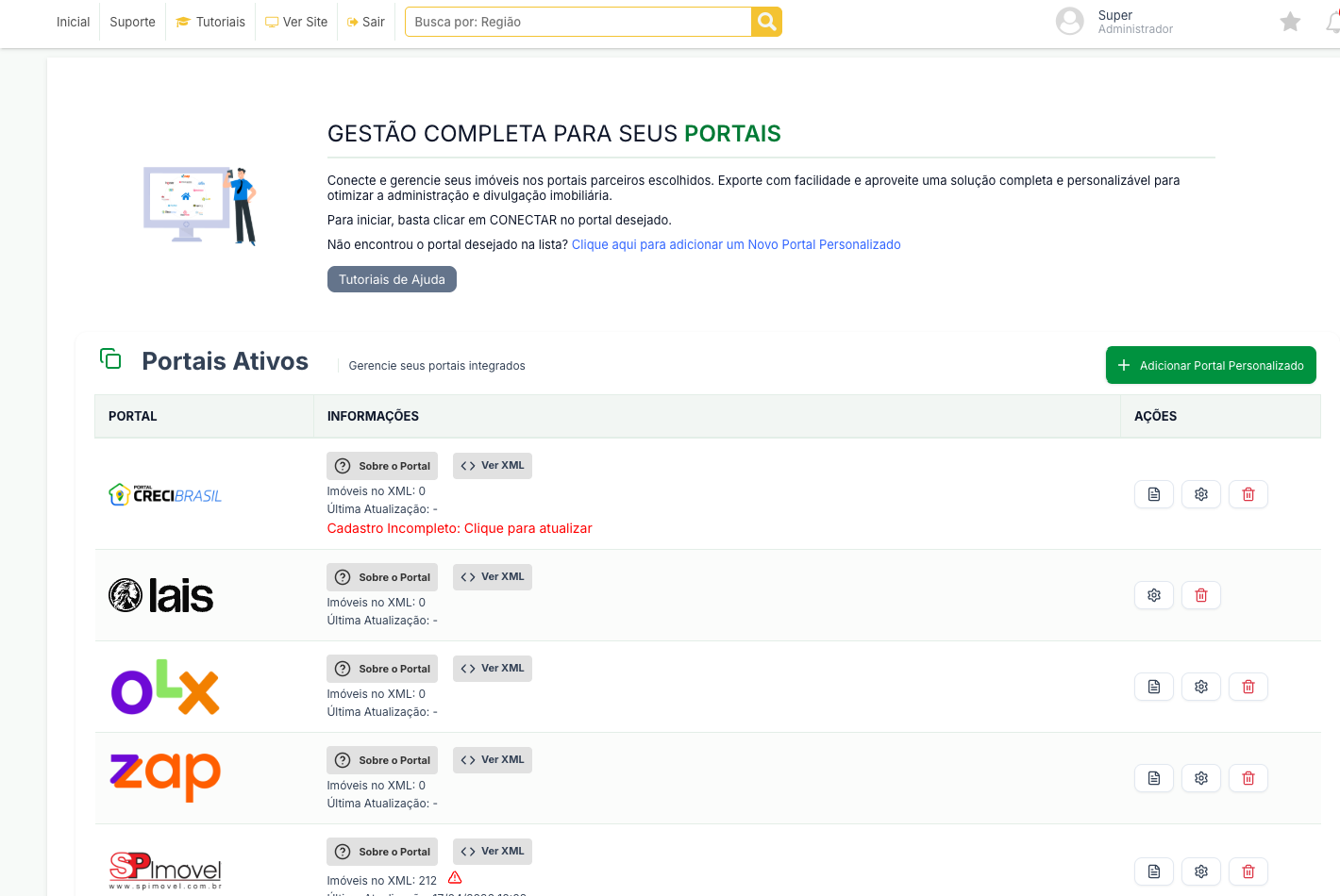
Em Portais Ativos ficam as integrações que você já configurou. Cada linha mostra quantos imóveis estão no arquivo XML e quando foi a última atualização, e traz os botões Sobre o Portal e Ver XML. Um cadastro incompleto aparece marcado em vermelho, com o aviso para atualizá-lo.
Em Portais Parceiros ficam os portais pré-configurados que você ainda não usa, cada um com o botão Conectar. O botão Adicionar Portal Personalizado, no alto da primeira lista, cria a integração por XML.
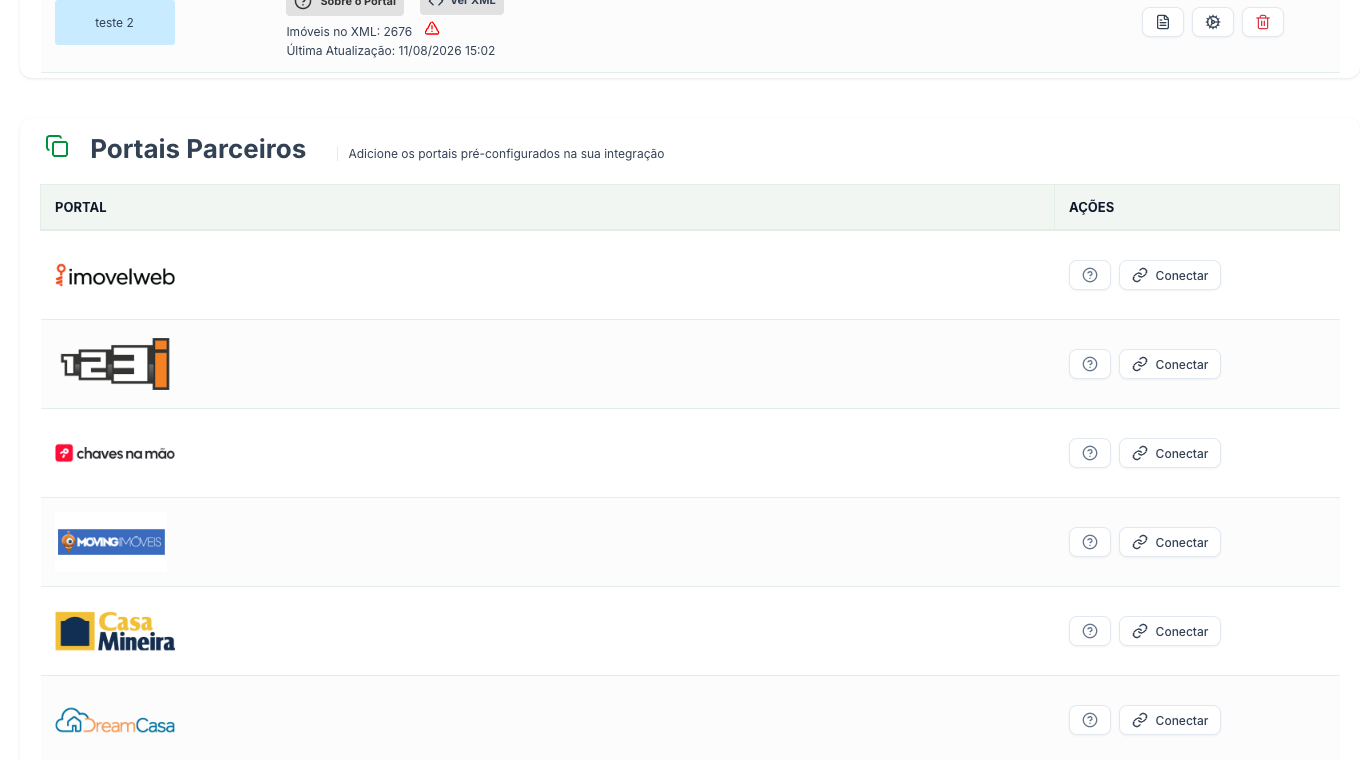
Conectar um portal parceiro
Clique em Conectar na linha do portal. A tela de conexão é dividida em etapas, e você avança pelo botão Próxima Etapa.
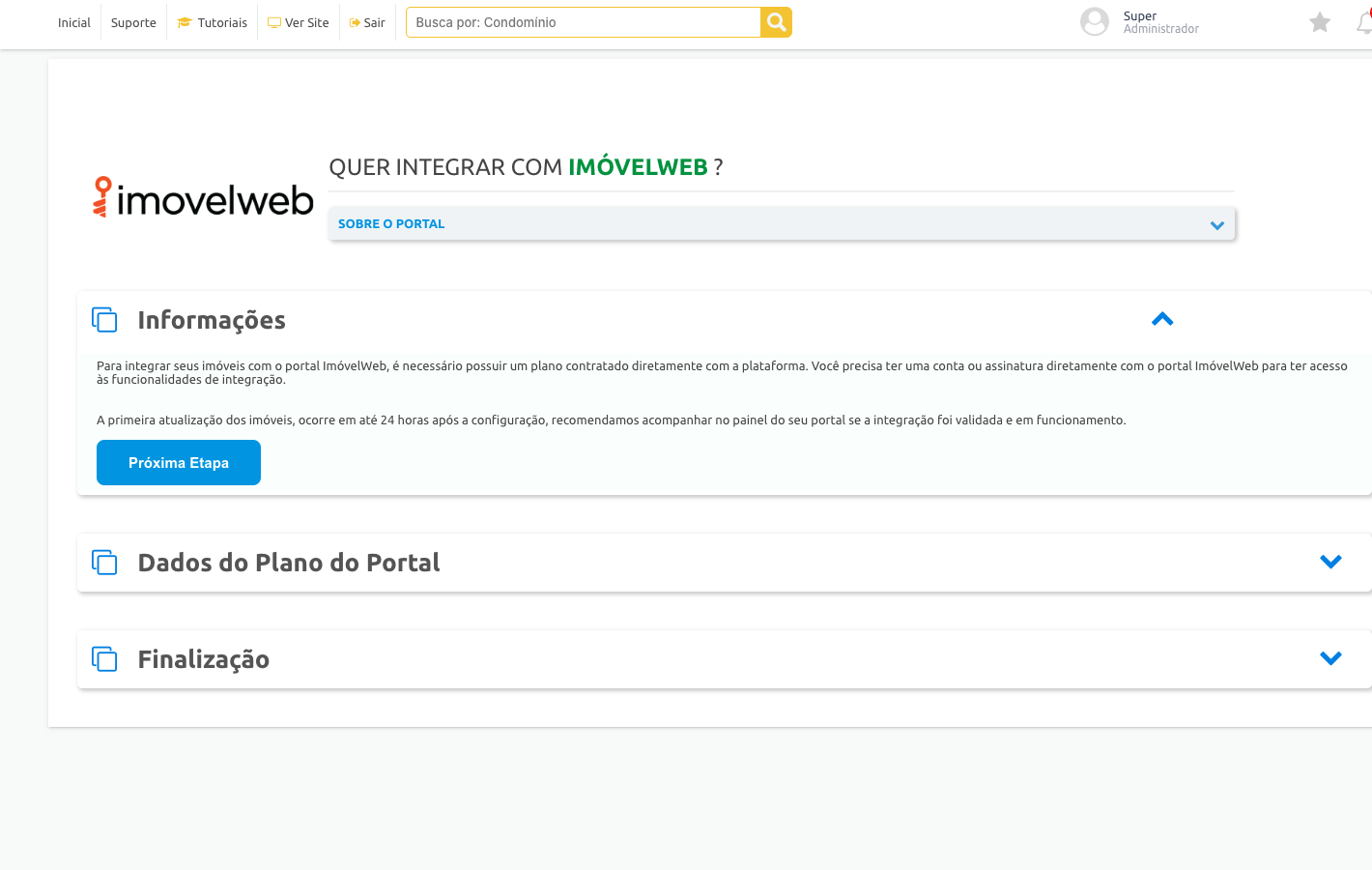
- Sobre o Portal: a descrição do portal e o que a integração dele cobre.
- Informações: as condições da integração, incluindo a exigência de um plano contratado com o portal.
- Dados do Plano do Portal: os campos que identificam a sua conta no portal. Em geral, o CPF ou CNPJ de cadastro, o código cadastrado, o e-mail e a quantidade de anúncios de cada tipo que o seu plano inclui, como Anúncios Simples, Anúncios Destaque e Anúncios Super Destaque. Os campos variam de um portal para outro.
- Finalização: a confirmação da conexão.
Informe as quantidades exatamente como estão no seu contrato com o portal. É esse número que o sistema usa para distribuir os anúncios entre os tipos disponíveis.
Escolher quais imóveis vão para o portal
A seleção é feita no cadastro de cada imóvel, na faixa Publicação. O campo Disponibilizar para Exportação (Parceiros) autoriza o envio, e abaixo dele há um seletor por portal contratado.
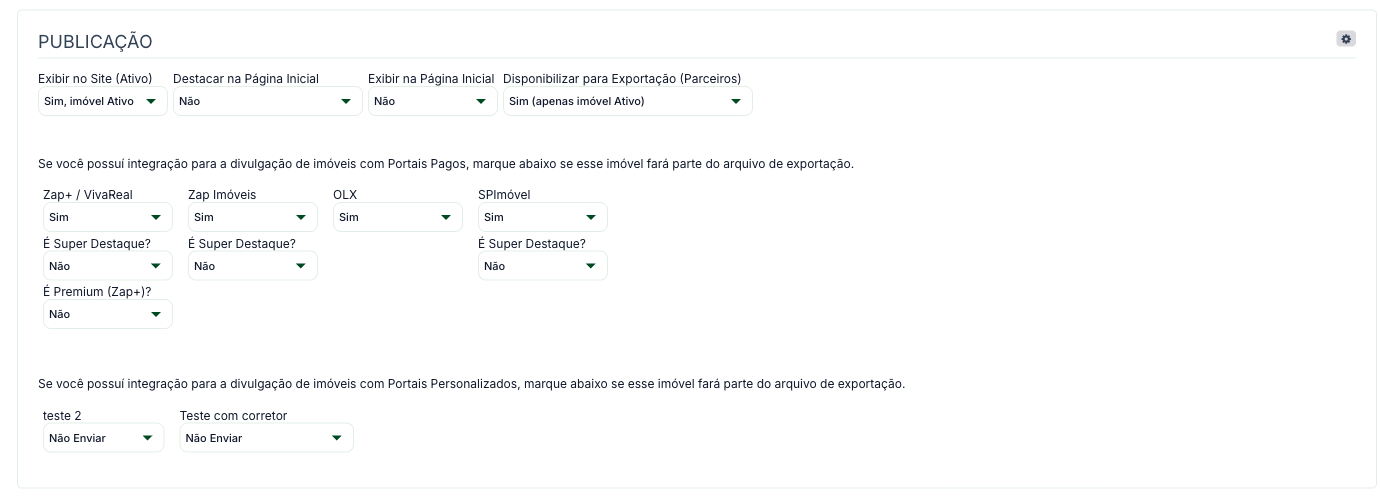
Nos portais que trabalham com tipos de anúncio, os campos É Super Destaque? e É Premium (Zap+)? definem em qual categoria aquele imóvel entra.
Acompanhar a integração
A primeira carga de imóveis leva até 24 horas. Depois disso, a linha do portal em Portais Ativos mostra a quantidade de imóveis no XML e a data da última atualização, e os botões de ação dão acesso ao relatório da integração.
O relatório aponta quantos imóveis foram enviados e quais tiveram erro de publicação, com o campo que está faltando. Corrija o cadastro no sistema e o erro sai na sincronização seguinte.
O que costuma dar errado
- Cadastro incompleto: imóvel sem foto, sem endereço completo, sem área ou sem valor é recusado pelo portal. É a causa mais comum de anúncio que não sobe.
- Plano não contratado: os portais pagos exigem um plano ativo com eles. O sistema conecta os dois lados, e a contratação continua sendo entre você e o portal.
- Expectativa de tempo real: a atualização leva até 24 horas, em qualquer sentido.
- Remoção do anúncio: ao marcar o imóvel como vendido ou alugado, o portal recebe a informação, mas a retirada do anúncio segue a política de cada um.
- Limite de fotos: alguns portais aceitam menos fotos do que você enviou. O sistema manda todas, e o excesso é descartado pelo portal.
Perguntas Frequentes
Configurei o portal e nada apareceu. Quanto devo esperar?
Até 24 horas para a primeira carga. Passado esse prazo, confira o relatório da integração na tela Imóveis > Integrações Portais.
Preciso contratar plano em cada portal?
Nos portais pagos, sim. Existem também portais gratuitos disponíveis para integração, que não exigem contratação.
Um imóvel específico não foi publicado. Como descubro o motivo?
O relatório da integração aponta o imóvel e o campo que falta. Corrija no cadastro e aguarde a sincronização seguinte.
Quais portais estão disponíveis?
A lista completa está em Portais Disponíveis para Integração, e a lista de portais pré-configurados também aparece na própria tela de integrações.
Um usuário da equipe precisa mexer nas integrações. Como libero?
Pela permissão Configurar Integrações com Portais, em Configurações > Usuários Adicionais. Como um erro aqui afeta todos os anúncios de uma vez, ela costuma ficar com quem administra o sistema. Veja Permissões: Imóveis.
Com a integração conectada, o cadastro do imóvel passa a ser o único lugar em que você mexe. O preenchimento completo dele está em Guia Completo: Cadastro de Imóveis.
Suporte e Atendimento
Ficou com alguma dúvida?