
Permissões: Imóveis
A seção Permissão de Imóveis é a mais completa da tela de permissões e possui uma área exclusiva para configurar os acessos dos corretores. Neste artigo, você vai conhecer cada opção e aprender a personalizar as permissões de imóveis, pessoas, negócios e integrações com portais, de acordo com as necessidades da sua imobiliária.
Para chegar aqui, acesse Configurações >> Usuários Adicionais, escolha o usuário e clique em Permissões. O bloco de imóveis fica logo depois de Design e vai até o bloco de Controle de chaves. Cada item é um seletor que poderá ser selecionado como Sim ou Não.
Imóveis
- Imóveis Incluir: permite cadastrar imóvel novo.
- Imóveis apenas Listar: dá acesso de leitura à listagem de imóveis. O usuário apenas visualiza a lista, mas não altera e/ou exclui os imóveis.
- Imóveis Listar: permite ao usuário visualizar sua listagem de imóveis.
- Imóveis Editar: permite ao usuário editar os seus imóveis.
- Imóveis Excluir: permite ao usuário excluir os seus imóveis.
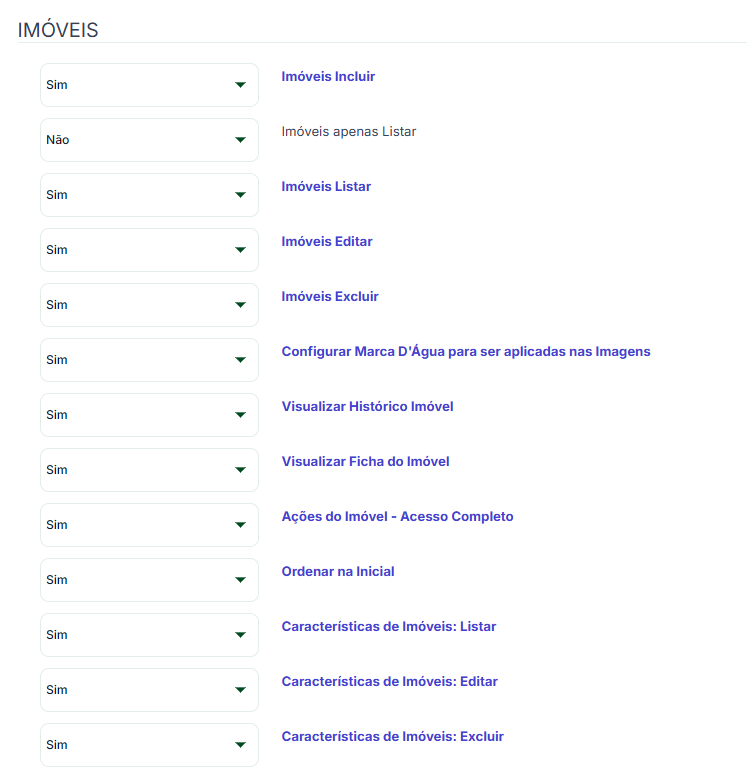
- Configurar Marca D’Água para ser aplicadas nas Imagens: define a marca d’água que entra nas fotos dos imóveis.
- Visualizar Ficha do Imóvel e Visualizar Histórico Imóvel: o usuário visualiza a ficha completa e o registro de tudo que já aconteceu com aquele cadastro.
- Ações do Imóvel – Acesso Completo: libera os comandos da linha do imóvel na listagem, como compartilhar, duplicar e gerar post.
- Ordenar na Inicial: permite escolher quais imóveis aparecem em destaque na página inicial do site.
- Características de Imóveis: Listar/Editar/Excluir: o usuário consegue adicionar, editar e excluir as características informadas no imóvel. Exemplo: piscina, churrasqueira, elevador.
Estrutura do cadastro de imóveis
- Bairros: Listar/Editar/Excluir: o usuário consegue adicionar, editar e excluir o bairro. Como o bairro influencia diretamente o endereço de todos os imóveis vinculados a ele, recomenda-se que essa permissão seja restrita aos usuários responsáveis pela administração da base de dados.
Leads e etiquetas
A tela de permissões usa tags, mas vale ressaltar que no restante do sistema e nesta Central, o termo utilizado será etiqueta.
- Leads: Gerenciar leads: acesso à fila de leads e ao atendimento deles.
- Leads: Configurar Esteira: o usuário consegue configurar as regras de distribuição dos leads entre os corretores. Recomenda-se que essa permissão seja restrita aos usuários responsáveis pela administração do sistema.
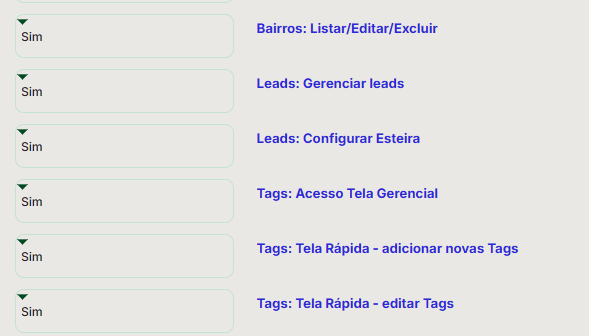
- Tags: Acesso Tela Gerencial: a tela que administra todas as etiquetas do sistema.
- Tags: Tela Rápida. Adicionar novas Tags e editar Tags: permitem criar e alterar etiquetas no meio do trabalho, sem abrir a tela gerencial.
Pessoas
Na tela de permissões, o bloco de pessoas aparece com o nome Clientes (Cadastro Pessoas).
- Incluir: cadastrar pessoa nova.
- Ver Detalhes: abrir a ficha completa da pessoa.
- Listar/Editar/Excluir: o acesso à listagem, alteração e exclusão dos cadastros.
- Histórico: visualizar todo o relacionamento registrado com aquela pessoa.
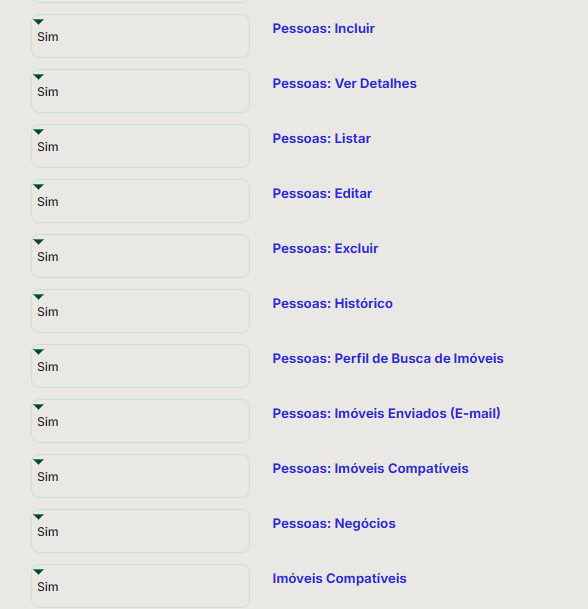
- Perfil de Busca de Imóveis: criar e editar os perfis de busca e acessar as telas Perfis de Busca e Predefinições.
- Imóveis Enviados (E-mail): visualizar o que já foi enviado para aquela pessoa.
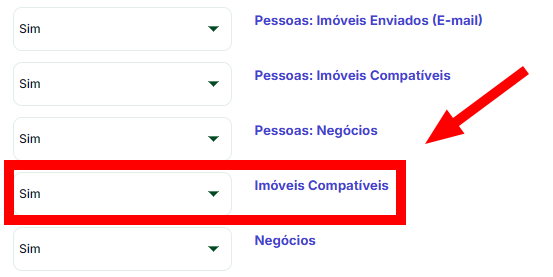
- Imóveis Compatíveis: ver os imóveis compatíveis na ficha da pessoa.
- Negócios: visualizar os negócios abertos para aquela pessoa, a partir da ficha.
Fora do bloco de pessoas, Imóveis Compatíveis aparece de novo como permissão própria. Essa controla o acesso à tela geral, em Gestão > Imóveis Compatíveis, e à lista de clientes de cada imóvel.
Negócios e portais
- Negócios: acesso ao funil de vendas.
- Negócios: Configurar: permite editar as etapas do funil e nas regras da tela. Ao alterar uma etapa, a mesma valerá para a equipe inteira, então recomenda-se que essa permissão seja restrita ao usuário responsável pela gestão.
- Negócios: Histórico: visualizar tudo que já foi registrado em cada negócio.
- Configurar Integrações com Portais: O usuário terá acesso para ativar ou excluir as integrações com os Portais no sistema.
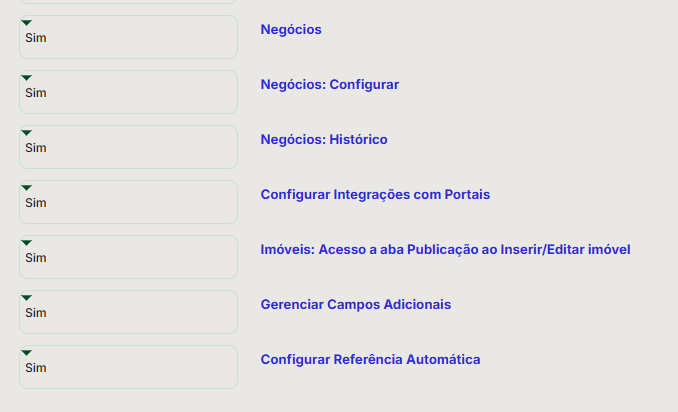
- Imóveis: Acesso a aba Publicação ao Inserir/Editar imóvel: controla quem decide se o imóvel vai para o site e para os portais.
- Gerenciar Campos Adicionais: permite a criação de campos próprios, além dos que o sistema já traz.
- Configurar Referência Automática: o usuário consegue configurar as regras para gerar automaticamente o código de referência de cada novo imóvel incluindo o prefixo geral, código sequencial, finalidade, tipo e prefixo de usuário. Como alterações nessa configuração podem impactar a sequência de códigos dos próximos imóveis cadastrados, recomenda-se que essa permissão seja restrita aos usuários responsáveis pela administração do sistema.
- Para mais informações acesse o guia completo de Referência Automática em Referência Automática.
Perguntas Frequentes
Qual a diferença entre “Imóveis apenas Listar” e “Imóveis Listar”?
- Imóveis apenas Listar: permite visualizar a listagem de imóveis, sem acesso às ações de edição, exclusão.
- Imóveis Listar: o usuário visualiza a listagem dos imóveis e o acesso as demais permissões é disponibilizada para a seleção como editar e/ou excluir os imóveis.
OBS: Para ser ativada as opções de “Imóveis Listar”, “Imóveis Editar” e “Imóveis Excluir” é necessário deixar a permissão “Imóveis apenas Listar” como “Não”.
Liberei Negócios, mas o usuário não vê os negócios dos colegas. Por quê?
Provavelmente por causa da Exclusividade no Sistema, no alto da tela de permissões. Quando ligada, ela limita o usuário ao que ele mesmo cadastrou, e se sobrepõe ao que estiver marcado em Cadastro Vinculado.
O módulo de negócios também possui permissões que limitam a visibilidade dos negócios criados para os corretores, para mais informações acesse o guia completo da gestão de negócios em Gestão de Negócios.
O usuário precisa acessar a tela de Mapas. Qual permissão libera?
A tela Imóveis > Mapas é liberada pela permissão Imóveis Editar. Não há um seletor separado para ela, então quem usa a geração de coordenadas em lote também consegue editar o cadastro dos imóveis.
Onde encontro esse bloco na tela?
Role a tela de permissões até passar pelos blocos Cadastro Vinculado, Exclusividade no Sistema, Configurações e Design. O bloco seguinte é o dos imóveis, e começa pela permissão Imóveis Incluir.
Chegamos ao fim desse tutorial e ficamos muito felizes em poder ter te ajudado. Caso ainda tenha dúvidas sobre outro assunto, temos outros tutoriais disponíveis sobre o sistema.
Vale lembrar que temos canais de atendimento para tirar suas dúvidas, são eles: WhatsApp, Suporte via ticket, Telefone e E-Mail.
Suporte e Atendimento
Ficou com alguma dúvida?