
Como inserir vídeos do Instagram, TikTok e Vimeo no imóvel
Neste artigo, você verá como adicionar vídeos de imóveis hospedados em plataformas externas, como Instagram Reels, TikTok e Vimeo, diretamente ao cadastro do imóvel.
Com essa opção, é possível aproveitar vídeos já publicados nas redes sociais e exibi-los na página do imóvel de forma simples, apenas inserindo o link do vídeo.
Onde encontrar o campo?
O campo Vídeos Outros Formatos está disponível no cadastro do imóvel, dentro do bloco Características.
Você pode acessá-lo de duas formas:
- Imóvel novo: acesse Imóveis > Cadastrar Imóvel e role a página até o bloco Características.
- Imóvel já cadastrado: acesse Imóveis > Listar Imóveis, selecione o imóvel que deseja editar e role a página até o bloco Características.
O campo está localizado logo abaixo das opções Vídeo Youtube, Tarja Sobreposta a Foto e Tour Virtual, identificado pelos ícones do Instagram, TikTok e Vimeo.
Importante: o campo de texto não permite digitação direta. Isso ocorre porque ele é preenchido automaticamente com o código de incorporação do vídeo.
Para adicionar ou alterar o vídeo, utilize o botão Adicionar Link ou Alterar Link, localizado ao lado do campo.

Como adicionar o vídeo
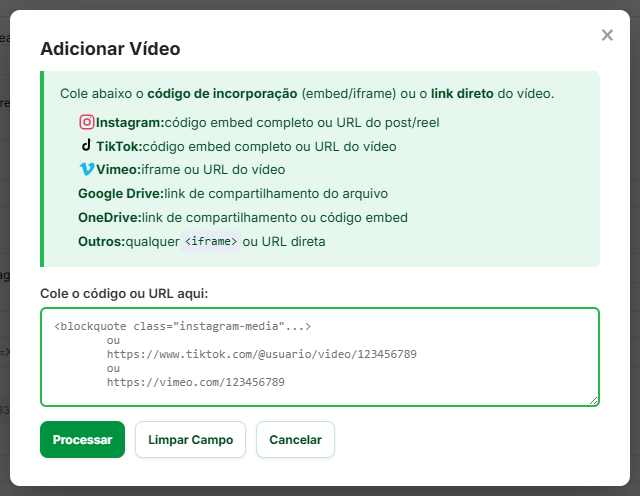
Como adicionar um vídeo?
- Copie o link do vídeo na rede social ou o código de incorporação disponibilizado pela plataforma.
- No cadastro do imóvel, clique em Alterar Link. Será aberta a janela Adicionar Vídeo.
- Cole o link ou código copiado no campo Cole o código ou URL aqui.
- Clique em Processar.
- Confira as informações apresentadas pelo sistema, incluindo o código gerado, a Plataforma detectada e o tamanho do vídeo.
- Se estiver tudo correto, clique em Inserir no Campo. A janela será fechada e o código será inserido automaticamente no campo.
- Salve o cadastro do imóvel para que o vídeo seja publicado e fique disponível no site.
Importante: o vídeo só será atualizado no site após o salvamento do cadastro do imóvel.
Caso não queira prosseguir, clique em Cancelar, no X do canto superior da janela ou pressione a tecla Esc. Essas opções fecham a janela sem alterar o cadastro.
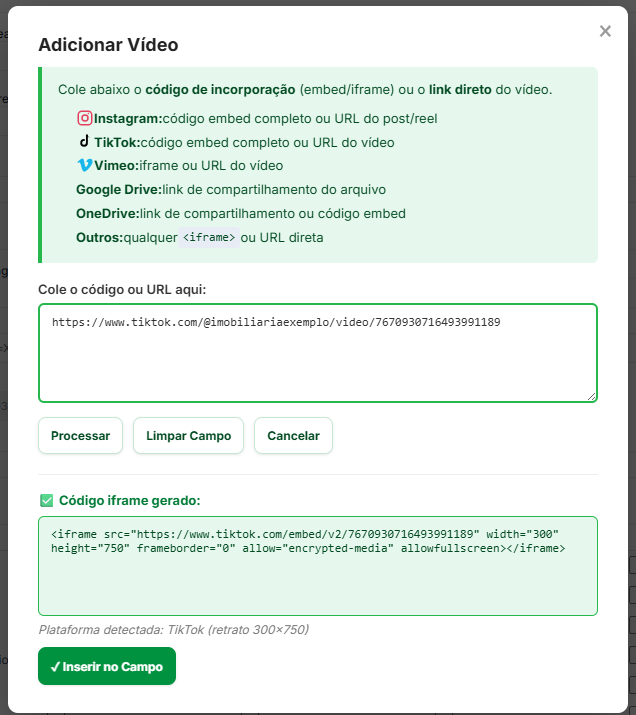
O que você pode colar?
A janela Adicionar Vídeo aceita duas formas de conteúdo: o link do vídeo, copiado da barra de endereço do navegador ou pela opção de compartilhamento da plataforma, e o código de incorporação, também conhecido como embed, disponibilizado por algumas plataformas.
As plataformas reconhecidas são:
- Instagram: link de uma publicação ou Reel, ou código de incorporação completo. O vídeo será exibido em formato vertical.
- TikTok: link do vídeo ou código de incorporação. Também será exibido em formato vertical.
- Vimeo: link do vídeo ou código de incorporação. O vídeo será exibido em formato horizontal.
- Google Drive: link de compartilhamento do arquivo de vídeo.
- OneDrive: link de compartilhamento ou código de incorporação.
- Outros: códigos de incorporação no formato iframe.
Importante: o vídeo ou arquivo precisa estar público e acessível na plataforma de origem. Conteúdos de contas privadas, arquivos do Google Drive ou OneDrive com acesso restrito e vídeos que foram removidos não serão carregados na página do imóvel, mesmo que o link esteja preenchido corretamente.
Como trocar ou remover o vídeo?
Para substituir o vídeo cadastrado:
- Clique em Alterar Link.
- Cole o link ou código de incorporação do novo vídeo.
- Clique em Processar.
- Confira o resultado e clique em Inserir no Campo.
O novo vídeo substituirá automaticamente o anterior. A janela Adicionar Vídeo sempre será aberta em branco, portanto, não é necessário apagar o conteúdo anterior antes de adicionar um novo vídeo.
Remover o vídeo
Para remover o vídeo do cadastro:
- Clique em Alterar Link.
- Clique em Limpar Campo.
- Salve o cadastro do imóvel.
Após salvar, o vídeo será removido da página do imóvel no site.
Perguntas Frequentes
Posso usar este campo para vídeos do YouTube?
Não. O YouTube possui um campo específico no mesmo bloco, chamado Vídeo Youtube, no qual você pode inserir diretamente o endereço do vídeo, sem utilizar a janela Adicionar Vídeo. Utilize o campo Vídeos Outros Formatos para vídeos hospedados nas demais plataformas. Os dois campos podem ser preenchidos no mesmo imóvel.
Posso enviar um arquivo de vídeo do meu computador?
Não. O campo aceita vídeos hospedados em serviços externos. Se o vídeo estiver salvo no seu computador, primeiro publique-o em uma das plataformas aceitas ou envie o arquivo para o Google Drive ou OneDrive e utilize o link de compartilhamento.
Por que não consigo digitar diretamente no campo?
O campo é bloqueado propositalmente. Ele armazena o código de incorporação gerado pelo sistema, e uma alteração manual pode comprometer a exibição do vídeo. Por isso, o preenchimento deve ser feito sempre pelo botão Alterar Link.
O que fazer quando aparece a mensagem “Não foi possível identificar o conteúdo”?
Essa mensagem indica que o conteúdo informado não foi reconhecido como um link de vídeo ou código de incorporação válido.
Verifique se:
- O endereço começa com https://.
- O link direciona diretamente para o vídeo.
- O conteúdo pode ser acessado normalmente ao abrir o link no navegador.
Links encurtados e endereços de perfil, em vez do link da publicação ou do vídeo, podem impedir o reconhecimento.
Onde o vídeo será exibido?
O vídeo será exibido na página do imóvel no seu site, na área destinada aos vídeos. Caso os campos Vídeo Youtube e Vídeos Outros Formatos estejam preenchidos, os vídeos poderão ser exibidos juntos. Após salvar o cadastro, acesse a página do imóvel para conferir o resultado.
O vídeo será enviado para os portais de anúncios?
Isso depende das regras de cada portal. Muitos portais aceitam vídeos apenas por meio do YouTube. Por isso, se o imóvel também for anunciado em portais, recomendamos preencher o campo Vídeo Youtube para aumentar a compatibilidade com essas plataformas.
Para fechar
Os vídeos produzidos para as redes sociais também podem ser aproveitados no cadastro do imóvel. Sempre que a equipe publicar um vídeo, o ideal é adicionar o link da publicação ao cadastro junto com o envio das fotos e demais informações do imóvel.
Dessa forma, o conteúdo já fica disponível na página do imóvel desde a publicação, sem a necessidade de realizar esse procedimento posteriormente.
O bloco Características tem outros campos que valem a leitura. Veja o Guia Completo: Cadastro de Imóveis.
Suporte e Atendimento
Ficou com alguma dúvida?