
Como qualificar leads no app ImobiBrasil
A tela Leads do app ImobiBrasil reúne os contatos que chegam por formulários do site, WhatsApp, portais e outras origens, e organiza o atendimento em três etapas: leads ainda não qualificados, leads qualificados e leads arquivados. Qualificar um lead significa conferir os dados do contato, classificar o tipo de cliente e definir a temperatura, para que ele vire uma pessoa no CRM e possa originar um negócio.
Para o fluxo no painel, veja Qualificação de Leads. Para a distribuição automática dos leads entre os corretores, veja Guia Completo: Esteira de Leads.
Conexão com a internet: sem conexão, a listagem mostra os últimos leads carregados, mas abrir a ficha, filtrar e executar ações exige internet. Nesses casos, o app avisa que você está offline.
Como funciona o funil de leads
- Lead (não qualificado): contato recebido que ainda não foi conferido. Fica na aba Leads.
- Qualificado: contato com dados conferidos, tipo de cliente e temperatura definidos. Fica na aba Qualificados e já tem uma pessoa vinculada.
- Arquivado: contato que não segue no atendimento. Fica na aba Arquivados e pode voltar para a aba de origem.
Do lead qualificado, você cria o negócio. O negócio segue o funil descrito em Gestão de Negócios.
Onde fica a tela Leads
Na barra inferior, toque em Leads. A tela tem:
- Três abas: Leads, Qualificados e Arquivados. As abas Leads e Qualificados exibem um contador com a quantidade de leads.
- Ícone de filtro: abre os Filtros. Um ponto amarelo no ícone indica que há filtro ativo.
- Ícone de atualizar: recarrega a lista e os contadores.
- Total da aba: a linha abaixo das abas informa quantos leads a aba tem, como 5 leads encontrados.
- Botão +: cadastra um novo lead já qualificado.
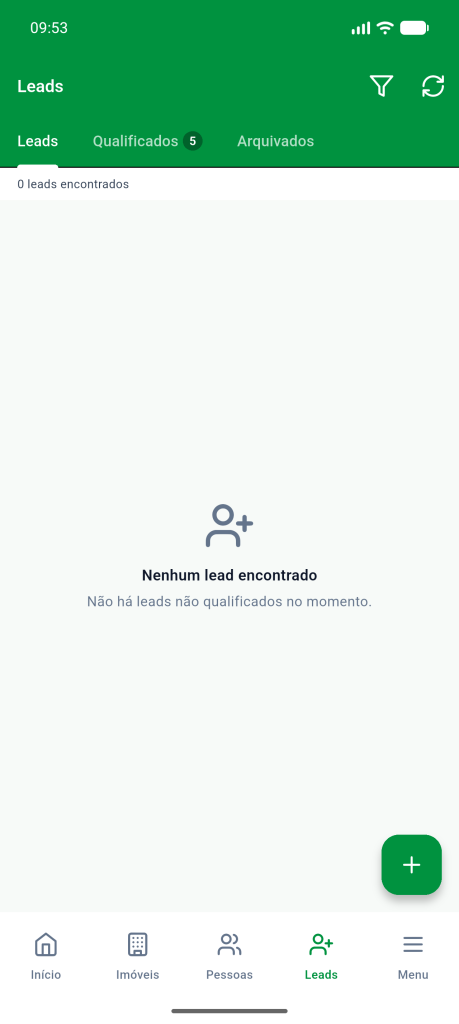
Quando a lista passa de uma página, a barra inferior da tela mostra Anterior, Próxima e a página atual.
As abas da tela Leads
Aba Leads
Reúne os leads não qualificados. Cada cartão mostra:
- Nome do contato. Sem nome, o cartão exibe Nome não informado.
- Telefone, exibido como link, e e-mail. Sem os dois, o cartão exibe um traço.
- Origem: de onde o lead veio, como Fale Conosco, WhatsApp Lead ou Portais.
- Data em que o lead foi recebido.
Toque no cartão para abrir a ficha. O menu de três pontos tem as ações Qualificar, Arquivar e Excluir. Sem leads, a aba exibe Nenhum lead encontrado.
Os leads chegam a esta aba pelas integrações de captação, como o formulário do site e o WhatsApp. O app não cadastra lead sem qualificação: o botão + cria sempre um lead já qualificado.
Aba Qualificados
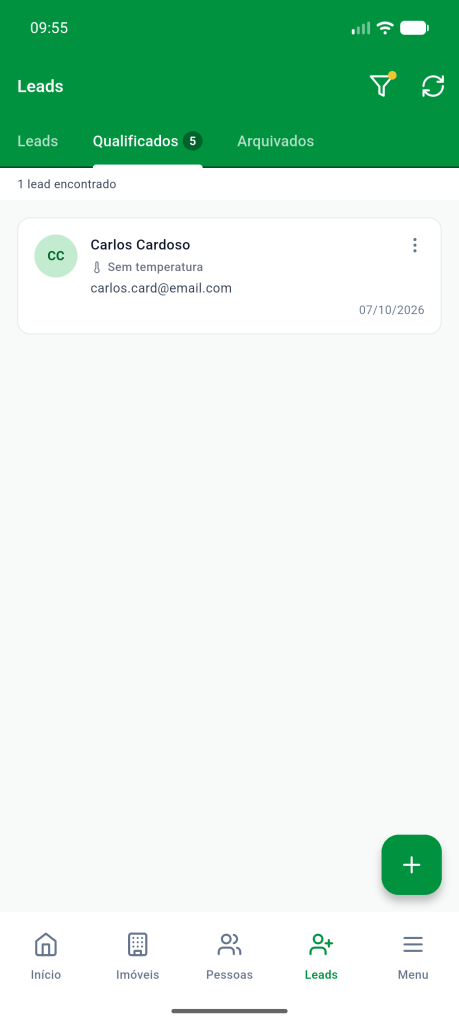
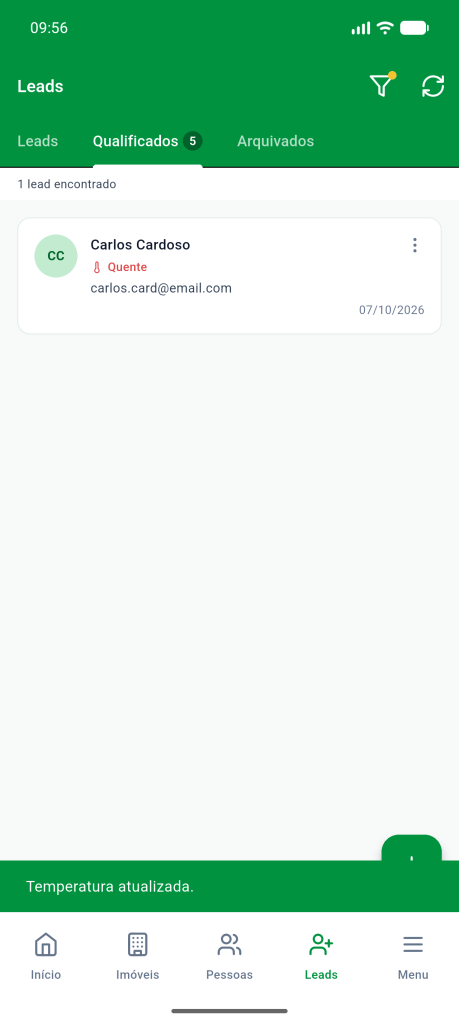
Reúne os leads qualificados. O cartão mostra o nome, a temperatura (Quente, Morno, Frio ou Sem temperatura), o contato e a data de recebimento. Tocar na temperatura abre o seletor para alterá-la.
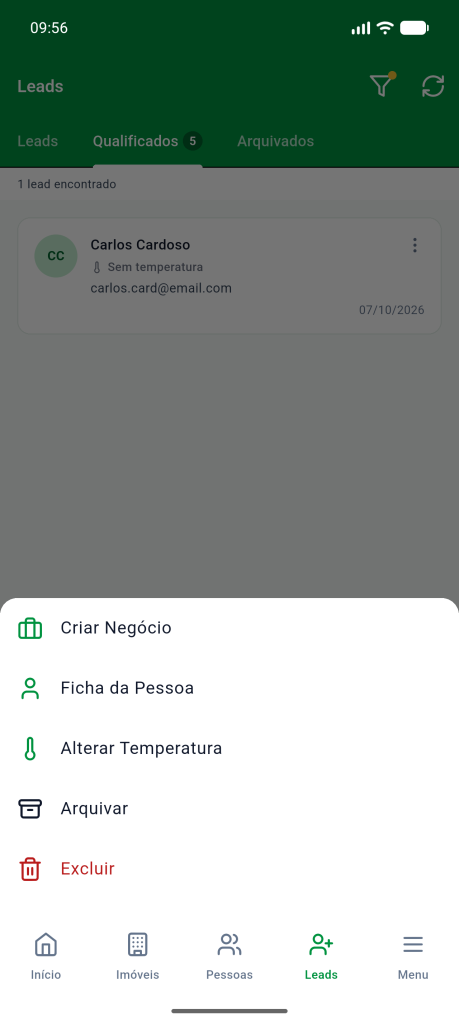
O menu de três pontos desta aba tem cinco ações.
- Criar Negócio: abre o formulário de negócio com os dados do lead.
- Ficha da Pessoa: abre o cadastro da pessoa vinculada ao lead.
- Alterar Temperatura: abre o seletor de temperatura.
- Arquivar: envia o lead para a aba Arquivados.
- Excluir: remove o lead definitivamente.
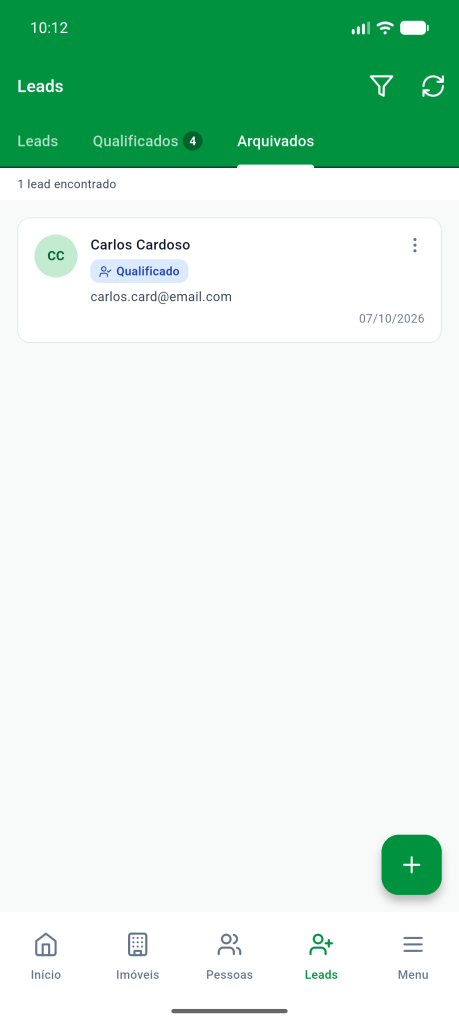
Aba Arquivados
Reúne os leads arquivados. O cartão traz um selo que informa a situação do lead antes do arquivamento: Qualificado ou Não Qualificado. O menu de três pontos tem Desarquivar e Excluir. Ao desarquivar, o lead volta para a aba de origem.
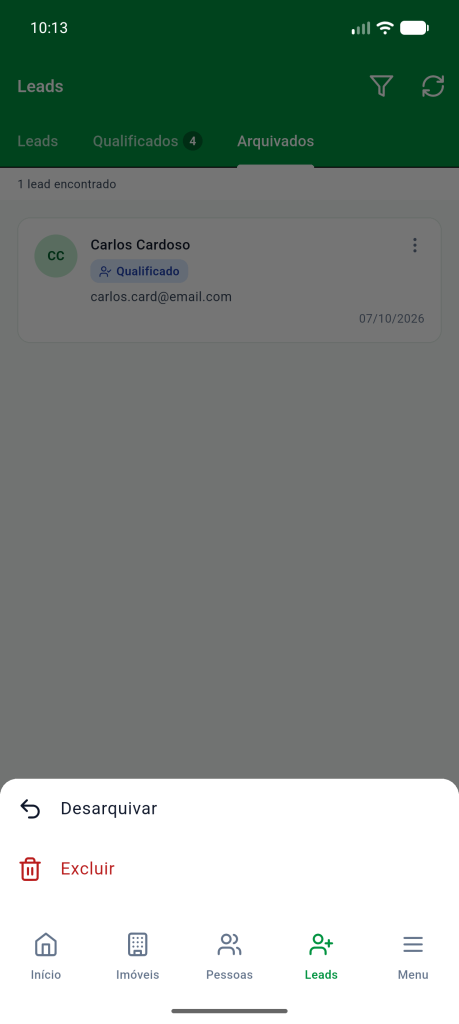
Busque e filtre os leads
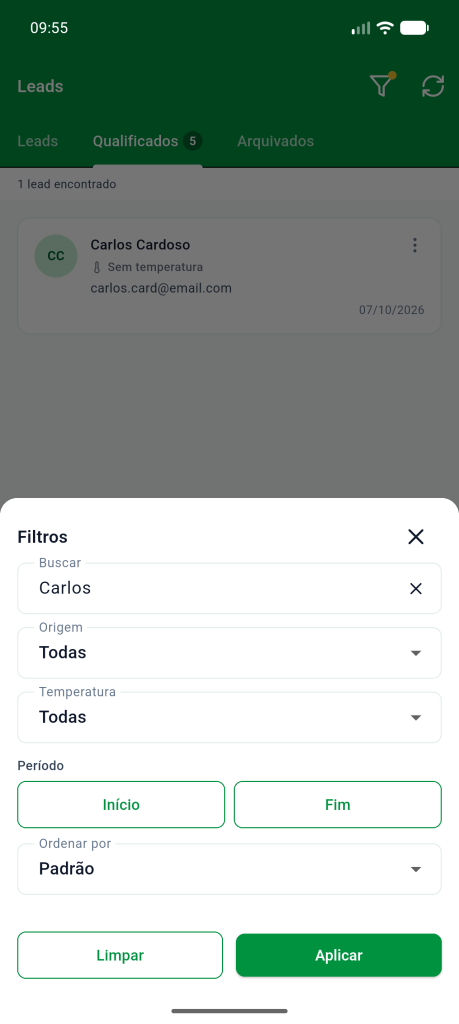
Toque no ícone de filtro para abrir os Filtros da aba atual.
- Buscar: procura por nome, telefone ou e-mail.
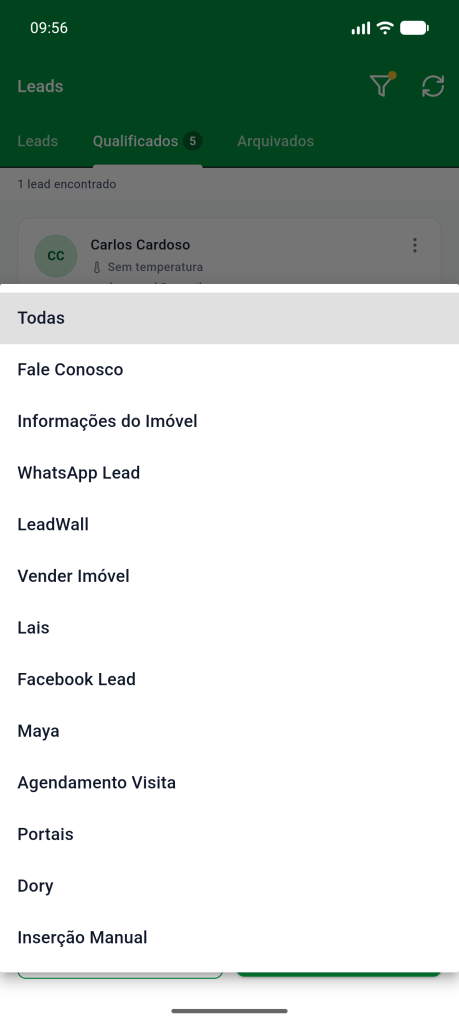
- Origem: filtra pela origem do lead.
- Temperatura: filtra por Quente, Morno, Frio ou Sem temperatura.
- Período: filtra pela data de recebimento, entre Início e Fim.
- Ordenar por: Nome, Temperatura, Status, Data de inserção ou Data de recebimento. Ao escolher um critério, o campo Direção permite ordenar de forma Crescente ou Decrescente.
Toque em Aplicar para filtrar e em Limpar para remover os filtros. Os filtros valem para a aba aberta: ao trocar de aba, a lista volta sem filtro.
A lista de Origem mostra as origens disponíveis na conta: Fale Conosco, Informações do Imóvel, WhatsApp Lead, LeadWall, Vender Imóvel, Lais, Facebook Lead, Maya, Agendamento Visita, Portais, Dory e Inserção Manual.
Qualifique um lead
Qualificar confere os dados do contato e cadastra a pessoa no CRM.
- Na aba Leads, toque nos três pontos do cartão e escolha Qualificar. Para cadastrar um contato novo, toque em +.
- Na tela Qualificação do Lead, confira ou preencha os campos.
- Toque em Adicionar e Qualificar, no fim da tela, ou no ícone de confirmação no topo.
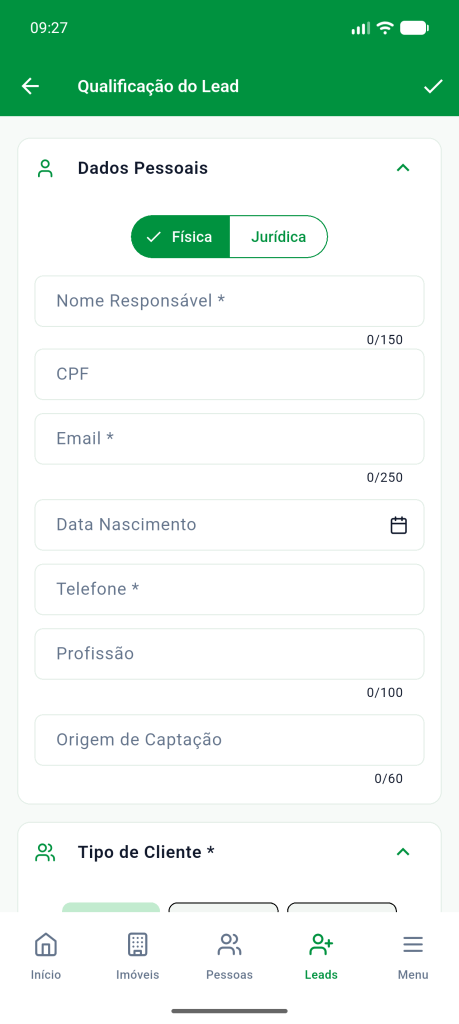
Dados Pessoais
- Física ou Jurídica: define o tipo de pessoa. Em Jurídica, o formulário pede CNPJ, Razão Social e Nome Fantasia.
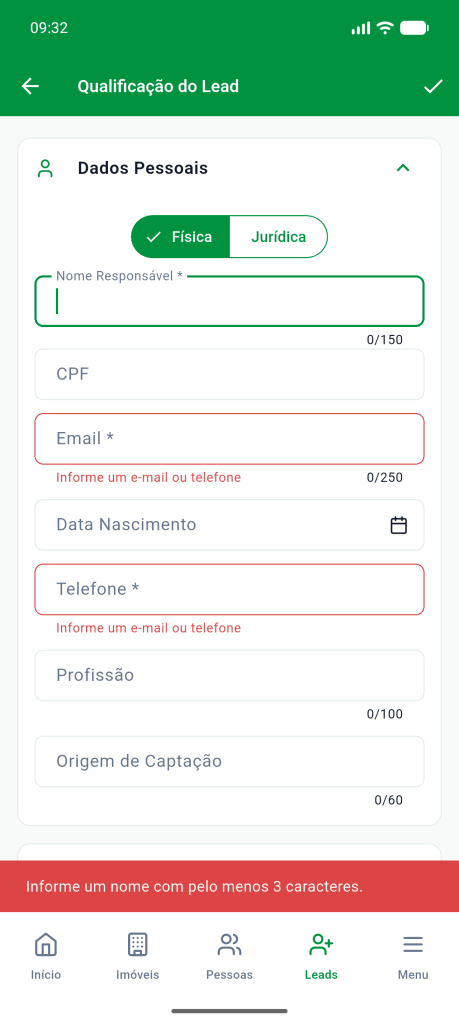
- Nome Responsável *: obrigatório, com pelo menos 3 caracteres.
- CPF ou CNPJ: o campo valida o número informado.
- Email * e Telefone *: informe pelo menos um dos dois. Não é preciso preencher os dois. O telefone precisa estar completo, com DDD.
- Data Nascimento, Profissão e Origem de Captação: campos opcionais.
Tipo de Cliente
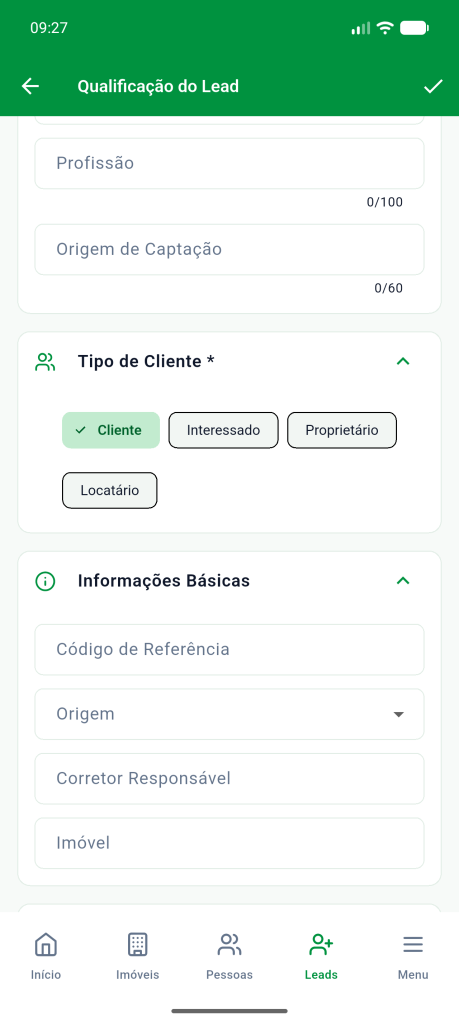
Escolha ao menos um tipo: Cliente, Interessado, Proprietário ou Locatário. Você pode marcar mais de um. A opção Cliente já vem marcada.
Informações Básicas
- Código de Referência: código de referência do imóvel de interesse.
- Origem: origem do lead, escolhida na lista.
- Corretor Responsável: busque o corretor pelo nome.
- Imóvel: busque o imóvel pela referência.
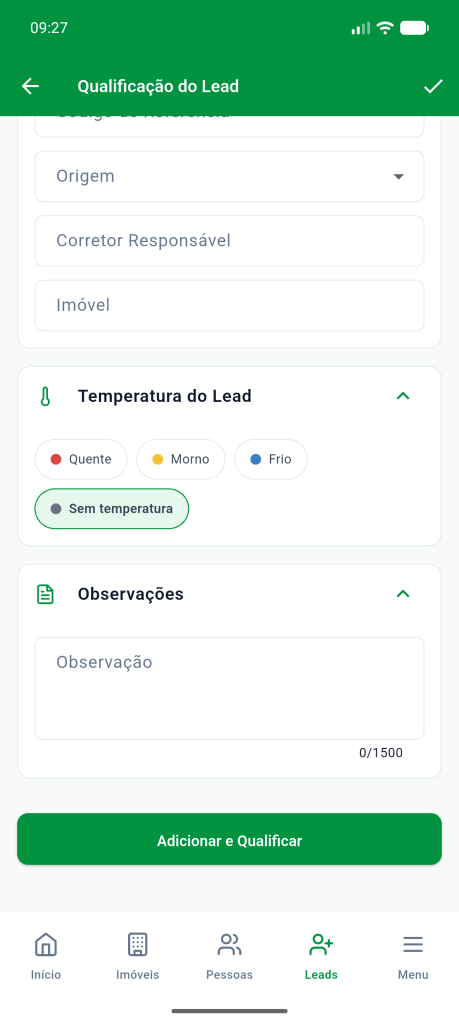
Temperatura do Lead e Observações
A seção Temperatura do Lead começa em Sem temperatura. O campo Observação aceita até 1.500 caracteres.
Se algum campo obrigatório estiver vazio, o app marca o campo em vermelho e exibe o aviso do que falta, como Informe um nome com pelo menos 3 caracteres. Quando os dois campos de contato estão vazios, e-mail e telefone ficam em vermelho com a mensagem Informe um e-mail ou telefone. Basta preencher um deles.
Ao sair da tela com dados preenchidos e ainda não salvos, o app pergunta se você deseja sair sem salvar.
Defina a temperatura do lead
A temperatura indica o interesse do lead no atendimento. O app trabalha com quatro níveis, nesta ordem: Quente, Morno, Frio e Sem temperatura. Cada nível tem uma cor: vermelho, amarelo, azul e cinza.
Para alterar a temperatura de um lead qualificado:
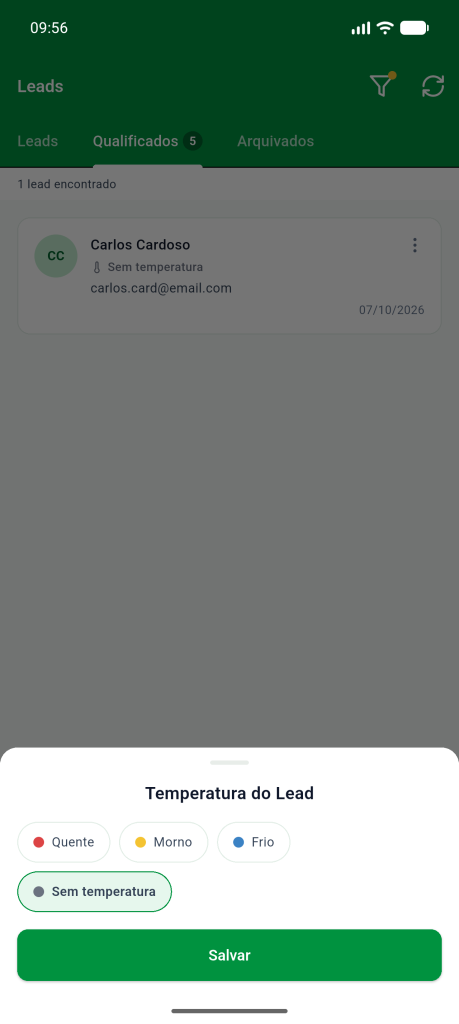
- Na aba Qualificados, toque na temperatura exibida no cartão, ou nos três pontos e em Alterar Temperatura.
- Escolha o nível no seletor Temperatura do Lead.
- Toque em Salvar. O app exibe Temperatura atualizada.
A temperatura só pode ser alterada pela lista nos leads qualificados. Nos demais leads, ela é definida na qualificação.
Abra a ficha do lead
Toque no cartão para abrir a ficha. Ela mostra o nome do lead e quatro blocos.
- Contato: telefone e e-mail.
- Origem e status: Origem, Status, Temperatura, Recebido em e Inserido em.
- Vínculos: Imóvel, Corretor, Pessoa e Negócio, quando existem. Toque em um vínculo para abri-lo.
- Mensagem: texto enviado pelo contato, exibido quando o lead tem mensagem.
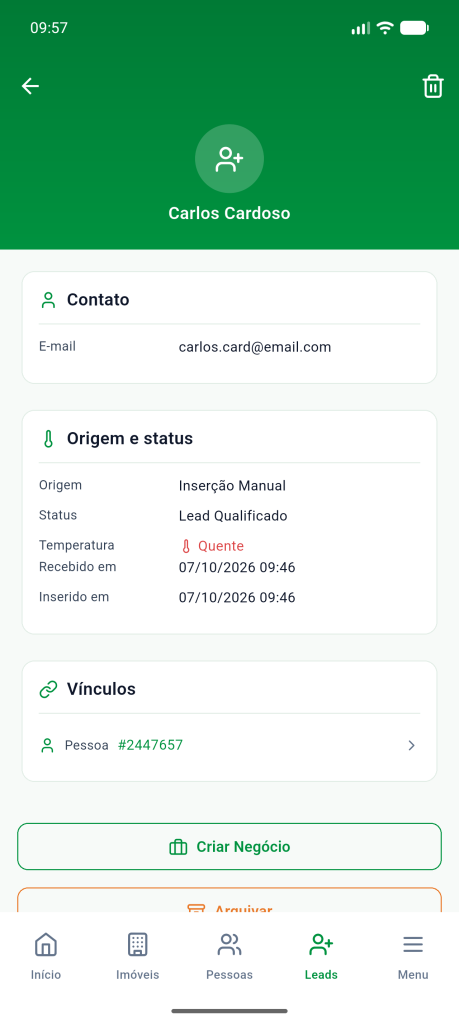
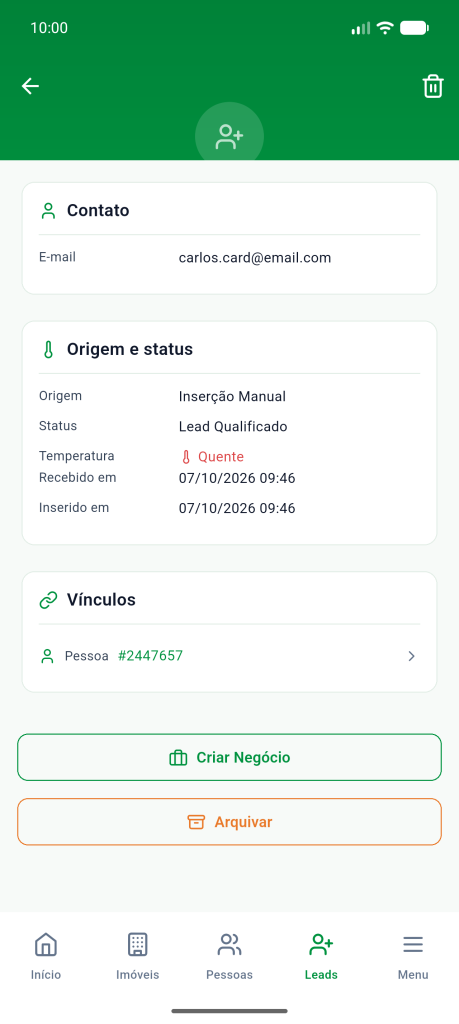
Os botões no fim da ficha dependem da situação do lead: Qualificar nos leads não qualificados, Criar Negócio nos qualificados, Arquivar nos dois e Desarquivar nos arquivados. A lixeira, no topo, exclui o lead.
Crie um negócio a partir do lead
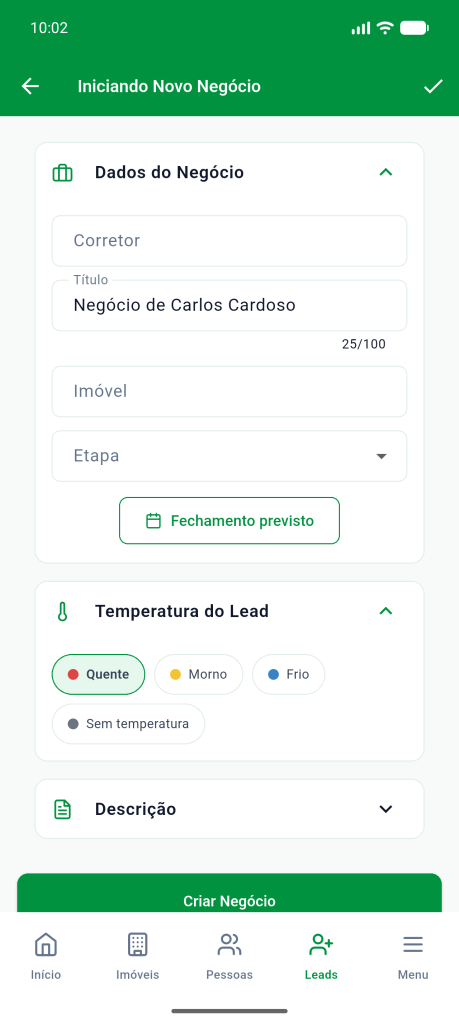
Na aba Qualificados, toque em Criar Negócio, pelo menu de três pontos ou pela ficha. A tela Iniciando Novo Negócio traz os dados do lead.
- Corretor: corretor responsável pelo negócio.
- Título: já vem preenchido com o nome do lead, como Negócio de Carlos Cardoso. Aceita de 3 a 100 caracteres.
- Imóvel: imóvel de interesse, buscado pela referência.
- Etapa: etapa do funil em que o negócio começa.
- Fechamento previsto: data prevista para o fechamento.
- Temperatura do Lead: já vem com a temperatura atual do lead.
- Descrição: campo Nota sobre o negócio.
Toque em Criar Negócio para concluir. O app informa Negócio criado com sucesso. e o negócio passa a aparecer na tela Negócios.
Arquive, desarquive e exclua leads
Um lead por vez
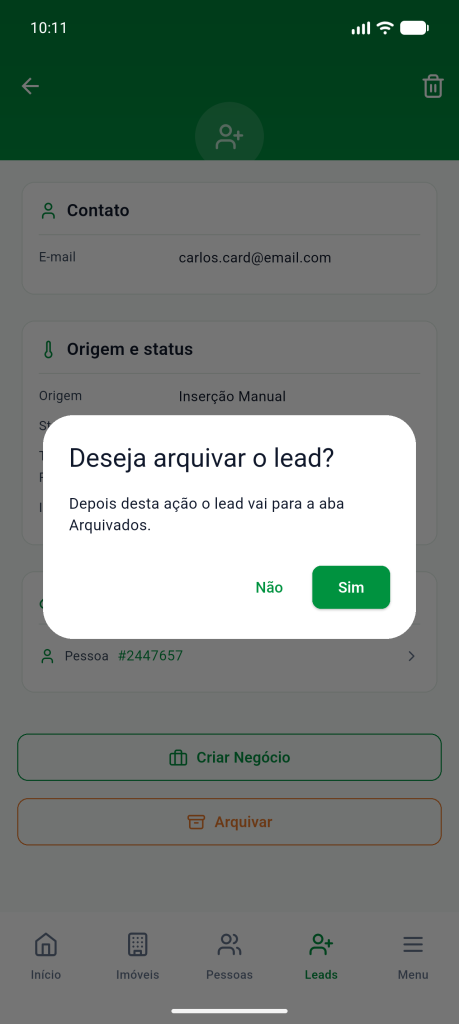
No menu de três pontos do cartão ou na ficha do lead, escolha a ação. O app pede confirmação.
- Arquivar: Deseja arquivar o lead? O lead vai para a aba Arquivados.
- Desarquivar: Deseja desarquivar o lead? O lead volta para a aba de origem.
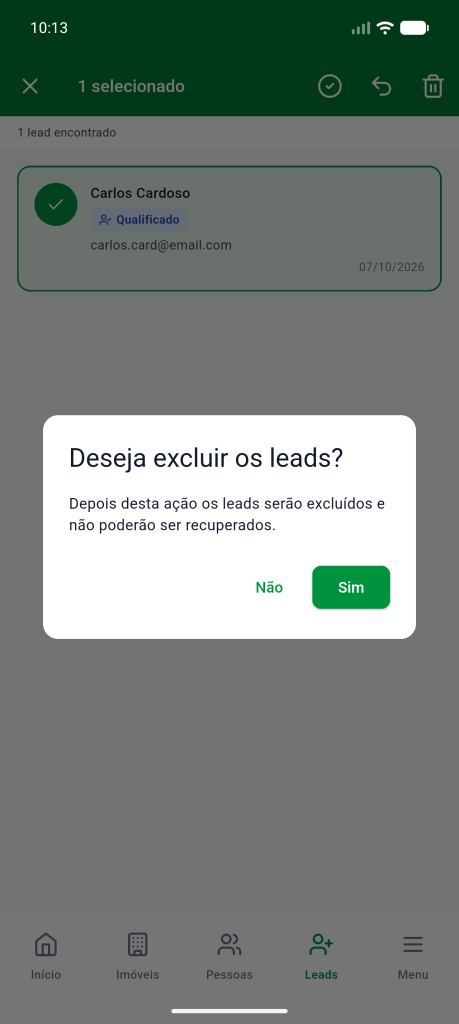
- Excluir: Deseja excluir o lead? O lead é excluído e não pode ser recuperado.
Vários leads de uma vez
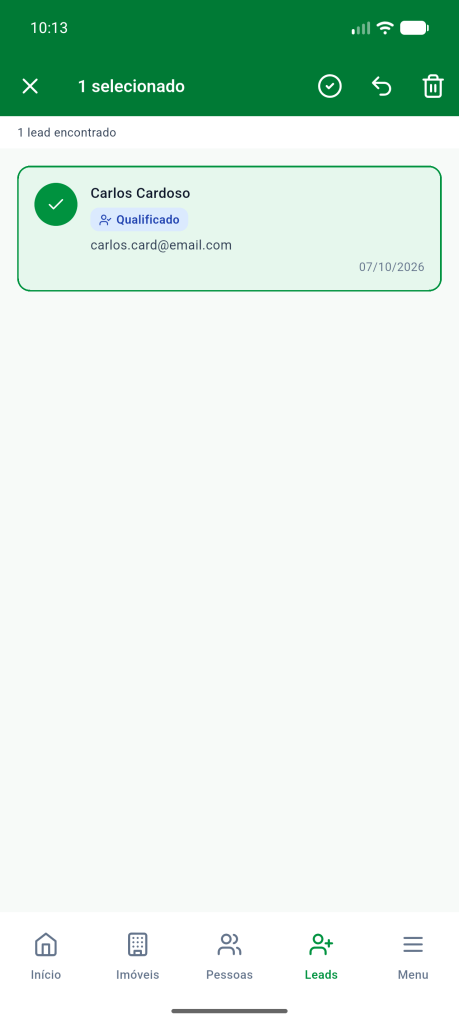
- Toque e segure um cartão para entrar no modo de seleção. A barra do topo passa a exibir a quantidade de leads selecionados.
- Toque nos outros cartões para marcá-los. O ícone de seleção marca todos os leads exibidos na lista.
- Use as ações da barra: arquivar nas abas Leads e Qualificados, desarquivar na aba Arquivados, e excluir em qualquer aba.
- Confirme no diálogo.
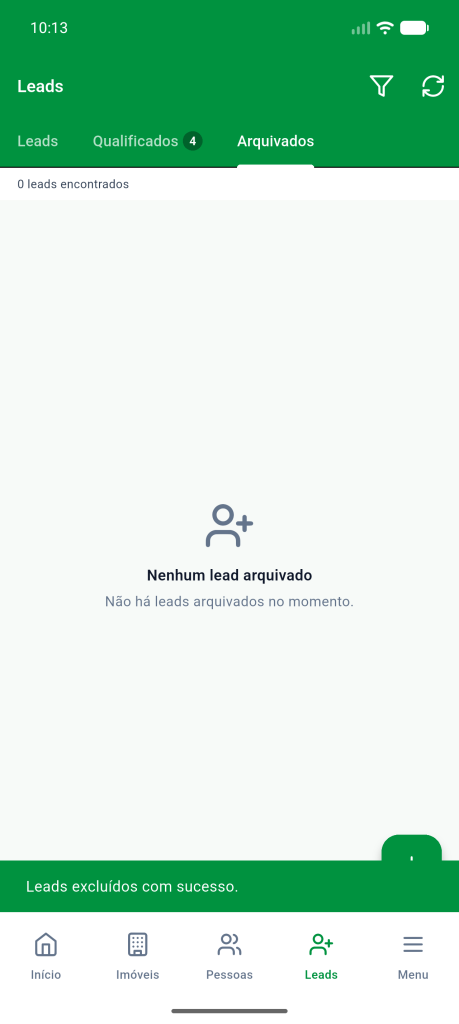
A exclusão é definitiva: Depois desta ação os leads serão excluídos e não poderão ser recuperados. Para tirar o lead do atendimento sem perdê-lo, arquive.
Perguntas Frequentes
Qual é a diferença entre lead e pessoa?
O lead é o contato recebido e ainda em atendimento. A pessoa é o cadastro do CRM. Ao qualificar o lead, ele passa a ter uma pessoa vinculada, que aparece em Vínculos na ficha e no menu Ficha da Pessoa.
Preciso preencher e-mail e telefone para qualificar?
Não. Basta informar um dos dois. O nome é obrigatório e precisa ter ao menos 3 caracteres, e é preciso marcar ao menos um tipo de cliente.
Por que o botão + cria um lead já qualificado?
O app cadastra apenas leads qualificados. Os leads não qualificados chegam pelas integrações de captação, como o formulário do site e o WhatsApp.
Por que não consigo alterar a temperatura de um lead não qualificado?
A temperatura é alterada pela lista apenas nos leads qualificados. Nos demais, ela é definida na hora de qualificar.
Como volto um lead arquivado para a lista?
Na aba Arquivados, toque nos três pontos do cartão e em Desarquivar. O lead volta para a aba de origem.
Posso desfazer a exclusão de um lead?
Não. O app avisa que o lead excluído não pode ser recuperado. Use Arquivar quando quiser apenas tirar o lead da lista.
Os leads aparecem no app sem internet?
A listagem mostra os últimos leads carregados. Para abrir a ficha, filtrar, qualificar, arquivar ou excluir, é preciso estar conectado.
Com os leads qualificados e organizados por temperatura, a tela Negócios concentra o acompanhamento das propostas até o fechamento.
Suporte e Atendimento
Ficou com alguma dúvida?