
Guia Completo: Esteira de Leads
A Esteira de Leads automatiza a distribuição dos contatos entre a sua equipe. Em vez de repassar cada lead à mão, você define as regras uma vez e o sistema trabalha 24 horas por dia: ele também resgata os negócios que ficaram parados no funil.
Por que usar
- Economia de tempo: o lead chega ao corretor sem intervenção manual.
- Nenhum contato esquecido: cada lead recebe um responsável assim que entra.
- Regras sob medida: você separa por origem, tipo de imóvel, cidade, bairro e faixa de valor.
- Mais conversão: o lead respondido rápido fecha mais negócio.
Disponibilidade
A Esteira de Leads está disponível a partir do Plano Essencial, e cada plano permite um número de esteiras ativas: Plano Essencial permite 1, Plano Impulso permite 3 e Plano Expansão permite 5. Você combina os tipos de esteira como quiser, desde que respeite esse limite.
Onde acessar
No menu superior, vá em Configurações > Esteira de Leads. Você também chega pelo primeiro botão da barra da tela de Leads.
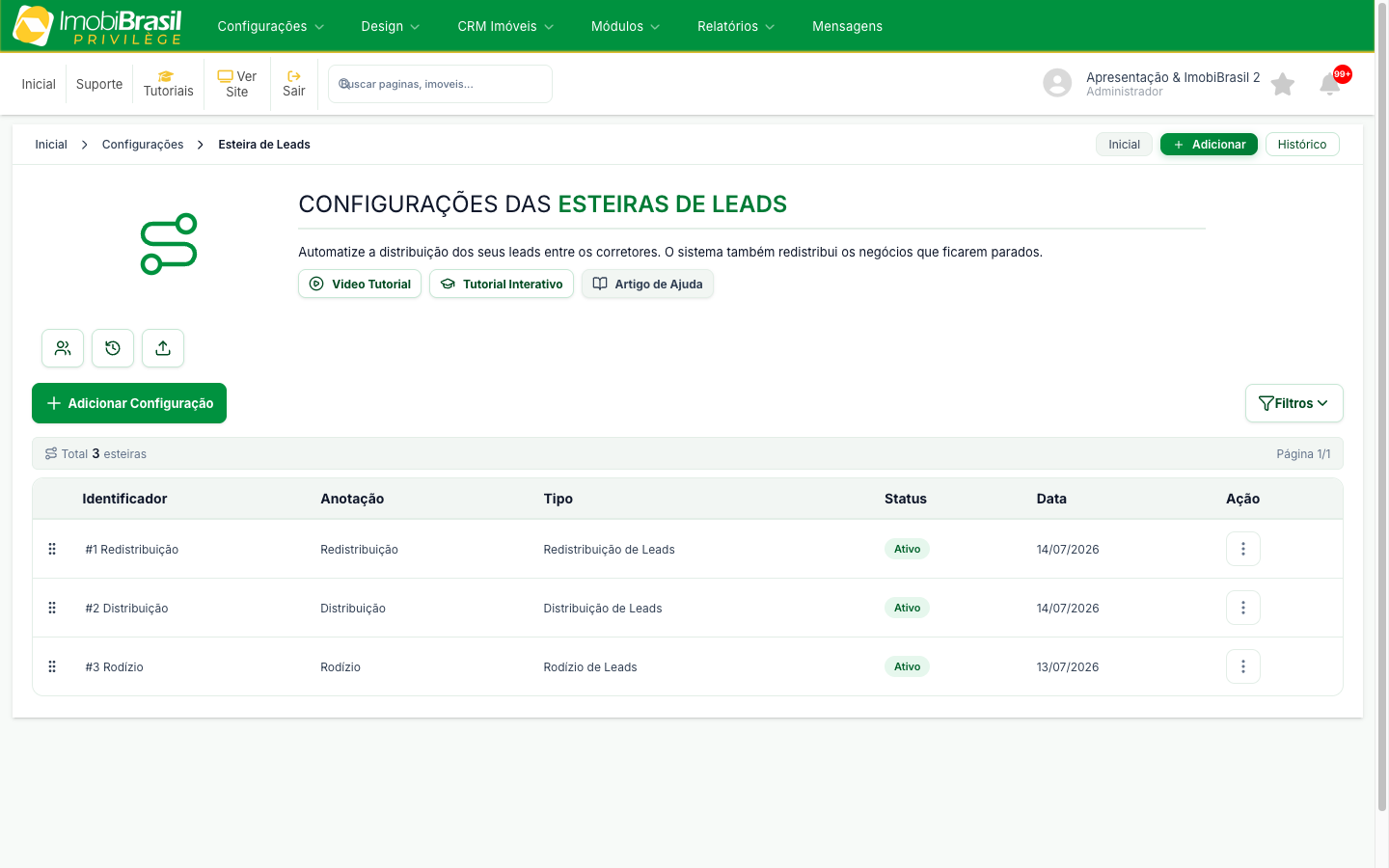
A lista de esteiras
As colunas são Identificador, Anotação, Tipo, Status, Data e Ação. O menu de três pontos de cada linha traz Editar e Excluir, e o botão Filtros busca pelo identificador ou pelo tipo.
A ordem define a prioridade
Repare no selo #1, #2, #3 no começo de cada linha. Quando um lead entra, o sistema percorre as esteiras nessa ordem e a primeira cujas regras batem com o lead é a que distribui. As demais não são aplicadas.
Para mudar a prioridade, arraste a linha para a posição desejada. Não é um sistema de pesos: é uma fila de decisão, em que a primeira regra compatível vence.
Dica: coloque as regras específicas em cima e as genéricas embaixo. Uma esteira que aceita qualquer lead na posição #1 impede que as de baixo funcionem.
Os três tipos de esteira
Clique em Adicionar Configuração e escolha o tipo nas abas do topo. O tipo define quais campos aparecem.
- Rodízio de Leads: reveza os leads entre os corretores escolhidos, com filtros detalhados. É a opção para equipes que atendem qualquer tipo de imóvel.
- Distribuição de Leads: encaminha o lead de forma direta para os corretores da esteira, com configuração enxuta e data de início.
- Redistribuição de Leads: resgata negócios parados numa etapa do funil e os repassa a outro corretor.
Os três campos de identificação são comuns a todos os tipos: Qual é a identificação? dá o nome interno da esteira, Descrição da Esteira registra a anotação que aparece na lista e Qual é o status? liga ou desliga a regra com Ativo e Inativo.
Rodízio de Leads
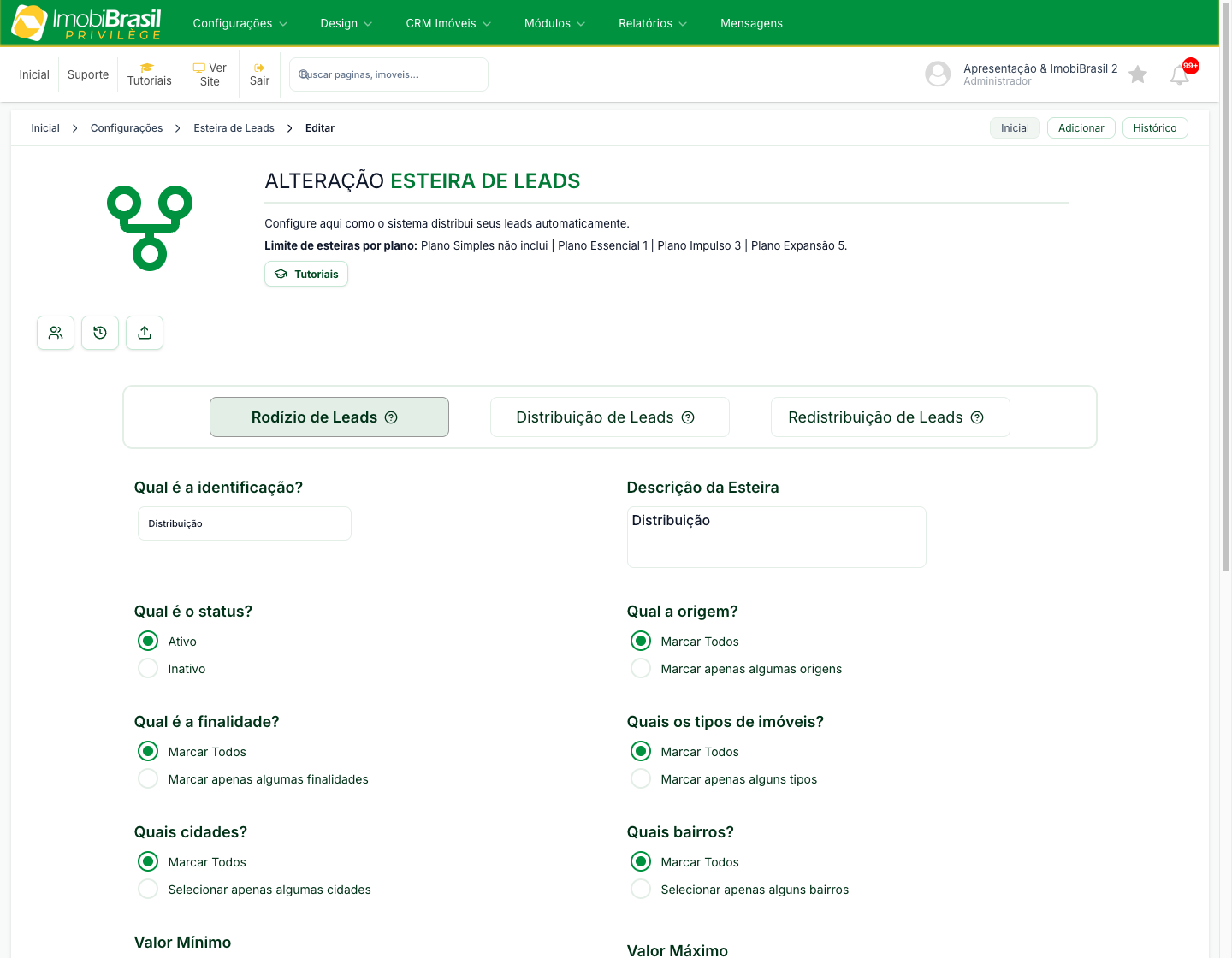
É o tipo com mais critérios. Cada filtro começa em Marcar Todos; troque para a segunda opção quando quiser restringir.
- Qual a origem? de onde o lead veio.
- Qual é a finalidade? venda, locação ou temporada.
- Quais os tipos de imóveis? casa, apartamento, terreno e demais tipos.
- Quais cidades? e Quais bairros? a região de atuação.
- Valor Mínimo e Valor Máximo: a faixa de preço do imóvel.
- Corretores: Marcar Todos ou Selecionar apenas alguns corretores. Os escolhidos formam a fila.
- Distribuição para os corretores: Sequencial reveza na ordem da fila; Aleatória sorteia.
- O que fazer com Leads Qualificados existentes? Usar existente aproveita o cadastro que já existe; Criar novo abre um registro separado.
Um exemplo: para dividir entre três corretores todos os leads de apartamentos de locação até R$ 3.000 na zona sul, restrinja finalidade, tipo, bairro e valor, selecione os três corretores e deixe a distribuição em Sequencial.
Distribuição de Leads
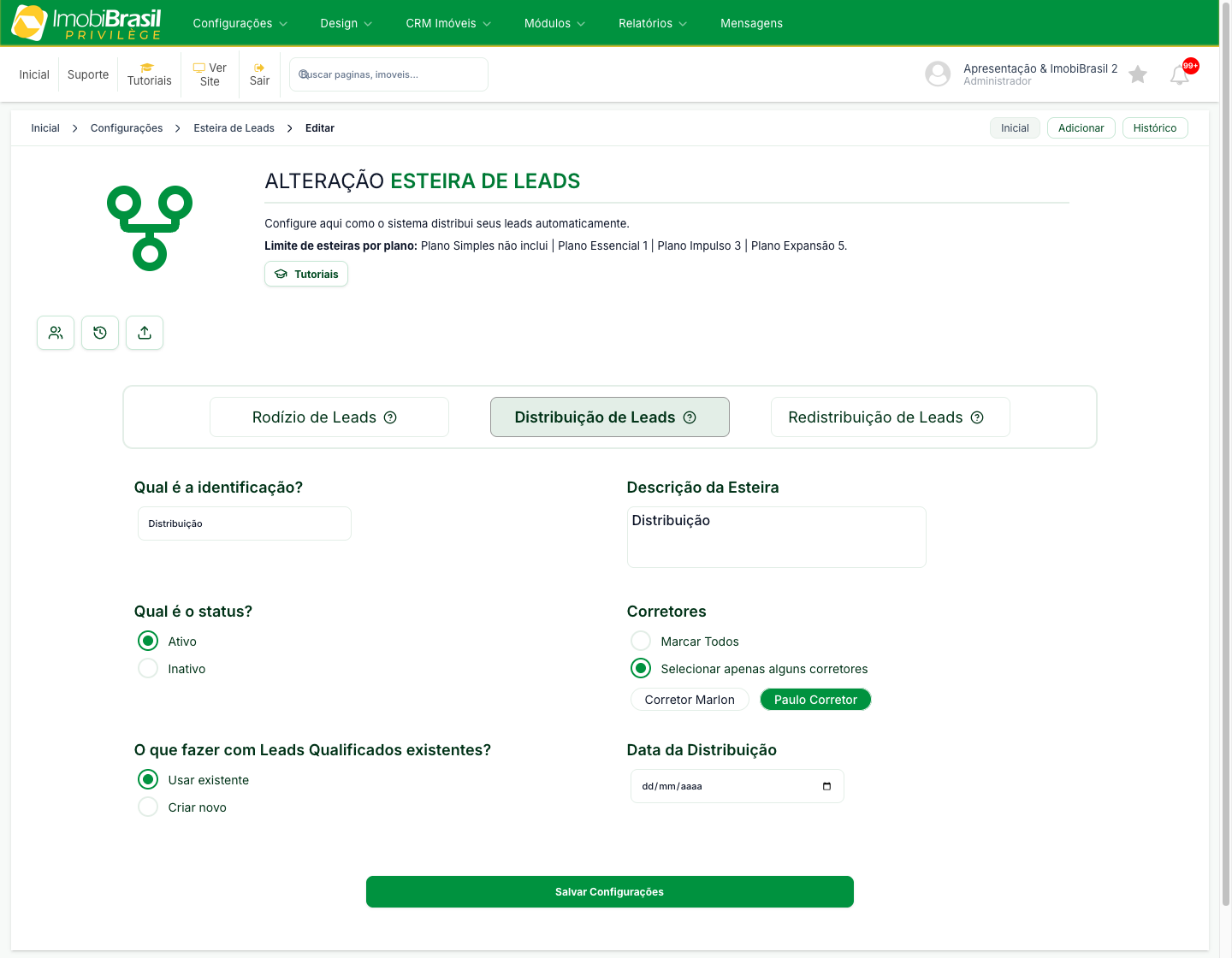
Versão enxuta, sem os filtros finos. Você define os Corretores, o que fazer com os leads qualificados que já existem e a Data da Distribuição, que marca a partir de quando a regra passa a valer.
Use quando a equipe atende de forma indistinta e você quer apenas garantir que todo lead ganhe um responsável.
Redistribuição de Leads
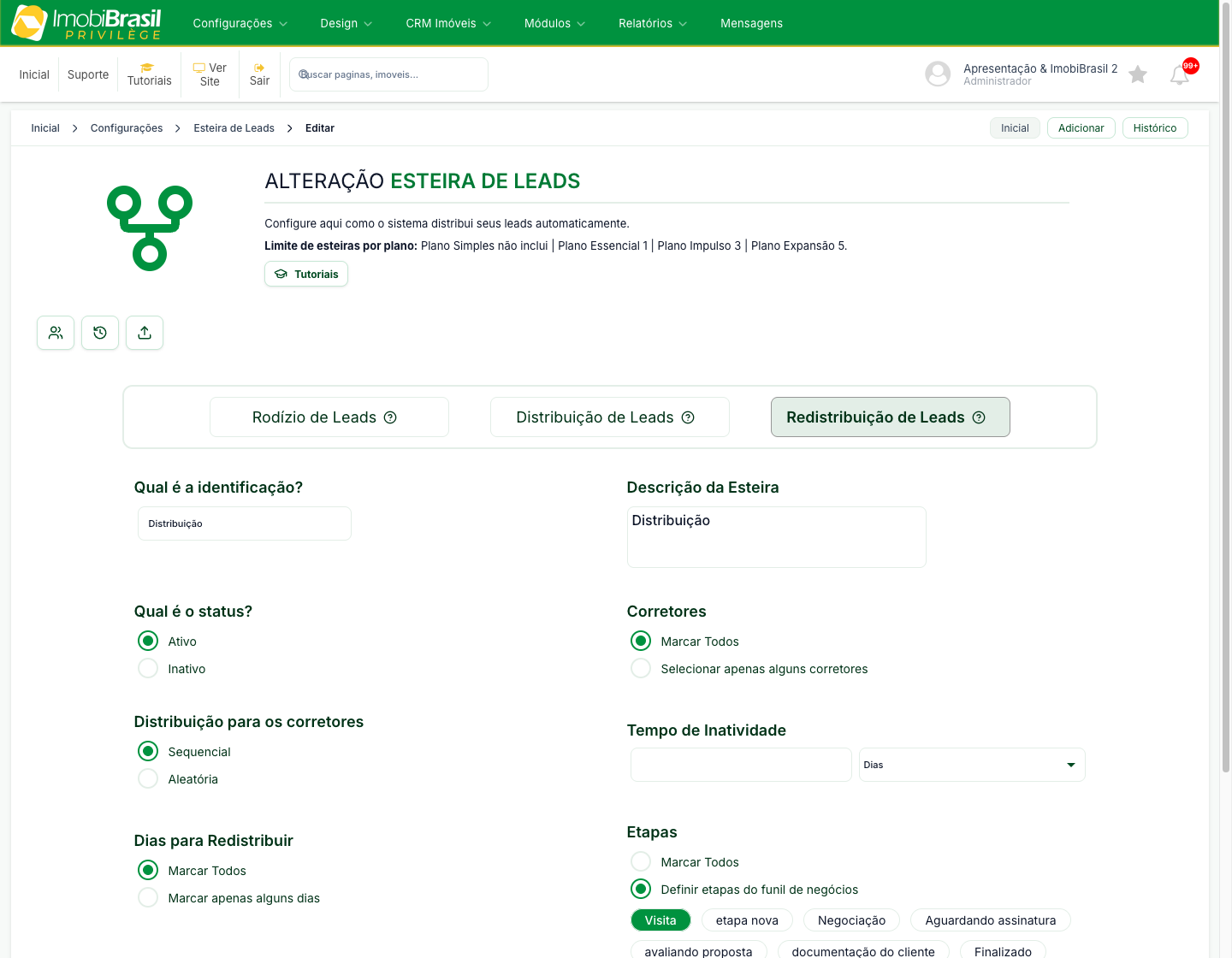
Esse tipo age sobre negócios parados, e não sobre leads que acabaram de chegar. Os campos próprios são:
- Tempo de Inatividade: quantos dias sem movimento fazem o negócio entrar na regra.
- Etapas: em quais etapas do funil a regra procura. Marque só as que fazem sentido. Um negócio em “Finalizado” não precisa de resgate.
- Dias para Redistribuir: em quais dias da semana a esteira roda.
- Distribuição para os corretores: Sequencial ou Aleatória.
Um ponto de partida seguro: de 5 a 7 dias de inatividade nas etapas de contato e negociação.
Quem entra na fila
A lista de corretores da esteira aceita apenas quem cumpre três condições ao mesmo tempo:
- o cadastro tem o papel Corretor marcado;
- a situação do cadastro é Ativo;
- a pessoa tem usuário para entrar no painel.
Atenção: ao desligar um corretor da equipe, revise as esteiras. Ele sai das novas seleções, e as esteiras já salvas mantêm o vínculo gravado.
Conferir o que foi distribuído
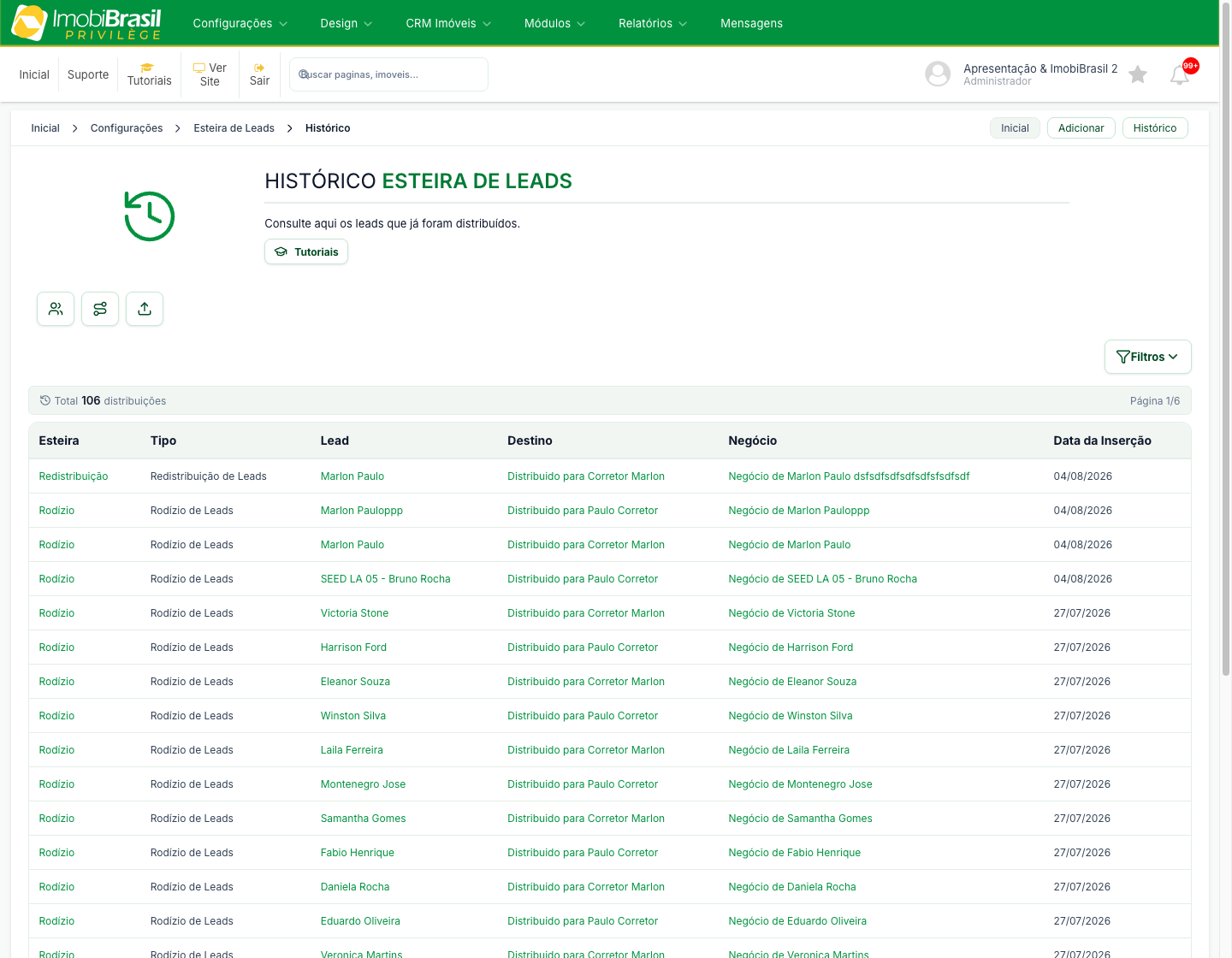
O Histórico Esteira de Leads mostra cada distribuição já feita: qual esteira atuou, o tipo dela, o lead, o corretor de destino, o negócio criado e a data. É por ali que você confirma se as regras estão produzindo o resultado esperado. E, numa redistribuição, quem atendia o negócio antes.
Montando a sua estratégia
Está começando? Crie uma esteira de Rodízio sem restrição de filtro, com todos os corretores e distribuição sequencial. Isso já garante que nenhum lead fique sem dono.
Já usa o sistema há um tempo? Acrescente uma Redistribuição para resgatar o que empacou.
Tem corretores especializados? Crie uma esteira por especialidade, com os filtros de tipo de imóvel e região, e deixe uma esteira genérica na última posição para recolher o que sobrar.
Dica: ative uma esteira por vez. Observe o histórico por alguns dias, ajuste e só então crie a próxima. Assim você sabe qual regra causou cada resultado.
Perguntas Frequentes
Um corretor não aparece para eu selecionar. Por quê?
Falta uma das três condições: o papel Corretor marcado no cadastro, a situação Ativo ou o usuário de acesso ao painel. Confira o cadastro em Gestão > Pessoas e o usuário em Configurações > Usuários.
O lead foi para a esteira errada.
Vale a ordem da lista: a primeira esteira compatível distribui. Provavelmente há uma regra mais genérica acima da que você esperava. Arraste a regra específica para uma posição superior e confira o resultado no histórico.
Posso alterar a configuração depois?
Pode. Use Editar no menu da linha a qualquer momento. Para interromper sem perder o trabalho, mude o status para Inativo: a distribuição para na hora e a configuração continua salva.
O que acontece com o lead que não atende a nenhuma regra?
Ele fica sem distribuição automática e espera na tela de Leads para você atribuir o corretor à mão: para cobrir esses casos, mantenha uma esteira sem filtros na última posição.
Posso ter regras diferentes por tipo de imóvel?
Pode. Crie uma esteira de Rodízio para apartamentos e outra para casas, respeitando o limite de esteiras do seu plano.
Qual a diferença entre Sequencial e Aleatória?
Sequencial percorre a fila de corretores em ordem, e cada um recebe a sua vez. A divisão fica equilibrada. Aleatória sorteia a cada lead, então no curto prazo a distribuição pode ficar desigual.
Conclusão
A Esteira de Leads troca o repasse manual por uma regra que roda sozinha. Comece simples, com um rodízio que atenda a todos os leads, confira o histórico por alguns dias e vá refinando. O ganho aparece no tempo de resposta, e é ele que decide a maior parte das vendas.
Para entender o caminho do lead antes da distribuição, veja Qualificação de Leads.
Suporte e Atendimento
Ficou com alguma dúvida?