
Como cadastrar um imóvel com IA no app ImobiBrasil
O cadastro com IA do app ImobiBrasil cria um imóvel a partir de uma descrição por texto ou por áudio. A IA identifica o tipo, a finalidade, os valores, as características, as áreas e o endereço, mostra o que encontrou e abre o formulário de cadastro já preenchido.
Para cadastrar preenchendo cada campo, veja Guia Completo: Cadastro de Imóveis. Para o cadastro assistido pelo painel, veja Cadastro de Imóveis com IA.
Conexão com a internet: o cadastro com IA exige conexão. Sem conexão, o botão + aparece em cinza e o app avisa que você está offline.
Onde fica o cadastro com IA
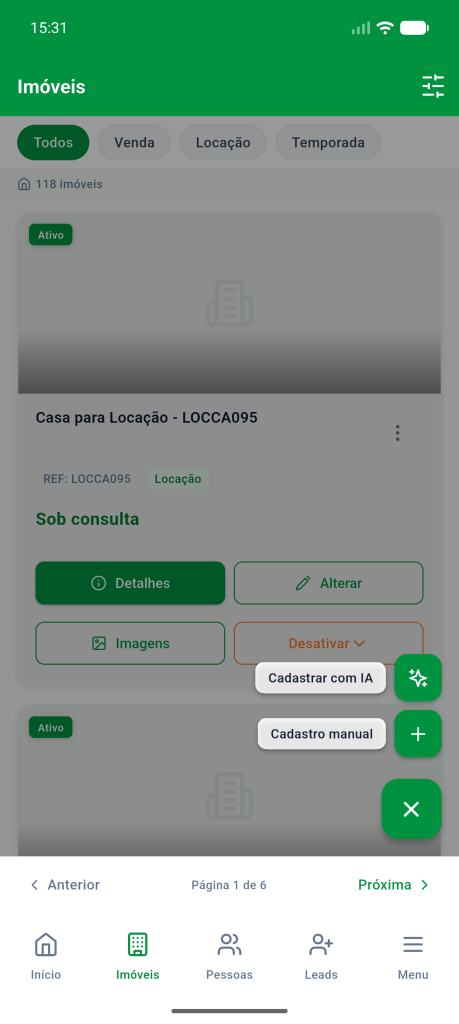
- Na barra inferior, toque em Imóveis.
- Toque no botão +, no canto inferior direito.
- Toque em Cadastrar com IA.
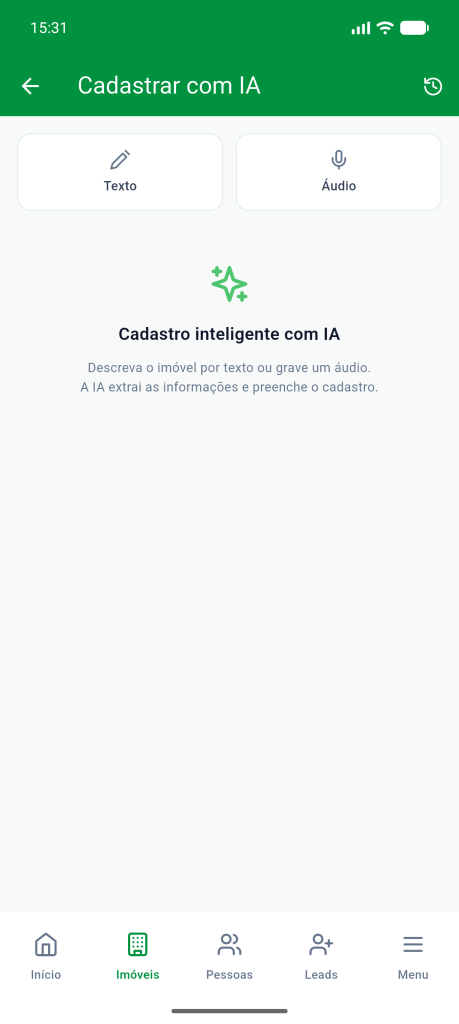
A tela Cadastrar com IA tem duas abas, Texto e Áudio. O ícone de relógio, no canto superior direito, abre os Rascunhos.
Descreva o imóvel por texto
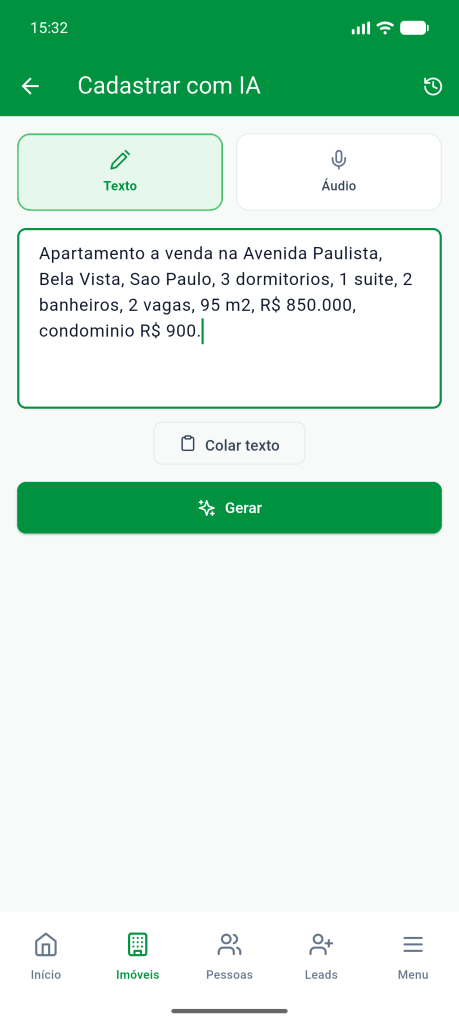
- Toque na aba Texto.
- Digite a descrição do imóvel no campo de texto. O botão Colar texto insere o conteúdo copiado no celular.
- Toque em Gerar.
A descrição pode ser curta, desde que traga os dados principais. O campo exibe um exemplo: Apartamento à venda no Centro, 3 dormitórios, 2 vagas, 85 m², R$ 650.000. Quanto mais dados você informar, como finalidade, tipo, endereço, valores, quartos, vagas e área, mais campos o app preenche.
Com o campo vazio, o app exibe o aviso Descreva o imóvel para continuar.
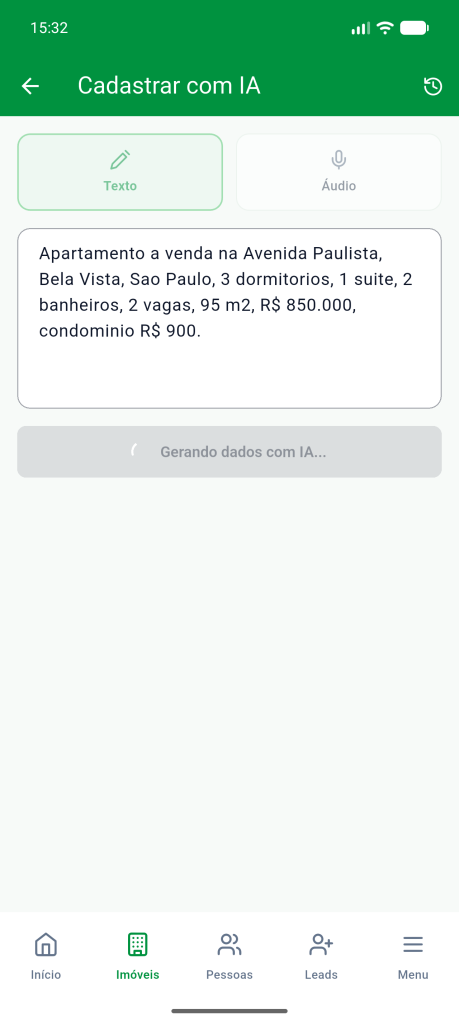
Enquanto a IA trabalha, o botão exibe Gerando dados com IA… e as abas ficam desabilitadas. A resposta leva alguns segundos.
Descreva o imóvel por áudio
Na aba Áudio, você grava a descrição na hora ou envia um arquivo que já está no celular.
- Gravar: aperte o botão do microfone para iniciar. A legenda muda de Aperte para gravar para Aperte para parar. Gravações com menos de 2 segundos são descartadas.
- Selecionar arquivo de áudio: escolha um arquivo nos formatos MP3, WAV, M4A ou AAC.
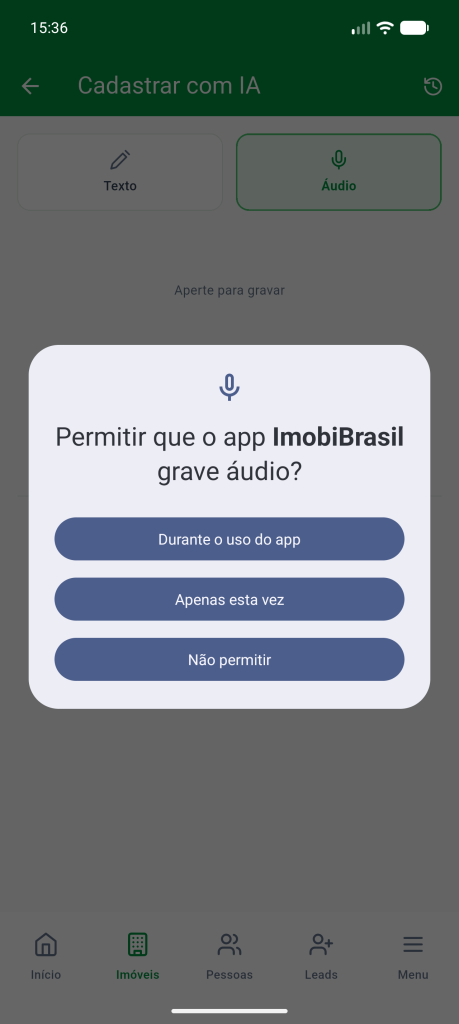
Na primeira gravação, o Android pergunta se o app pode gravar áudio. Escolha Durante o uso do app ou Apenas esta vez. Se você tocar em Não permitir, o app informa que a permissão de microfone é necessária e orienta a habilitá-la nas configurações do dispositivo.
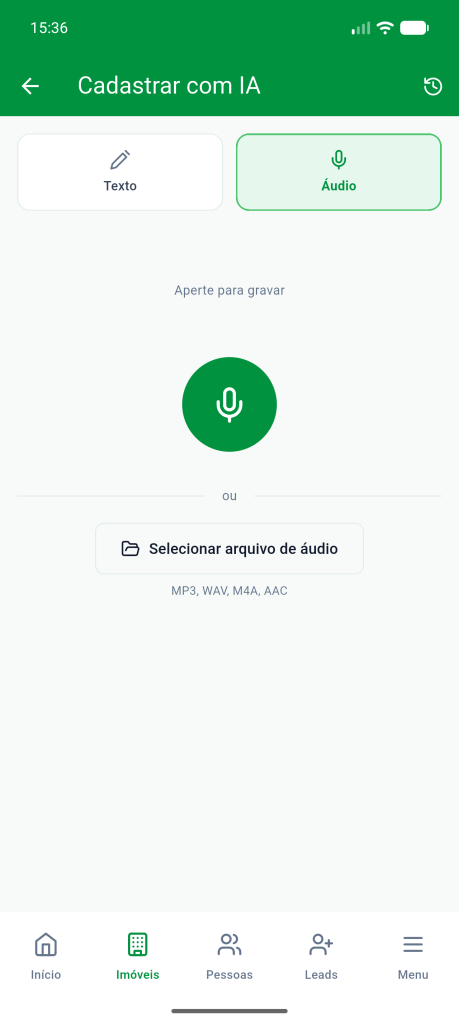
Depois de gravar ou escolher o arquivo, o app identifica o áudio como Áudio gravado ou Arquivo de áudio e oferece dois botões: Descartar, que pede confirmação antes de remover o áudio, e Gerar. Ao gerar, o app primeiro exibe Transcrevendo áudio… e em seguida Gerando dados com IA….
Confira as informações extraídas
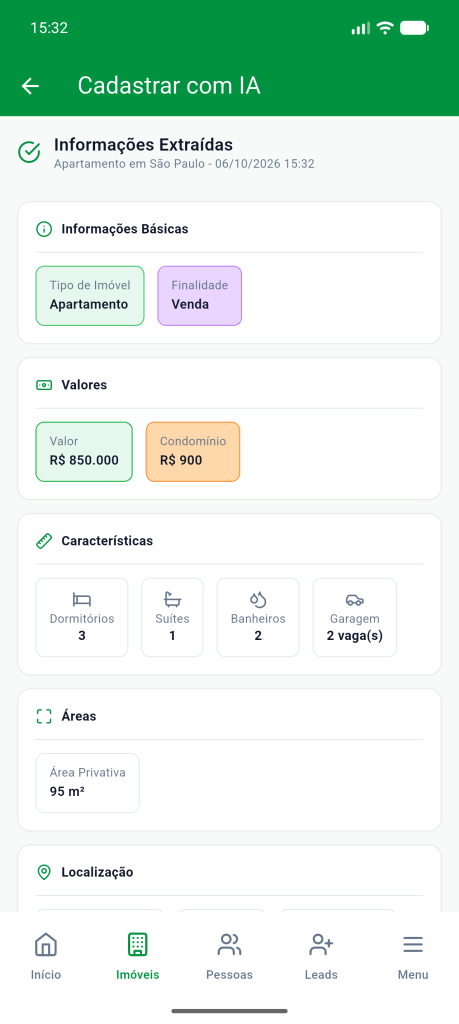
Quando a IA termina, a tela Informações Extraídas mostra o título do rascunho, com o tipo, a cidade, a data e a hora. Em seguida, aparecem os cartões com os dados que a IA identificou. Os cartões exibem apenas o que estava na descrição.
- Informações Básicas: Tipo de Imóvel e Finalidade.
- Valores: Valor, Condomínio e IPTU.
- Características: Dormitórios, Suítes, Banheiros, Garagem e Mobiliado.
- Áreas: Área Privativa, Área Total, Área do Terreno e Área Construída.
- Localização: Endereço, Bairro, Cidade/Estado e CEP.
- Características: lista com as comodidades citadas.
- Descrição Profissional Gerada por IA: texto de apresentação do imóvel, criado a partir dos dados.
- Transcrição do áudio: texto transcrito, exibido apenas no cadastro por áudio.
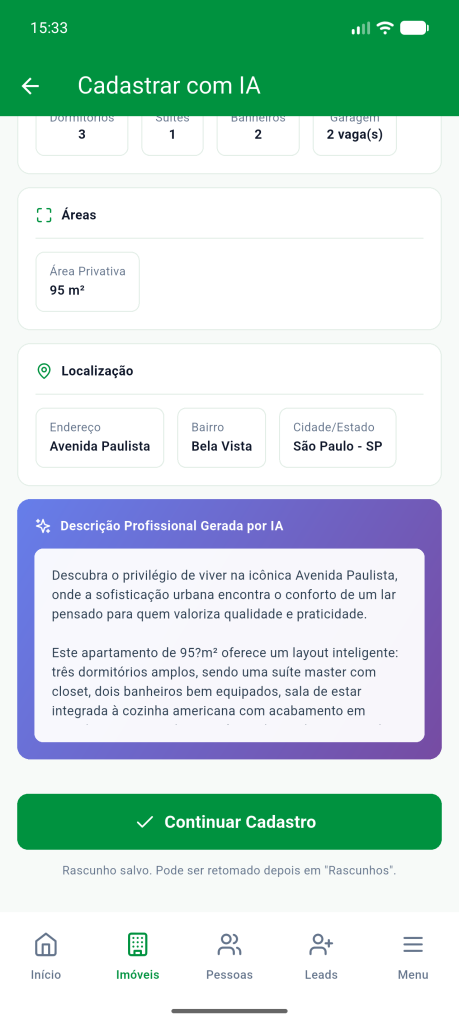
O aviso abaixo do botão Continuar Cadastro informa que o rascunho já foi salvo e pode ser retomado depois em Rascunhos.
Continue o cadastro
Toque em Continuar Cadastro. O app abre a tela Novo Imóvel com os campos da IA já preenchidos, como finalidade, tipo, logradouro, estado, cidade, bairro, valor e descrição. A Referência aparece preenchida quando a conta usa a referência automática.
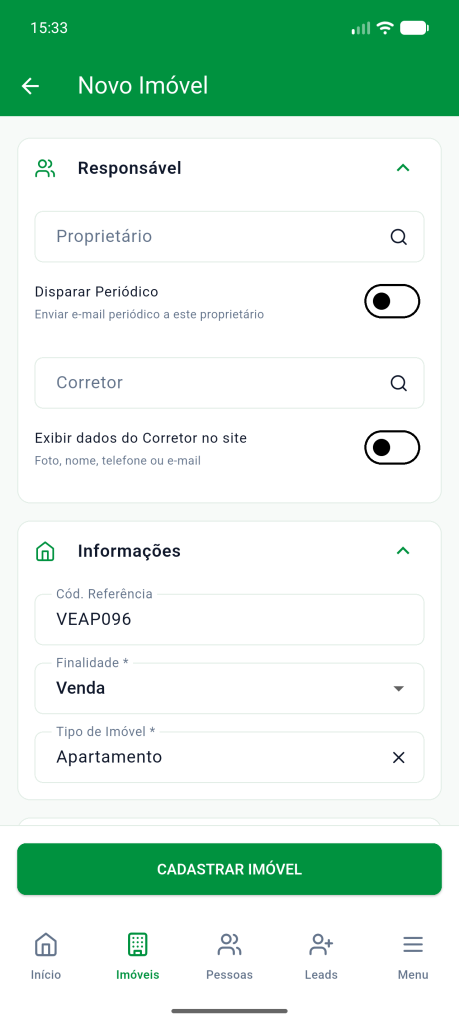
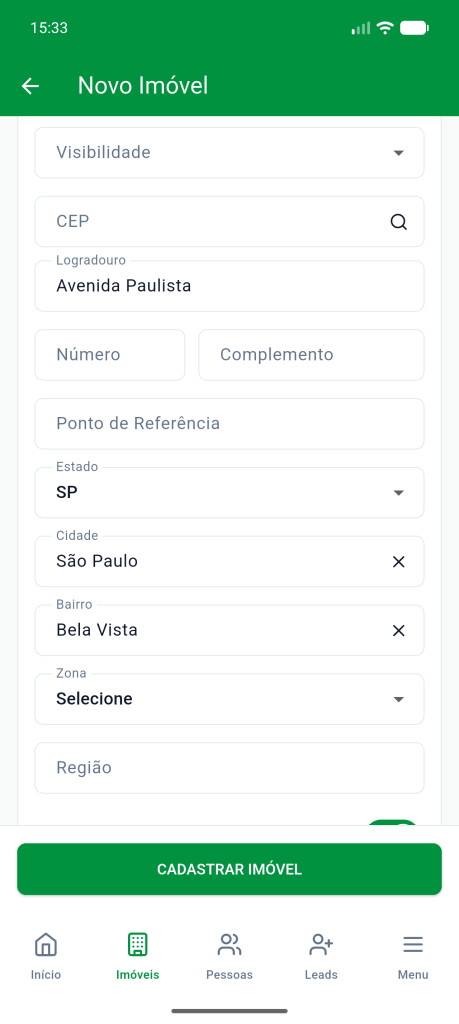
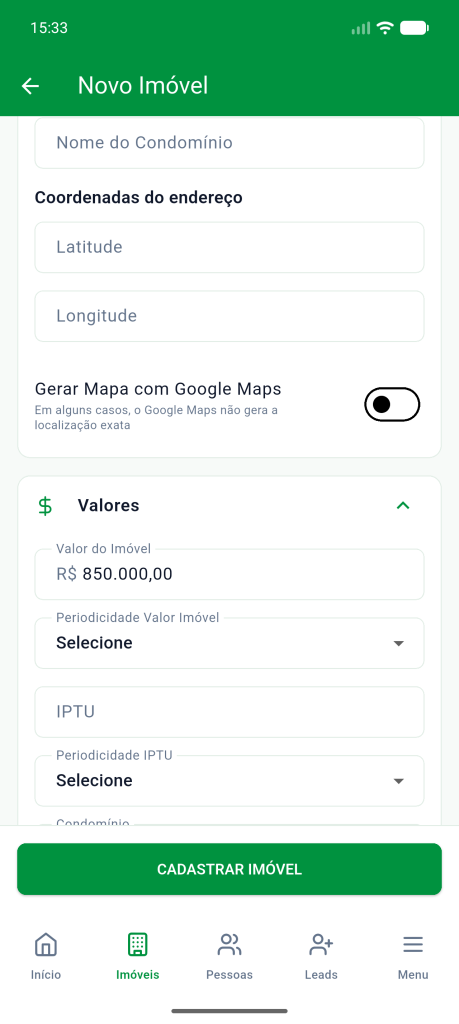
A IA não preenche todos os campos. Proprietário, Corretor, CEP, Número, a periodicidade dos valores e as opções de publicação continuam por sua conta. A descrição fica na seção Descrições, no campo Descrição do Imóvel, e você pode editá-la como qualquer outro texto.
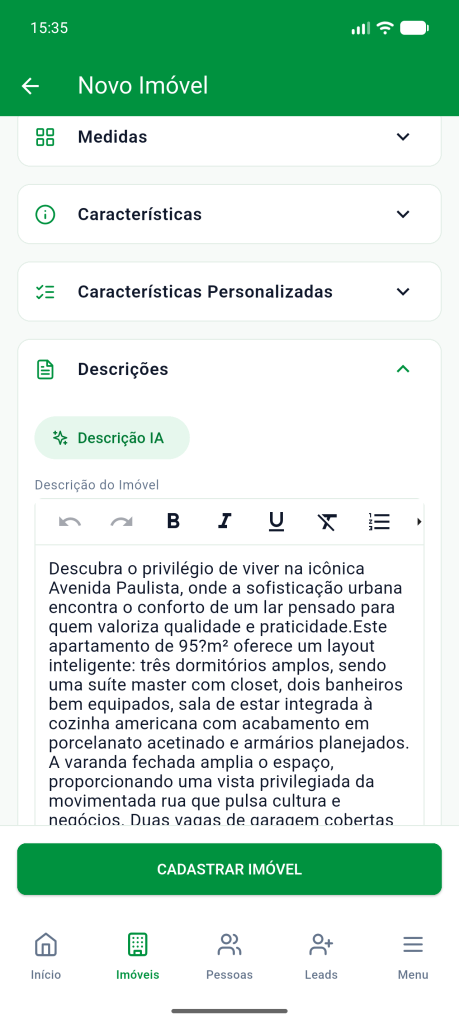
Revise antes de salvar: a descrição é escrita pela IA a partir dos dados informados e pode trazer detalhes que não estavam na sua descrição original. Confira o texto e remova o que não corresponde ao imóvel.
Os demais campos do formulário estão descritos em Guia Completo: Cadastro de Imóveis. Para concluir, toque em CADASTRAR IMÓVEL. O app abre a tela Imagens do imóvel, onde você adiciona as fotos pela câmera ou pela galeria.
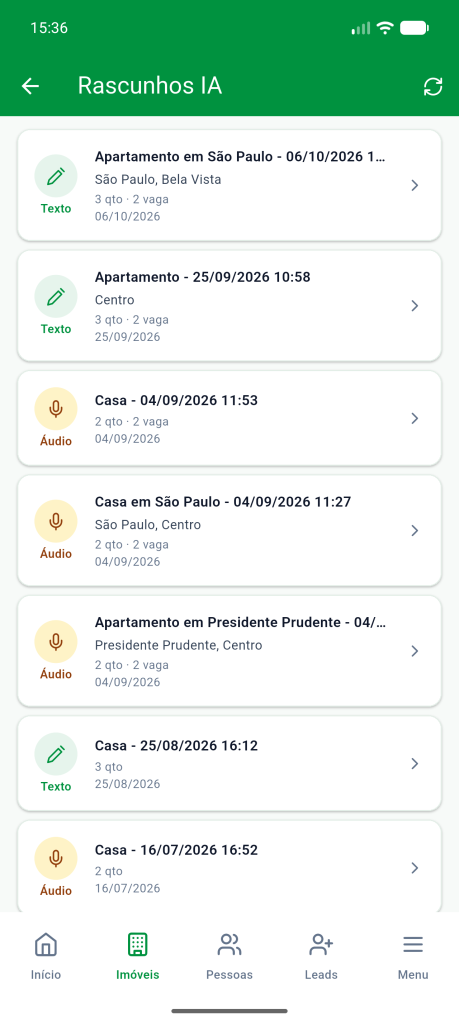
Rascunhos
Cada geração cria um rascunho. Para retomar um cadastro, toque no ícone de relógio da tela Cadastrar com IA.
- Ícone do rascunho: Texto ou Áudio, conforme a forma de entrada usada.
- Título: tipo do imóvel, cidade e data da geração.
- Resumo: cidade e bairro, número de quartos, vagas e a data.
Toque em um rascunho para abrir as informações extraídas e continuar o cadastro. O ícone de atualizar, no canto superior direito, recarrega a lista. Sem rascunhos, a tela exibe Nenhum rascunho encontrado.
Perguntas Frequentes
Preciso de internet para usar o cadastro com IA?
Sim. A IA processa a descrição nos servidores da ImobiBrasil. Sem conexão, o botão + aparece em cinza e o app avisa que você está offline.
O cadastro com IA salva o imóvel automaticamente?
Não. A IA salva apenas um rascunho. O imóvel só é cadastrado quando você toca em CADASTRAR IMÓVEL no formulário.
Posso escolher entre texto e áudio no mesmo cadastro?
Cada geração usa uma forma de entrada. Para trocar, toque na outra aba e gere de novo.
Quais formatos de áudio o app aceita?
MP3, WAV, M4A e AAC. A gravação feita no próprio app usa o formato AAC.
A IA preencheu um campo errado. O que fazer?
Corrija o campo no formulário Novo Imóvel antes de salvar. As informações extraídas servem como ponto de partida, e todos os campos podem ser editados.
Como retomo um cadastro que deixei pela metade?
Toque no ícone de relógio da tela Cadastrar com IA, escolha o rascunho na lista e toque em Continuar Cadastro.
A IA não gerou nada. O que verificar?
Confira a conexão com a internet e se a descrição traz ao menos o tipo e a finalidade do imóvel. Se o app exibir uma mensagem de falha, toque em Tentar novamente. Contas cujo plano não inclui a IA não conseguem gerar o cadastro.
Com o formulário revisado e salvo, o imóvel entra na listagem de Imóveis, onde você abre os detalhes, altera os dados e envia as imagens.
Suporte e Atendimento
Ficou com alguma dúvida?