
Como gerenciar negócios no app ImobiBrasil
A tela Negócios do app ImobiBrasil acompanha as negociações da imobiliária do primeiro contato até o fechamento. Cada negócio reúne o cliente, o imóvel, o corretor responsável, a temperatura e o histórico de atividades, e avança pelas etapas do funil até ser marcado como ganho ou perdido.
Para o fluxo no painel, veja Gestão de Negócios. Para transformar um contato em negócio, veja Qualificação de Leads.
Conexão com a internet: sem conexão, a tela exibe os negócios já carregados, mas mudar etapa, registrar ações, marcar ganho ou perdido e cadastrar exigem internet. Nesses casos, o app avisa que você está offline.
Onde fica a tela Negócios
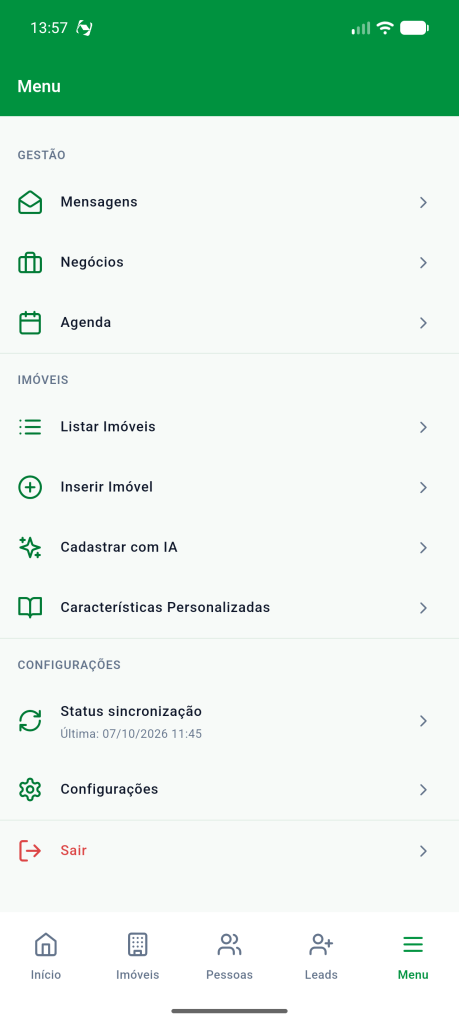
- Na barra inferior, toque em Menu.
- Na seção Gestão, toque em Negócios.
A tela Início também abre os negócios: o cartão Negócios ativos leva direto para a listagem.
Conheça a tela Negócios
- Ícone de lupa: abre o campo Buscar negócios….
- Ícone de filtro: abre os Filtros Avançados.
- Ícone de visualização: alterna entre o quadro Kanban e a lista.
- Filtros de status: Todos, Ativos, Ganhos e Perdidos.
- Botão +: cadastra um novo negócio.
O quadro Kanban aparece apenas no status Ativos. Nos demais status, a tela exibe a lista e esconde o ícone de visualização. Ao voltar para Ativos, o app retoma a visualização que você tinha escolhido.
Acompanhe os negócios no Kanban
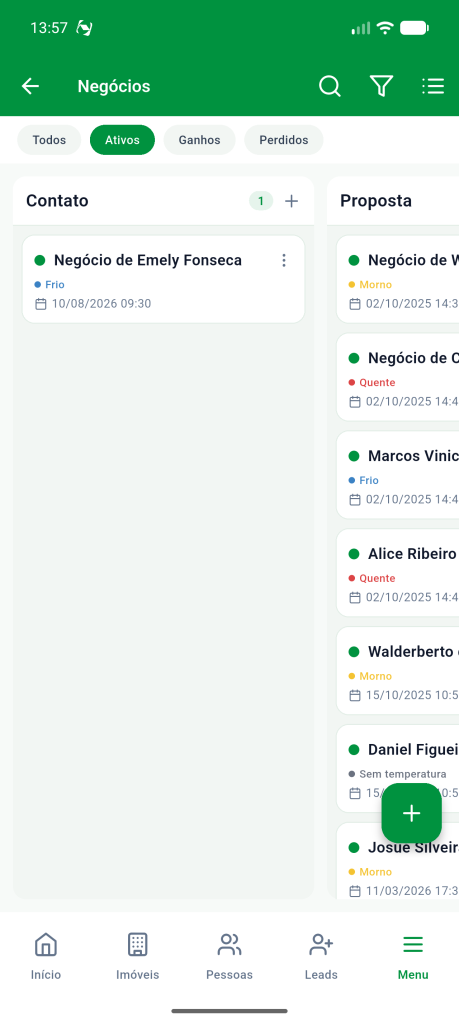
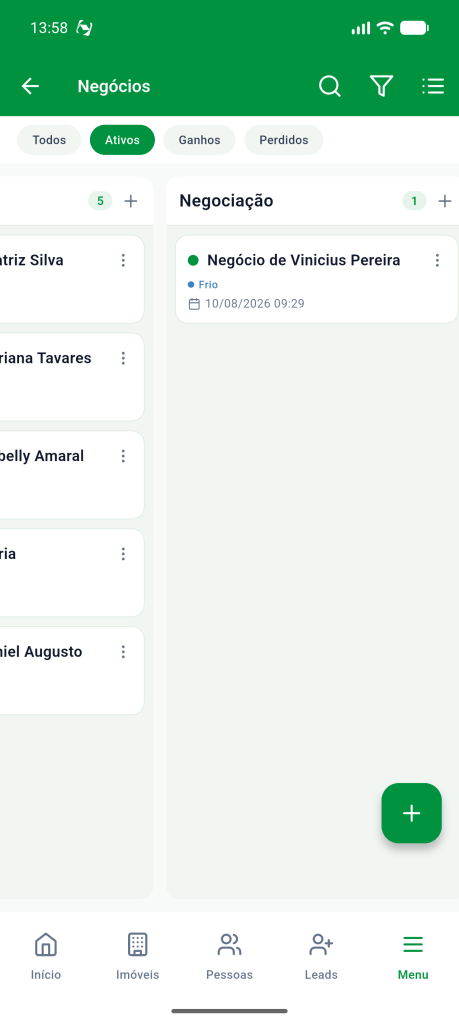
O Kanban organiza os negócios ativos em colunas, uma para cada etapa do funil. Neste exemplo, as etapas são Contato, Proposta, Visita e Negociação. Role o quadro para o lado para ver as demais colunas.
- Título da coluna: nome da etapa, com a quantidade de negócios dela.
- Botão + da coluna: cadastra um negócio.
- Cartão do negócio: título, temperatura, data e menu de três pontos com as ações do negócio.
Acompanhe os negócios na lista
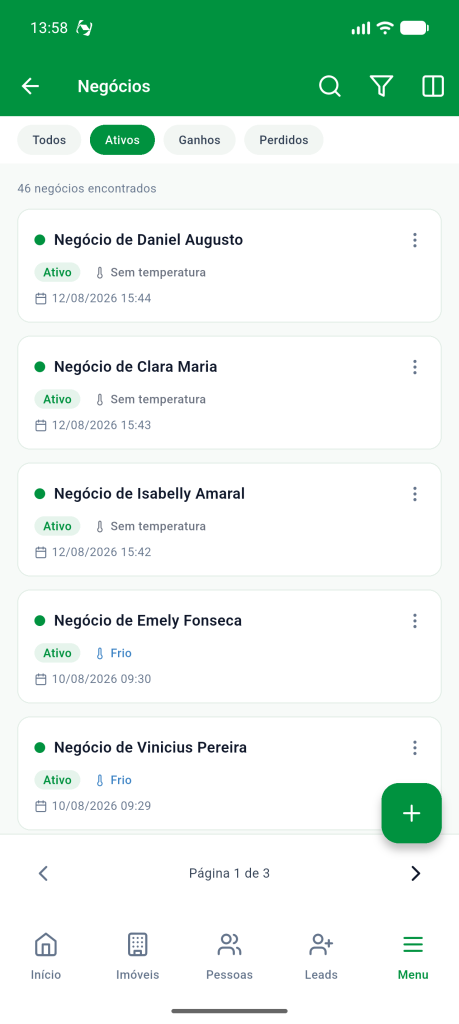
Toque no ícone de visualização para ver os negócios em lista. A lista informa o total, como 46 negócios encontrados, e cada cartão mostra:
- Título do negócio.
- Status: Ativo, Ganho ou Perdido.
- Temperatura: Quente, Morno, Frio ou Sem temperatura.
- Data da última atualização.
Toque no cartão para abrir a ficha do negócio. Quando há mais de uma página, a barra inferior mostra as setas e a página atual, como Página 1 de 3.
Busque e filtre os negócios
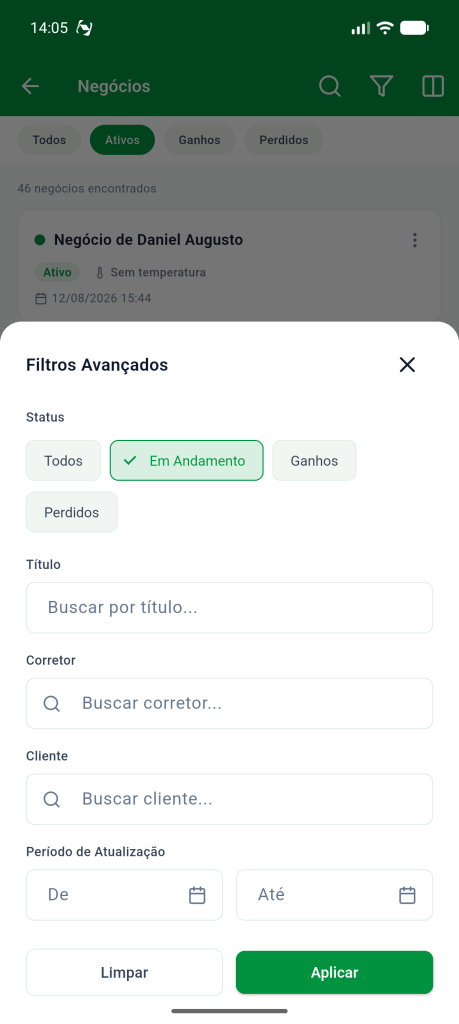
A lupa busca pelo título. Para filtrar com mais critérios, toque no ícone de filtro e use os Filtros Avançados.
- Status: Todos, Em Andamento, Ganhos ou Perdidos.
- Título: busca por parte do título.
- Corretor: busca pelo nome do corretor responsável.
- Cliente: busca pelo nome do cliente.
- Período de Atualização: datas De e Até.
Toque em Aplicar para filtrar e em Limpar para remover os critérios.
Cadastre um negócio
- Toque em +, na tela Negócios, ou no + de uma coluna do Kanban.
- Preencha o formulário Novo Negócio.
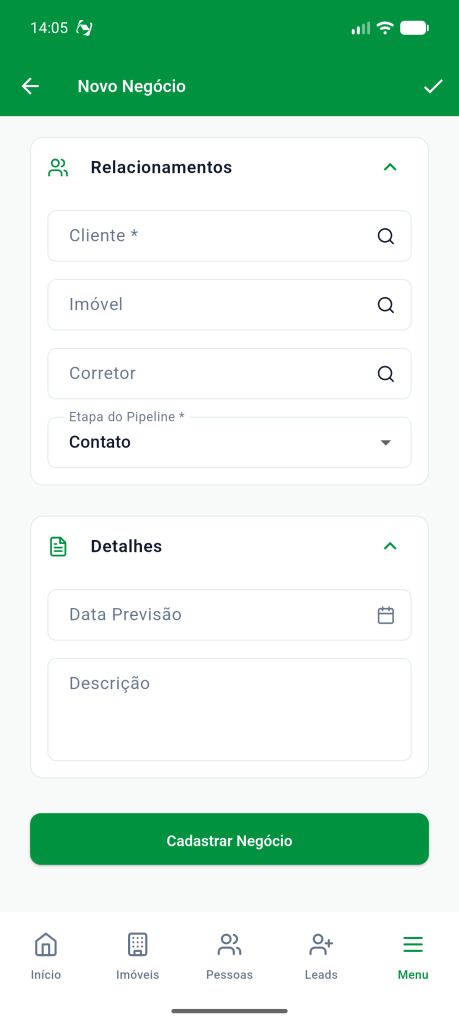
- Toque em Cadastrar Negócio, no fim da tela, ou no ícone de confirmação no topo.
Informações do Negócio
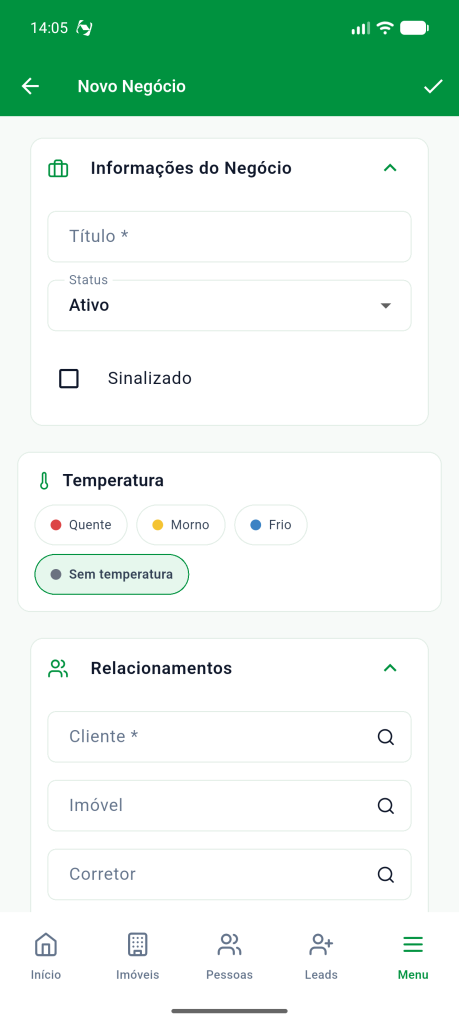
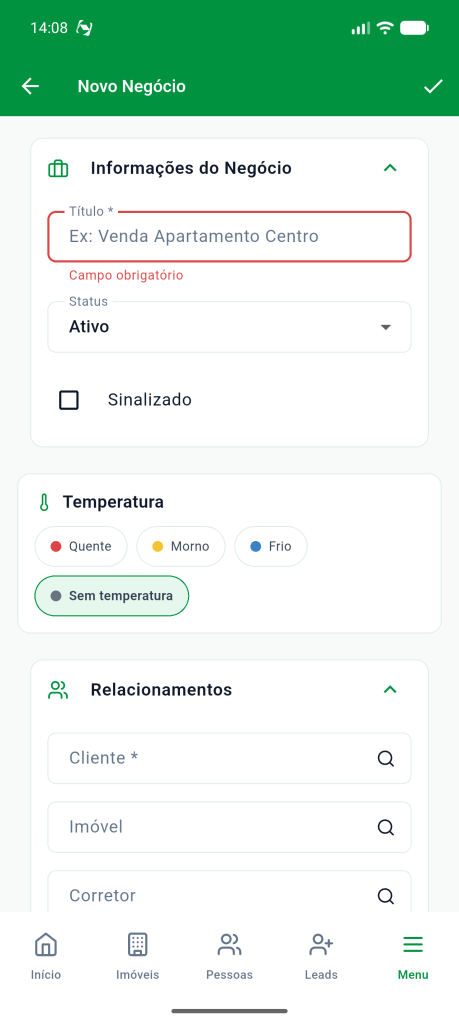
- Título *: obrigatório. O campo traz o exemplo Venda Apartamento Centro.
- Status: Ativo, Ganho ou Perdido. Em Ganho, o formulário pede o Valor Ganho. Em Perdido, pede o Motivo da Perda.
- Sinalizado: marca o negócio com um sinalizador de destaque.
Temperatura
A temperatura indica o interesse do cliente: Quente, Morno, Frio ou Sem temperatura. Ela segue a mesma escala dos leads.
Relacionamentos
- Cliente *: obrigatório. Toque no campo para ver os últimos cadastros ou digite para buscar.
- Imóvel: imóvel de interesse, buscado pela referência.
- Corretor: corretor responsável pelo negócio.
- Etapa do Pipeline *: obrigatória. O campo abre em Contato.
Detalhes
Data Previsão: data prevista para o fechamento. Descrição: texto livre sobre o negócio.
Com o título vazio, o app destaca o campo em vermelho com a mensagem Campo obrigatório e exibe o aviso Informe o título do negócio. Ao concluir, a mensagem Negócio cadastrado com sucesso! confirma o cadastro.
Use o menu do negócio
Toque nos três pontos do cartão, na lista ou no Kanban, para abrir o menu. O título do negócio aparece no topo do menu.
- Mudar Etapa: move o negócio para outra etapa do funil.
- Alterar Temperatura: abre o seletor de temperatura.
- Sinalizar: marca o negócio. Nos negócios já sinalizados, o item exibe Remover Sinalização.
- Adicionar Ação: registra uma atividade no negócio.
- Ganho: marca o negócio como ganho.
- Perdido: marca o negócio como perdido.
- Editar: abre o formulário com os dados do negócio.
- Excluir: remove o negócio.
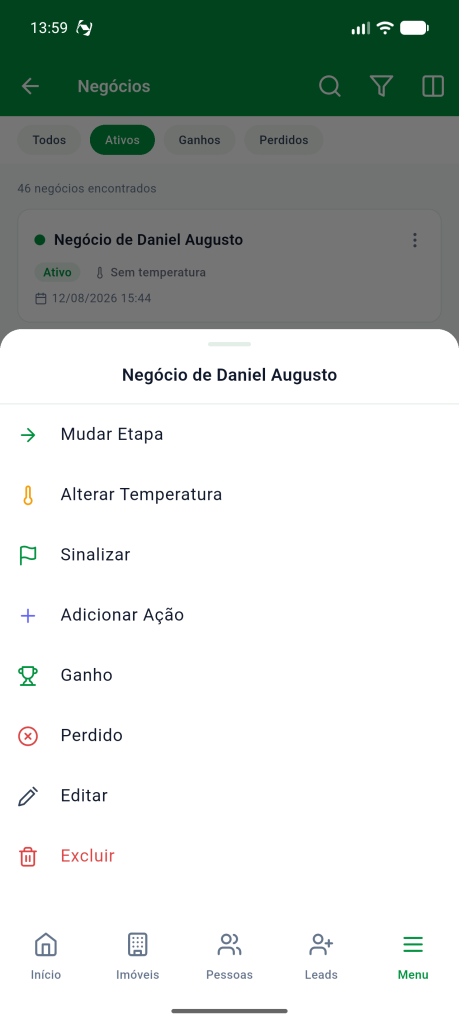
As opções Ganho e Perdido aparecem apenas nos negócios ativos.
Mude a etapa
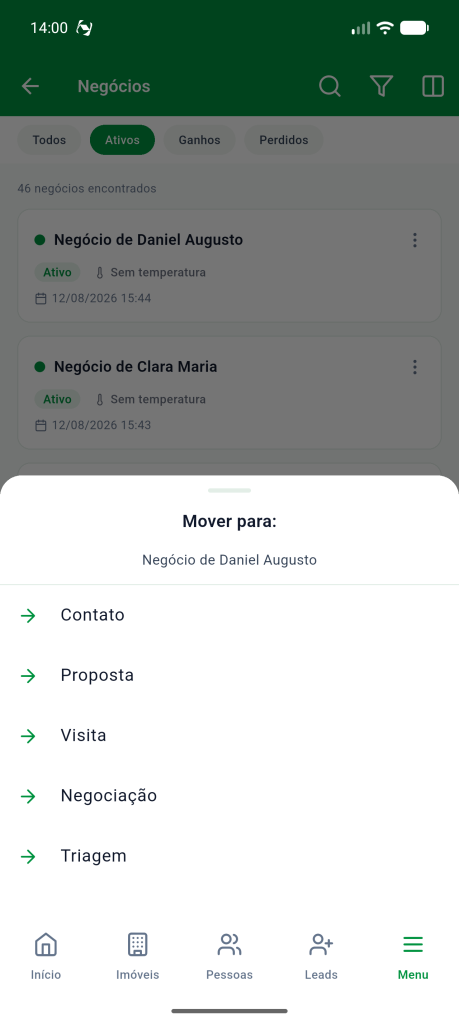
Toque em Mudar Etapa e escolha a etapa de destino em Mover para:. A lista mostra todas as etapas do funil, como Contato, Proposta, Visita, Negociação e Triagem. O app registra a mudança nas atividades do negócio.
Marque o negócio como ganho ou perdido
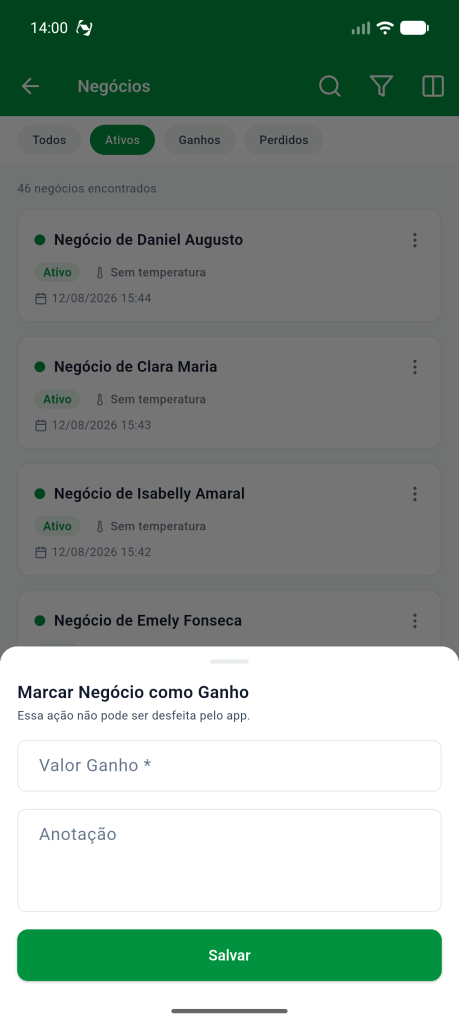
Ganho e perdido encerram o negócio. O app avisa: Essa ação não pode ser desfeita pelo app.
Ganho
- Valor Ganho *: obrigatório. Informe o valor do negócio fechado, em reais.
- Anotação: notas internas, opcionais.
Toque em Salvar. O app exibe Negócio marcado como ganho.
Perdido
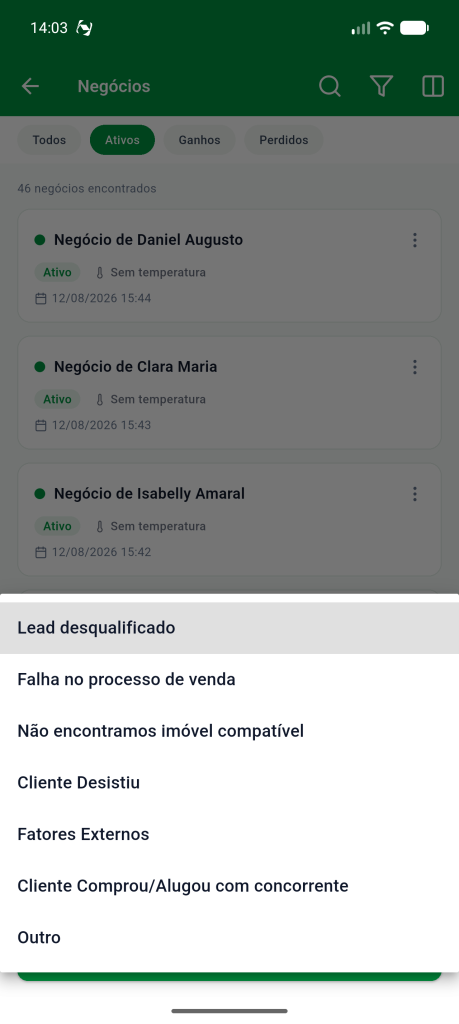
O campo Motivo da Perda * é obrigatório. Escolha um dos motivos da lista.
- Lead desqualificado
- Falha no processo de venda
- Não encontramos imóvel compatível
- Cliente Desistiu
- Fatores Externos
- Cliente Comprou/Alugou com concorrente
- Outro: abre o campo Outro motivo, onde você descreve a razão.
Toque em Salvar. O app exibe Negócio marcado como perdido.
Abra a ficha do negócio
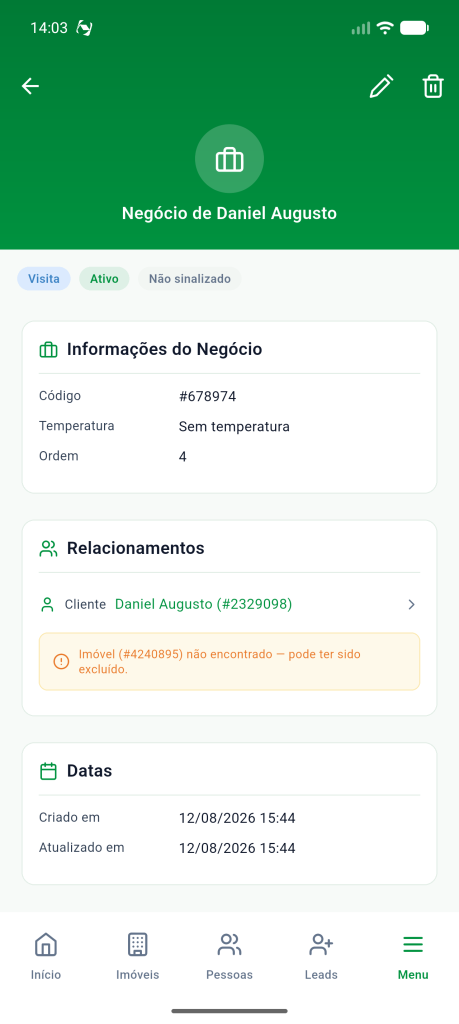
Toque no cartão para abrir a ficha. No topo, o título do negócio e três indicadores: a etapa, o status e a sinalização. Os ícones de lápis e lixeira editam e excluem o negócio.
- Informações do Negócio: Código, Temperatura, Valor Ganho (nos negócios ganhos) e Ordem na coluna.
- Relacionamentos: Cliente, Imóvel e Corretor. Toque no nome para abrir o cadastro. Quando o imóvel vinculado foi excluído, a ficha exibe um aviso no lugar dele.
- Datas: Criado em, Atualizado em, Previsão, Fechamento e Etapa alterada em.
- Descrições: Descrição, Anotação e, nos negócios perdidos, Motivo da Perda.
- Atividades: histórico do negócio.
Registre atividades no negócio
O bloco Atividades, no fim da ficha, lista tudo o que aconteceu no negócio. Sem registros, ele exibe Nenhuma atividade registrada.
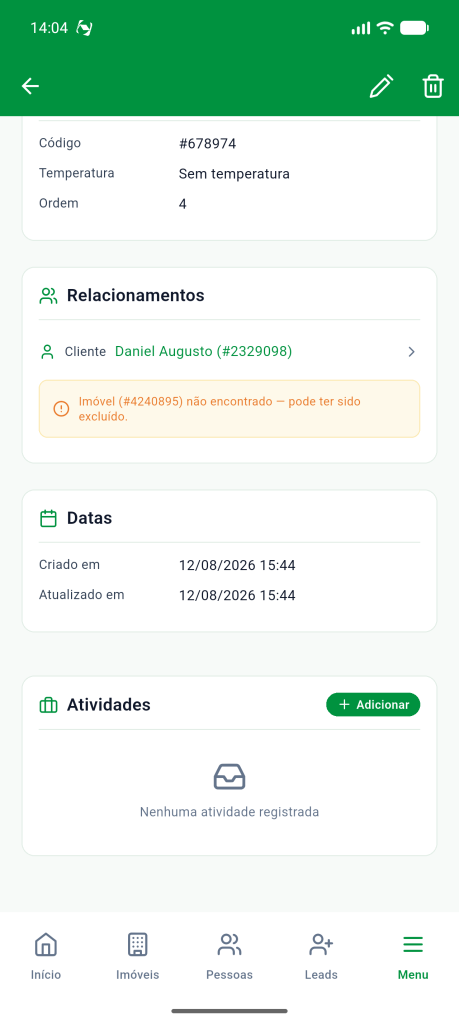
Toque em Adicionar, ou em Adicionar Ação no menu do negócio, para abrir a Nova Ação.
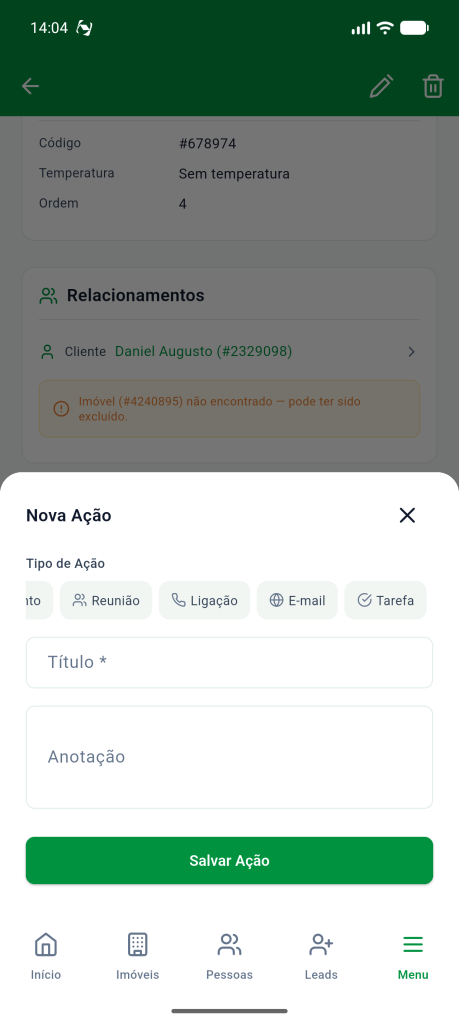
- Escolha o Tipo de Ação. Role a lista para o lado para ver todos os tipos.
- Preencha o Título *, que é obrigatório, e os demais campos do tipo escolhido.
- Toque em Salvar Ação. O app exibe Ação registrada.
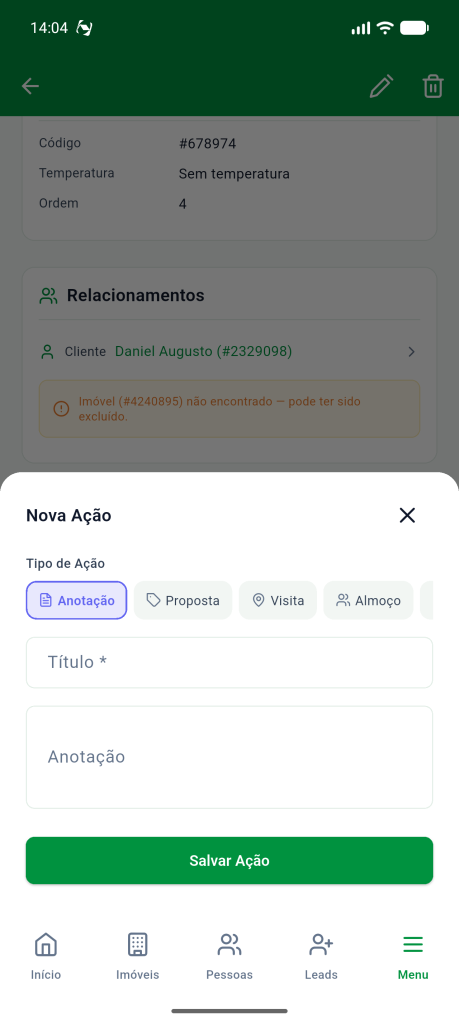
Os tipos de ação são Anotação, Proposta, Visita, Almoço, Reserva, Atendimento, Reunião, Ligação, E-mail e Tarefa. Conforme o tipo, a tela pede também Valor, Canal, Contato, Mensagem, Data, Tempo, Data Início e Data Fim.
O app também registra atividades sozinho, como a mudança de etapa, e essas atividades não podem ser editadas. As ações criadas por você podem ser editadas e excluídas. Ao excluir, o app pergunta Excluir ação? e, ao confirmar, exibe Ação excluída.
Exclua um negócio
Toque em Excluir, no menu do negócio ou na lixeira da ficha. O app pergunta Excluir negócio? e informa que a ação não pode ser desfeita. Ao confirmar, aparece Negócio excluído.
Perguntas Frequentes
Por que não vejo o Kanban?
O Kanban aparece apenas no status Ativos. Nos status Todos, Ganhos e Perdidos, a tela exibe a lista.
Como movo um negócio para outra etapa?
Toque nos três pontos do cartão, escolha Mudar Etapa e toque na etapa de destino.
Posso desfazer um negócio marcado como ganho ou perdido?
Não pelo app. O aviso Essa ação não pode ser desfeita pelo app. aparece antes de você salvar. Confira o valor ou o motivo antes de tocar em Salvar.
Para que serve a temperatura do negócio?
Ela indica o interesse do cliente: Quente, Morno, Frio ou Sem temperatura. Altere pelo menu Alterar Temperatura ou pelo formulário de edição.
O que significa sinalizar um negócio?
A sinalização marca o negócio para destaque. Use Sinalizar para marcar e Remover Sinalização para desmarcar. A ficha exibe o indicador Sinalizado ou Não sinalizado.
Por que a ficha mostra um aviso no lugar do imóvel?
O aviso aparece quando o imóvel vinculado ao negócio foi excluído. Edite o negócio e escolha outro imóvel em Relacionamentos.
Como crio um negócio a partir de um lead?
Na aba Qualificados da tela Leads, toque em Criar Negócio. O formulário já traz o título e a temperatura do lead.
Com o negócio cadastrado, o Kanban mostra em qual etapa cada negociação está, e as atividades registradas formam o histórico até o fechamento.
Suporte e Atendimento
Ficou com alguma dúvida?