
Como cadastrar uma pessoa no app ImobiBrasil
Clientes, proprietários, corretores, locatários e interessados: todo mundo com quem você negocia precisa estar cadastrado para ser vinculado a imóveis, negócios, leads e compromissos. Neste artigo você vê, passo a passo, como cadastrar uma pessoa pelo app ImobiBrasil.
Antes de começar: o cadastro precisa de internet. Se estiver sem conexão, o app avisa e não deixa começar.
1. Abra o cadastro de pessoa
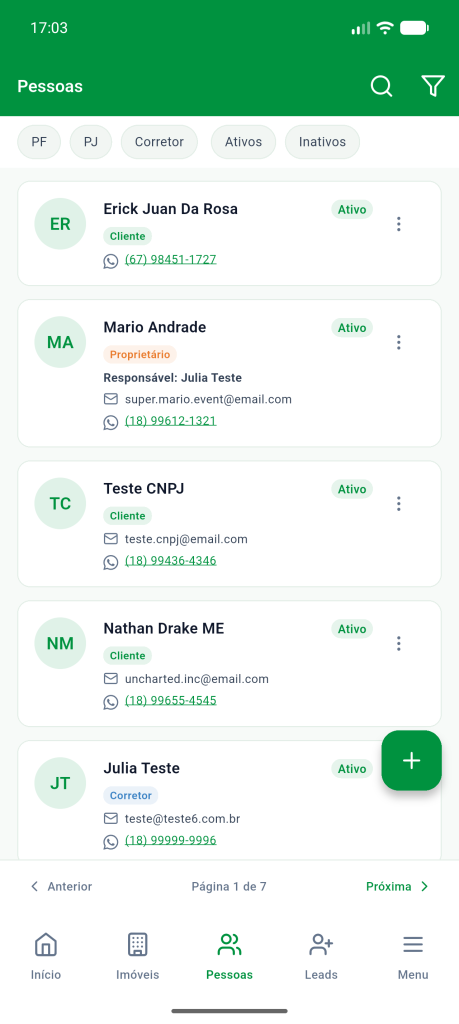
- Na barra inferior, toque em Pessoas.
- Toque no botão + no canto inferior direito.
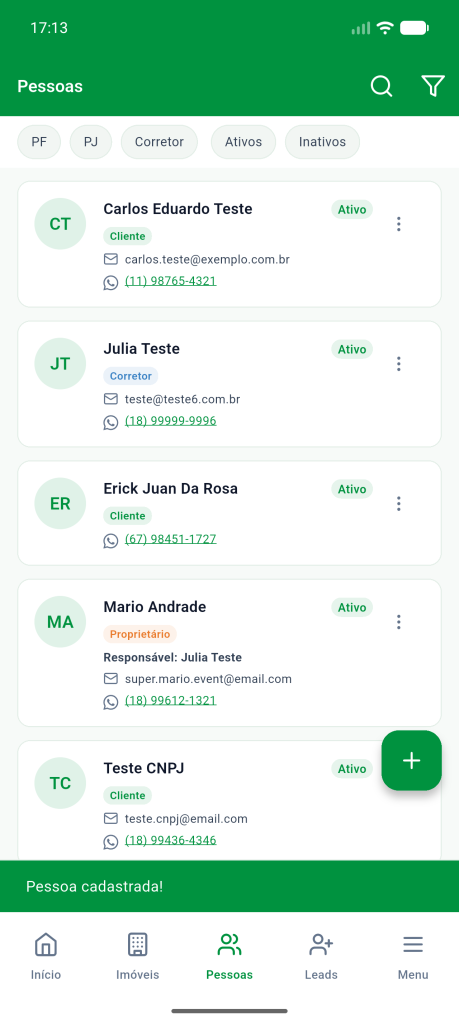
Na lista, você pode filtrar por PF, PJ, Corretor, Ativos e Inativos, e buscar pelo ícone de lupa.
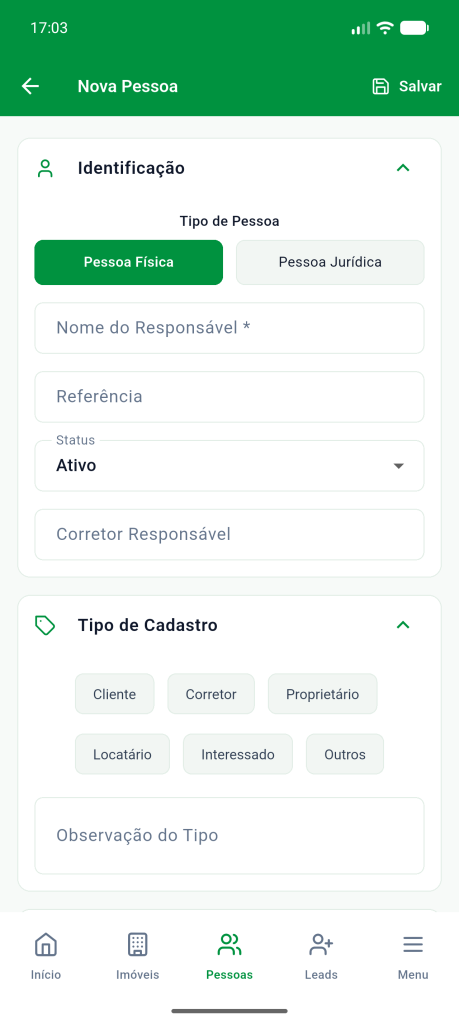
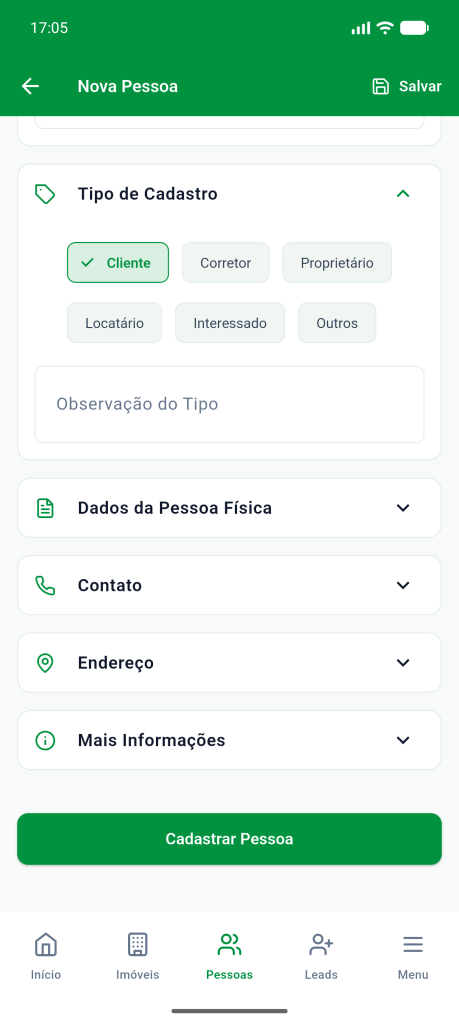
Abre a tela Nova Pessoa. Você pode salvar pelo botão Salvar, no topo, ou por Cadastrar Pessoa, no fim do formulário.
2. Preencha as seções
Identificação (obrigatório)
- Tipo de Pessoa: Pessoa Física (já vem marcada) ou Pessoa Jurídica.
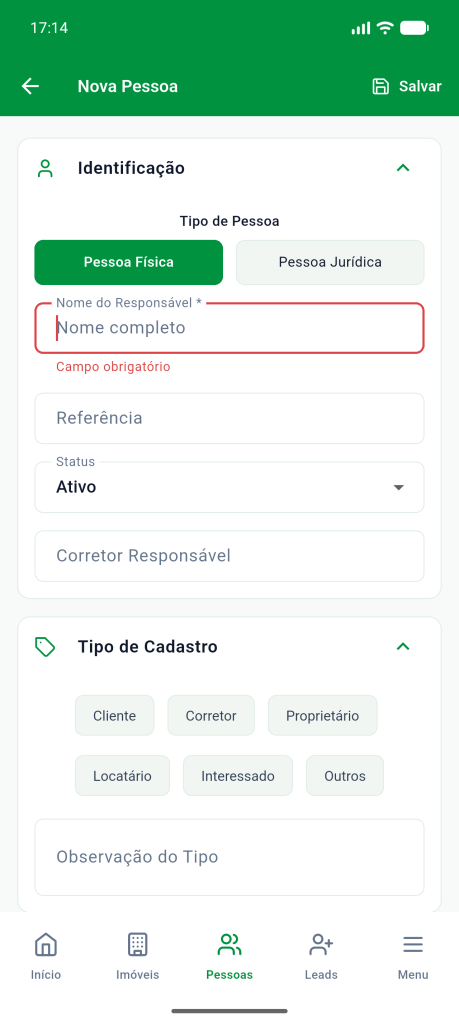
- Nome do Responsável *: o único campo obrigatório do cadastro.
- Referência: um código seu para identificar a pessoa.
- Status: Ativo (padrão) ou Inativo.
- Corretor Responsável: busque pelo nome o corretor que atende essa pessoa.
Tipo de Cadastro
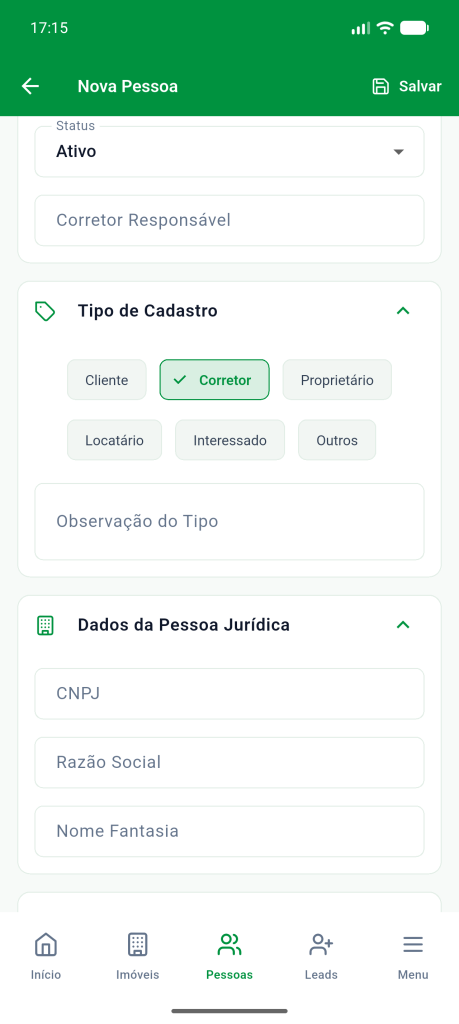
Toque nas opções que descrevem a pessoa. Você pode marcar mais de uma: Cliente, Corretor, Proprietário, Locatário, Interessado e Outros. Se precisar, use Observação do Tipo para detalhar.
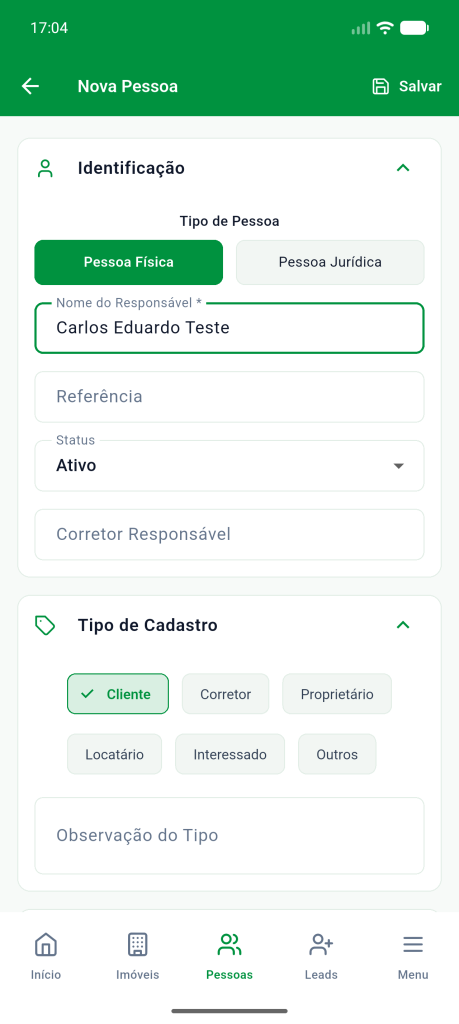
As outras seções (Dados da Pessoa Física, Contato, Endereço e Mais Informações) começam recolhidas. Toque no título de cada uma para abrir. Várias podem ficar abertas ao mesmo tempo.
Dados da Pessoa Física
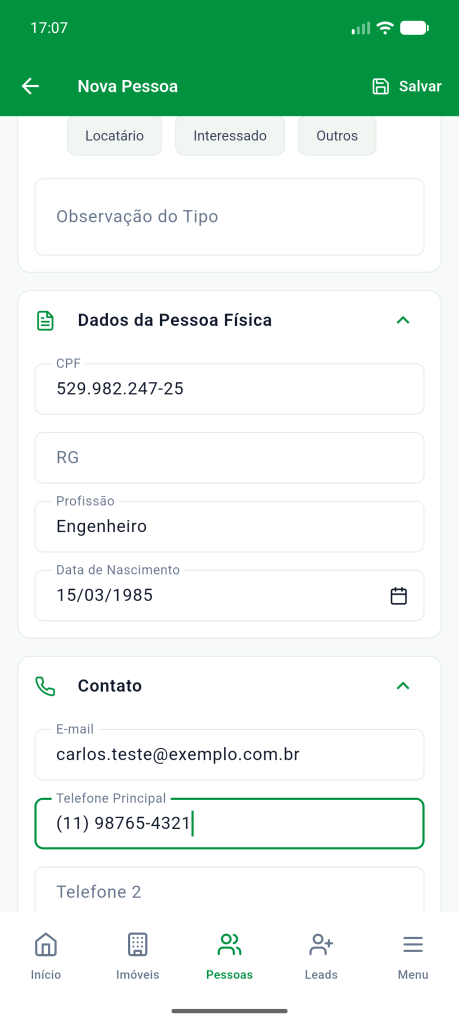
CPF, RG, Profissão e Data de Nascimento. O CPF e a data são formatados enquanto você digita. Para a data, use o formato dd/mm/aaaa ou o ícone de calendário.
Atenção: o sistema valida o CPF. Se ele estiver incorreto, o cadastro não é salvo. Se você não tem o número, deixe o campo em branco.
Contato
E-mail e até três telefones: Telefone Principal, Telefone 2 e Telefone 3. Os telefones também são formatados automaticamente.
Endereço
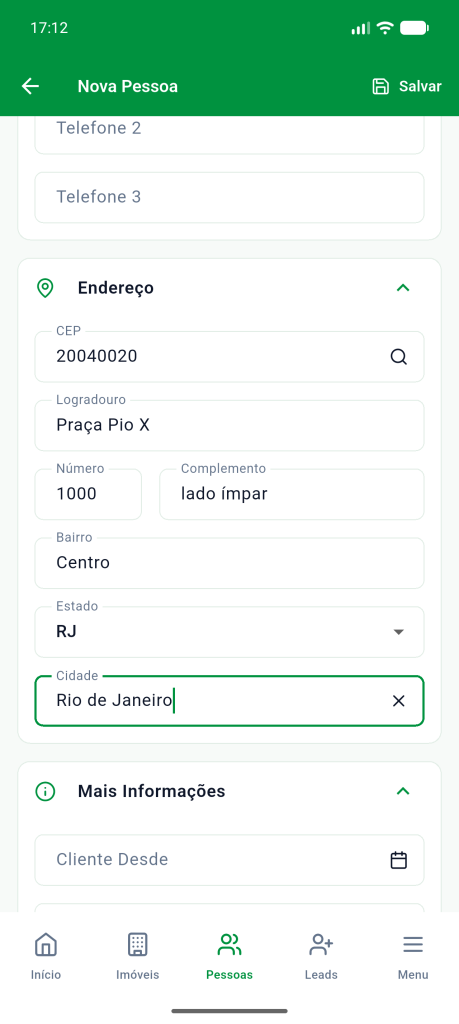
Digite o CEP: o app preenche logradouro, complemento, bairro e estado. Depois complete o Número e escolha a Cidade na lista que aparece ao digitar o nome. A lista só funciona depois que o estado está definido.
Mais Informações
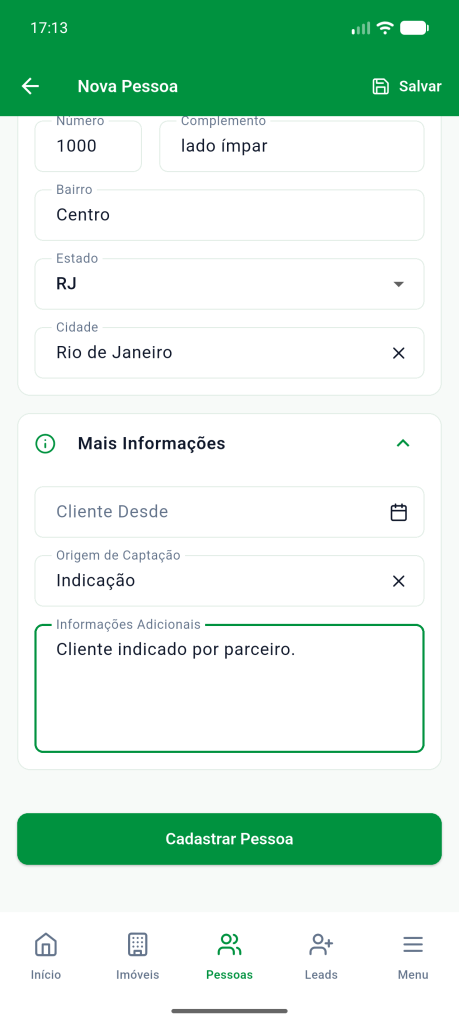
- Cliente Desde: data em que a pessoa passou a ser sua cliente.
- Origem de Captação: de onde veio o contato, como E-mail, Indicação ou Outros.
- Informações Adicionais: observações gerais.
3. Pessoa Jurídica e corretores
O formulário muda conforme as suas escolhas:
- Ao tocar em Pessoa Jurídica, a seção de dados pessoais vira Dados da Pessoa Jurídica, com CNPJ, Razão Social e Nome Fantasia. Os dados de pessoa física que você tinha digitado são descartados.
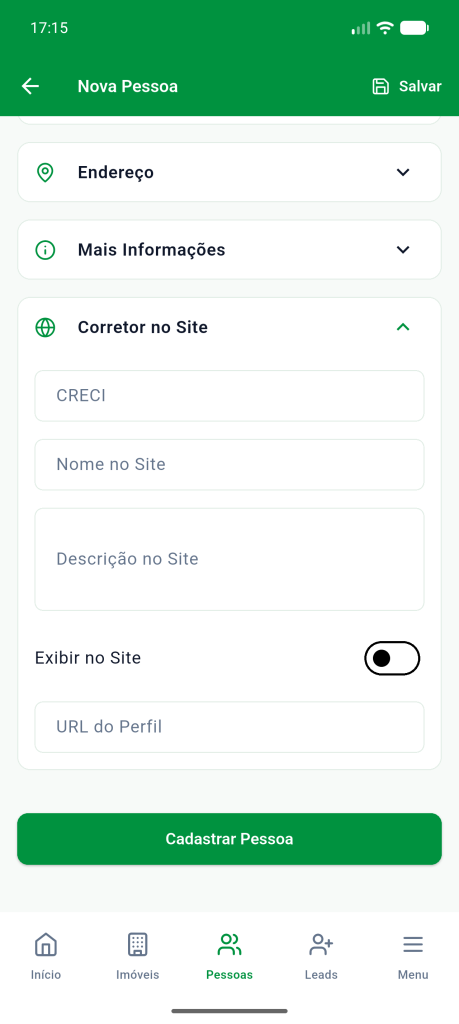
- Ao marcar Corretor no tipo de cadastro, aparece a seção Corretor no Site, com CRECI, Nome no Site, Descrição no Site, a chave Exibir no Site e a URL do Perfil.
4. Salve o cadastro
Toque em Cadastrar Pessoa (ou em Salvar, no topo). Quando dá certo, o app mostra “Pessoa cadastrada!” e volta para a lista, com a nova pessoa no topo.
Se você tentar salvar sem o nome, o app avisa “O nome do responsável é obrigatório” e leva você até o campo, destacado em vermelho.
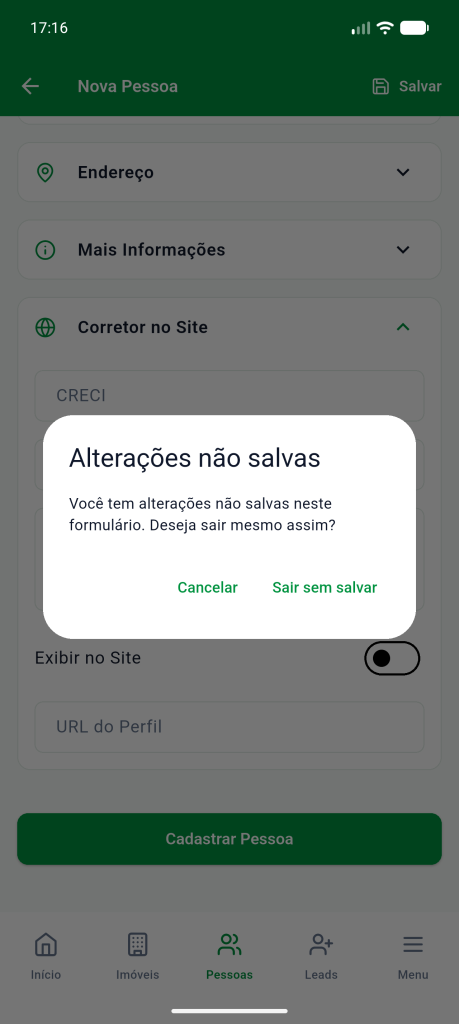
Dica: se você tocar na seta de voltar com dados preenchidos e ainda não salvos, o app pergunta “Você tem alterações não salvas neste formulário. Deseja sair mesmo assim?”. Toque em Cancelar para continuar editando ou em Sair sem salvar para descartar.
Resumo rápido
| Passo | O que fazer |
|---|---|
| 1 | Pessoas → + |
| 2 | Escolha Pessoa Física ou Jurídica e digite o nome (obrigatório) |
| 3 | Marque o tipo de cadastro (cliente, proprietário, corretor…) |
| 4 | Complete documentos, contato e endereço |
| 5 | Toque em Cadastrar Pessoa |
Ficou com alguma dúvida? Fale com o nosso suporte.
Suporte e Atendimento
Ficou com alguma dúvida?