
Permissões: Configurações, Design, Relatórios e Mensagens
Estas são as permissões que decidem quem mexe na conta, quem muda a cara do site, quem vê os números do negócio e quem lê as mensagens que chegam. São blocos menores que o de CRM Imóveis, mas alguns itens aqui são dos mais sensíveis da tela: o boleto e o cadastro de usuários, por exemplo.
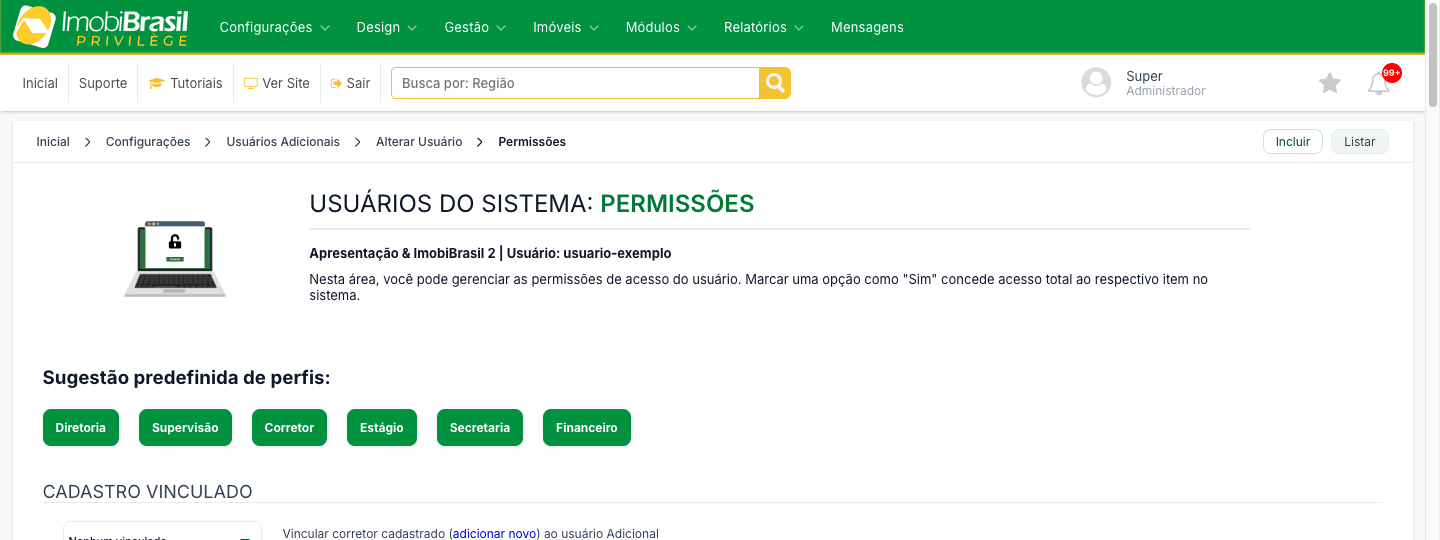
Para chegar aqui, acesse Configurações > Usuários Adicionais, escolha o usuário e clique em Permissões.
Configurações
- Página Inicial Completa: mostra a tela inicial inteira, com os cartões de pendências e indicadores. Sem ela, o usuário entra numa versão reduzida.
- Boleto para Pagamento: dá acesso ao boleto da mensalidade. É informação financeira da imobiliária. Mantenha com a direção.
- Dados da Conta: permite alterar os dados cadastrais da imobiliária, que aparecem no site.
- Configurações Gerais: abre as abas de configuração do site. Páginas, SEO / Tags, Redes Sociais, Notificações e Registros e Auditoria. Uma mudança aqui vale para o site inteiro.
- Busca Rápida: define quais tipos de imóvel o visitante encontra na busca do site.
- Usuários Adicionais: permite criar usuários e definir permissões. Quem tem esta permissão pode ampliar o próprio acesso e o dos colegas. É a mais poderosa da tela, e deve ficar só com quem administra a conta.
- Suporte e Sugestões: permite abrir chamado para a nossa equipe.
Design
- Modelo e Cor: troca o modelo do site e a cor principal. Muda a aparência para todo visitante.
- Logotipo e Banners: envia a marca e as imagens de destaque da página inicial.
- Criar Logotipo: libera a ferramenta que monta um logotipo dentro do sistema.
As três costumam andar juntas e ficar com quem cuida da comunicação.
Relatórios
- Indicadores: os painéis com os números de imóveis, pessoas, negócios e mensagens.
- Relatório de Imóveis: a ficha individual e a relação da carteira.
- Relatório de Cadastros: os relatórios de pessoas.
O que cada relatório traz está em Relatórios. Vale lembrar que o alcance depende também da Exclusividade no Sistema: com ela ligada, o usuário só enxerga nos relatórios o que ele mesmo cadastrou.
Mensagens
Este bloco tem duas camadas: o que o usuário faz na tela, e quais tipos de mensagem ele enxerga.
O que ele faz
- Acesso inicial a Página de Mensagens: abre o módulo.
- Tela de Leitura dos E-mails: abre a mensagem completa.
- Enviar E-mail: permite responder pelo sistema.
- Configurar: mexe nas regras do módulo.
- Excluir Mensagens: apaga registros. A exclusão é definitiva, então costuma ficar restrita.
- Visualizar E-mails Enviados e Visualizar Notas: o histórico de saída e as anotações internas.
- Exclusividade Enviadas. Visualizar somente as próprias mensagens: limita o usuário ao que ele mesmo enviou.
Quais tipos ele enxerga
Cada origem de contato tem a própria permissão, o que permite dividir o atendimento por canal.
- Visualizar mensagens de Fale Conosco: os contatos gerais do site.
- Visualizar mensagens de Informações do Imóvel: quem pediu detalhe de um imóvel específico.
- Visualizar mensagens de Vender Imóvel: quem procurou para oferecer um imóvel. É captação.
- Visualizar mensagens de WhatsApp Lead: os contatos que entraram pelo botão de WhatsApp do site.
- Visualizar mensagens Leadwall: os contatos captados pelo LeadWall, o bloqueio que pede o dado do visitante antes de mostrar o imóvel.
- Visualizar mensagens Portais: os contatos que vieram dos portais imobiliários integrados, como ZAP e OLX.
Perguntas Frequentes
Qual permissão eu nunca deveria liberar sem pensar?
Usuários Adicionais. Quem a tem consegue alterar as permissões de qualquer usuário, inclusive as próprias. Depois dela, Boleto para Pagamento e Dados da Conta, que expõem a parte financeira e cadastral da imobiliária.
Como deixo um corretor vendo só os contatos que chegaram para ele?
Ligue Exclusividade Enviadas. Visualizar somente as próprias mensagens no bloco de Mensagens. Para estender esse limite ao resto do sistema, use a Exclusividade no Sistema, no alto da tela de permissões.
Dá para separar quem atende cada canal?
Dá, e é para isso que cada origem tem permissão própria. Uma equipe pode ficar só com Portais e Leadwall, enquanto outra cuida de Fale Conosco e Informações do Imóvel.
As demais áreas
O guia geral, com a criação do usuário, os perfis predefinidos e o funcionamento das permissões, está em Usuários adicionais.
Suporte e Atendimento
Ficou com alguma dúvida?