
Permissões: WhatsApp Business
Cada usuário adicional tem as próprias permissões no módulo WhatsApp Business. Com elas, você define quem acessa as conversas, quem vê o atendimento dos colegas e quem pode iniciar conversas, que têm custo.
Onde fica
As permissões ficam na tela de acessos de cada usuário adicional, no bloco Módulo WhatsApp. O caminho até a tela está no guia Usuários adicionais. O bloco aparece depois que a imobiliária conecta um número.
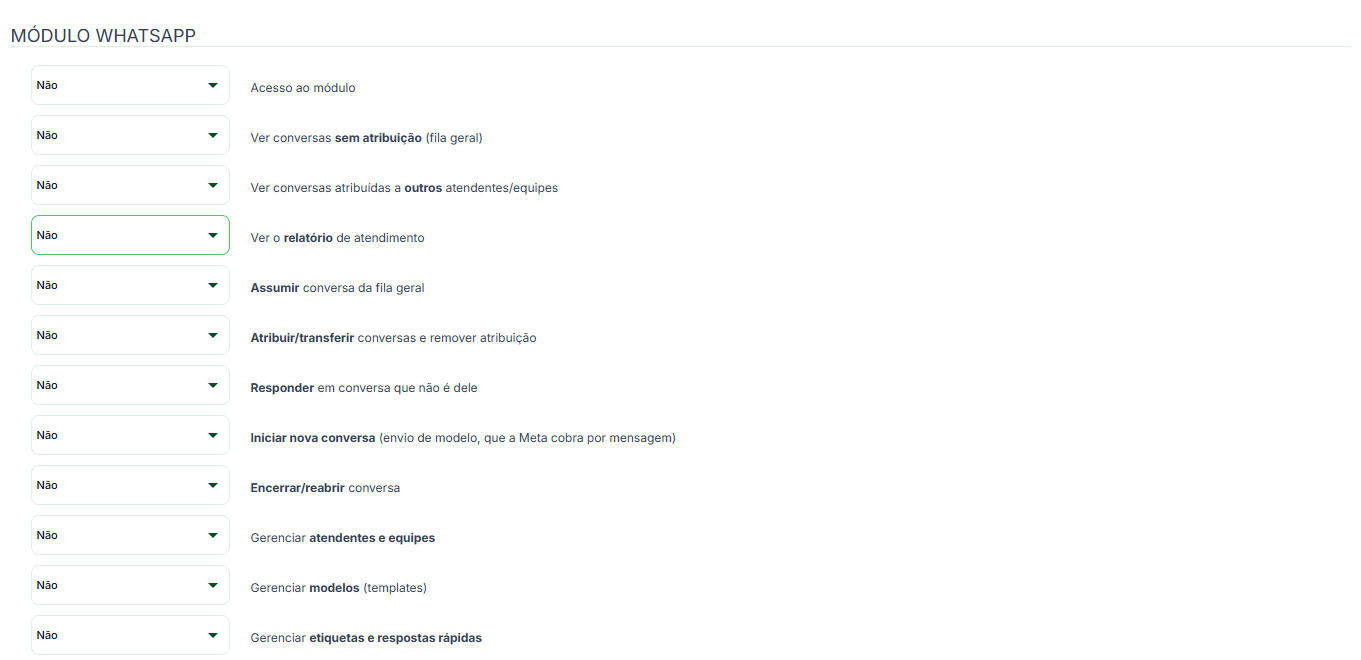
O que cada permissão libera
- Acesso ao módulo: libera a tela de conversas. O usuário também precisa de um atendente ativo vinculado.
- Ver conversas sem atribuição (fila geral): mostra as conversas que ainda não têm responsável.
- Ver conversas atribuídas a outros atendentes/equipes: mostra o atendimento dos colegas.
- Ver o relatório de atendimento: libera o relatório de atendimento.
- Assumir conversa da fila geral: permite que o usuário se atribua a uma conversa sem responsável, pelo botão Assumir.
- Atribuir/transferir conversas e remover atribuição: permite passar a conversa para outras pessoas e equipes.
- Responder em conversa que não é dele: permite enviar mensagens em conversas atribuídas a outros.
- Iniciar nova conversa: permite enviar modelos para iniciar conversas. A Meta cobra cada mensagem de modelo enviada.
- Encerrar/reabrir conversa: libera os botões de fechar e reabrir.
- Gerenciar atendentes e equipes: libera o cadastro de atendentes e equipes.
- Gerenciar modelos (templates): libera a criação e a edição de modelos de mensagem.
- Gerenciar etiquetas e respostas rápidas: libera criar, editar e excluir etiquetas e respostas rápidas.
Os botões sem permissão somem da tela do usuário, e o sistema confere a permissão de novo em cada ação.
Como ajustar
- Abra a tela de acessos do usuário adicional.
- No bloco Módulo WhatsApp, escolha Sim ou Não em cada permissão.
- Salve as permissões do usuário.
Para o usuário atender, cadastre também um atendente vinculado a ele. Veja WhatsApp Business: atendentes, equipes e transferência de conversas.
Perguntas Frequentes
O bloco Módulo WhatsApp não aparece. Por quê?
O bloco aparece depois que a imobiliária conecta um número pela tela Integração WhatsApp Business.
O usuário tem Acesso ao módulo e não abre as conversas. O que falta?
Falta um atendente ativo vinculado a esse usuário. Cadastre na tela Atendentes.
O administrador precisa dessas permissões?
Não. O administrador da conta tem acesso completo ao módulo.
Com as permissões ajustadas, cada pessoa da equipe vê e faz apenas o que precisa. Para ver todos os recursos do módulo, consulte o guia do WhatsApp Business no ImobiBrasil.
Suporte e Atendimento
Ficou com alguma dúvida?