
WhatsApp Business: campanhas para vários contatos
Avisar a carteira inteira sobre um lançamento, chamar de volta os clientes que pararam de responder ou confirmar as visitas da semana são tarefas que, uma a uma, tomam o dia da equipe. A campanha envia um modelo de mensagem aprovado para muitos contatos de uma vez, respeitando as regras da Meta, e mostra quem recebeu, quem leu e quem respondeu.
Cada mensagem da campanha é cobrada pela Meta na conta da imobiliária. Antes de enviar, a tela mostra o custo estimado.
Onde fica
Em Módulos > Adicionar Módulo > Integração WhatsApp, clique em Campanhas, na barra Para todos os números. O relatório de atendimento também leva à tela, pelo link ver campanhas do cartão Campanhas no período.
Somente o administrador da conta cria e envia campanhas. O botão não aparece para os usuários adicionais.
Antes de criar uma campanha
- Modelo aprovado: a campanha envia um modelo de mensagem aprovado pela Meta para o número escolhido. Veja WhatsApp Business: modelos de mensagem.
- Autorização dos contatos: envie apenas para quem autorizou receber mensagens da imobiliária pelo WhatsApp. Na confirmação, a tela pede essa declaração.
- Forma de pagamento na Meta: sem forma de pagamento cadastrada no Billing Hub da Meta, a campanha é pausada.
Visão geral
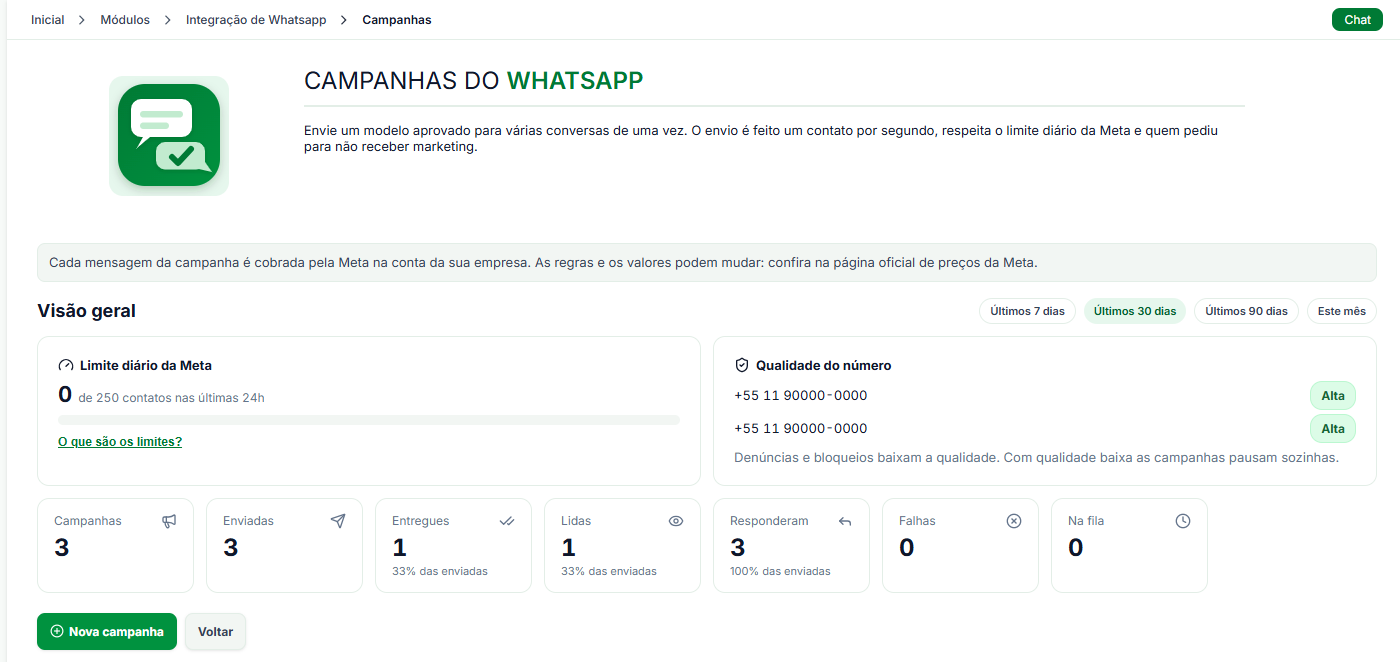
O topo da tela Campanhas do WhatsApp resume as campanhas do período escolhido: Últimos 7 dias, Últimos 30 dias, Últimos 90 dias ou Este mês.
- Limite diário da Meta: quantos contatos diferentes já receberam modelo nas últimas 24 horas e quantos o número pode chamar no total.
- Qualidade do número: a avaliação da Meta, Alta, Média ou Baixa. Denúncias e bloqueios baixam a qualidade, e com qualidade baixa as campanhas pausam sozinhas.
- Indicadores: Campanhas, Enviadas, Entregues, Lidas, Responderam, Falhas e Na fila.
Os limites diários da Meta
A Meta limita quantas pessoas diferentes a empresa pode chamar por modelo em 24 horas. Quem falou com você nas últimas 24 horas não entra nessa conta, e o limite vale para todos os números da empresa. O link O que são os limites? mostra a escada de níveis e marca o seu com Você está aqui:
- Começando: 250 contatos por dia.
- Crescendo: 2.000 contatos por dia.
- Escalando: 10.000 contatos por dia.
- Avançando: 100.000 contatos por dia.
- Sem limite: ilimitado.
Para subir de nível, mantenha a qualidade do número alta e, em 7 dias, chame pelo menos metade do limite atual. A Meta sobe o nível sozinha, em até 6 horas.
A campanha usa no máximo 80% do limite diário. Os outros 20% ficam reservados para o atendimento do dia a dia.
Calendário e lista
O Planejador de campanhas mostra as campanhas em duas abas:
- Calendário: o mês, com o horário e o nome de cada campanha no dia em que ela sai. As cores separam as campanhas agendadas, enviadas, pausadas e em rascunho.
- Lista: as últimas 100 campanhas, com o número, a situação, as enviadas, as entregues, as lidas, as respostas e as falhas.
A situação de uma campanha pode ser Rascunho, Agendada, Enviando, Pausada, Concluída ou Cancelada. Na lista, os botões de cada linha são:
- Continuar: retoma a criação de um rascunho.
- Detalhes: abre o acompanhamento da campanha.
- Pausar e Retomar: interrompem e retomam o envio.
- Cancelar: encerra a campanha. Quem ainda não recebeu não vai receber.
Criar uma campanha
Clique em Nova campanha. A criação tem 4 etapas, e a campanha fica salva como rascunho até a confirmação.
Etapa 1: Número e modelo
- Preencha o Nome da campanha, por exemplo Lançamento Residencial Girassóis.
- Escolha o Número que envia.
- Escolha o Modelo. A lista mostra apenas os modelos aprovados para o número escolhido, com a categoria entre parênteses. A prévia mostra o texto do modelo.
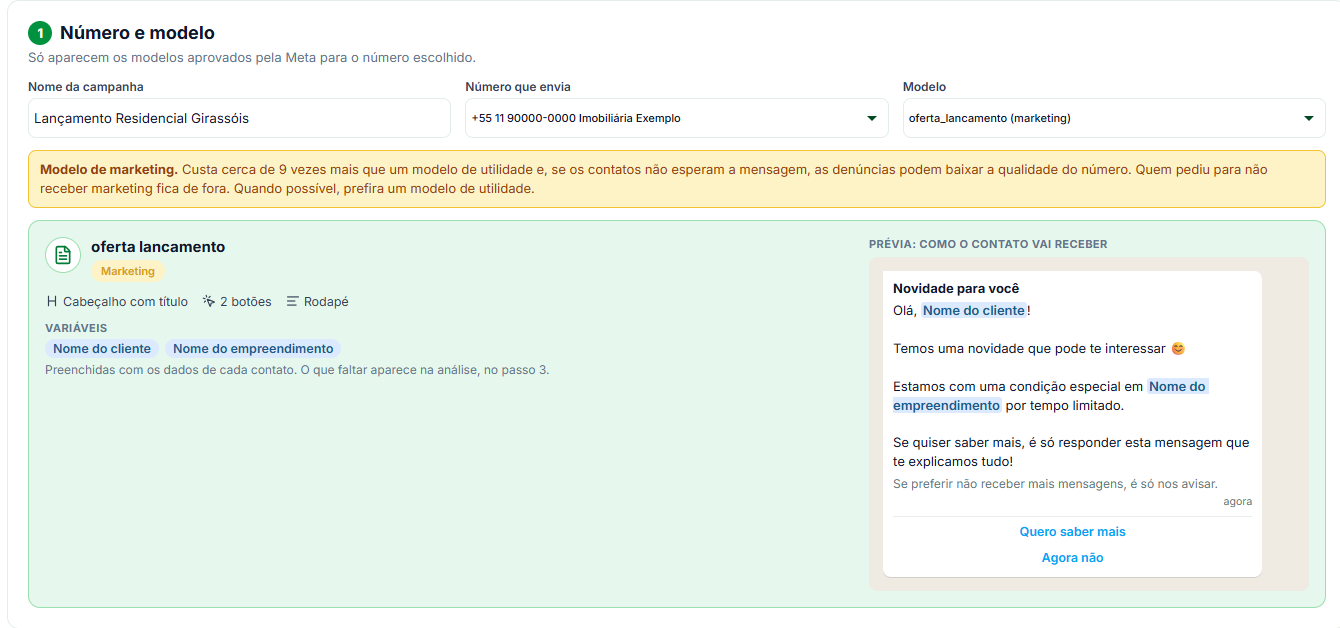
Um modelo de marketing custa bem mais que um modelo de utilidade, e quem pediu para não receber marketing fica de fora. Se os contatos não esperam a mensagem, as denúncias podem baixar a qualidade do número. Quando o assunto permitir, prefira um modelo de utilidade.
Etapa 2: Público
Escolha de onde vêm os contatos. Cada campanha aceita até 5.000 contatos.
- Conversas deste número: quem já conversou com a imobiliária, com filtros de Situação da conversa, Última mensagem, Cadastro no CRM e Etiquetas. O botão Contar conversas mostra quantas conversas atendem aos filtros.
- Planilha: um arquivo .csv ou .xlsx de até 5 MB com os telefones.
- Escolher contatos: busca nas conversas e no CRM, para marcar os contatos um a um.
Planilha: a planilha precisa de uma coluna com o telefone com DDD. O 55 do Brasil é colocado sozinho, e um número de outro país precisa do código do país. As colunas de nome, e-mail, autorização (optin, com sim ou não) e uma coluna para cada variável do modelo são opcionais. Quem tem “não” na coluna de autorização fica de fora. O link Baixar planilha modelo traz um arquivo de exemplo.
Depois de enviar o arquivo, confira na tabela qual uso tem cada coluna, em Usar como. O sistema sugere os usos pelo nome das colunas. Quando a planilha e o cadastro do contato têm o mesmo dado, vale o da planilha. O formato .xls antigo não é aceito. Salve o arquivo como .xlsx ou .csv.
Escolher contatos: sem nada digitado, a tela mostra as conversas recentes do número. Digite pelo menos 2 letras no campo Buscar por nome, telefone ou e-mail para buscar também as pessoas do CRM. Clique em Adicionar em cada contato, ou em Adicionar todos. O contador mostra quantos contatos foram escolhidos.
Etapa 3: Análise
Clique em Analisar. O sistema confere cada contato antes do envio: o telefone, o pedido para não receber marketing e as variáveis do modelo. O resultado separa os contatos em grupos:
- Vão receber o modelo: contatos sem mensagem nas últimas 24 horas. Eles contam no limite diário.
- Na janela de 24h: contatos que falaram com você nas últimas 24 horas. Eles não contam no limite diário.
- Faltam dados: falta o valor de alguma variável do modelo. Esses contatos ficam de fora até você completar.
- Não querem marketing: contatos que pediram para não receber marketing. Vale apenas para modelos de marketing.
- Sem autorização: a planilha diz “não” na coluna de autorização.
- Telefone inválido: sem telefone ou com número errado.
- Número repetido: o mesmo número apareceu mais de uma vez, com ou sem o nono dígito. Ele recebe uma vez só.
- Removidos por você: contatos que você tirou da campanha. Eles podem ser devolvidos.
Clique em Ver contatos, em qualquer grupo, para ver a lista com a situação da conversa e o motivo de cada um. Nos grupos que recebem, o botão Não enviar tira um contato da campanha, e o botão Devolver traz de volta. O botão Baixar a análise (CSV) baixa a análise inteira em planilha.
Contatos com dados faltando: a Meta não aceita variável vazia. Para incluir esses contatos, use uma das duas opções:
- Aplicar valores padrão: informe um valor para a variável que falta, por exemplo “cliente” no lugar do nome. O valor vale para todos os contatos sem esse dado.
- Completar um a um: abra cada contato, veja a mensagem como ele vai receber, preencha os campos que faltam e clique em Salvar. O valor vale só para aquele contato, e ele passa a receber.
Etapa 4: Confirmar
Com a opção A conversa é sempre da equipe ligada na tela Equipes de Atendimento, escolha em Equipe que fica com as conversas a equipe que recebe as conversas sem equipe. A conversa que já é de uma equipe continua com ela.
A última etapa mostra quantos contatos vão receber, o custo estimado, com o link Consultar valores na Meta, e a previsão de quantos dias o envio leva, de acordo com o limite diário do número.
- Se houver contatos na janela de 24 horas, escolha entre Enviar o modelo para todos e Enviar como mensagem livre para esses contatos.
- Marque a declaração de que os contatos autorizaram receber mensagens da imobiliária pelo WhatsApp e de que você para de enviar a quem pedir.
- Em Quando enviar, escolha Agora ou Agendar data e hora.
- Clique em Confirmar e enviar.
Para desistir, clique em Descartar campanha. Um agendamento fora do horário das 8h às 20h mostra um aviso, porque mensagens nesse horário costumam ter menos resposta e mais denúncia.
Se o gasto do mês com esta campanha passar do teto mensal definido no relatório de atendimento, a tela pede que você marque Estou ciente de que esta campanha passa do teto mensal. O teto apenas avisa e não bloqueia o envio.
Mensagem livre para quem está na janela de 24 horas
Quem falou com você nas últimas 24 horas pode receber o mesmo texto do modelo como mensagem livre, que é cobrada como mensagem de atendimento e custa menos. A tela mostra o valor e a economia. Se a janela do contato fechar antes do envio, ele recebe o modelo.
Use a mensagem livre para quem está esperando notícias suas. Promoção em massa para quem só fez uma pergunta costuma gerar bloqueios e denúncias, e isso baixa a qualidade e o limite do número. A opção fica indisponível quando o modelo tem algo que a mensagem livre não aceita, como um botão de parar de receber, e a tela mostra o motivo.
Como o envio acontece
- Ritmo: o envio é feito um contato por segundo, e a lista de campanhas mostra o progresso.
- Limite diário: quando a parte do limite reservada para campanhas acaba, a campanha continua em Enviando, com o aviso Aguardando o limite de 24h da Meta para continuar, e segue sozinha no dia seguinte.
- Não querem marketing: o pedido é conferido de novo na hora do envio. Quem pediu depois da análise fica de fora.
- Contatos novos da planilha: quem nunca conversou com o número ganha uma conversa, fechada e sem atendente, no momento do envio. Quando o contato responde, a conversa aparece na tela de conversas.
- Mensagens de marketing seguradas pela Meta: quando o contato já recebeu muitas mensagens de marketing de empresas, a Meta segura a mensagem. A campanha tenta de novo depois de 24 horas, até 3 vezes, e a situação do contato mostra a data da nova tentativa.
Pausa automática
A campanha pausa sozinha, com o motivo escrito abaixo da situação, quando:
- o modelo deixa de estar aprovado na Meta;
- o número da campanha é desconectado ou a conexão cai;
- a qualidade do número fica baixa na Meta;
- a Meta recusa as mensagens por falta de forma de pagamento.
Resolva o motivo e clique em Retomar. O envio continua de onde parou.
Acompanhar o resultado
Clique em Detalhes, na lista, ou na campanha, no calendário. A tela mostra:
- Funil: Na campanha, Enviadas, Entregues, Lidas e Responderam, com o percentual de cada etapa. Conta como resposta a mensagem que o contato envia em até 7 dias depois de receber a campanha.
- Custo estimado: o valor estimado na confirmação e o valor estimado pelas mensagens enviadas. O custo de cada mensagem aparece quando a Meta confirma o envio. O link Consultar valores na Meta abre a página oficial de preços.
- Falhas e quem ficou de fora: os motivos, com a quantidade de contatos em cada um.
- Contatos: a lista de contatos, com a situação, as datas de envio, entrega, leitura e resposta, o motivo das falhas e o link para abrir a conversa. Os filtros separam Na fila, Enviadas, Entregues, Lidas, Responderam, Falharam e Ficaram de fora.
Os botões do topo da tela são:
- Exportar CSV: baixa a lista de contatos em planilha, com o filtro escolhido.
- Duplicar: cria uma nova campanha, em rascunho, com o mesmo público. O público passa pela análise de novo.
- Reenviar falhas: cria uma nova campanha, em rascunho, só com quem falhou. Quem pediu para não receber marketing ou não tem WhatsApp fica de fora.
Duplicar e Reenviar falhas não enviam nada sozinhos. A nova campanha só sai depois de passar pela confirmação.
Perguntas Frequentes
Por que o modelo que eu criei não aparece na lista?
A lista mostra apenas os modelos aprovados pela Meta para o número escolhido. Confira a situação do modelo na tela Modelos e clique em Sincronizar Modelos.
Posso enviar para mais de 5.000 contatos?
Não em uma campanha só. Divida o público em campanhas menores, por exemplo pelos filtros de etiqueta ou de data da última mensagem.
A campanha está em Enviando há horas. Está travada?
Provavelmente não. Confira se aparece o aviso Aguardando o limite de 24h da Meta para continuar. Nesse caso, a campanha alcançou o limite diário do número e continua sozinha quando o limite libera.
Um contato pediu para não receber mais. O que fazer?
Quando o contato usa a opção do WhatsApp para parar de receber marketing, o sistema registra o pedido sozinho, e as próximas campanhas de marketing deixam esse contato de fora. Se ele pedir por mensagem, respeite o pedido e não o inclua nas próximas campanhas.
O custo da campanha é exato?
Não. O valor da confirmação é uma estimativa feita com a tabela de preços da Meta para o Brasil. A cobrança que vale é a da Meta. As regras e os valores podem mudar, então confira a página oficial de preços da Meta.
Um usuário adicional pode criar campanhas?
Não. Somente o administrador da conta cria e envia campanhas. As respostas dos contatos chegam na tela de conversas e são atendidas pela equipe normalmente.
Com as campanhas, a imobiliária fala com a carteira inteira sem sair do painel e acompanha o resultado de cada envio. Para ver todos os recursos do módulo, consulte o guia do WhatsApp Business no ImobiBrasil.
Suporte e Atendimento
Ficou com alguma dúvida?