
Criar Contrato de Locação
O contrato de locação centraliza todas as informações da relação entre proprietário, locatário e imobiliária: imóvel, partes, prazo, valores, cobrança, repasse, seguro e garantia. O sistema organiza esse processo em nove etapas sequenciais, na ordem em que cada informação é necessária. Ao final, você revisa tudo antes de gerar o contrato.
Por que preencher etapa por etapa?
Seguir as etapas na ordem evita que campos importantes fiquem em branco e reduz erros nas seções que mais impactam o dia a dia — especialmente valores, pagamentos e repasse. O sistema só gera o contrato depois que todas as etapas são concluídas e revisadas.
Antes de Começar
Três informações precisam existir no sistema antes de iniciar o contrato. A falta de qualquer uma impede o preenchimento completo:
- Imóvel cadastrado em Imóveis > Listar Imóveis
- Proprietário e locatário cadastrados em Gestão > Pessoas
- Condições acordadas entre as partes (valores, prazo, forma de pagamento, garantia)
Dica: Reserve o primeiro contrato para fazer com calma, com o contrato em papel ao lado. Depois que o padrão está claro, os seguintes saem rápido.
Onde Acessar
No menu superior do sistema, vá em Gestão Aluguel > Contratos
Clique em + Novo Contrato para iniciar o cadastro.
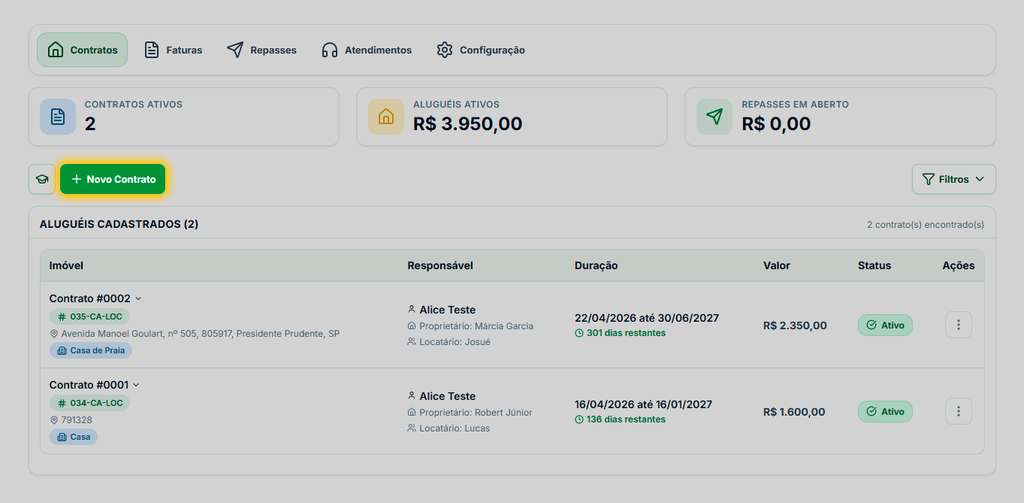
A trilha numerada no topo mostra as nove etapas e indica em qual você está. Para voltar a uma etapa já concluída, clique diretamente no número dela.
Etapa 1 — Padrão de Contrato
Escolha o tipo de contrato que será criado:
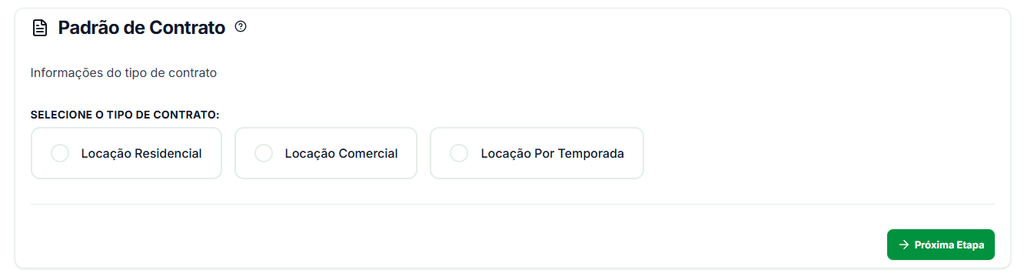
- Locação Residencial: Para imóveis destinados à moradia do locatário e sua família. Regido pela Lei do Inquilinato (Lei 8.245/91), com prazo mínimo de 30 meses para garantir a vigência sem a possibilidade de retomada imotivada pelo proprietário.
- Locação Comercial: Para imóveis usados para fins empresariais, comerciais ou profissionais. Também regido pela Lei do Inquilinato, com regras específicas sobre renovação e retomada do imóvel.
- Locação Por Temporada: Para locações de curta duração (até 90 dias), com finalidade de lazer, tratamento de saúde, reforma do imóvel próprio, entre outros. Pode ser cobrado antecipadamente e tem regras mais flexíveis para retomada.
Importante: O tipo de contrato define como o sistema vai tratar prazo, garantia e cobrança. Escolha com atenção, alterar o tipo depois exige reconfigurar várias etapas. Entenda sobre cada tipo de contato clicando aqui.
Etapa 2 — Dados Contrato
Informações gerais do contrato: imóvel, partes envolvidas e período de vigência.
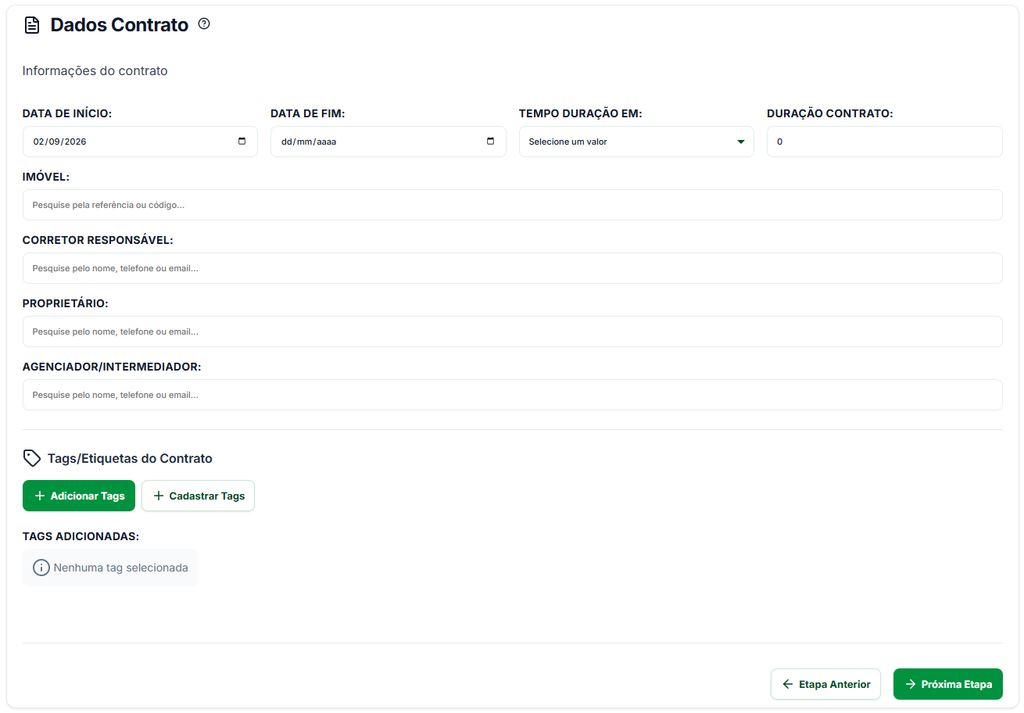
- Data de Início: Data em que o contrato entra em vigor.
- Data de Fim: Data de encerramento prevista do contrato.
- Tempo Duração: Selecione a unidade de duração: dias, meses ou anos.
- Duração Contrato: Informe a quantidade correspondente à unidade selecionada. Exemplo: 12 meses.
- Dica: Preencher os campos de duração ajuda o sistema a calcular o término previsto e alertar sobre renovações.
- Imóvel: Pesquise pelo código de referência ou nome do imóvel. Apenas imóveis ativos e cadastrados no sistema aparecem na busca.
- Corretor Responsável: Corretor que intermediou ou gerencia o contrato. Pesquise pelo nome, telefone ou e-mail.
- Proprietário: Dono do imóvel. Pesquise pelo nome, telefone ou e-mail. Precisa estar cadastrado em Gestão > Pessoas.
- Agenciador/Intermediador: Pessoa ou empresa que intermediou o negócio, quando diferente do corretor responsável. Campo opcional.
Tags/Etiquetas do Contrato
Permite categorizar o contrato com etiquetas personalizadas para facilitar buscas e filtros posteriores.
- + Adicionar Tags: Adiciona uma tag já existente ao contrato.
- + Cadastrar Tags: Cria uma nova tag que ficará disponível para todos os contratos.
Etapa 3 — Locatário
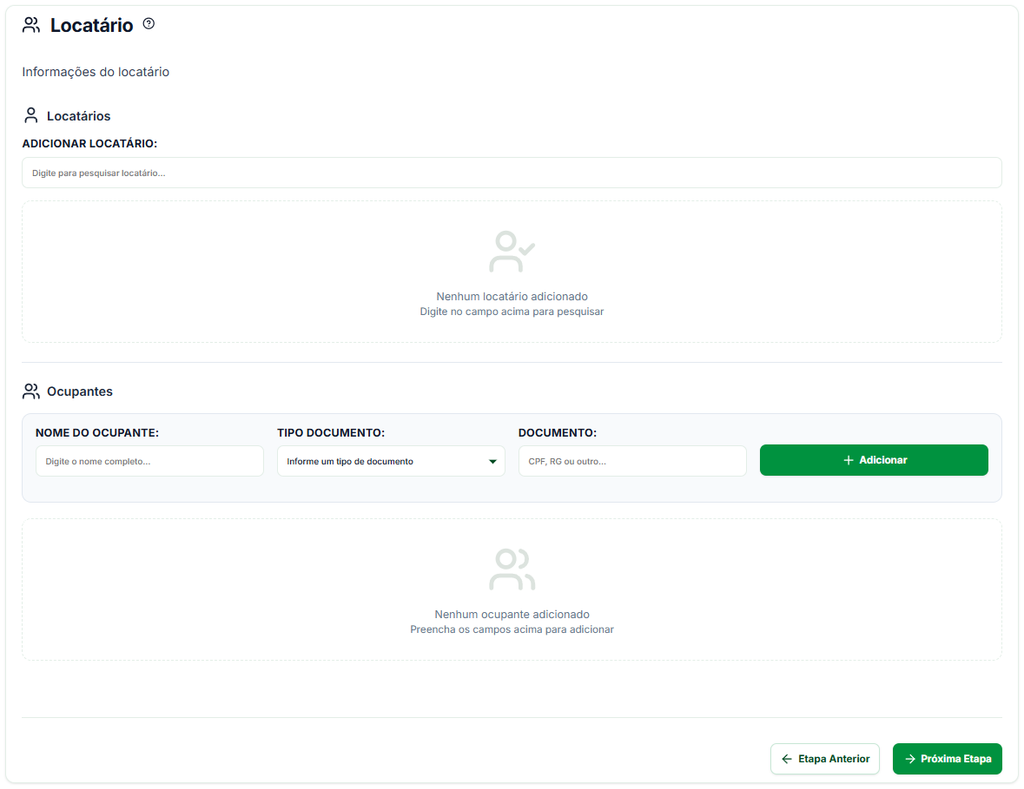
Quem vai ocupar o imóvel e as demais pessoas que residirão no local.
Locatários
Adicionar Locatário: Pesquise pelo nome do locatário. Ele precisa estar cadastrado em Gestão > Pessoas antes de aparecer na busca. É possível adicionar mais de um locatário ao mesmo contrato.
Ocupantes
Pessoas que irão residir no imóvel mas que não são locatárias: dependentes, cônjuges, filhos. Preenchimento opcional, mas recomendado para contratos residenciais.
- Nome do Ocupante: Nome completo do ocupante.
- Tipo Documento: Selecione o tipo: CPF, RG ou outro.
- Documento: Número do documento.
- Clique em + Adicionar para incluir o ocupante na lista e repita para cada pessoa adicional.
Etapa 4 — Valores
Definição dos valores e encargos que compõem o contrato.
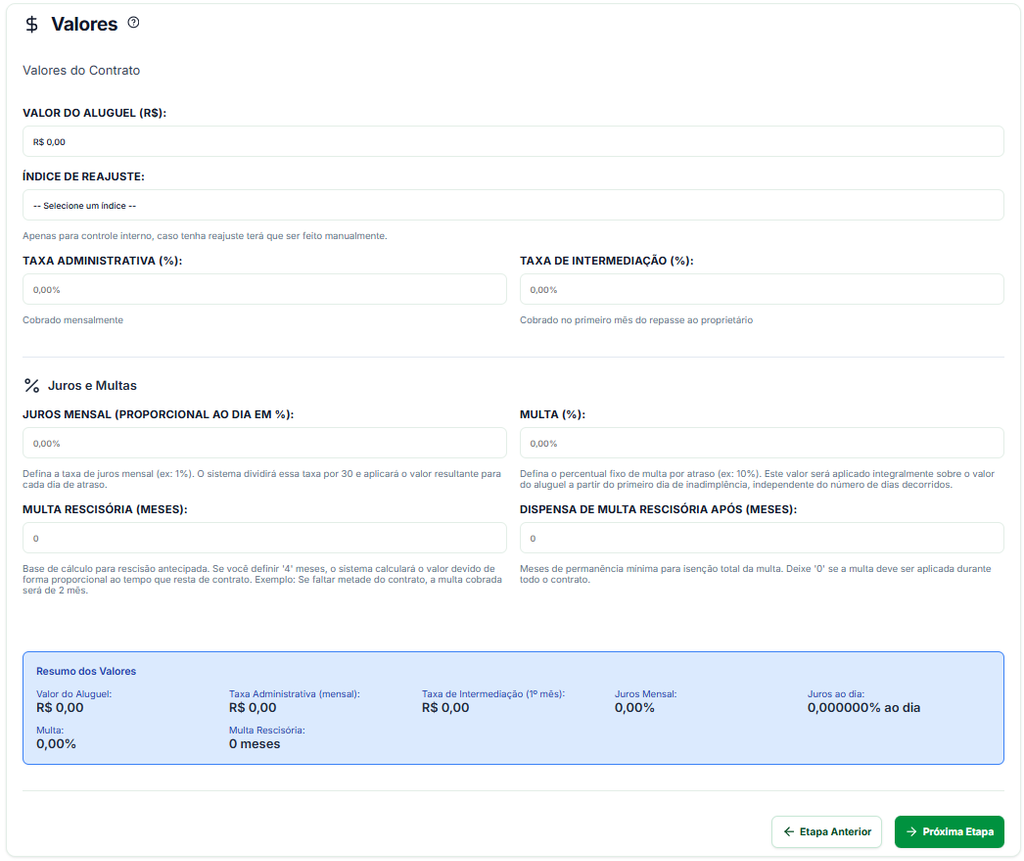
- Valor do Aluguel (R$): O valor mensal do aluguel acordado entre as partes.
- Índice de Reajuste: Informe o índice acordado para reajuste do aluguel (ex: IPCA, IGP-M, INPC). Este campo é apenas para controle interno — o reajuste não é aplicado automaticamente pelo sistema e precisará ser feito manualmente quando devido.
- Taxa Administrativa (%): Percentual cobrado mensalmente pela imobiliária sobre o valor do aluguel pela administração do contrato.
- Taxa de Intermediação (%): Percentual cobrado pela intermediação do negócio. É descontado apenas no primeiro mês do repasse ao proprietário.
Juros e Multas
- Juros Mensal (Proporcional ao dia em %): Taxa de juros mensal aplicada em caso de atraso. O sistema divide essa taxa por 30 e aplica o valor diário para cada dia de atraso. Exemplo: 1% ao mês equivale a 0,033% ao dia.
- Multa (%): Percentual fixo de multa aplicado sobre o valor do aluguel a partir do primeiro dia de inadimplência, independentemente de quantos dias de atraso houver.
- Multa Rescisória (Meses): Base de cálculo para rescisão antecipada do contrato. Se definido como 4 meses, o sistema calcula o valor proporcional ao tempo restante. Exemplo: se faltar metade do contrato, a multa será de 2 meses.
- Dispensa de Multa Rescisória Após (Meses): Define após quantos meses de permanência o locatário fica isento da multa rescisória. Deixe em 0 se a multa deve ser aplicada durante todo o contrato.
O sistema exibe um Resumo dos Valores ao final da etapa, consolidando o valor do aluguel, as taxas calculadas, os juros e as multas configuradas, use para conferir se os valores estão corretos antes de avançar.
Por que isso importa? Os valores definidos aqui são a base de cálculo de todas as faturas e repasses gerados pelo contrato. Um erro aqui se repete todo mês.
Etapa 5 — Pagamentos
Como e quando o locatário paga o aluguel.
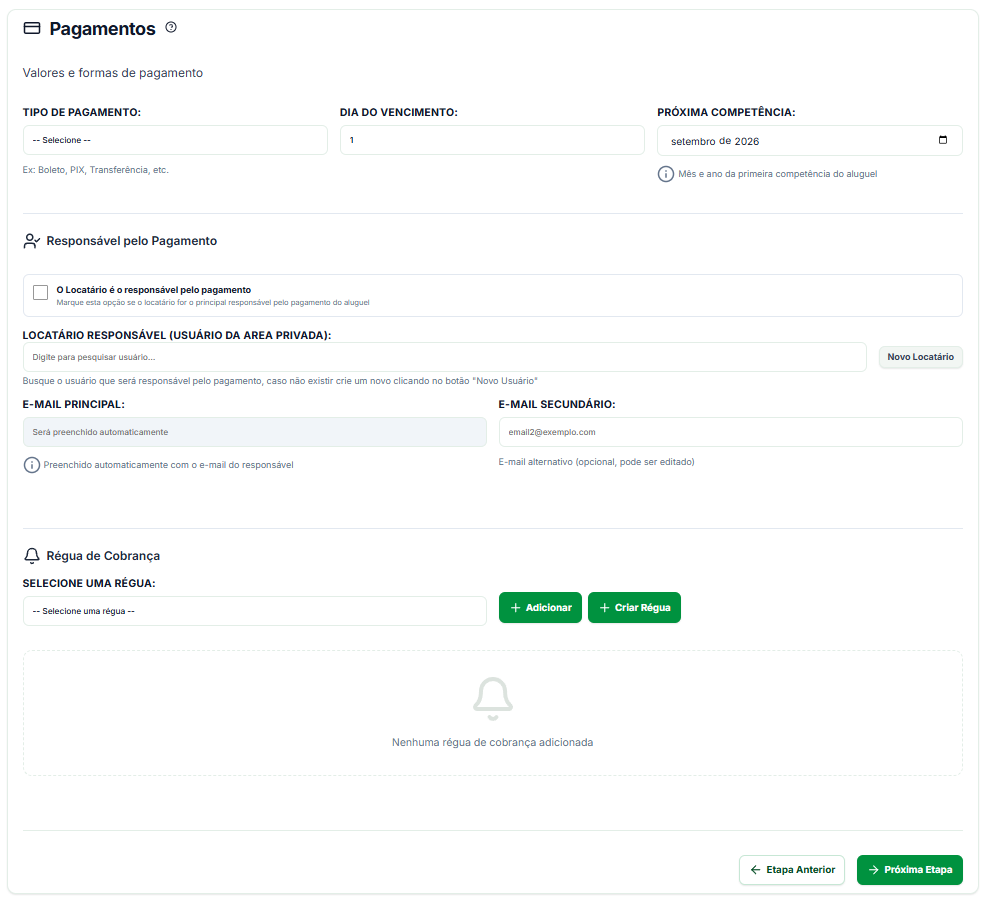
- Tipo de Pagamento: Informe a forma de pagamento acordada: PIX, Boleto, Transferência, etc.
- Conta Bancária: Conta vinculada ao recebimento deste contrato. As contas disponíveis são as cadastradas nas configurações do módulo.
- Dia do Vencimento: Dia do mês em que a fatura vence. Exemplo: dia 5 significa que toda fatura vence no dia 5 de cada mês.
- Próxima Competência: Mês e ano da primeira competência do aluguel. É a partir daqui que o sistema começa a gerar as faturas.
Por que isso importa? A combinação de dia de vencimento e próxima competência define o calendário de todas as cobranças do contrato. Um erro aqui gera faturas com datas erradas.
Responsável pelo Pagamento
- O Locatário é o responsável pelo pagamento Marque esta opção quando o locatário for o pagador principal. O campo Locatário Responsável é preenchido automaticamente com o locatário adicionado na Etapa 3.
- E-mail Principal Preenchido automaticamente com o e-mail do responsável cadastrado. É para esse endereço que as cobranças serão enviadas.
- E-mail Secundário E-mail alternativo para receber as cobranças. Campo opcional e editável.
Régua de Cobrança
Define quando e como o sistema notifica o locatário sobre as faturas — antes do vencimento, no dia e após o atraso.
Selecione uma Régua: Escolha uma régua de cobrança já cadastrada. Exemplo: “Pré-vencimento (3 dias antes)”.
- + Adicionar: Vincula a régua selecionada ao contrato.
- + Criar Régua: Cria uma nova régua de cobrança diretamente por aqui.
Dica: Configure ao menos uma régua de pré-vencimento. Notificar o locatário antes do vencimento reduz atrasos e facilita a gestão.
Etapa 6 — Repasse
Define quando e como o proprietário recebe o valor do aluguel.
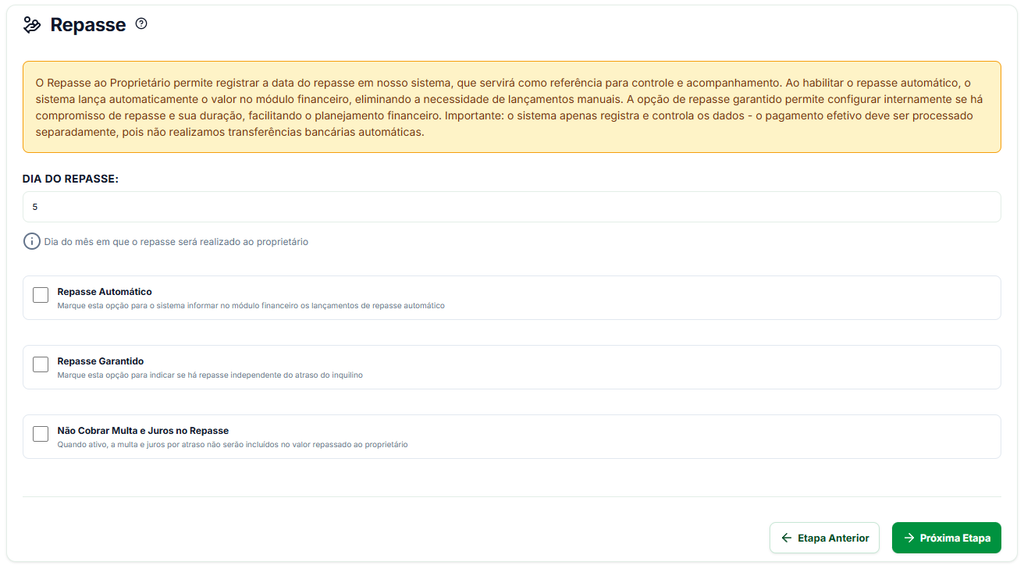
Importante: O sistema registra e controla as datas e os valores de repasse, mas não realiza transferências bancárias automáticas. O pagamento efetivo ao proprietário deve ser processado separadamente pela imobiliária.
- Dia do Repasse: Dia do mês em que o repasse ao proprietário será realizado.
- Repasse Automático: Quando marcado, o sistema lança automaticamente o valor de repasse no módulo financeiro, eliminando a necessidade de lançamento manual a cada mês.
- Repasse Garantido: Indica que há compromisso de repasse independentemente de o inquilino ter pago ou não. Usado em contratos com garantia de repasse pela imobiliária.
- Não Cobrar Multa e Juros no Repasse: Quando ativo, eventuais multas e juros gerados por atraso do locatário não são incluídos no valor repassado ao proprietário — a imobiliária absorve ou trata esses valores separadamente.
Por que isso importa? A etapa de repasse é o que separa o dinheiro do proprietário do da imobiliária. Um erro aqui aparece todo mês no financeiro. Revise com atenção.
Etapa 7 — Seguro Incêndio
Registro das informações do seguro incêndio do imóvel, quando houver.
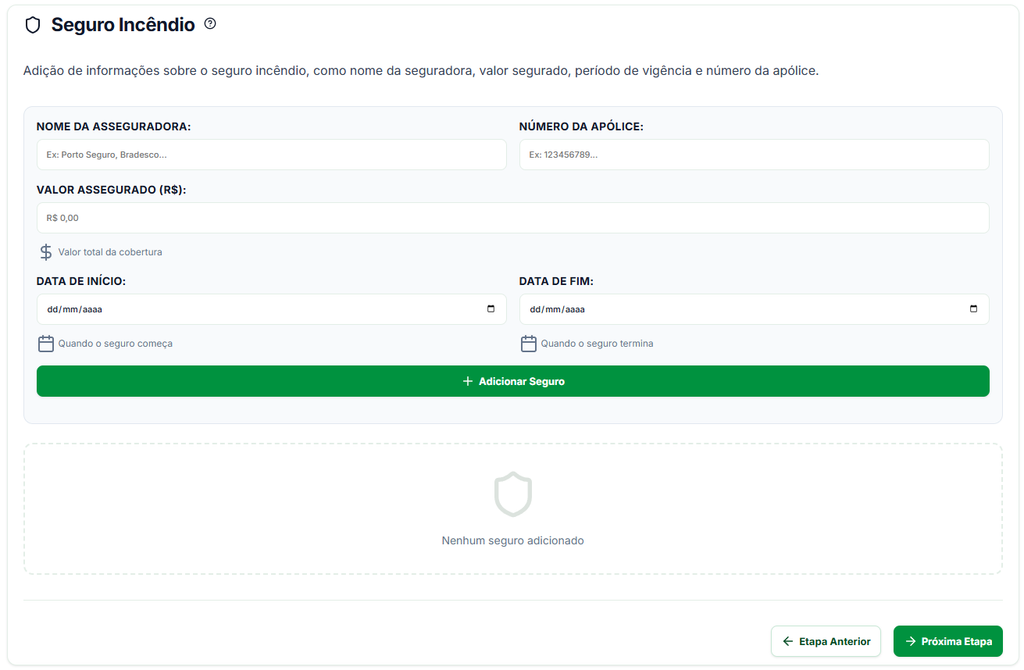
- Nome da Asseguradora: Nome da empresa de seguros. Exemplo: Porto Seguro, Bradesco.
- Número da Apólice: Código identificador da apólice de seguro.
- Valor Assegurado (R$): Valor total de cobertura da apólice.
- Data de Início: Data de início da vigência do seguro.
- Data de Fim: Data de encerramento da vigência do seguro.
Clique em + Adicionar Seguro para incluir o seguro na lista. É possível cadastrar mais de um seguro no mesmo contrato.
Dica: Se o imóvel não tiver seguro incêndio no momento, você pode avançar sem preencher essa etapa e adicionar depois, editando o contrato.
Etapa 8 — Garantia Contrato
A garantia locatícia que protege o proprietário em caso de inadimplência.
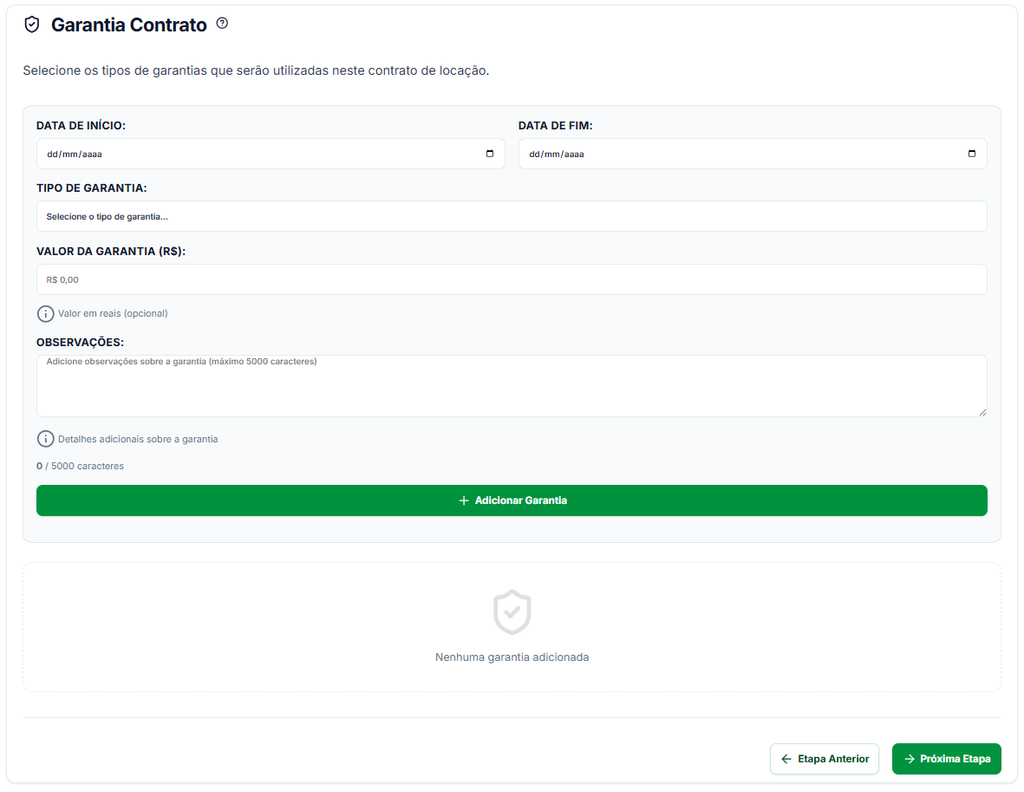
- Data de Início: Data de início da vigência da garantia.
- Data de Fim: Data de encerramento da garantia.
- Tipo de Garantia: Selecione a modalidade acordada entre as partes. Exemplos: Caução, Fiador, Seguro Fiança, Título de Capitalização.
- Valor da Garantia (R$): Valor em reais da garantia, quando aplicável. Campo opcional.
- Observações: Informações adicionais sobre a garantia — condições especiais, detalhes do fiador, número da apólice do seguro fiança, etc. Limite de 5.000 caracteres.
Clique em + Adicionar Garantia para incluir. É possível cadastrar mais de uma garantia no mesmo contrato.
Etapa 9 — Revisão
A última etapa exibe um resumo completo de tudo que foi preenchido.
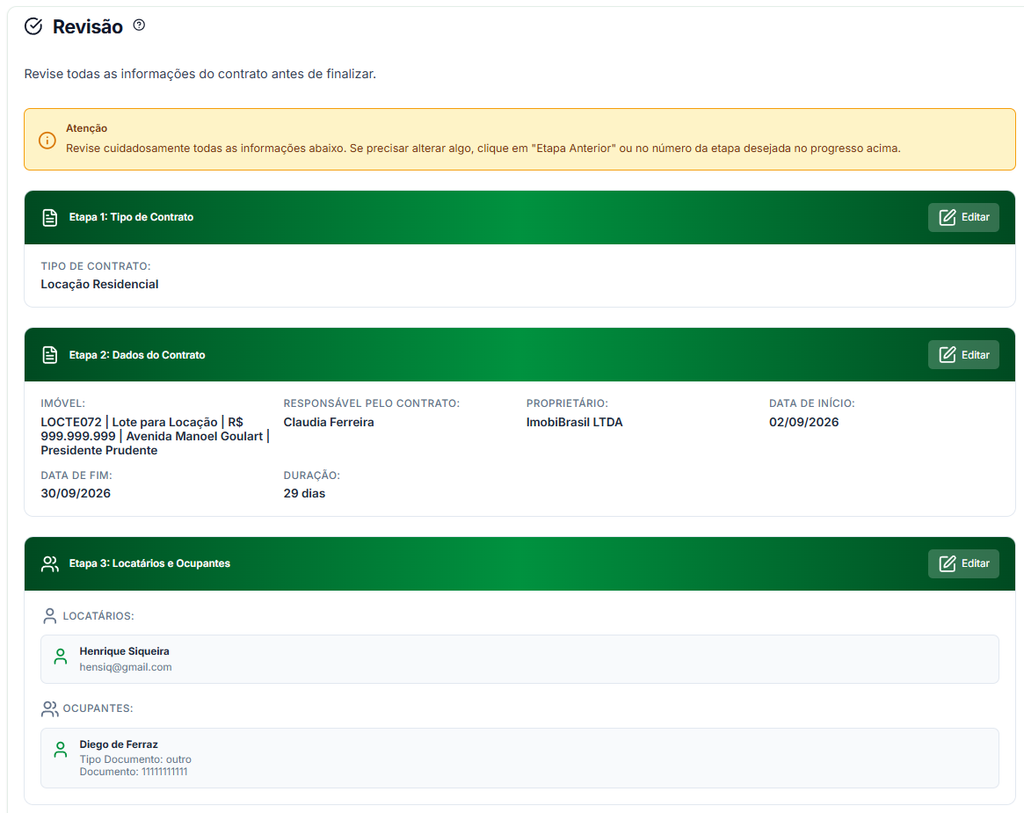
Cada etapa aparece como um bloco com o botão Editar. Se identificar algum erro, clique em Editar na etapa correspondente, você voltará direto para aquela seção sem perder o restante.
Quando todas as informações estiverem corretas, o sistema exibe a mensagem Revisão Concluída.
Clique em Finalizar Contrato para gerar o contrato. Após isso, o contrato entra em vigor e passa a gerar faturas conforme o calendário definido na Etapa 5.
Após Finalizar
O contrato aparece na lista de Contratos com status Ativo e um número de identificação (ex: #0003).
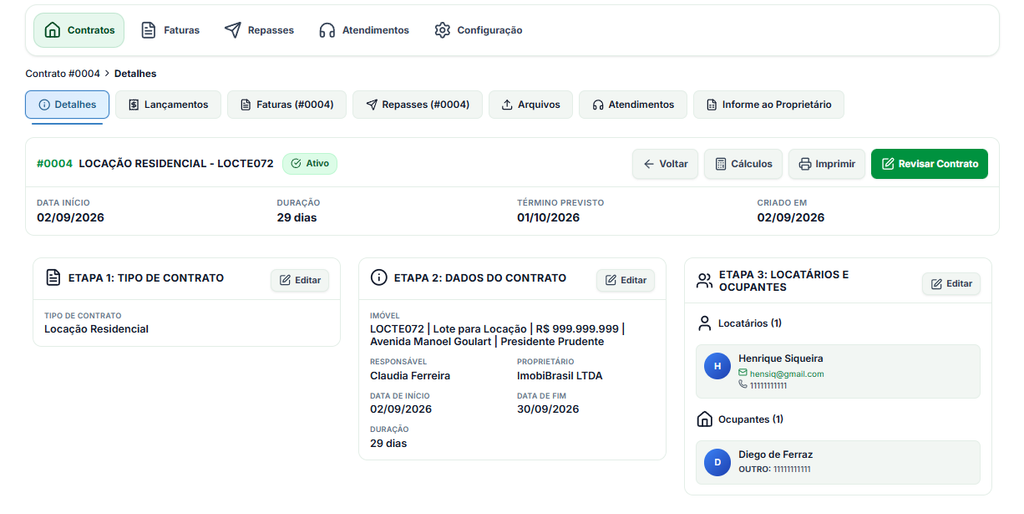
Na tela de detalhes, você tem acesso a todas as informações do contrato organizadas em abas:
- Detalhes — visão geral de todas as etapas configuradas, com opção de editar cada uma
- Lançamentos — movimentações financeiras do contrato
- Faturas — faturas geradas e seu status de pagamento
- Repasses — repasses ao proprietário realizados e pendentes
- Arquivos — documentos anexados ao contrato
- Atendimentos — registro de ocorrências relacionadas ao contrato
- Informe ao Proprietário — geração de informes para envio ao proprietário
Perguntas Frequentes
Posso parar no meio e continuar depois?
O contrato só passa a valer quando você conclui a etapa de revisão. Um contrato que ficou pelo caminho aparece como rascunho, e é o único que pode ser excluído. Contrato já vigente se cancela, não se apaga.
Errei um valor depois de gerar. Preciso refazer?
Não. O contrato pode ser alterado. Veja Como editar um contrato existente?. Lembre que alterar valor de contrato vigente muda o que será cobrado nas próximas faturas.
O imóvel não aparece na lista da etapa 2.
Confira se ele está cadastrado e ativo em Imóveis > Listar Imóveis. Imóvel desativado não entra na seleção do contrato.
Quem pode criar contrato?
Depende da permissão Incluir Contratos, descrita em Permissões Gestão de Aluguéis.
Recomendação
Reserve o primeiro contrato para fazer com calma, com o contrato em papel ao lado. Depois que o padrão está claro, os seguintes saem rápido. As etapas de Valores, Pagamentos e Repasse são sempre as que merecem a segunda conferida.
O guia do módulo inteiro está em Guia Completo: Gestão de Aluguel.
Suporte e Atendimento
Ficou com alguma dúvida?