
Editar Contrato Existente
Contrato de locação muda: o inquilino troca de telefone, o reajuste entra, a garantia é substituída, o repasse é renegociado. A tela de detalhes do contrato reúne tudo que foi preenchido na criação e permite alterar cada parte separadamente, sem refazer o contrato inteiro.
Para abrir, acesse Gestão > Aluguéis e clique no contrato desejado na lista.
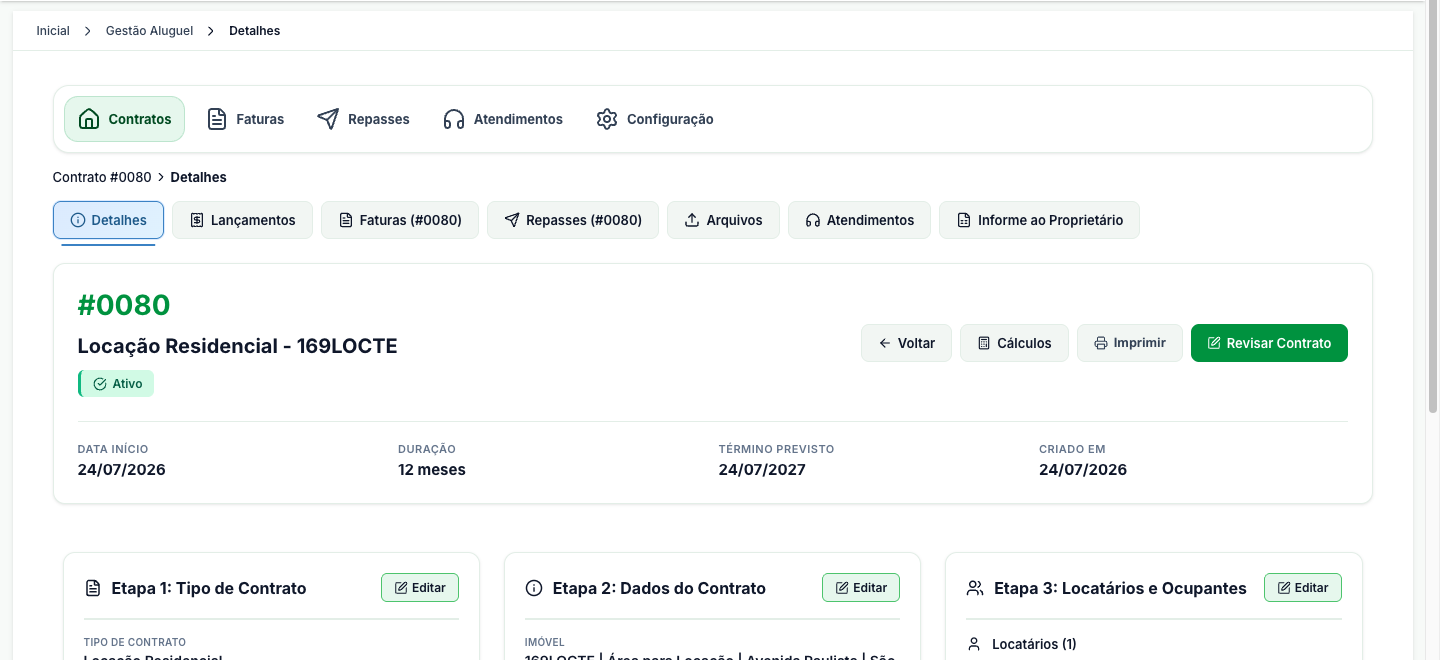
O cabeçalho do contrato
O bloco do topo identifica o contrato: o número, o tipo com a referência do imóvel, e a etiqueta de situação. Ativo, por exemplo. Abaixo, quatro campos resumem a vigência: Data Início, Duração, Término Previsto e Criado em.
À direita ficam quatro comandos:
- Voltar: retorna à lista de contratos.
- Cálculos: abre a memória de cálculo dos valores do contrato.
- Imprimir: gera o contrato para impressão ou assinatura.
- Revisar Contrato: abre a revisão completa, útil antes de renovar ou reajustar.
Editar por etapa
Abaixo do cabeçalho, o conteúdo aparece em cartões que repetem as etapas da criação. Etapa 1: Tipo de Contrato, Etapa 2: Dados do Contrato, Etapa 3: Locatários e Ocupantes, e assim por diante até a garantia.
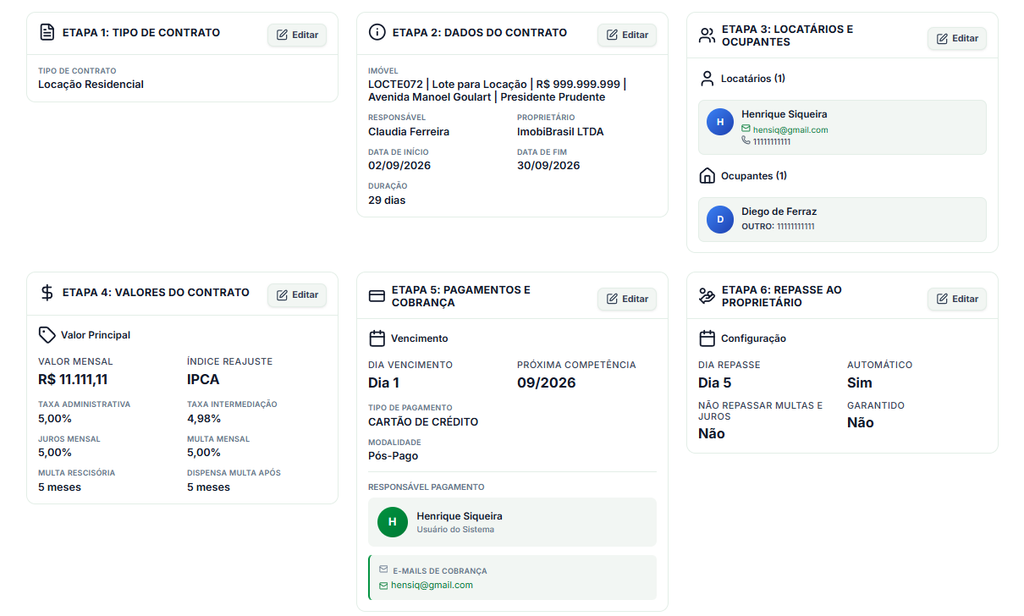
Cada cartão mostra o que está salvo e traz o próprio botão Editar. Você abre só a etapa que precisa mudar, altera e salva. As demais ficam intactas. Não existe “editar o contrato inteiro”: a alteração é sempre da etapa.
Essa divisão é o que torna seguro corrigir um telefone do locatário sem esbarrar nos valores, ou renegociar o repasse sem tocar na garantia.
O que pensar antes de alterar
Mudança em Valores, Pagamentos ou Repasse muda o que será cobrado e repassado nas próximas competências: as faturas já geradas seguem como estão. A alteração vale daí para frente. Quando o ajuste precisa alcançar uma fatura já emitida, o caminho é mexer na fatura, não no contrato.
As abas do contrato
Acima dos cartões, uma barra reúne tudo o que orbita aquele contrato:
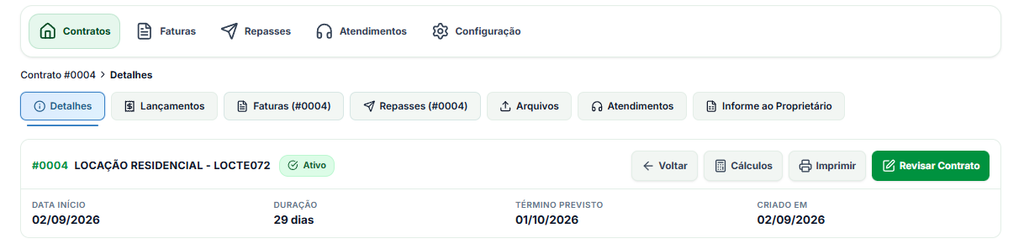
- Detalhes: Tela com os dados gerais do contrato.
- Lançamentos: Receitas e despesas do contrato.
- Faturas: Cobranças emitidas ao locatário.
- Repasses: O que foi e será repassado ao proprietário.
- Arquivos: Documentos anexados ao contrato.
- Atendimentos: Chamados abertos para aquele imóvel.
- Informe ao Proprietário: Prestação de contas que você entrega a quem é dono do imóvel.
Perguntas Frequentes
Alterei o valor e as faturas antigas não mudaram.
É o esperado. A alteração no contrato vale para as competências seguintes; fatura já emitida permanece como estava. Para corrigir uma cobrança específica, trabalhe na aba Faturas.
Posso mudar o tipo de contrato depois de criado?
A Etapa 1 tem botão de editar como as demais. Mas o tipo orienta prazo, garantia e rotina de cobrança, então trocá-lo com o contrato andando costuma exigir revisar as etapas seguintes. Vale conferir cada cartão depois.
Como encerro um contrato?
Contrato vigente só pode ser cancelado, não excluído. A exclusão vale apenas para rascunho. O cancelamento preserva o histórico de faturas e repasses, que é o que você precisa numa eventual prestação de contas.
Quem pode editar contrato?
Depende da permissão Editar Contratos, separada de Apenas Visualizar Contratos e de Cancelar Contratos. As três estão descritas em Permissões da Gestão de Aluguéis.
Para fechar
Use Revisar Contrato uma vez por ano, na aproximação do aniversário do contrato. É quando o reajuste entra e quando vale conferir se garantia e seguro continuam válidos. Os dois costumam vencer sem avisar ninguém.
O guia do módulo inteiro está em Guia Completo: Gestão de Aluguel.
Suporte e Atendimento
Ficou com alguma dúvida?