
Como inserir/trocar a foto do corretor?
A foto do corretor aparece na página do imóvel e na página de corretores do seu site. É o rosto que o visitante associa ao atendimento, e um cadastro sem foto exibe apenas um contorno cinza no lugar.
A foto fica no cadastro da pessoa. Se o corretor ainda não tem cadastro, faça o cadastro primeiro, seguindo Cadastrar Pessoas no Sistema.
Inserir ou trocar a foto
- Acesse Gestão > Pessoas.
- Localize o corretor na listagem e abra o cadastro dele para alteração.
- Role até o campo Foto, no cartão Cadastro.
- Arraste a imagem para a área indicada, ou clique nela para escolher o arquivo no computador.
- Salve o cadastro.
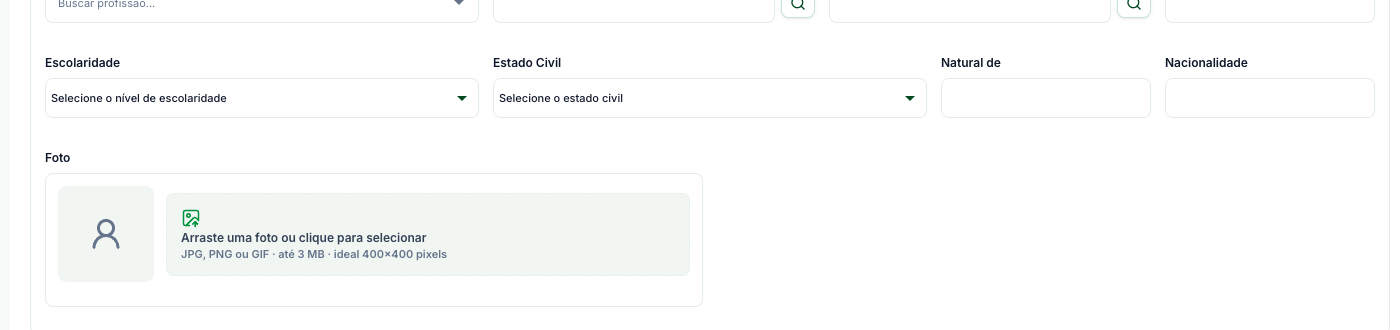
Para trocar uma foto que já existe, o caminho é o mesmo: envie a imagem nova por cima da atual e salve.
O arquivo
A própria tela informa as especificações aceitas:
- Formato: JPG, PNG ou GIF.
- Tamanho: até 3 MB.
- Dimensão ideal: 400 por 400 pixels.
A dimensão quadrada importa porque o site exibe a foto em um círculo. Uma imagem retangular é cortada, e o corte costuma tirar parte do rosto. Enquadre a foto antes de enviar.
Perguntas Frequentes
Salvei a foto e ela não apareceu no site. O que verificar?
Confira se o cadastro tem o perfil Corretor marcado e se a exibição dos dados do corretor está ativa. No cadastro do imóvel, a caixa Exibir dados do Corretor no site controla a presença dele na página do imóvel. Para a página de corretores, veja Como configurar a exibição da página do corretor no site.
A foto ficou cortada ou esticada. Como resolvo?
Envie uma imagem quadrada, de 400 por 400 pixels, com o rosto centralizado.
O arquivo foi recusado. Por quê?
Confira o formato e o tamanho: são aceitos JPG, PNG e GIF de até 3 MB. Fotos tiradas com celular costumam passar desse limite, e uma redução simples resolve.
Os demais campos do cadastro da pessoa estão em Cadastrar Pessoas no Sistema.
Suporte e Atendimento
Ficou com alguma dúvida?