
Usuários Adicionais
Como criar usuários adicionais no ImobiBrasil, cada um com login e senha próprios, e definir as permissões de cada um a partir de um perfil predefinido.
Neste guia, você aprenderá como criar novos usuários, entender a função de cada configuração da tela de permissões e consultar o que cada permissão libera em suas respectivas áreas.
Para abrir, acesse Configurações > Usuários Adicionais.
Criar um usuário
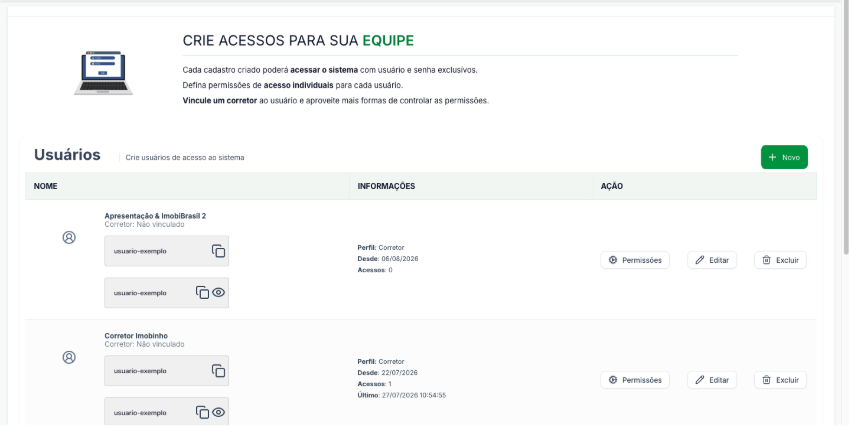
- Clique em + Novo, no canto direito do bloco Usuários.
- Preencha o nome e defina o login e a senha de acesso.
- Salve. O usuário entra na lista, ainda sem permissão nenhuma.
- Clique em Permissões na linha dele para liberar o acesso.
Na lista, cada linha mostra o nome, o corretor vinculado, o login e a senha em caixas que você copia com um clique, o perfil, a data de criação, quantos acessos o usuário já fez, data e hora do último acesso e o histórico de acessos do usuário em questão . Os comandos da linha são Permissões, Editar e Excluir.

Comece por um perfil predefinido
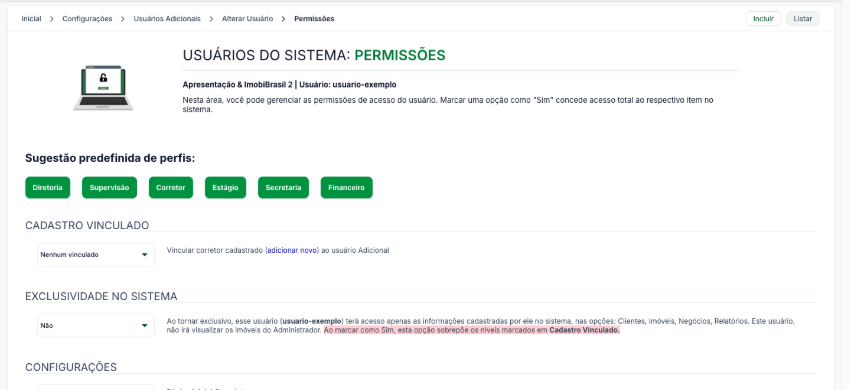
No topo da tela de permissões, a opção Sugestão predefinida de perfis apresenta seis perfis com conjuntos de permissões previamente configurados, pensado de acordo com as responsabilidades de cada função:
- Diretoria: possui o conjunto mais amplo, para quem responde pela conta.
- Supervisão: permite coordenar a equipe, sem a parte financeira e cadastral da empresa.
- Corretor: reúne as permissões necessárias para gerenciar imóveis, pessoas e negócios do dia a dia.
- Estágio: oferece acesso principalmente para consulta, sem permissões amplas de alteração, indicado para quem está em treinamento.
- Secretaria: disponibiliza recursos relacionados à agenda, mensagens e apoio ao atendimento.
- Financeiro: concentra as permissões para consultar e gerenciar faturas, repasses e cobranças.
Os dois controles que valem para tudo
Antes de configurar as permissões individuais, existem dois campos que determinam o que o usuário poderá acessar no sistema como um todo. Essas configurações definem o alcance geral do acesso e ajudam a evitar situações em que uma permissão é liberada, mas o usuário ainda não consegue visualizar determinada informação.
Cadastro Vinculado
Liga o usuário a um corretor cadastrado em Gestão > Pessoas. O vínculo é o que faz os imóveis e as pessoas daquele corretor serem reconhecidos como dele. É o que permite filtrar por corretor nos relatórios e na esteira de leads.
Exclusividade no Sistema
Quando essa opção estiver marcada como Sim, o usuário visualizará apenas os registros que ele próprio cadastrou, como pessoas, imóveis, negócios e relatórios. Isso significa que ele não terá acesso aos registros cadastrados pelo administrador ou por outros usuários.
Como as permissões funcionam
Cada permissão é um seletor de “Sim” ou “Não”. Marcar “Sim” concede acesso total ao item correspondente; marcar “Não” esconde a tela do menu do usuário. Vale ressaltar que algumas permissões usam o termo de “Apenas” para liberar as permissões parcialmente, nesses casos, é importante se atentar aos detalhes para evitar o comprometimento de visualização dos mesmos.
As permissões vêm agrupadas pelas áreas do sistema, na mesma ordem da tela. Ao terminar, clique em Salvar Configurações. Peça ao usuário para sair e entrar de novo: o menu é montado no momento do acesso, e uma permissão alterada durante a sessão só vale na próxima entrada.
A explicação de cada permissão, por área
São mais de cem permissões na tela. Para não virar uma lista impossível de consultar, a explicação de cada uma está separada por área:
- Permissões: Imóveis: imóveis, pessoas, leads, etiquetas, negócios e integração com portais. É o bloco maior e o que mais afeta o dia a dia do corretor.
- Permissões: Módulos e Controle de Chaves. Agenda, Documentos, módulos do site, integrações, inteligência artificial, Gestão Financeira e o Controle de Chaves.
- Permissões: Configurações, Design, Relatórios e Mensagens. Os dados da conta, a aparência do site, os relatórios e quais tipos de mensagem cada um enxerga.
- Permissões: Gestão de Aluguéis: contratos, faturas, régua de cobrança e chamados.
- Permissões: WhatsApp Business: permissões para o módulo de atendimento pelo WhatsApp Business, dentro do CRM.
Perguntas Frequentes
Como dou a um usuário acesso a tudo, como o administrador?
Clique no perfil Diretoria, que preenche a tela com o conjunto mais amplo, e depois percorra os itens ligando o que faltar. Não existe um botão chamado Administrador; Diretoria é o equivalente. Confira principalmente Usuários Adicionais, Boleto para Pagamento e Dados da Conta, que são as permissões mais sensíveis.
Liberei a permissão e o usuário continua sem ver a tela.
- Atualização do acesso: peça ao usuário para sair do sistema e entrar novamente, para que as novas permissões sejam atualizadas.
- Exclusividade no Sistema: verifique se essa opção está limitando os registros que ele pode visualizar.
- Módulo ativo na conta: confirme se o módulo está habilitado no plano da empresa. Se não estiver ativo, a permissão correspondente não será exibida na tela.
Quantos usuários adicionais posso criar?
A quantidade de usuários adicionais disponíveis depende do plano contratado. Para consultar o limite da sua conta, entre em contato com o suporte pelo atalho Suporte, localizado na parte superior do painel.
Excluir um usuário apaga o que ele cadastrou?
Não. Ao excluir um usuário, os imóveis, as pessoas e os negócios cadastrados por ele permanecem. A exclusão remove apenas o acesso daquela pessoa ao sistema.
Posso mudar a senha de um usuário?
Sim. Basta clicar no botão Editar, disponível na linha do usuário desejado. A senha fica disponível em um campo que permite copiá-la com um clique, facilitando o envio ao usuário.
Para fechar
A maneira mais prática de configurar os acessos é começar pelo perfil predefinido que mais se aproxima da função do usuário e, em seguida, ajustar as permissões conforme a necessidade.
Configurar tudo manualmente, desde o início, demanda mais tempo e aumenta a chance de esquecer alguma permissão importante. Muitas vezes, essa ausência só é percebida quando o usuário precisa acessar determinada funcionalidade durante um atendimento.
Chegamos ao fim desse tutorial e ficamos muito felizes em poder ter te ajudado. Caso ainda tenha dúvidas sobre outro assunto, temos outros tutoriais disponíveis sobre o sistema.
Vale lembrar que temos canais de atendimento para tirar suas dúvidas, são eles: WhatsApp, Suporte via ticket, Telefone e E-Mail.
Este conteúdo ajudou?
Obrigado pelo retorno.