
Permissões: WhatsApp Business
Cada usuário adicional possui configurações próprias de permissão no módulo WhatsApp Business. Por meio delas, você pode controlar o acesso às conversas, definir se o usuário poderá visualizar os atendimentos realizados pelos demais colaboradores e determinar quem terá autorização para iniciar novas conversas, que podem gerar custos para a imobiliária. Neste artigo, você poderá acompanhar detalhadamente sobre cada uma das permissões e sobre o que cada uma delas faz.
Onde ficam as permissões do módulo?
As permissões ficam na tela de acesso de cada usuário adicional, no bloco Módulo WhatsApp. O caminho até a tela está no guia Usuários adicionais. O bloco aparece depois que a imobiliária conecta um número.
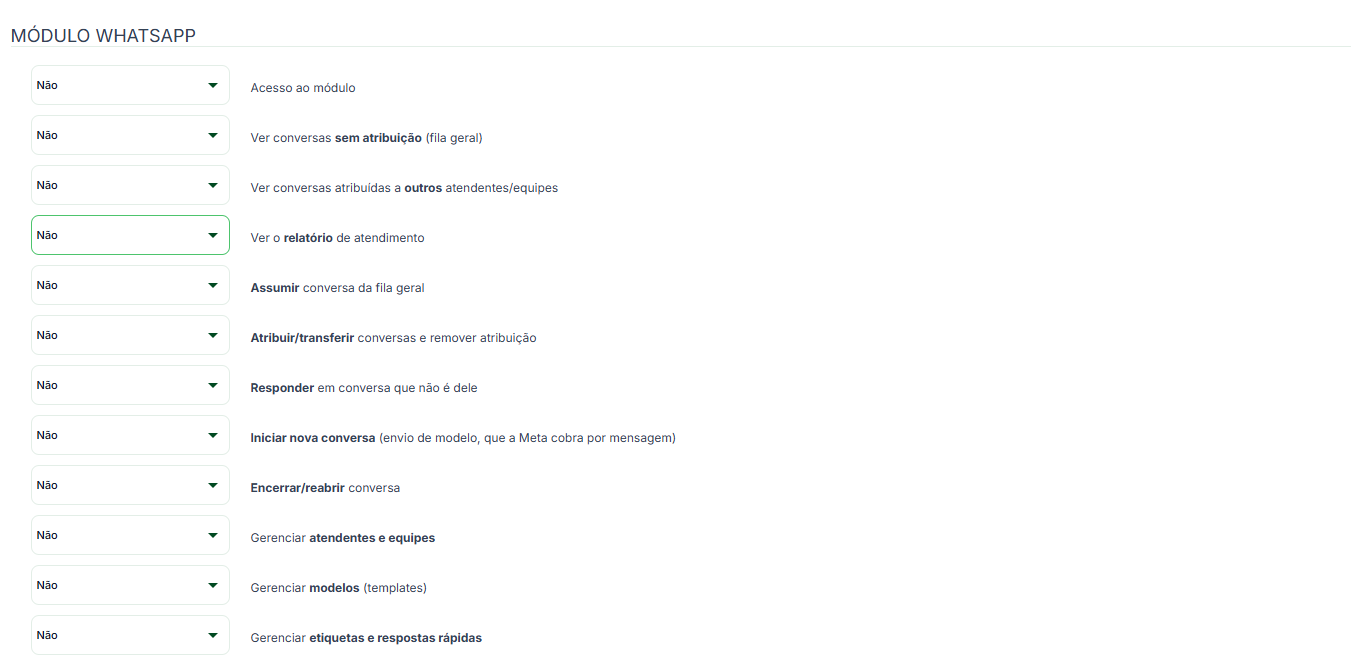
O que cada permissão libera?
- Acesso ao módulo: permite o acesso a tela de conversas. O usuário também precisa de um atendente ativo vinculado.
- Ver conversas sem atribuição (fila geral): exibe as conversas que ainda não têm responsável.
- Ver conversas atribuídas a outros atendentes/equipes: exibe o atendimento atribuído a outros colegas.
- Ver o relatório de atendimento: permite acesso ao relatório de atendimento.
- Assumir conversa da fila geral: permite que o usuário se atribua a uma conversa sem responsável, pelo botão Assumir.
- Atribuir/transferir conversas e remover atribuição: permite transferir a conversa para outras pessoas e equipes.
- Responder em conversa que não é dele: permite enviar mensagens em conversas atribuídas a outros.
- Iniciar nova conversa: permite enviar modelos para iniciar conversas. A Meta cobra cada mensagem de modelo enviada.
- Encerrar/reabrir conversa: libera os botões de fechar e reabrir.
- Gerenciar atendentes e equipes: libera o cadastro de atendentes e equipes.
- Gerenciar modelos (templates): libera a criação e a edição de modelos de mensagem.
- Gerenciar etiquetas e respostas rápidas: libera criar, editar e excluir etiquetas e respostas rápidas.
Os botões sem permissão somem da tela do usuário, e o sistema confere a permissão de novo em cada ação.
Como ajustar
- Abra a tela de acessos do usuário adicional.
- No bloco Módulo WhatsApp, escolha Sim ou Não em cada permissão.
- Salve as permissões do usuário.
Para o usuário atender, cadastre também um atendente vinculado a ele. Veja WhatsApp Business: atendentes, equipes e transferência de conversas.
Perguntas Frequentes
O bloco Módulo WhatsApp não aparece. Por quê?
O bloco aparece depois que a imobiliária conecta um número pela tela Integração WhatsApp Business.
O usuário tem Acesso ao módulo e não abre as conversas. O que falta?
Falta um atendente ativo vinculado a esse usuário. Cadastre na tela Atendentes.
O administrador precisa dessas permissões?
Não. O administrador da conta tem acesso completo ao módulo.
Com as permissões ajustadas, cada pessoa da equipe vê e faz apenas o que precisa. Para ver todos os recursos do módulo, consulte o guia do WhatsApp Business no ImobiBrasil.
Chegamos ao fim desse tutorial e ficamos muito felizes em poder ter te ajudado. Caso ainda tenha dúvidas sobre outro assunto, temos outros tutoriais disponíveis sobre o sistema.
Vale lembrar que temos canais de atendimento para tirar suas dúvidas, são eles: WhatsApp, Suporte via ticket, Telefone e E-Mail.
Este conteúdo ajudou?
Obrigado pelo retorno.