
Permissões: Configurações, Design, Relatórios e Mensagens
O que cada permissão das áreas Configurações, Design, Relatórios e Mensagens libera para os usuários adicionais do ImobiBrasil.
As permissões da conta permitem personalizar os níveis de acesso de cada usuário, definindo quais funcionalidades e informações estarão disponíveis para cada um. Por meio dessas configurações, você determina quem pode editar os dados da conta, gerenciar o design do site, consultar os indicadores do negócio e visualizar as mensagens recebidas. Neste artigo, você vai conhecer as permissões disponíveis, compreender o que cada uma controla e aprender a configurá-las de acordo com a estrutura e as necessidades da sua imobiliária. Assim, você garante que cada usuário tenha acesso aos recursos necessários para realizar suas atividades, mantendo a organização e o controle sobre o sistema.
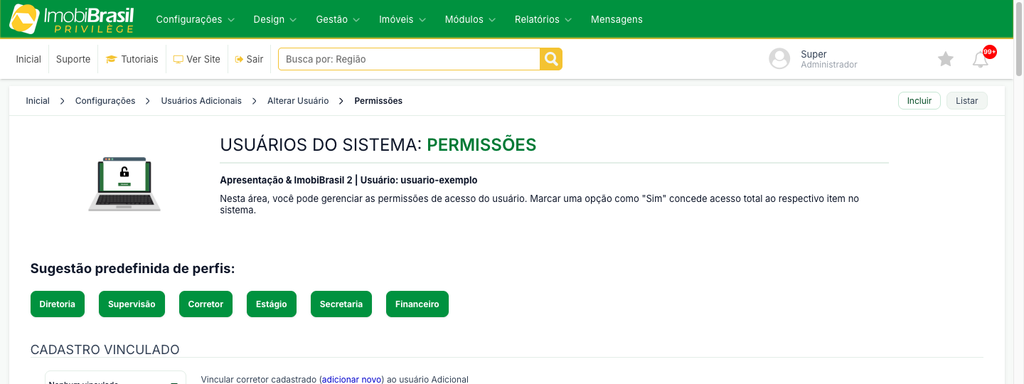
Para chegar aqui, acesse Configurações > Usuários Adicionais, escolha o usuário e clique em Permissões.
Configurações
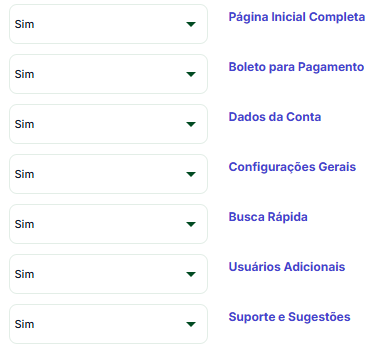
- Página Inicial Completa: mostra a tela inicial inteira, com os cartões de pendências e indicadores. Sem ela, o usuário entra numa versão reduzida.
- Boleto para Pagamento: permite o acesso ao boleto da mensalidade. É informação financeira da imobiliária.
- Dados da Conta: permite alterar os dados cadastrais da imobiliária, que aparecem no site.
- Configurações Gerais: abre as abas de configuração do site. Páginas, SEO / Tags, Redes Sociais, Notificações e Registros e Auditoria.
- Busca Rápida: define quais tipos de imóvel o visitante encontra na busca rápida no topo do site. (Linkar Artigo)
- Usuários Adicionais: permite criar usuários e definir permissões. Quem tem esta permissão pode ampliar o próprio acesso e o dos colegas. É recomendado deixar o acesso somente ao responsável que realiza a administração do sistema.
- Suporte e Sugestões: permite abrir chamado para a equipe de suporte.
Design
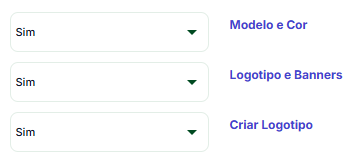
- Modelo e Cor: altera o modelo do site e a cor principal. Muda a aparência para todo visitante.
- Logotipo e Banners: envia a marca e as imagens de destaque da página inicial.
- Criar Logotipo: libera a ferramenta que monta um logotipo dentro do sistema.
Relatórios
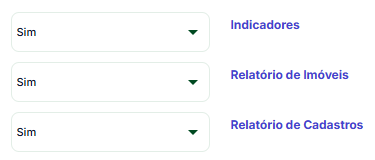
- Indicadores: permitem acompanhar, por meio de painéis, os principais números da imobiliária, incluindo imóveis, pessoas, negócios e mensagens.
- Relatório de Imóveis: disponibiliza a ficha individual de cada imóvel e a relação completa dos imóveis cadastrados, em formato de relatório.
- Relatório de Cadastros: permite consultar e gerar a ficha individual de cada pessoa e a relação de pessoas registradas no sistema, em formato de relatório.
É possível ter mais detalhes sobre o que cada relatório traz em Relatórios. Lembrando que o alcance depende também da Exclusividade no Sistema: com essa opção ativa, o usuário só terá acesso aos relatórios relacionados ao que estiver associado ao mesmo.
Mensagens
Esta seção reúne duas categorias de permissões: as ações que o usuário pode realizar na tela e os tipos de mensagens que tem autorização para visualizar.
- Acesso inicial a Página de Mensagens: permite ter acesso ao módulo de Mensagens.
- Enviar E-mail: permite responder ao lead pelo sistema, encaminhando diretamente para o email inserido.
- Tela de Leitura dos E-mails: abre a mensagem completa ao clicar sobre a mesma.
- Configurar: permite o ajuste da assinatura que irá complementar a mensagem enviada diretamente pelo sistema ao email.
- Excluir Mensagens: apaga registros no sistema. A exclusão é definitiva, então recomenda-se deixar restrita ao usuário administrador.
- Exclusividade Enviadas - Visualizar somente as próprias mensagens: limita a visualização do usuário ao que ele mesmo enviou.
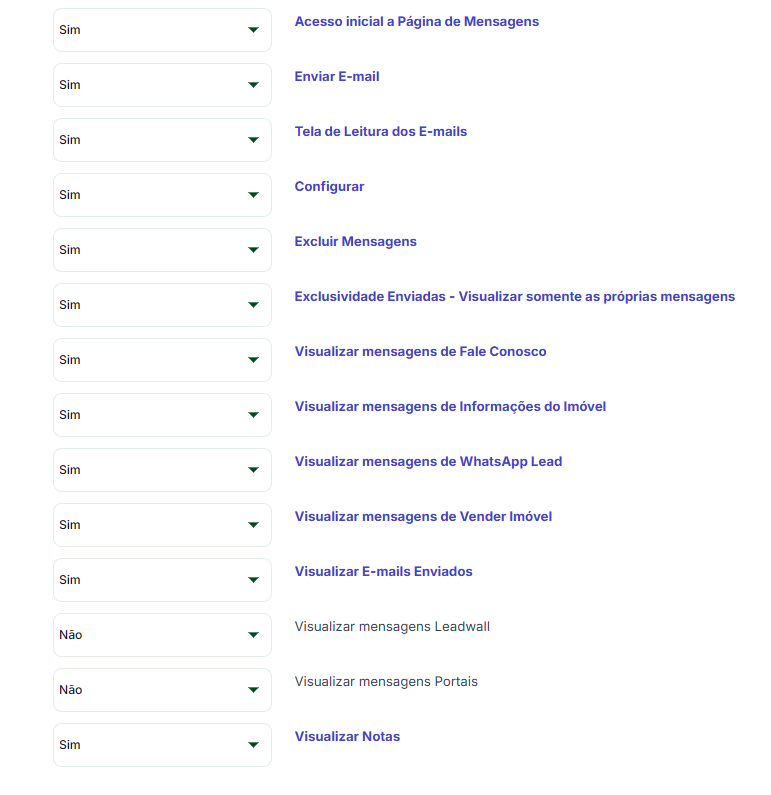
Quais tipos de mensagens ele visualiza? Cada origem de contato tem a própria permissão, o que permite dividir o atendimento por canal, sendo eles:
- Visualizar mensagens de Fale Conosco: acesso as notificações recebidas pela guia de contato.
- Visualizar mensagens de Informações do Imóvel: acesso as notificações recebidas pelo Fale Conosco, na tela de um imóvel específico.
- Visualizar mensagens de WhatsApp Lead: acesso as notificações recebidas pelo botão de WhatsApp do site.
- Visualizar mensagens de Vender Imóvel: acesso as notificações recebidas pela página Seu imóvel aqui. Pode ser encontrada também como seu imóvel aqui, vender/alugar meu imóvel, vender/alugar imóvel, vender meu imóvel, alugar meu imóvel, cadastre seu imóvel, seu imóvel aqui ou venda seu imóvel.
- Visualizar mensagens Leadwall: os contatos captados pelo LeadWall, o bloqueio que pede o dado do visitante antes de mostrar o imóvel.
- Visualizar mensagens Portais: os contatos que vieram dos portais imobiliários integrados, como ZAP e OLX.
- Visualizar E-mails Enviados e Visualizar Notas: o histórico de saída e as anotações internas.
Perguntas Frequentes
Quais informações aparecem quando eu deixo “Página Inicial Completa” habilitada?
Quando a opção Página Inicial Completa está ativada (Sim) nas permissões do usuário adicional, o painel inicial exibe todos os blocos de resumo e atalhos liberados para o perfil do usuário adicional, como o total de imóveis (incluindo os que precisam de revisão), total de clientes, total de negócios e os blocos de ações diárias (Agenda, Mensagens, etc.). Se essa opção for configurada como Não, a tela inicial do usuário ficará totalmente em branco.
Qual é a diferença entre Página Inicial Completa e Configurações Gerais?
— Página Inicial Completa: Controla exclusivamente a exibição dos cards de resumo, indicadores e atalhos na tela de início (dashboard) após o login do usuário.
— Configurações Gerais: Refere-se à permissão de acesso ao menu Configurações > Configurações Gerais, onde se gerenciam os dados da conta (nome da imobiliária, CRECI, endereço, contatos), preferências do site, SEO/TAGs e notificações gerais. Liberar essa opção permite que o usuário altere as configurações estruturais do sistema e do site.
Se eu liberar a permissão de Usuários Adicionais, o usuário poderá alterar o próprio acesso?
Sim. Essa permissão permite gerenciar os usuários adicionais e suas respectivas permissões. Portanto, o usuário poderá alterar tanto o próprio nível de acesso quanto o dos demais usuários. Por segurança, recomenda-se liberar essa opção somente para quem é responsável pela administração do sistema.
O que é a Exclusividade no Sistema e como ela interfere no acesso aos relatórios?
A Exclusividade no Sistema é uma configuração que limita o acesso do usuário aos registros associados a ele. Quando está ativa, essa regra também se aplica aos relatórios: o usuário poderá consultar apenas as informações dos imóveis e cadastros aos quais estiver associado, respeitando as permissões de acesso liberadas.
Um usuário pode visualizar os relatórios sem ter acesso aos imóveis ou cadastros?
Se a permissão do módulo de Relatórios for liberada, o usuário conseguirá acessar a tela de geração de relatórios. No entanto, as informações exibidas nos relatórios dependem das regras de acesso aplicadas aos cadastros. Caso o usuário não tenha permissão para visualizar determinados imóveis/clientes ou esteja com a Exclusividade no Sistema ativa, o relatório filtrará os dados e mostrará apenas o que ele tem direito de visualizar.
O que acontece quando a exclusividade das mensagens enviadas está ativa?
Ao ativar a opção Exclusividade Enviadas - Visualizar somente as próprias mensagens (Sim), o usuário adicional passa a visualizar na central de mensagens apenas os e-mails e contatos direcionados a ele ou enviados por ele mesmo. Ele fica impedido de abrir ou ler mensagens recebidas por outros corretores da equipe ou pelo Administrador.
Chegamos ao fim desse tutorial e ficamos muito felizes em poder ter te ajudado. Caso ainda tenha dúvidas sobre outro assunto, temos outros tutoriais disponíveis sobre o sistema.
Vale lembrar que temos canais de atendimento para tirar suas dúvidas, são eles: WhatsApp, Suporte via ticket, Telefone e E-Mail.
Este conteúdo ajudou?
Obrigado pelo retorno.