
WhatsApp Business: atendimento na tela de conversas
A tela de conversas é onde a equipe atende os clientes. Ela segue o formato do WhatsApp Web: a lista de conversas fica à esquerda, a conversa aberta à direita, e as mensagens novas chegam sem recarregar a página.
Onde fica
Em Módulos > Adicionar Módulo > Integração WhatsApp, clique em Chat, no topo da tela ou no card do número.
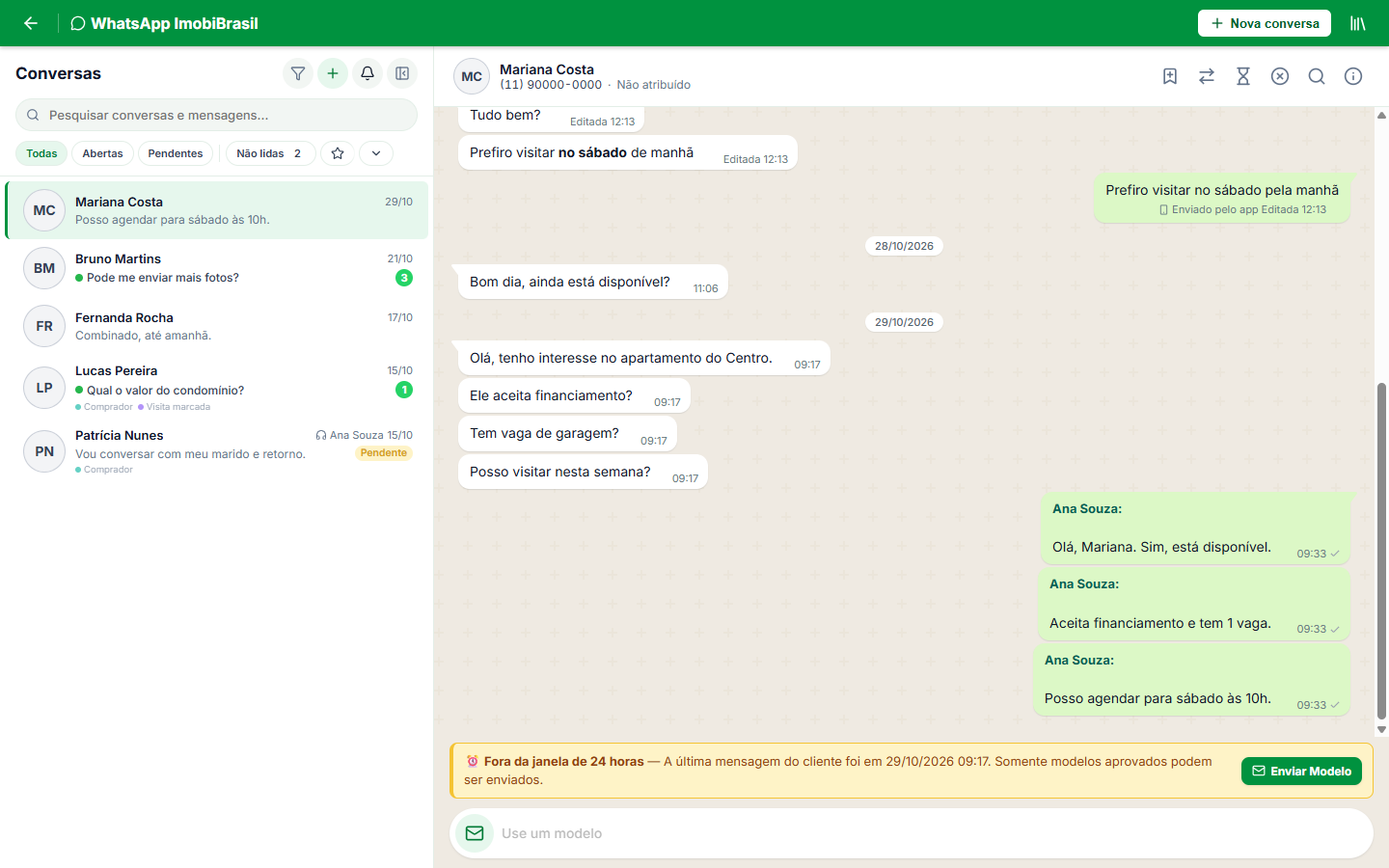
A lista de conversas
- Todas, Abertas, Pendentes e Fechadas: separam as conversas pela situação.
- Não lidas e Com estrela: ligam ou desligam esses filtros, que combinam com a situação.
- Pesquisar conversas e mensagens: encontra uma conversa pelo nome ou pelo telefone do contato e procura também no texto das mensagens.
- Mais filtros e ordenação: a seta ao lado dos filtros abre as opções Atribuído a mim, Não atribuídos, Janela de 24h aberta e Últimas 24 horas, e a ordem Mais recentes primeiro ou Mais antigas primeiro.
- Todos os números: quando há mais de um número conectado, escolhe se a lista mostra todos ou apenas um deles. Cada número mostra, em verde, quantas conversas dele têm mensagem não lida.
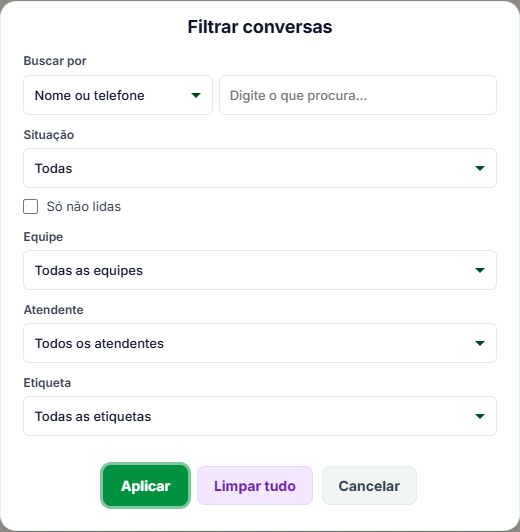
- Filtrar conversas: o botão com o ícone de funil abre os filtros avançados.
- Recolher lista de conversas: esconde a lista para deixar a conversa em tela cheia.
Cada conversa mostra o nome do contato, a prévia da última mensagem, o horário, o número de mensagens não lidas, as etiquetas e quem atende.
O menu de ações, no item da lista, reúne ações que não exigem abrir a conversa: situação, estrela, atribuição e etiquetas.
Pendente e estrela
Pendente indica que a conversa aguarda o cliente. O atendente marca pelo botão de ampulheta, no topo da conversa, ou pelo menu de ações da lista. A conversa ganha o selo Pendente e volta para aberta quando o cliente escreve. Enviar mensagem não tira a conversa de Pendente.
A estrela destaca uma conversa. Use Adicionar estrela e Remover estrela no menu de ações da lista, e o filtro Com estrela para ver só essas conversas.
Buscar dentro da conversa
O botão Buscar na conversa, com o ícone de lupa, procura uma palavra nas mensagens da conversa aberta. As setas levam ao resultado mais antigo ou mais recente.
Marcar como lida ou não lida
Abrir uma conversa não a marca como lida. Ela só fica lida quando você envia uma mensagem, começa a digitar ou clica em Marcar como lida, no topo da conversa. É nesse momento que o cliente vê os tiques azuis.
Para lembrar de voltar a uma conversa depois, clique em Marcar como não lida, no topo da conversa ou no ícone que aparece ao passar o mouse sobre ela na lista. A conversa ganha um marcador, que mostra quem marcou e quando, e aparece no filtro Não lidas. Ela não entra na contagem de mensagens não lidas, e o cliente não vê nada: os tiques continuam como estavam. O marcador sai quando alguém envia uma mensagem, digita ou marca a conversa como lida.
O marcador fica só no painel e não aparece no aplicativo WhatsApp Business do celular.
Filtros avançados
A janela Filtrar conversas permite buscar pelo nome, pelo telefone ou pelo conteúdo das mensagens, e filtrar por situação, só não lidas, equipe, atendente e etiqueta. O botão Limpar tudo remove todos os filtros.
Enviar mensagens
Escreva no campo Digite uma mensagem e pressione Enter para enviar. Para quebrar a linha, use Shift + Enter. A mensagem aparece na conversa na mesma hora e é confirmada quando o WhatsApp recebe.
- Anexar arquivo: envia imagens JPG e PNG de até 5 MB, vídeos MP4 e 3GP de até 16 MB e documentos PDF, Word, Excel, PowerPoint e TXT de até 100 MB. Você pode escolher até 10 arquivos de uma vez. Cada arquivo vira uma mensagem, e a legenda vai no primeiro.
- Colar imagem: uma imagem copiada pode ser colada direto no campo com Ctrl + V.
- Gravar áudio: o microfone grava um áudio. Antes de enviar, você pode ouvir ou descartar a gravação.
- Emojis: o ícone de carinha abre os emojis, com busca em português. O painel fica aberto para você escolher vários.
- Respostas rápidas: o ícone de raio abre as respostas prontas.
- Enviar modelo: o ícone de envelope abre os modelos de mensagem aprovados.
Os tiques ao lado do horário mostram se a mensagem foi enviada, entregue ou lida. O nome do atendente aparece no início das mensagens que ele envia, e o cadastro do atendente permite desligar esse nome.
Responder, reagir e encaminhar
Ao passar o mouse sobre uma mensagem, aparecem os botões Reagir, Responder e Encaminhar. O cliente vê a citação e a reação no aplicativo dele. Para retirar uma reação, escolha o mesmo emoji de novo.
Para encaminhar, clique em Encaminhar, marque até 5 conversas na janela Encaminhar mensagem e clique em Encaminhar. As conversas com a janela de 24 horas fechada aparecem desabilitadas, porque nelas só é possível enviar modelos. O cliente recebe a mensagem como uma mensagem nova, e o painel marca a cópia com o selo Encaminhada.
Fora da janela de 24 horas
Quando a última mensagem do cliente passou de 24 horas, ou quando ele ainda não respondeu, a tela avisa e deixa apenas o botão Enviar Modelo. Assim que o cliente responder, o campo de mensagem é liberado de novo.
Contato em outro número
Quando a conta tem mais de um número e o contato também conversa por outro deles, a conversa mostra o aviso Este contato também tem conversa no, com o outro número e as mensagens não lidas ou a data da última mensagem. A lista de conversas mostra um ícone nesse contato.
Mensagens que aparecem de forma diferente
- Enviado pelo app: mensagem enviada pelo celular, fora do painel.
- Esta mensagem foi apagada: a mensagem foi apagada no aplicativo. O botão Ver mensagem mostra o conteúdo original.
- Editada: o texto foi editado no aplicativo, pelo cliente ou pelo celular da empresa. Clique no selo para ver o texto Antes da edição. O painel não edita nem apaga mensagens enviadas, porque a conexão oficial do WhatsApp não oferece esse recurso.
- Encaminhada: mensagem que o cliente encaminhou de outra conversa, ou que a equipe encaminhou pelo painel. Quando o WhatsApp indica que a mensagem já foi encaminhada muitas vezes, o selo é Encaminhada com frequência.
- Modelo, Campanha e Automática: mensagem enviada por um modelo, por uma campanha ou pelas mensagens automáticas de saudação e de ausência.
- Não foi possível salvar o anexo: armazenamento cheio. o cliente enviou um arquivo quando o armazenamento da conta estava cheio. O arquivo não fica guardado no painel e continua disponível no celular.
Sem forma de pagamento na Meta
Quando a Meta recusa as mensagens do número por falta de forma de pagamento, a conversa mostra o aviso Sem forma de pagamento na Meta acima do campo de mensagem, e a mensagem recusada mostra o motivo. As respostas deixam de ser entregues até a forma de pagamento ser cadastrada no Billing Hub da Meta. O administrador vê o link para o Billing Hub, e os outros usuários veem o pedido para avisar o administrador.
Respostas rápidas
Respostas rápidas são textos prontos para as situações que se repetem, como a saudação ou o pedido de documentos. Digite / no campo de mensagem para ver a lista pelo atalho, ou clique no ícone de raio.
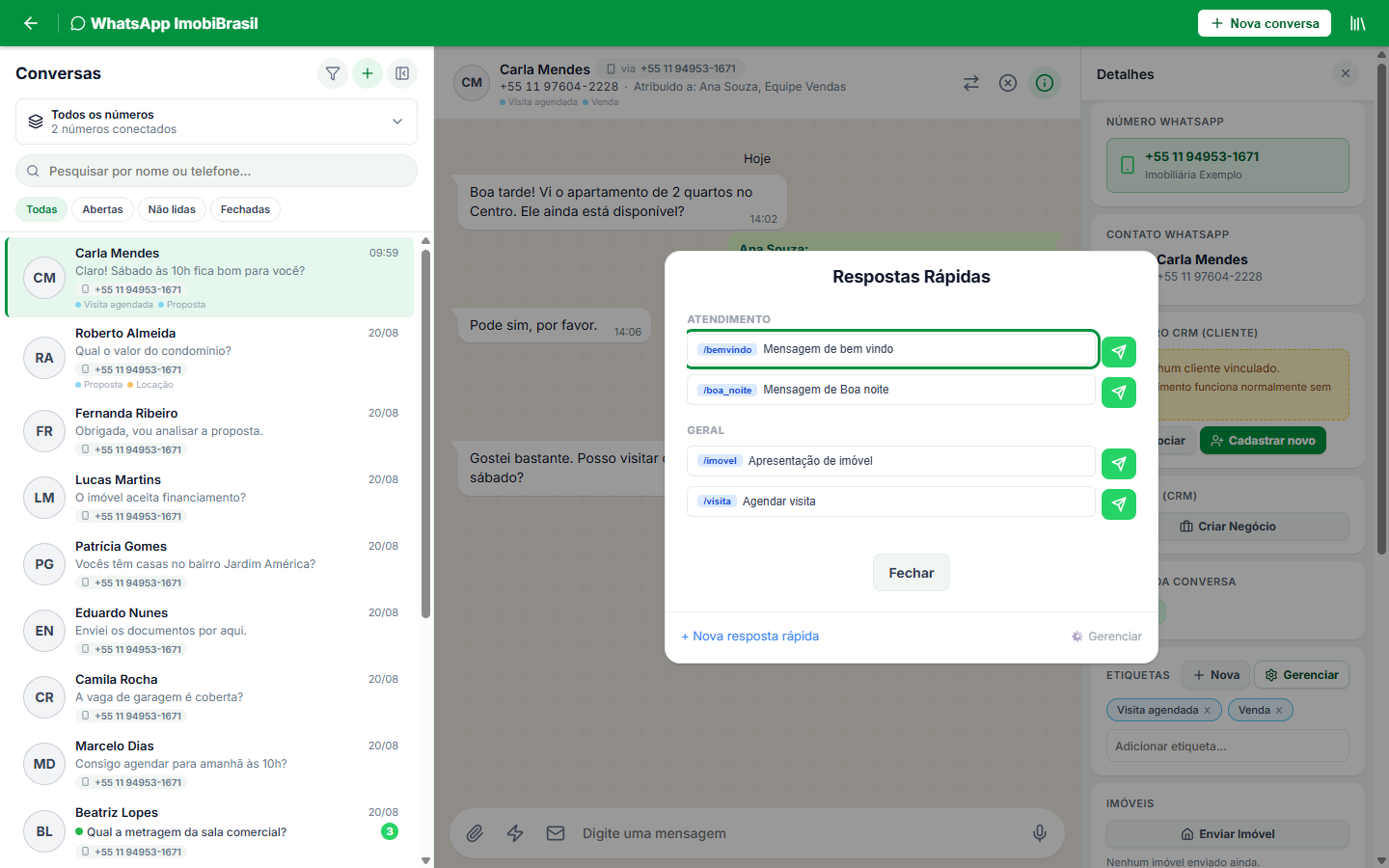
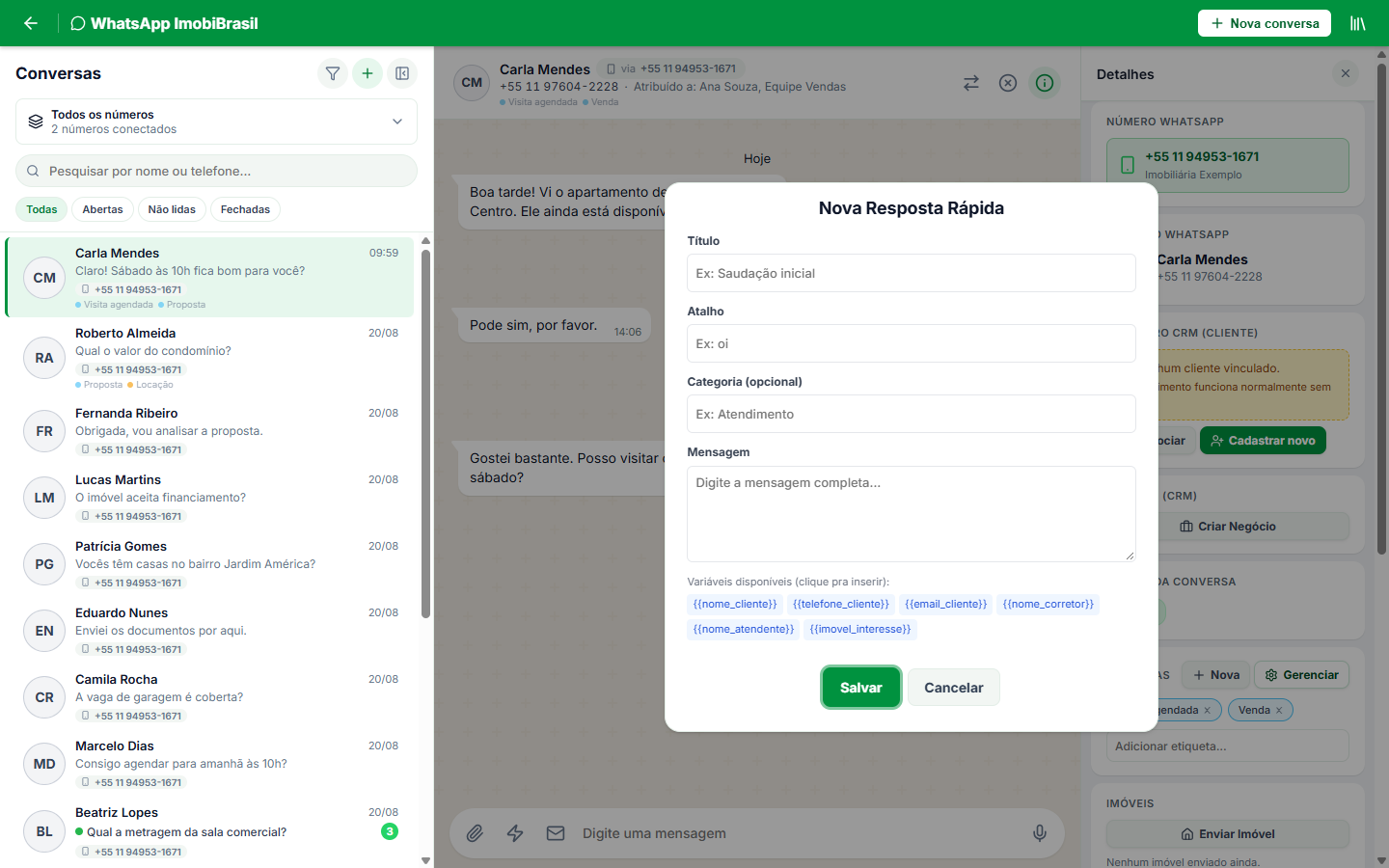
Na lista, clique na resposta para preencher o campo, ou no botão verde ao lado para enviar direto. Para criar uma resposta, clique em Nova resposta rápida e preencha:
- Título: o nome que aparece na lista.
- Atalho: a palavra usada depois da barra, como /bemvindo.
- Categoria: agrupa as respostas na lista. É opcional.
- Mensagem: o texto. As variáveis, como {{nome_cliente}}, são trocadas pelos dados da conversa na hora de usar.
O ícone de biblioteca, no canto superior direito da tela, abre a Biblioteca de Mensagens, com busca e as opções de usar e editar cada resposta. As respostas criadas pelo administrador valem para toda a equipe. As criadas por um atendente ficam disponíveis só para ele.
Detalhes e notas internas
O botão Detalhes da conversa, no topo da conversa, abre o painel lateral com o número da empresa, o contato, o cadastro no CRM, as etiquetas, os imóveis enviados e o atendimento.
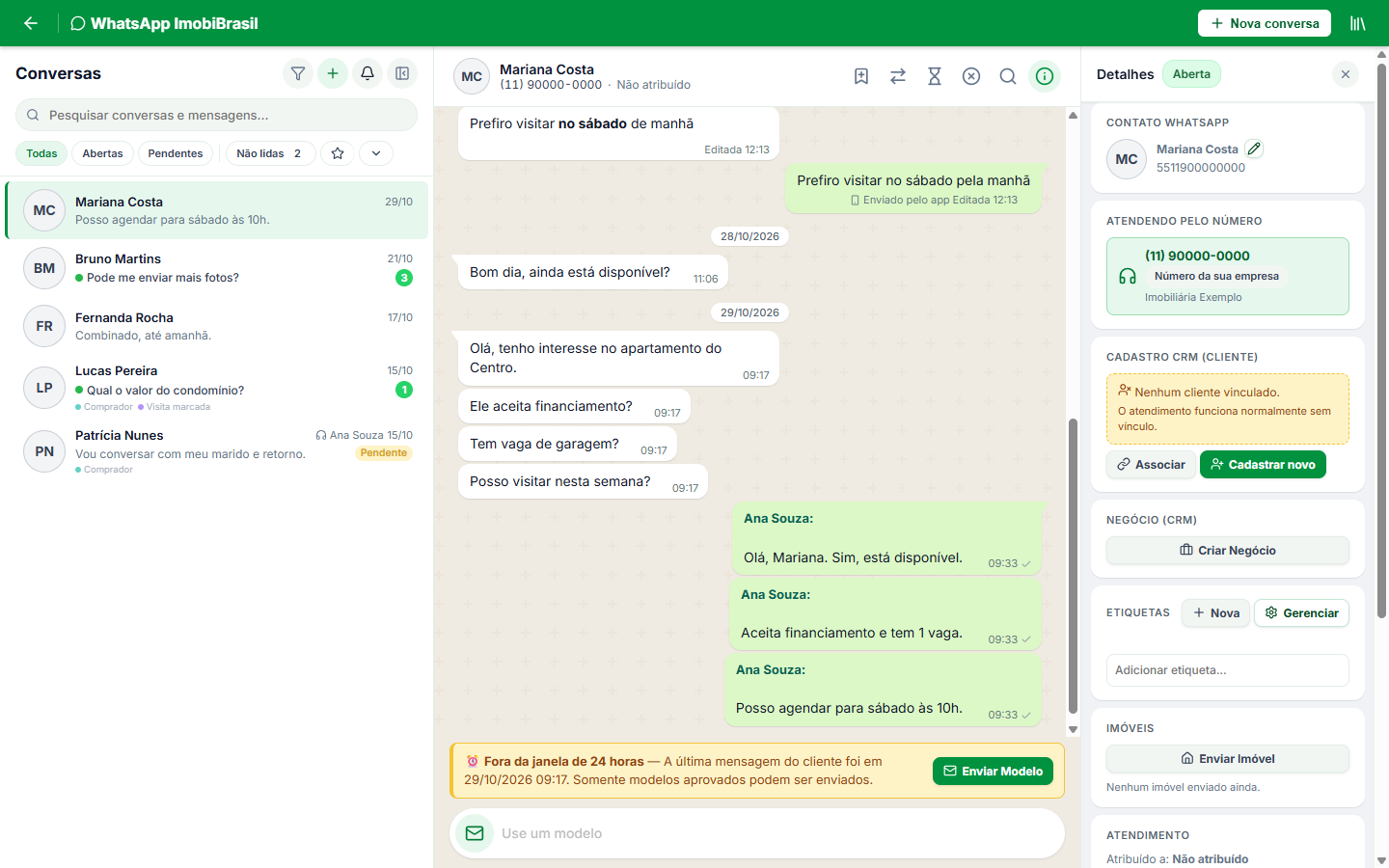
No fim do painel ficam as Notas internas. Elas são visíveis apenas para a equipe e nunca são enviadas ao cliente. Escreva a nota e clique em Adicionar nota.
O uso das etiquetas e do CRM dentro do painel está em WhatsApp Business: etiquetas, pessoas, negócios e imóveis na conversa.
Conversas na fila geral
A conversa que ainda não tem responsável fica na fila geral. Ao abrir uma conversa da fila, o atendente vê o aviso Conversa na fila geral: ninguém está atendendo este cliente. e o botão Assumir. Ao clicar, a conversa passa a ser dele.
O botão Assumir aparece para os usuários com a permissão Assumir conversa da fila geral. O administrador atribui as conversas pelo painel Detalhes. Veja WhatsApp Business: atendentes, equipes e transferência de conversas.
Iniciar uma conversa
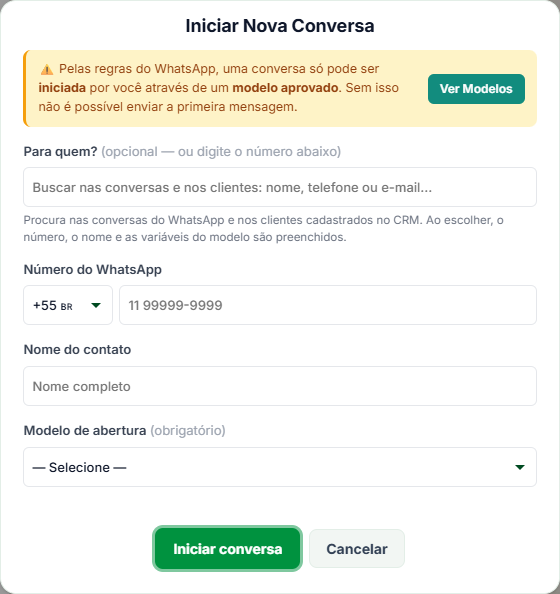
Pelas regras do WhatsApp, a primeira mensagem para um cliente precisa ser um modelo aprovado. Para iniciar:
- Clique em Nova conversa.
- Se houver mais de um número, escolha em Enviar de qual número.
- Em Para quem?, busque pelo nome, telefone ou e-mail. A busca mostra as conversas do WhatsApp e os clientes do CRM, e ao escolher um deles o número, o nome e as variáveis do modelo são preenchidos. Se a pessoa não aparecer, informe o Número do WhatsApp e o Nome do contato.
- Escolha o Modelo de abertura e confira as variáveis. A prévia mostra a mensagem como o cliente vai receber.
- Clique em Iniciar conversa.
Se o número já tiver uma conversa, a janela Este número já tem conversa aparece antes do envio, e nenhuma conversa nova é criada. As opções dependem da janela de 24 horas:
- Dentro da janela de 24 horas: Enviar mensagem comum, que manda uma mensagem livre na conversa existente, Enviar o modelo mesmo assim ou Só abrir a conversa.
- Fora da janela de 24 horas: Enviar o modelo ou Só abrir a conversa. Se a conversa estiver fechada, ela é reaberta para receber o modelo.
Ao escolher em Para quem? um contato que já tem conversa, a janela já avisa e oferece o botão Abrir conversa.
Fechar e reabrir
O botão Fechar conversa, no topo, encerra o atendimento. Se o cliente falou com você nas últimas 24 horas, a janela oferece a opção Enviar mensagem de encerramento, com um texto que pode ser editado. Clique em Enviar e fechar, ou em Fechar sem enviar para fechar sem avisar o cliente. Fora da janela de 24 horas, a conversa é fechada sem mensagem.
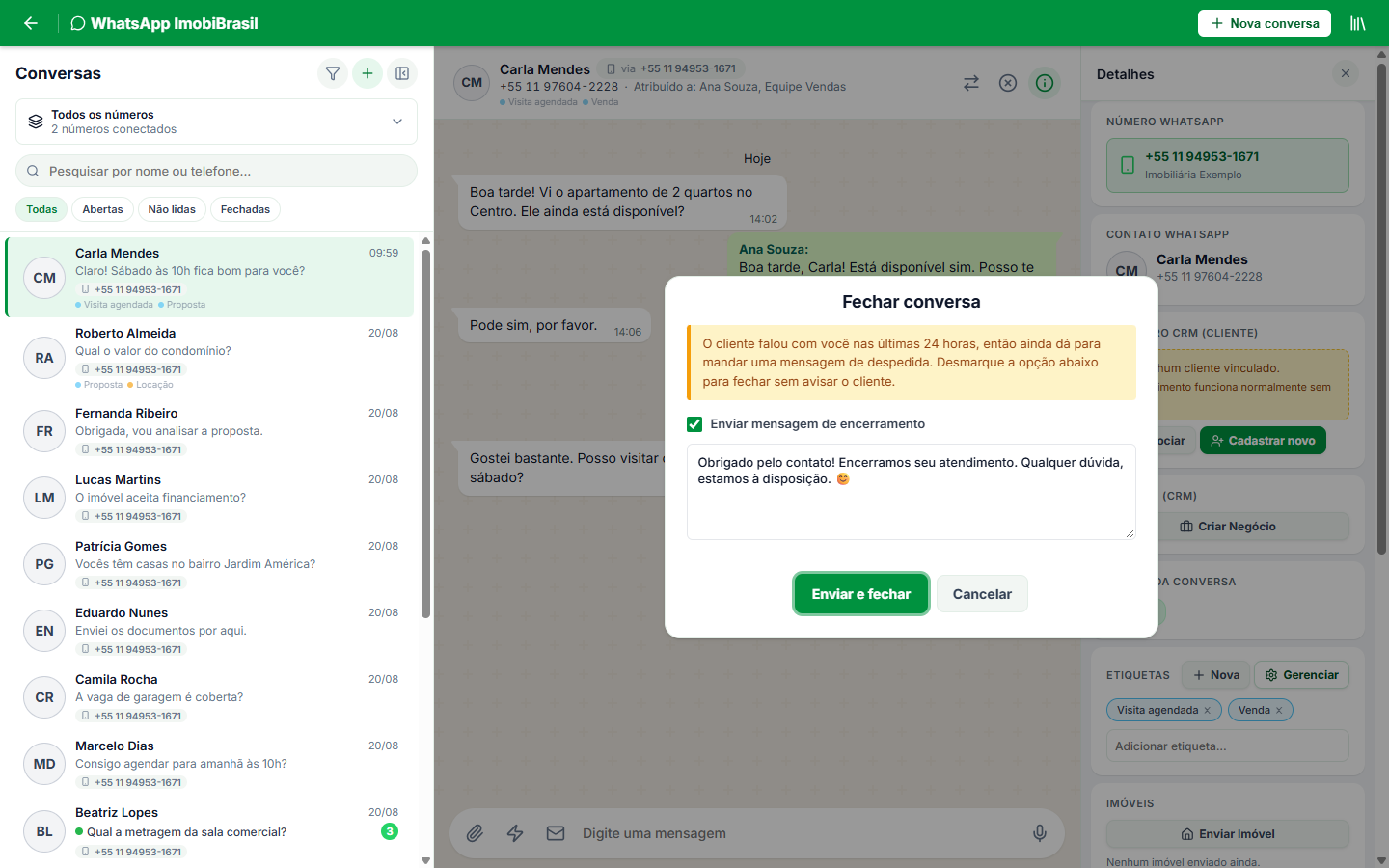
A conversa fechada fica no filtro Fechadas. Ela reabre sozinha quando o cliente manda uma nova mensagem, e continua com os mesmos responsáveis. Para reabrir antes, clique em Reabrir conversa. Enviar um modelo para a conversa também a reabre.
Perguntas Frequentes
Por que o campo de mensagem está bloqueado?
Porque a conversa está fora da janela de 24 horas. Envie um modelo aprovado pelo botão Enviar Modelo.
Qual o limite de arquivos por envio?
Até 10 arquivos por vez, dentro dos tamanhos de cada tipo: 5 MB para imagem, 16 MB para vídeo e 100 MB para documento. Os arquivos ocupam o armazenamento da conta. Com o armazenamento cheio, o envio de anexos é recusado.
O cliente vê o nome do atendente?
Sim, no início das mensagens de texto. O cadastro do atendente tem a opção Exibir nome deste atendente nas mensagens enviadas.
Como sei que chegou mensagem quando estou em outra tela do painel?
O painel mostra um aviso verde no canto da tela e toca um som, e o sino do topo mostra quantas conversas têm mensagem não lida. Cada usuário escolhe como quer ser avisado. Veja WhatsApp Business: notificações de mensagens novas.
Um atendente não vê algumas conversas. Por quê?
O que cada atendente vê depende das atribuições e das permissões dele. Veja WhatsApp Business: atendentes, equipes e transferência de conversas e Permissões: WhatsApp Business.
A tela de conversas concentra o dia a dia do atendimento. Para ver todos os recursos do módulo, consulte o guia do WhatsApp Business no ImobiBrasil.
Suporte e Atendimento
Ficou com alguma dúvida?