
WhatsApp Business: como conectar o seu número
A conexão liga o número de WhatsApp Business da imobiliária ao painel. Ela é feita pela própria Meta, em uma janela de autorização, e depois dela as conversas passam a chegar no ImobiBrasil.
Antes de começar
- Pacote: o módulo é contratado como pacote adicional, em Configurações > Pacotes Adicionais. Todos os pacotes incluem 1 número e pelo menos 1 atendente. Para conectar outros números, contrate também o pacote Número Adicional WhatsApp.
- Aplicativo: o número precisa estar no aplicativo WhatsApp Business do celular. O WhatsApp comum não é compatível.
- Acesso à Meta: você vai entrar com a conta do Facebook que administra a empresa na Meta.
- Forma de pagamento: cadastre uma forma de pagamento no Billing Hub da Meta, na conta da imobiliária. A Meta cobra as mensagens direto nessa conta, em reais. Sem forma de pagamento, ela entrega só as mensagens da franquia gratuita e para de entregar as respostas depois disso. As respostas de atendimento acima da franquia também são cobradas.
Importante: as regras e os valores de cobrança são definidos pela Meta e podem mudar a qualquer momento. Antes de conectar, confira a página oficial de preços da Meta.
Onde fica
No menu do painel, siga o caminho Módulos > Adicionar Módulo > Integração WhatsApp.
Conectar um número
O vídeo mostra a conexão do número no painel.
- Clique em Adicionar número.
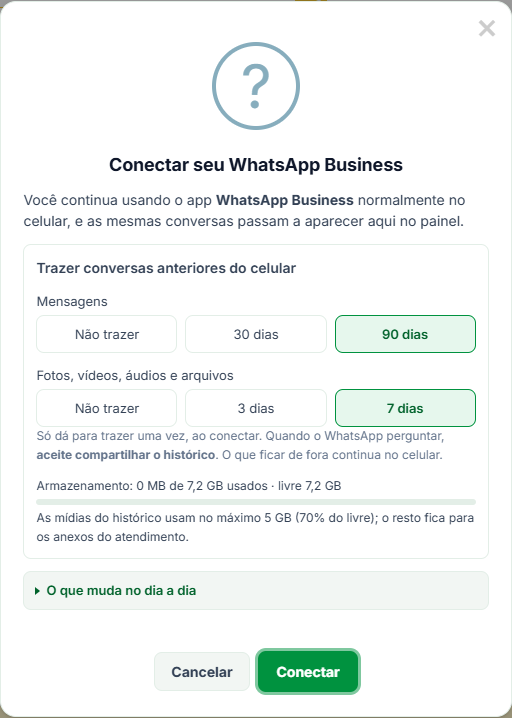
- Leia a janela Conectar seu WhatsApp Business. Ela explica que o número continua no celular e que as mesmas conversas aparecem no painel.
- Abra O que muda no dia a dia para ver os recursos do aplicativo que deixam de funcionar nas conversas individuais do número.
- Em Trazer conversas anteriores do celular, escolha quanto histórico trazer. As opções estão em Histórico do celular, logo abaixo.
- Clique em Conectar.
- Na janela da Meta, entre com a sua conta do Facebook e siga as etapas para escolher a empresa e o número. A Meta pede a confirmação no aplicativo WhatsApp Business do celular. Quando o WhatsApp perguntar, aceite compartilhar o histórico.
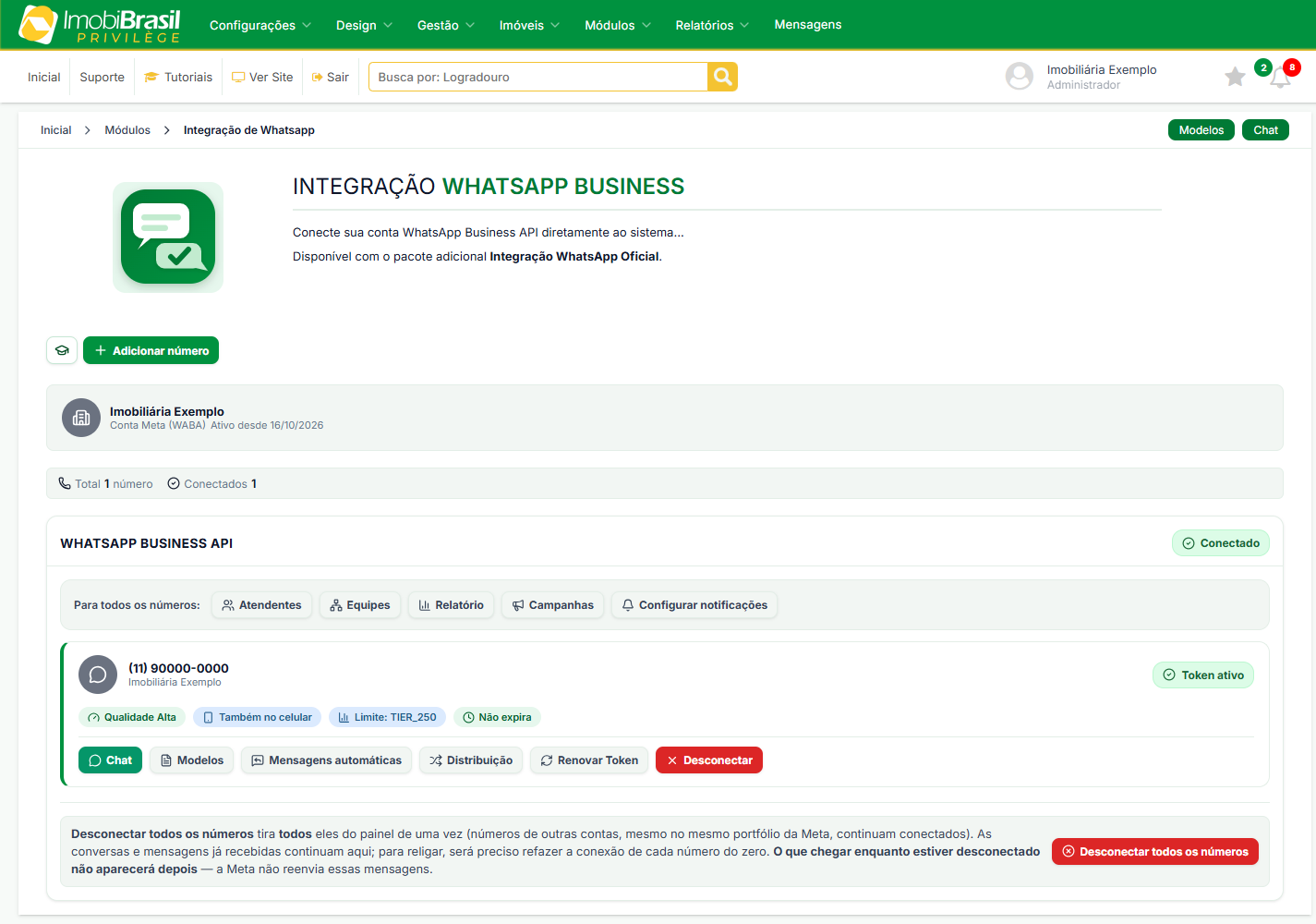
- Ao final, a tela Integração WhatsApp Business exibe o número conectado.
As etapas dentro da janela da Meta são definidas por ela. Se a janela fechar sem concluir, a tela exibe Falha na conexão. Nesse caso, tente de novo em alguns instantes.
Histórico do celular
Antes de conectar, a janela pergunta quanto do histórico do celular deve vir para o painel:
- Mensagens: Não trazer, 30 dias ou 90 dias.
- Mídias: Não trazer, 3 dias ou 7 dias. Sem mensagens, as mídias também ficam de fora.
O histórico só pode ser trazido uma vez, ao conectar. O que ficar de fora continua no celular. As mídias do histórico usam no máximo 70% do armazenamento livre, e o restante fica para os anexos do atendimento. O card do número mostra o andamento da importação. Se o histórico não for compartilhado no celular durante a conexão, o card avisa, e as conversas antigas continuam no aplicativo.
O card de cada número
Cada número conectado aparece em um card com as informações da conta na Meta e os atalhos que são daquele número. As telas que valem para a conta inteira ficam na barra Para todos os números, acima dos cards: Atendentes, Equipes, Relatório, Campanhas e Configurar notificações. O botão Campanhas aparece apenas para o administrador da conta.

- Token ativo: indica que a conexão com a Meta está funcionando.
- Qualidade: a avaliação que a Meta dá ao número (Alta, Média ou Baixa).
- Também no celular: indica que o número continua no aplicativo WhatsApp Business.
- Limite: quantos contatos diferentes a empresa pode chamar por modelo em 24 horas. O selo mostra o código da Meta: TIER_250 é 250 contatos, TIER_2K é 2.000, TIER_10K é 10.000, TIER_100K é 100.000 e TIER_UNLIMITED é sem limite. A tela Campanhas explica os níveis e como subir de um para outro.
- Não expira: a autorização do número não tem data de validade. Ela só precisa ser refeita se a Meta deixar de aceitá-la, e nesse caso o card fica vermelho. Quando a autorização tem validade, o card mostra a data em Expira em.
- Chat, Modelos, Mensagens automáticas e Distribuição: atalhos para as conversas, os modelos, a saudação e ausência e a esteira daquele número. Mensagens automáticas e Distribuição aparecem só para o administrador.
Quando a conexão cai
Se a Meta deixar de aceitar a autorização do número, o card fica vermelho com o aviso Conexão caiu. Isso acontece, por exemplo, quando o acesso do aplicativo é removido nas configurações da empresa na Meta ou quando a autorização expira.

Enquanto o número estiver nesse estado, as mensagens que chegam para ele são descartadas. Para reconectar, clique em Renovar Token e refaça a autorização na janela da Meta. O número volta com o mesmo histórico de conversas.
Quando a Meta não responde no momento da verificação, o card mostra um aviso amarelo e nada é alterado. Atualize a página em alguns minutos.
Sem forma de pagamento na Meta
Quando a Meta recusa as mensagens do número por falta de forma de pagamento, o card mostra o aviso Sem forma de pagamento na Meta, com a data da última recusa e o link para o Billing Hub da Meta. A tela de conversas mostra o mesmo aviso acima do campo de mensagem. As respostas deixam de ser entregues até a forma de pagamento ser cadastrada na conta da imobiliária na Meta.
Renovar a autorização
O botão Renovar Token refaz a autorização do número na Meta sem trocar o número nem apagar as conversas. Use quando a conexão cair ou quando o card mostrar uma data em Expira em próxima de vencer.
Desconectar
O botão Desconectar, no card, tira aquele número do painel. Os outros números continuam conectados. O botão Desconectar todos os números, no fim da tela, tira todos de uma vez.
- Para voltar: é preciso refazer a conexão do zero, pelo botão Adicionar número.
- Mensagens do período: as mensagens que chegarem enquanto o número estiver desconectado não aparecem no painel depois. Elas continuam no celular.
- Conversas antigas: as conversas recebidas antes de desconectar continuam no painel.
Perguntas Frequentes
Preciso trocar de número para usar o módulo?
Não. Você conecta o mesmo número que já usa no aplicativo WhatsApp Business.
O botão Adicionar número não abre a janela da Meta. O que verificar?
Confira se o navegador não bloqueou a janela. A autorização abre em uma janela separada da Meta.
Apareceu o aviso Limite de números atingido. O que fazer?
O pacote define quantos números podem ficar conectados, e todos já estão em uso. Para conectar outro, contrate o pacote Número Adicional WhatsApp pelo botão Contratar número adicional, que aparece para o administrador da conta. Os usuários adicionais veem o pedido para falar com o administrador.
Apareceu o aviso de que o número não está no celular. O que fazer?
O aviso indica que a Meta registrou o número fora do aplicativo WhatsApp Business. Confira no celular se o número está ativo no aplicativo e, se não estiver, fale com o suporte.
Preciso cadastrar forma de pagamento na Meta?
Sim. A cobrança das mensagens é feita pela Meta, no Billing Hub, e a forma de pagamento é cadastrada pela própria imobiliária, na conta dela na Meta. Sem forma de pagamento, a Meta entrega apenas as mensagens da franquia gratuita e depois para de entregar as respostas. As regras e os valores podem mudar, então confira a situação atual na página oficial de preços da Meta.
O que acontece com as mensagens enquanto a conexão está caída?
Elas são descartadas no painel. Depois de clicar em Renovar Token e concluir a autorização, as mensagens novas voltam a chegar normalmente.
Com o número conectado, o próximo passo é organizar quem atende. Para ver todos os recursos do módulo, consulte o guia do WhatsApp Business no ImobiBrasil.
Suporte e Atendimento
Ficou com alguma dúvida?