
WhatsApp Business: notificações de mensagens novas
Quem está trabalhando em outra tela do painel, cadastrando um imóvel ou conferindo um negócio, não pode deixar o cliente do WhatsApp esperando. As notificações avisam na hora que uma mensagem chegou, com um aviso na tela, um som e, se você quiser, um aviso do Windows mesmo com o painel minimizado.
A configuração é de cada usuário: cada pessoa da equipe escolhe como quer ser avisada, e a escolha vale em qualquer computador em que ela entrar no painel.
Onde fica
A tela Notificações do WhatsApp abre por três caminhos:
- na tela Integração WhatsApp Business, pelo botão Configurar notificações, na barra Para todos os números;
- na tela de conversas, pelo ícone de sino no topo;
- pelo botão Configurar de qualquer aviso de mensagem.
Todos os usuários com acesso ao módulo WhatsApp podem abrir a tela.
Como avisar
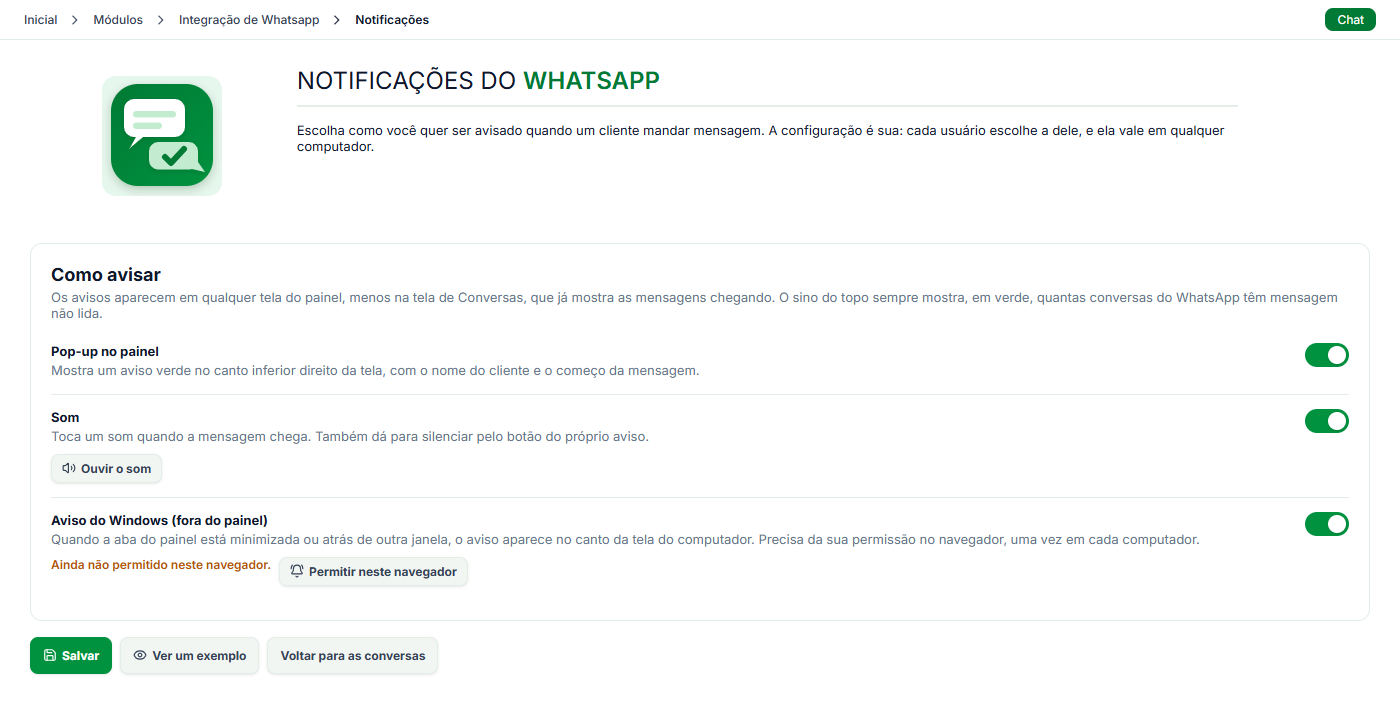
O cartão Como avisar tem três opções, e todas vêm ligadas:
- Pop-up no painel: mostra um aviso verde no canto inferior direito da tela, com o nome do cliente e o começo da mensagem.
- Som: toca um som quando a mensagem chega. O botão Ouvir o som toca o som para você conferir o volume.
- Aviso do Windows (fora do painel): quando a aba do painel está minimizada ou atrás de outra janela, o aviso aparece no canto da tela do computador.
Os avisos aparecem em qualquer tela do painel, menos na tela de conversas, que já mostra as mensagens chegando. Só as mensagens dos clientes geram aviso. As mensagens enviadas pela equipe e as mensagens automáticas não avisam.
Permitir o aviso do Windows
O aviso fora do painel precisa da sua permissão no navegador, uma vez em cada computador.
- Ligue a opção Aviso do Windows (fora do painel).
- Clique em Permitir neste navegador.
- Na janela do navegador, clique em Permitir.
Abaixo da opção, a tela mostra a situação do navegador:
- Permitido neste navegador: o aviso está funcionando.
- Ainda não permitido neste navegador: falta clicar em Permitir neste navegador.
- Bloqueado neste navegador: a permissão foi recusada. Para liberar, clique no cadeado ao lado do endereço do site e permita as notificações.
- Este navegador não mostra avisos fora da página: o navegador não tem esse recurso. Use outro navegador, como o Google Chrome.
De quais conversas
O cartão De quais conversas define quais mensagens geram aviso. A escolha vale também para o número do sino.
- Todas as conversas que eu vejo: avisa de todas as conversas que você pode ver, incluindo a fila geral quando você tem acesso a ela.
- Só as conversas atribuídas a mim: avisa apenas das conversas atribuídas a você ou a uma das suas equipes. As conversas da fila geral não avisam.

Esse cartão não aparece para o administrador da conta, que é avisado de todas as conversas.
Depois de escolher, clique em Salvar. O botão Ver um exemplo mostra um aviso de teste e toca o som, para você ver como fica.
O aviso na tela
O aviso verde mostra WhatsApp: seguido do nome do cliente e o começo da mensagem. Foto, vídeo, áudio, documento e figurinha aparecem pelo nome do tipo, como [Foto]. Os botões do aviso são:
- Visualizar: abre a conversa.
- Silenciar ou Ativar som: desliga ou liga o som. A escolha fica salva na sua configuração.
- Avisar fora do painel: pede a permissão do navegador para o aviso do Windows. Aparece enquanto a permissão ainda não foi dada.
- Configurar: abre a tela Notificações do WhatsApp.
- Fechar: fecha o aviso.
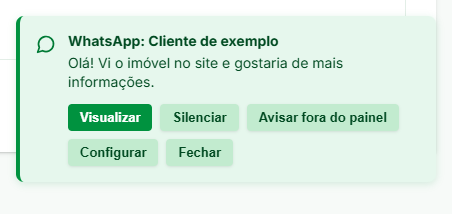
O aviso fecha sozinho depois de 8 segundos. Quando chegam 3 ou mais mensagens em poucos segundos, elas são reunidas em um aviso só, com o total de mensagens novas e o botão Abrir conversas.
Com a aba do painel em segundo plano, o título da aba no navegador mostra entre parênteses quantas mensagens chegaram.
O sino do topo
O sino do topo do painel mostra, em verde, quantas conversas do WhatsApp têm mensagem não lida. O número vermelho, do outro lado do sino, continua sendo o das notificações gerais do sistema.
Ao clicar no sino, o bloco verde WhatsApp lista as 5 conversas não lidas mais recentes, com o nome, o horário e o começo da última mensagem. O link Abrir conversas leva à tela de conversas.
O número do sino continua aparecendo mesmo com as três opções de aviso desligadas.
Perguntas Frequentes
Por que não recebo aviso na tela de conversas?
A tela de conversas já mostra as mensagens chegando, com o contador de não lidas. Os avisos aparecem nas outras telas do painel.
O aviso do Windows não aparece. O que verificar?
Confira se a opção Aviso do Windows (fora do painel) está ligada e se a tela mostra Permitido neste navegador. O aviso aparece apenas quando a aba do painel está minimizada ou atrás de outra janela. Confira também se as notificações do navegador estão liberadas nas configurações do Windows.
Configurei em um computador. Preciso configurar de novo em outro?
Não. A configuração fica salva no seu usuário e vale em qualquer computador. Apenas a permissão do aviso do Windows precisa ser dada uma vez em cada navegador.
Desliguei tudo e o sino continua com número. Por quê?
O sino mostra as conversas não lidas e não depende das opções de aviso. Ele zera quando as conversas são lidas na tela de conversas.
Com as notificações ajustadas, a equipe responde rápido sem precisar deixar a tela de conversas aberta o tempo todo. Para ver todos os recursos do módulo, consulte o guia do WhatsApp Business no ImobiBrasil.
Suporte e Atendimento
Ficou com alguma dúvida?