
Placas e QR Code
Transforme cada placa na rua em uma vitrine que trabalha por você! Com o módulo Placas e QR Codes, você escolhe um entre 23 modelos prontos, personaliza a arte com as suas cores, fotos e contatos e manda para a gráfica com o QR Code já embutido. Quem passa em frente ao imóvel aponta a câmera do celular e chega ao anúncio, ao bairro, ao seu WhatsApp ou aos seus imóveis mais próximos de onde a pessoa está. Você pode pedir nome e WhatsApp antes de mostrar o destino e receber esses contatos direto nos seus Leads, acompanhar quantos acessos cada placa teve, quando e de onde, e trocar o destino quando o imóvel for vendido, sem reimprimir a placa.
Como chegar até o módulo
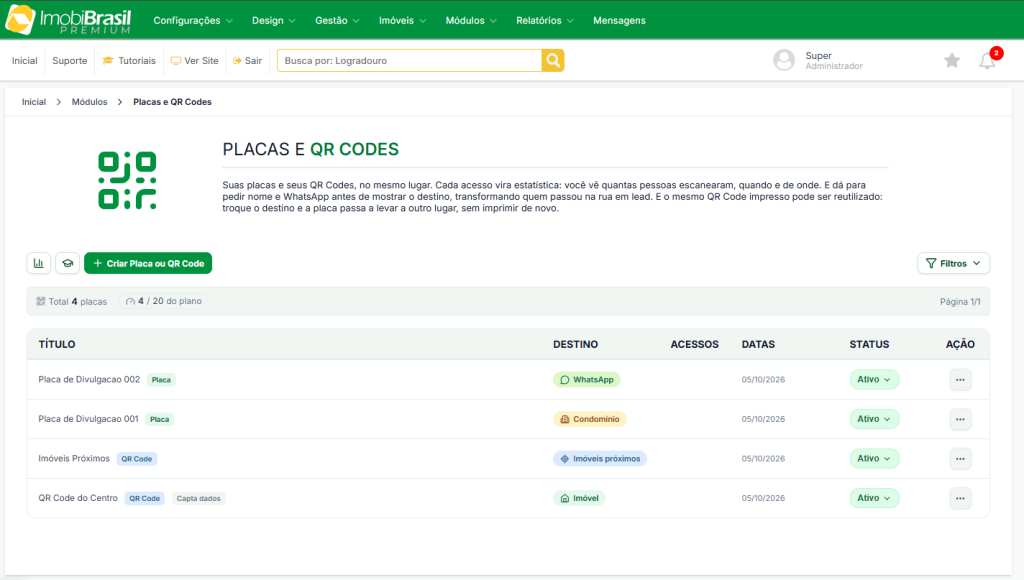
No menu do painel, siga o caminho Módulos > Placas e QR Codes. A tela abre com a lista das suas placas e QR Codes, o botão Criar Placa ou QR Code e os atalhos Relatório e Tutorial.
Criar uma placa ou um QR Code
Clique em Criar Placa ou QR Code. Um assistente conduz a criação passo a passo, com os botões Voltar e Continuar no rodapé.
Passo 1: O que você quer criar?
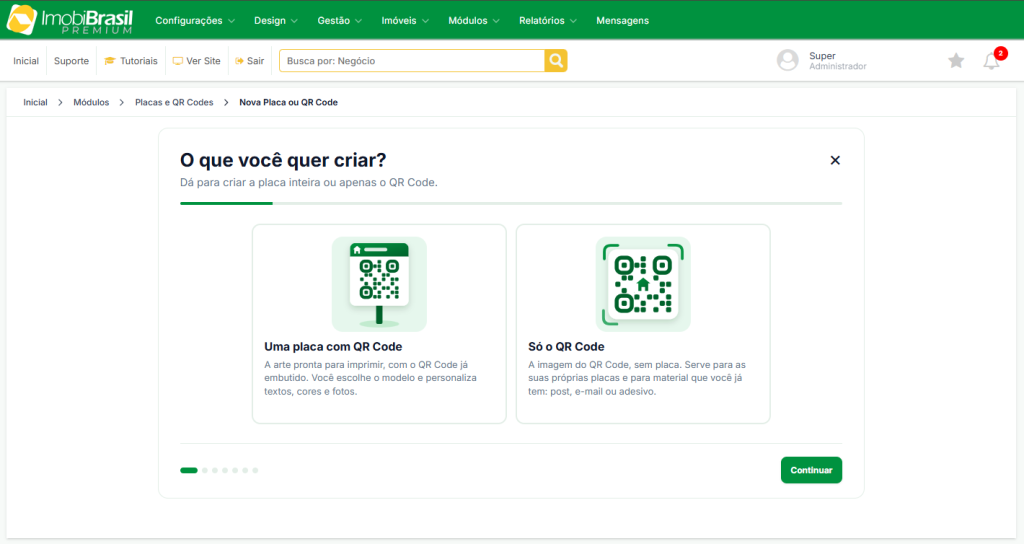
- Uma placa com QR Code: a arte pronta para imprimir, com o QR Code já embutido. Você escolhe o modelo e personaliza textos, cores e fotos.
- Só o QR Code: apenas a imagem do QR Code, sem placa. Serve para placas que você já tem e para outros materiais, como post, e-mail ou adesivo.
Os dois caminhos usam o mesmo destino, a mesma captura de contato e os mesmos relatórios. A diferença é que a placa passa também pela escolha do modelo e pelo editor da arte.
Passo 2: Para onde a placa leva?
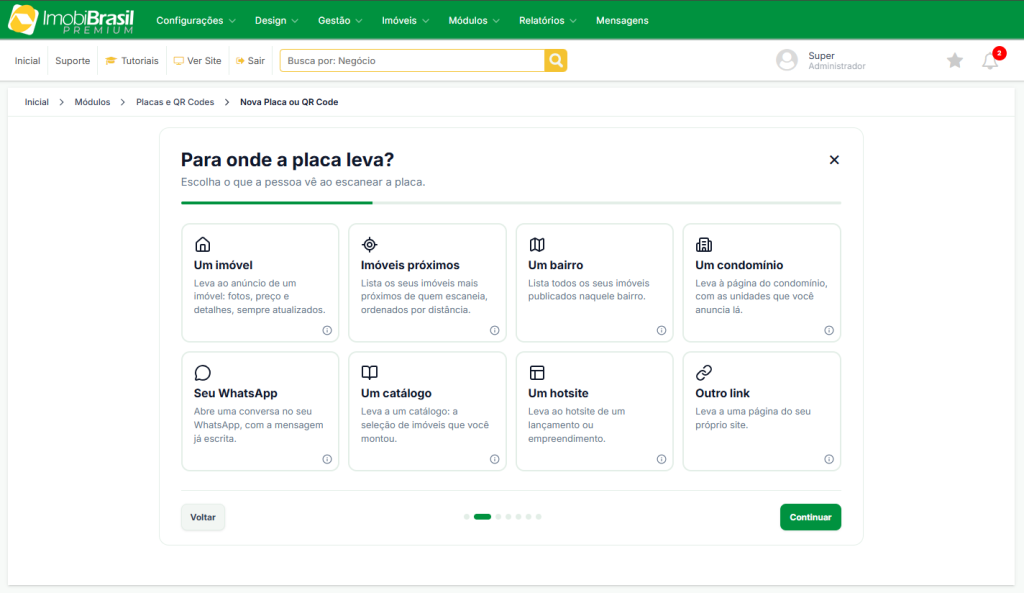
Escolha o que a pessoa vê ao escanear. Cada opção tem o ícone Como funciona, que explica onde usar e o que aparece para quem escaneia.
- Um imóvel: leva ao anúncio do imóvel no seu site, com fotos, preço e detalhes.
- Imóveis próximos: lista os seus imóveis mais próximos de quem escaneia, ordenados por distância.
- Um bairro: lista os seus imóveis publicados no site naquele bairro.
- Um condomínio: leva à página do condomínio, com as unidades que você anuncia lá.
- Seu WhatsApp: abre uma conversa no seu WhatsApp, com a mensagem já escrita.
- Um catálogo: leva a um catálogo de imóveis que você montou.
- Um hotsite: leva ao hotsite de um lançamento ou empreendimento.
- Outro link: leva a uma página do seu próprio site.
Passo 3: Detalhes do destino
O que o passo pede depende do destino escolhido:
- Imóvel, bairro, condomínio, catálogo ou hotsite: use o botão de busca para escolher o item.
- Seu WhatsApp: informe o Número de WhatsApp (com DDD) e, se quiser, edite a Mensagem que já vem escrita. A pessoa só precisa tocar em enviar.
- Outro link: informe o Link de destino. O link precisa ser uma página do domínio do seu site cadastrado na ImobiBrasil. Endereços de outros sites não são aceitos.
- Imóveis próximos: escolha a distância máxima em Mostrar imóveis até, de 100 m a 50 km.
No destino Imóveis próximos, a tela informa quantos imóveis aparecem na placa naquele momento e quantos ficam de fora. Um imóvel fica de fora quando não tem coordenada cadastrada ou quando o endereço não é exibido no site. Se nenhum imóvel aparecer, a tela mostra o aviso Hoje esta placa não teria o que mostrar, com os atalhos Gerar as coordenadas e Ver os imóveis, e o botão Continuar fica bloqueado.
Quando você cria apenas o QR Code, este passo também pede um Título, que só você vê, e o Tamanho da imagem: Pequeno (200px), Médio (350px) ou Grande (500px).
Passo 4: Capturar o contato
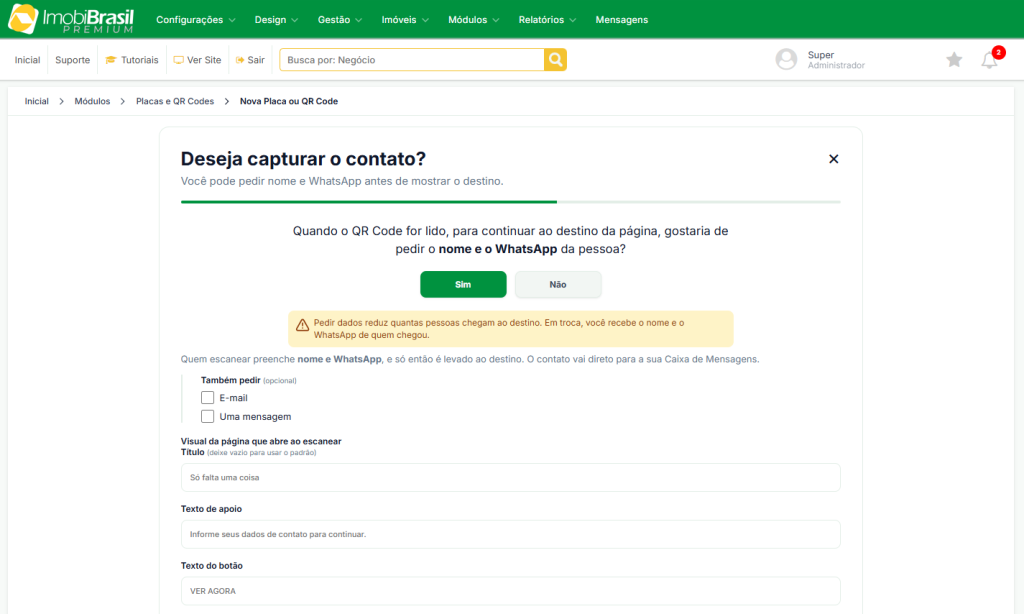
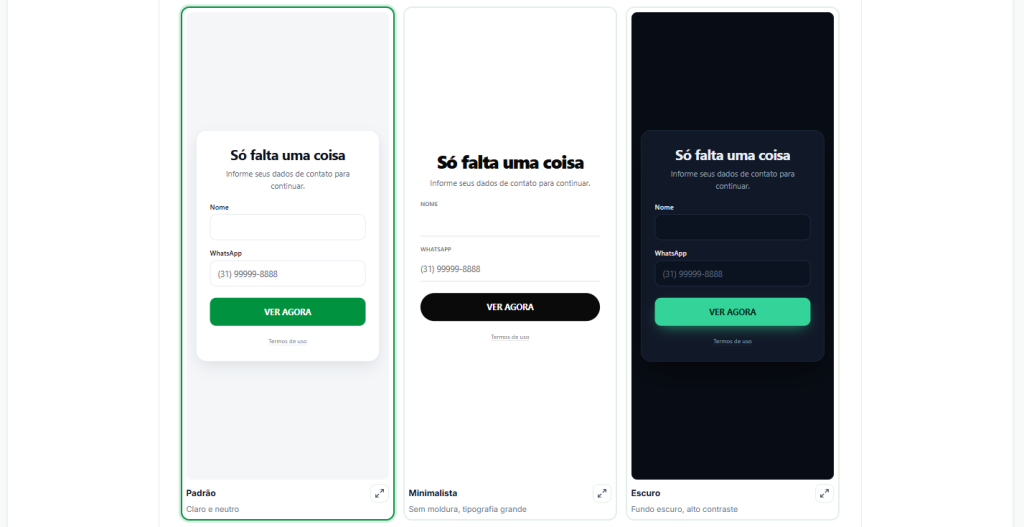
Aqui você decide se a pessoa informa o nome e o WhatsApp antes de chegar ao destino. A opção começa marcada como Não.
Ao marcar Sim, quem escanear preenche um formulário e só depois é levado ao destino. Em Também pedir (opcional), você pode incluir E-mail e Uma mensagem. Pedir dados reduz o número de pessoas que chegam ao destino. Em troca, você recebe o contato de quem chegou.
No bloco Visual da página que abre ao escanear, escolha um dos cinco modelos de página: Padrão, Minimalista, Escuro, Elegante ou Impacto. O botão Ver em tamanho maior mostra a prévia. Você também pode trocar o título, o texto de apoio e o texto do botão. Campos deixados vazios usam os textos padrão: “Só falta uma coisa”, “Informe seus dados de contato para continuar.” e “VER AGORA”.
O modelo de página escolhido vale também para o pedido de localização e para o aviso de placa pausada.
Passo 5: Escolher o modelo da placa
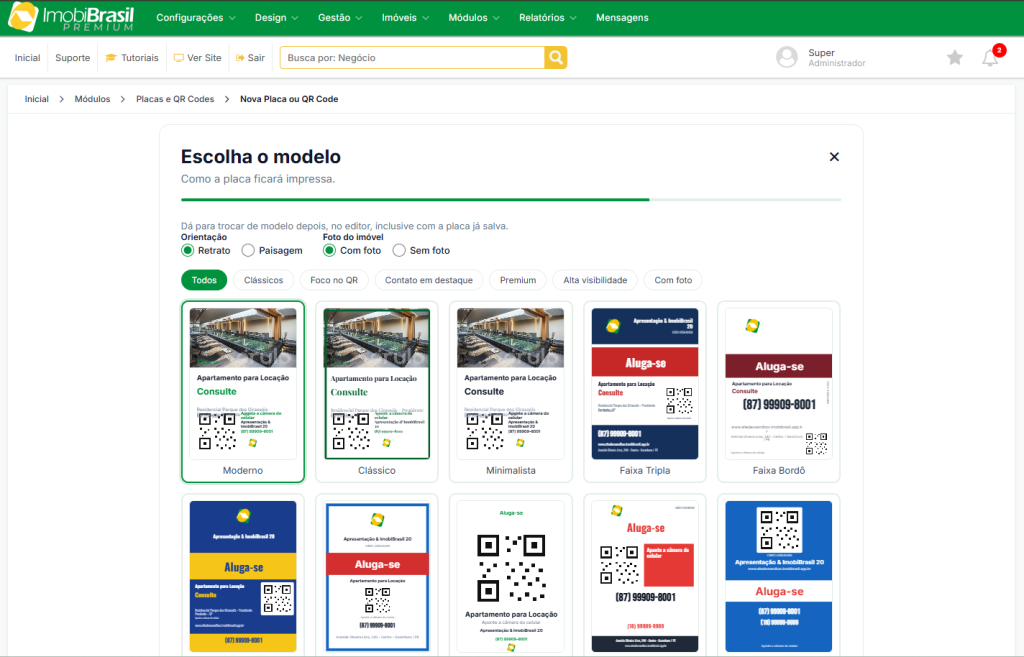
Este passo existe só para placas. Escolha a Orientação (Retrato ou Paisagem) e um dos 23 modelos, organizados em seis grupos:
- Clássicos: Moderno, Clássico, Minimalista, Faixa Tripla, Faixa Bordô, Bicolor e Moldura.
- Foco no QR: QR destacado, QR + Instrução, QR no Topo, Aponte a Câmera e Split Escuro.
- Contato em destaque: Telefone Gigante e WhatsApp em Destaque.
- Premium: Elegante, Escuro Ouro e Verde Profundo.
- Alta visibilidade: Impacto, Venda, Locação e Amarela Alta Visibilidade.
- Com foto: Com Foto do Corretor e Paisagem com Foto.
Alguns modelos oferecem ainda a escolha Com foto ou Sem foto. O modelo pode ser trocado depois, no editor, mesmo com a placa já salva.
Passo 6: Personalizar a placa
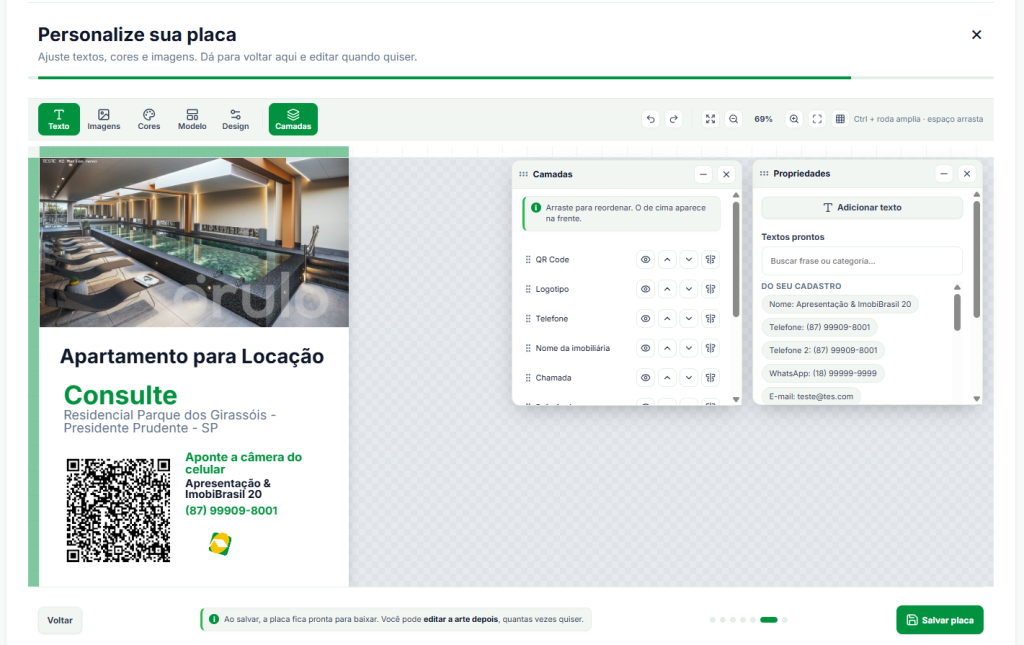
O editor mostra a placa e uma barra de ferramentas com seis abas:
- Texto: adiciona e formata textos (fonte, tamanho, negrito, alinhamento e cor). Em Textos prontos há chamadas de venda, locação, lançamento e contato, e o grupo Do seu cadastro, que insere o seu nome, telefone, WhatsApp, e-mail, site, endereço e CRECI.
- Imagens: insere fotos do imóvel, uma imagem do seu computador ou o seu logotipo.
- Cores: troca a cor de fundo.
- Modelo: troca o modelo da placa. A troca substitui o desenho atual, e o sistema pede confirmação antes.
- Design: define o formato (Retrato, Paisagem, Quadrado ou Personalizado, de 320 a 4000 px) e o nome da placa.
- Camadas: lista os elementos da placa. Arraste para mudar a ordem: o elemento de cima aparece na frente.
Para editar um elemento, clique sobre ele. Um duplo clique edita o texto, e arrastar move o elemento. O botão direito do mouse abre opções como trazer para frente, enviar para trás, ocultar e remover. A tecla Delete apaga o elemento selecionado. O QR Code não pode ser removido da placa.
Clique em Salvar placa para concluir. A arte pode ser editada depois, quantas vezes for preciso.
Passo 7: Baixar e imprimir
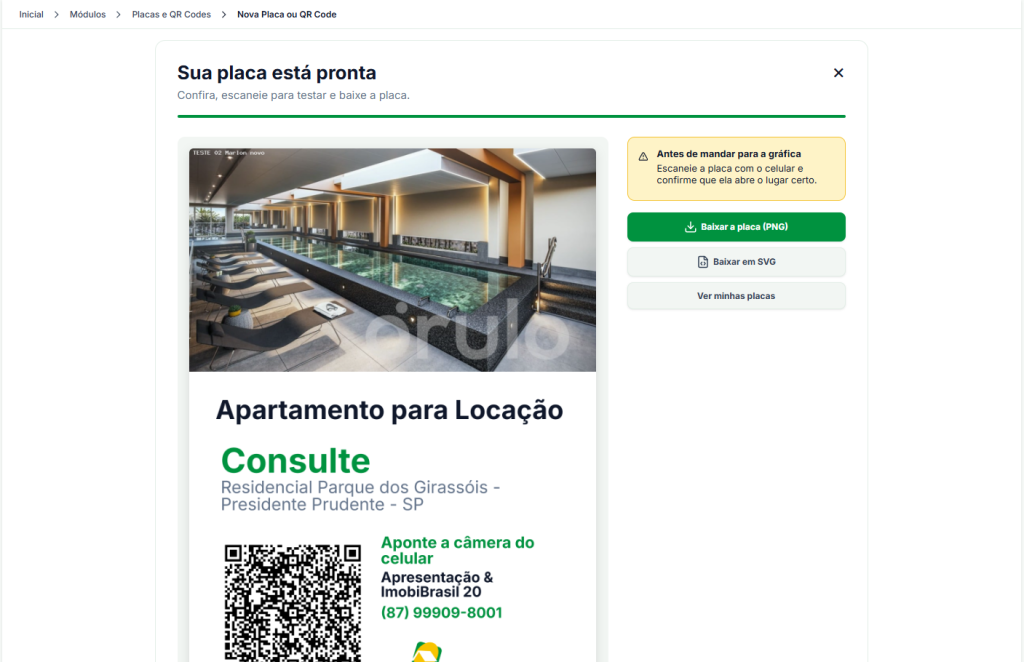
Na última tela, use Baixar a placa (PNG) ou Baixar em SVG. O SVG é um formato vetorial, com qualidade melhor para impressão em tamanho grande, e é o formato que a gráfica costuma pedir.
Antes de mandar para a gráfica, escaneie a placa com o celular e confirme que ela abre o destino certo.
A lista de placas e QR Codes
A tela inicial do módulo lista tudo o que você criou, com as colunas Título, Destino, Acessos, Datas, Status e Ação. Ao lado do título aparecem etiquetas:
- Placa: placa com QR Code.
- QR Code: QR Code criado sem placa.
- Capta dados: pede nome e WhatsApp antes de mostrar o destino.
O status pode ser Ativo, Pausado ou Rascunho. Clique na etiqueta de status para alternar entre ativo e pausado. Rascunho é uma placa que não chegou ao fim do assistente. Para retomar, use Continuar de onde parei.
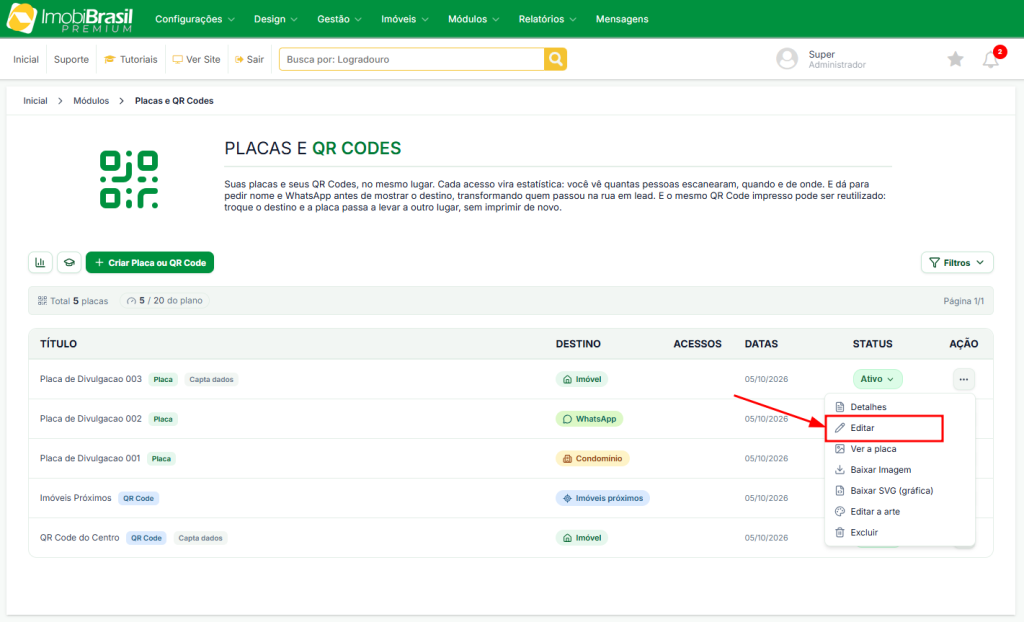
O menu Ações de cada linha reúne Detalhes, Editar, Ver a placa, Baixar Imagem, Baixar SVG (gráfica), Editar a arte e Excluir. Para excluir, digite excluir na confirmação. O material já impresso deixa de levar ao destino.
O botão Filtros busca pelo título e filtra por destino, status e período de criação.
Trocar o destino sem reimprimir
Abra o menu Ações da placa e clique em Editar. Em Para onde esta placa direciona, escolha outro imóvel, bairro ou destino e clique em Salvar alterações. Todo material já impresso passa a levar ao novo destino. Os acessos anteriores continuam no histórico.
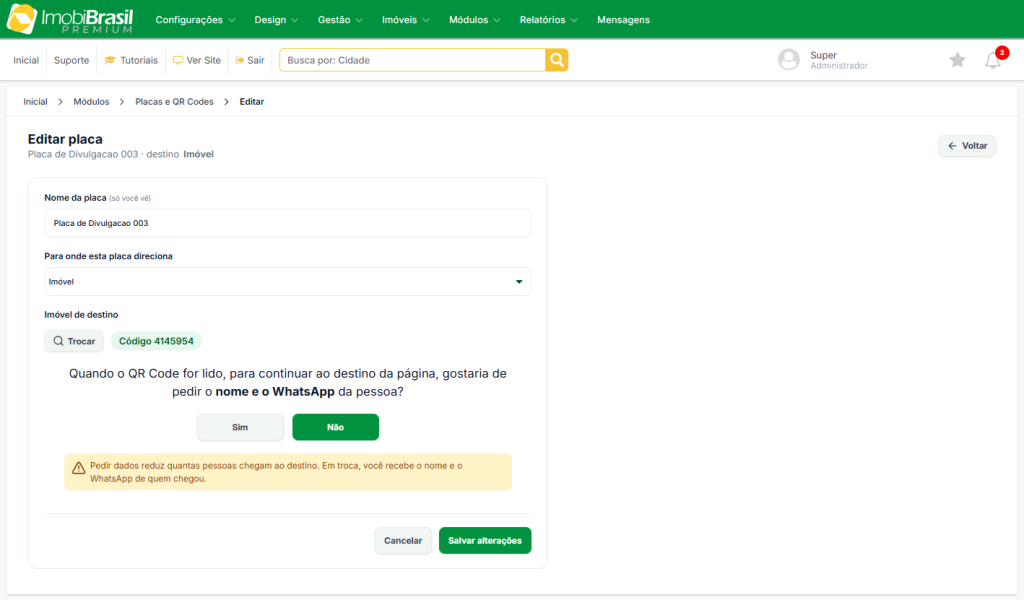
Na mesma tela você liga ou desliga a captura de contato e muda o visual da página que abre ao escanear. Para mudar a arte da placa, use Editar a arte.
Acompanhar os acessos
O termo acesso é utilizado para identificar cada vez que o link da placa é aberto, seja escaneando o QR Code, seja abrindo o link direto. Recarregar a página conta um novo acesso. Por isso, o número de acessos não é o número de pessoas. Além disso, a atualização dos dados de acessos não são atualizados de forma instantânea no CRM.
Detalhes de uma placa
No menu Ações, clique em Detalhes. A tela reúne:
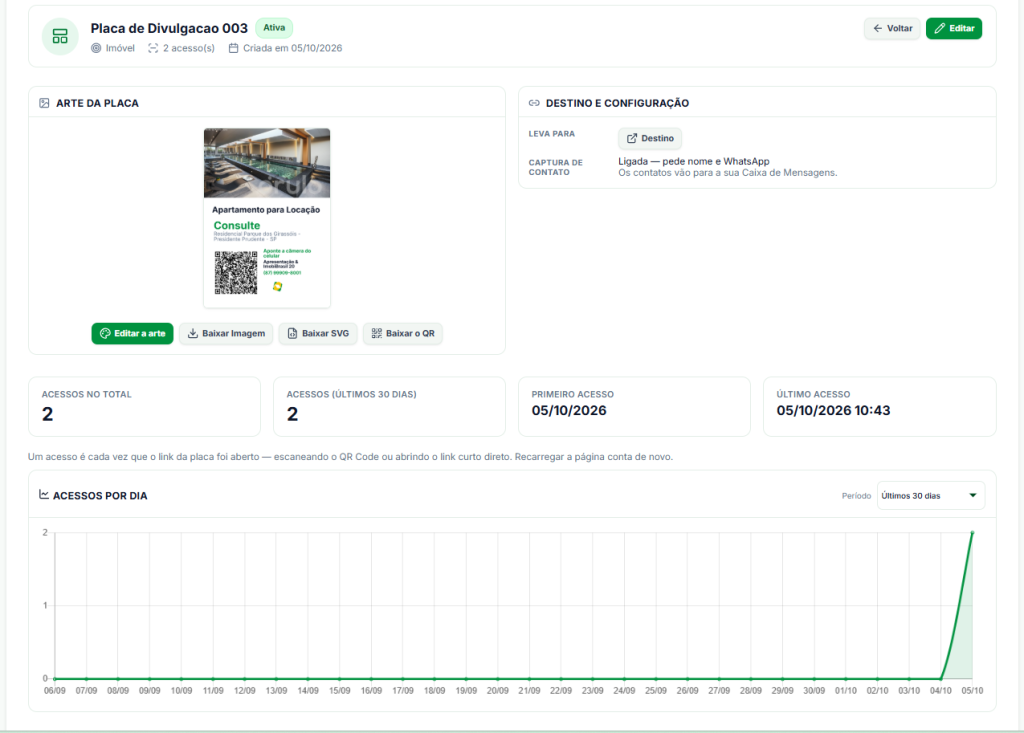
- Arte da placa: os botões para editar a arte e baixar a imagem, o SVG e o QR Code.
- Destino e configuração: para onde a placa leva e se a captura de contato está ligada.
- Indicadores: Acessos no total, acessos no período, Primeiro acesso e Último acesso.
- Acessos por dia: gráfico com o seletor de período (últimos 7, 30 ou 90 dias, ou todo o histórico).
- Localização estimada: tabela com cidade, estado e número de acessos.
- Mapa estimado dos acessos: os pontos de onde os acessos vieram.
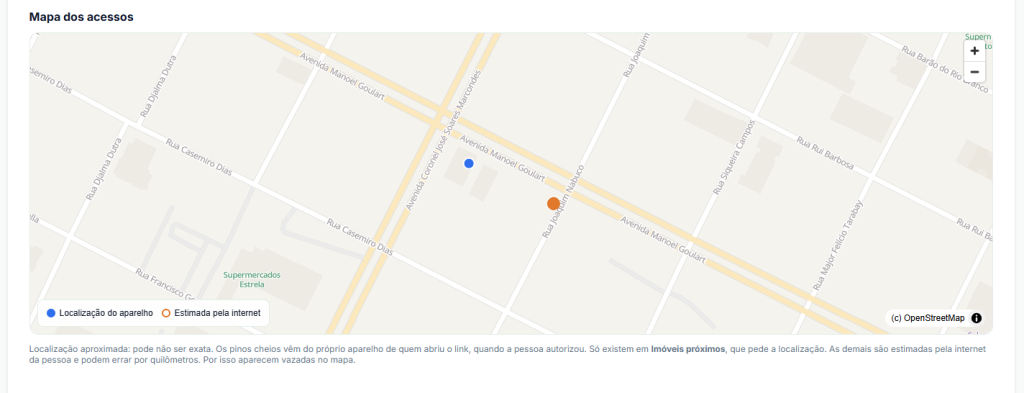
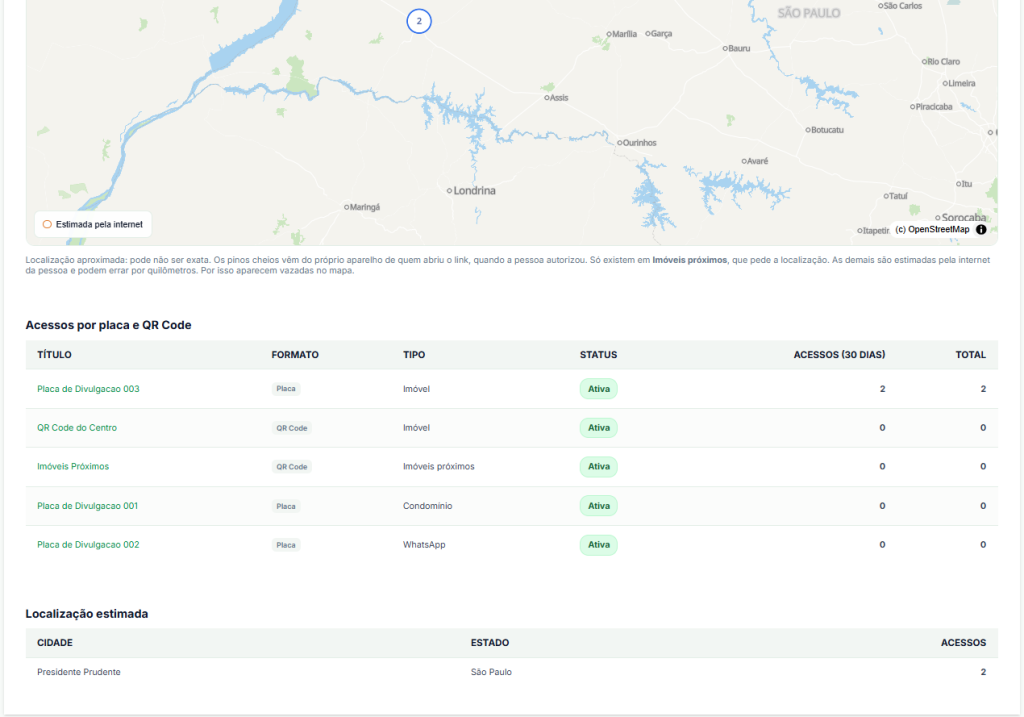
No mapa, o pino cheio indica que a pessoa autorizou o celular a informar onde estava. O pino vazado indica uma localização estimada pela conexão de internet, que pode ficar longe do local real. A localização é sempre aproximada.
Relatório geral
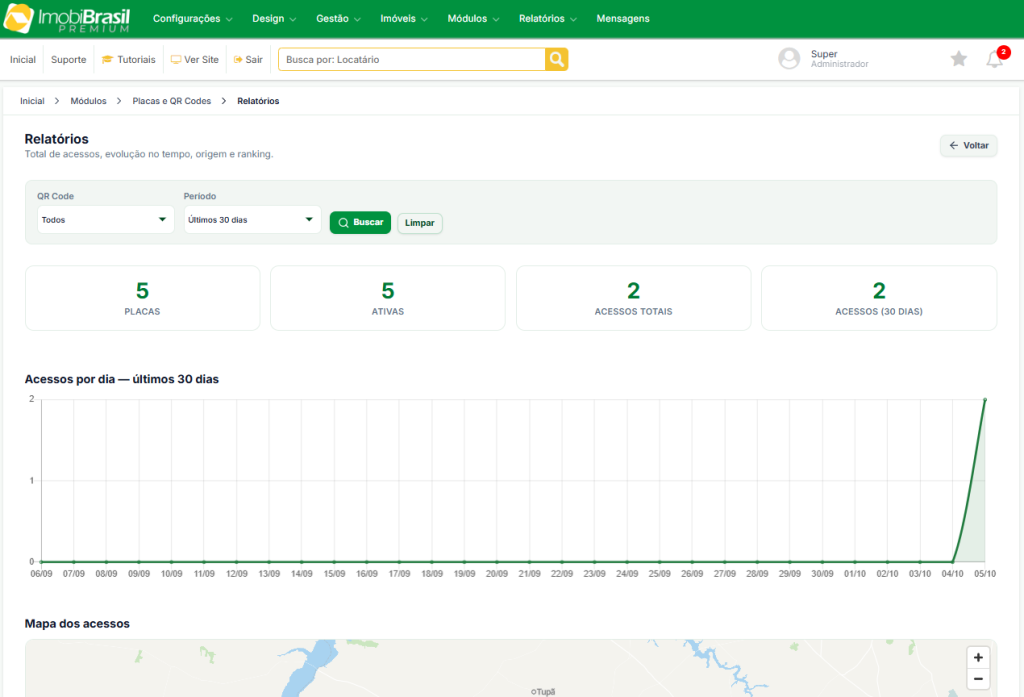
O atalho Relatório, no topo da lista, abre a tela Relatórios, que soma todas as placas e QR Codes. Filtre por um QR Code específico ou veja todos, no período escolhido. A tela mostra os totais, o gráfico de acessos por dia, o mapa dos acessos, a localização estimada e o ranking Acessos por placa e QR Code, com as colunas Título, Formato, Tipo, Status, acessos no período e total.
O que a pessoa vê ao escanear?
- Sem captura de contato: uma tela rápida com a mensagem Abrindo o anúncio… e, em seguida, o destino.
- Com captura de contato: o formulário, no modelo de página que você escolheu. Depois de enviar os dados, a pessoa segue para o destino.
- Imóveis próximos: antes de tudo, o pedido para liberar a localização no navegador, com o passo a passo para quem bloqueou. Sem a localização, a lista por distância não é montada.
Todas essas telas têm, no rodapé, o link para os Termos de uso.
Quando a placa está pausada, quem escaneia vê a mensagem Este QR Code está desativado. e não é levado ao destino. Acessos a uma placa pausada não são contados.
Onde chegam os contatos?
Os contatos enviados pelo formulário da placa chegam à sua Caixa de Mensagens e aparecem em Leads com a origem QR Code / Placa. Use essa origem no filtro de Leads para ver só os contatos vindos das placas.
Permissões para usuários adicionais
Na tela de permissões de Usuários Adicionais, a seção QR Code e Placas tem cinco itens:
- Acesso ao módulo: abre o módulo para o usuário. Sem este item, os demais ficam desabilitados.
- Criar QR Code ou placa: libera o botão de criar.
- Editar QR Code ou placa: libera a edição do destino, da arte e do status.
- Excluir QR Code ou placa: libera a exclusão.
- Relatório e mapa de acessos: libera os indicadores, o mapa e a tela de relatórios.
Ações sem permissão não aparecem no menu do usuário. O botão de criar aparece desabilitado, com a orientação para pedir a liberação a quem administra a conta.
Os limites do seu plano
Cada plano inclui um número de QR Codes: 5 no Essencial, 20 no Impulso e 40 no Expansão. O contador ao lado do título da lista mostra quantos você usa e o total do seu plano.
- Placa e QR Code dividem o mesmo total: cada placa conta como um QR Code.
- Pausado continua contando: pausar não libera espaço.
- Rascunho não conta: só a placa finalizada ocupa uma vaga.
Com o total atingido, o botão de criar leva de volta à lista com um aviso. Para criar outro, exclua uma placa que não esteja mais em uso ou fale com o suporte para aumentar o total.
Perguntas Frequentes
O número de acessos é o número de pessoas que escanearam?
Não. O acesso conta cada abertura do link. A mesma pessoa pode abrir mais de uma vez, recarregar a página ou compartilhar o link, e cada abertura conta.
Por que a cidade dos acessos não bate com o local da placa?
Na maioria dos acessos, a cidade é estimada pela conexão de internet da pessoa. Em dados móveis, essa estimativa pode apontar outra cidade, às vezes a quilômetros de distância. Os pinos cheios do mapa, que vêm da localização do celular, aparecem principalmente nas placas de Imóveis próximos, porque esse destino pede a localização.
O que acontece quando eu pauso uma placa?
Quem escaneia vê a mensagem de QR Code desativado e não chega ao destino. Os acessos durante a pausa não são contados. A placa continua ocupando uma vaga do plano. Para religar, volte o status para Ativo.
Vendi o imóvel. Preciso jogar a placa fora?
Não necessariamente. Em Editar, troque o destino para outro imóvel, para o bairro ou para o seu WhatsApp. A placa impressa passa a levar ao novo destino.
Posso trocar o modelo depois de salvar a placa?
Pode. Abra Editar a arte e use a aba Modelo. A troca substitui o desenho atual. Lembre que uma placa já impressa não muda: será preciso imprimir a arte nova.
Posso usar um link de outro site no destino Outro link?
Não. Por segurança, o destino Outro link aceita apenas páginas do domínio do seu site cadastrado na ImobiBrasil.
A placa de Imóveis próximos não mostra nenhum imóvel. Por quê?
A lista usa as coordenadas dos imóveis. Imóveis sem coordenada, ou que não exibem o endereço no site, ficam de fora. Confira também a distância máxima escolhida: um raio pequeno pode não alcançar nenhum imóvel. Para cadastrar as coordenadas, veja Como Localizar as Coordenadas de um Imóvel?.
Minhas placas saíram do ar sem eu pausar.
Quando a conta é suspensa, todas as placas e QR Code ficam fora do ar, e o painel mostra um aviso. Depois da reativação da conta, as placas voltam sozinhas, o que pode levar algumas horas. As placas que você pausou continuam pausadas.
Excluir uma placa libera a vaga?
Sim. Ao excluir, a vaga volta para o total do plano. A placa impressa deixa de levar a qualquer destino, e a exclusão não pode ser desfeita.
Para fechar
A placa é impressa uma vez, mas o destino dela continua nas suas mãos. Escolha o destino, decida se vale pedir o contato de quem escaneia e acompanhe os acessos na tela de detalhes. Quando o imóvel mudar, troque o destino e mantenha a placa na rua.
Suporte e Atendimento
Ficou com alguma dúvida?