
Importação de Leads
Quem troca de sistema, ou trabalha com listas de contatos em planilha, precisa levar essa base para o CRM sem digitar cadastro por cadastro. A importação de leads faz isso a partir de um arquivo: você envia a planilha, indica o que é cada coluna e o sistema cria os cadastros.
Os formatos aceitos são CSV, XLS e XLSX. Os leads importados entram na mesma listagem dos demais.
Onde fica a importação
A ferramenta é a mesma nos dois caminhos:
- Gestão > Pessoas, no botão de importação da barra de ações;
- Gestão > Leads, no mesmo botão.
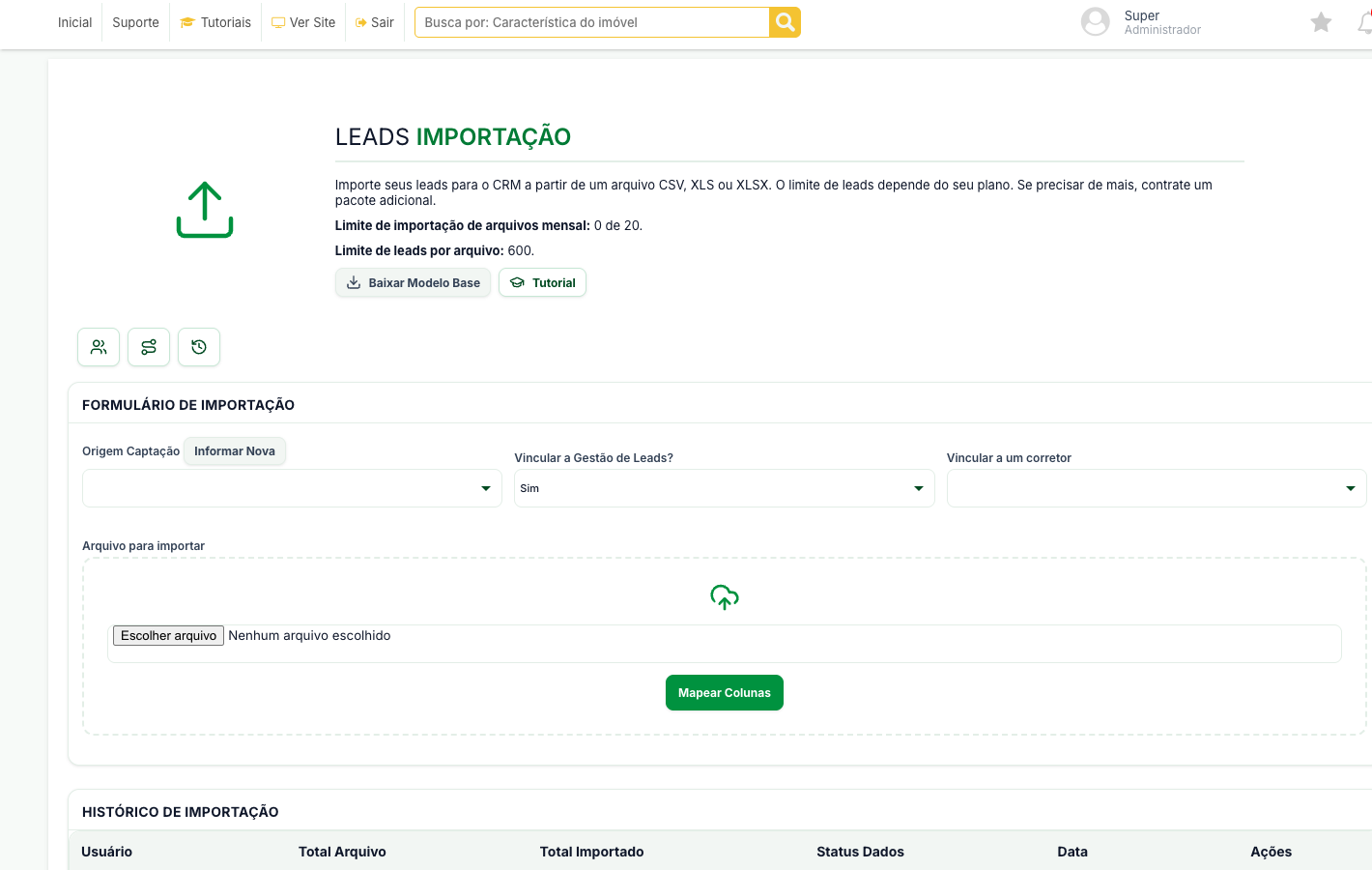
Antes de montar o arquivo, baixe o modelo base oferecido na tela. Ele mostra os campos que o sistema reconhece e facilita a etapa de mapeamento.
O formulário de importação
- Origem Captação: de onde vieram esses contatos. Escolha uma origem já cadastrada ou use Informar Nova para criar uma. Essa marcação é o que permite medir depois o resultado daquela lista.
- Vincular a Gestão de Leads?: decide se os contatos importados também entram na tela de Leads, com as funções de atendimento dela, ou se ficam apenas no cadastro de pessoas.
- Vincular a um corretor: define o responsável pelos contatos da lista. Deixe em branco se os leads não são de um corretor específico.
- Arquivo para importar: selecione o CSV, XLS ou XLSX.
Com os campos preenchidos, clique em Mapear Colunas da tabela.
O mapeamento
O sistema lê o cabeçalho do seu arquivo e mostra cada coluna encontrada ao lado de um seletor. Nele você indica a que campo do cadastro aquela coluna corresponde: a coluna chamada Celular vai para o campo de telefone, a coluna E-mail para o campo de e-mail, e assim por diante.
Colunas que não interessam podem ficar sem correspondência. Confira o mapeamento antes de confirmar: um campo trocado importa a base inteira com o dado no lugar errado.
Histórico de importação
Abaixo do formulário fica o histórico, com uma linha por arquivo enviado. As colunas mostram o usuário que importou, o total de linhas do arquivo, o total efetivamente importado, a situação dos dados e a data.
A diferença entre o total do arquivo e o total importado é o primeiro lugar a olhar quando algo não entrou como você esperava.
Limites por plano
Cada plano tem um limite de contatos por arquivo e de arquivos por mês.
- Plano 02: até 200 contatos por arquivo e 5 arquivos por mês.
- Plano 03: até 400 contatos por arquivo e 12 arquivos por mês.
- Plano 04: até 600 contatos por arquivo e 20 arquivos por mês.
Uma base maior que o limite por arquivo pode ser dividida em arquivos menores, respeitando a quantidade mensal.
Perguntas Frequentes
Parte dos contatos não foi importada. Por quê?
Compare o total do arquivo com o total importado, no histórico. As causas mais comuns são linhas sem os dados mínimos, o limite do plano atingido e colunas mapeadas para o campo errado.
Os leads importados aparecem na tela de Leads?
Só se você marcar Vincular a Gestão de Leads? na importação. Sem essa marcação, eles ficam no cadastro de pessoas.
Posso importar a mesma lista duas vezes?
O arquivo é aceito de novo e conta no limite mensal. Antes de repetir uma importação, confira o histórico para não duplicar cadastros.
Depois de importar, os contatos seguem o mesmo fluxo dos demais. O atendimento deles está em Qualificação de Leads.
Suporte e Atendimento
Ficou com alguma dúvida?