
Incluir Lançamento Financeiro no Contrato
Nem todo valor de um contrato de locação é o aluguel. Tem a taxa de administração, a de intermediação, um reparo que a imobiliária adiantou, um acerto pontual. Os lançamentos são onde essas entradas e saídas ficam registradas por contrato e é a partir deles que o sistema monta as faturas e calcula o que o proprietário vai receber.
Por que registrar os lançamentos corretamente?
O repasse ao proprietário é calculado com base nos lançamentos do período. Um valor lançado no mês errado ou com a categoria errada aparece como diferença na prestação de contas — e explicar um número que não fecha custa mais tempo do que lançar certo na hora certa.
Onde Acessar
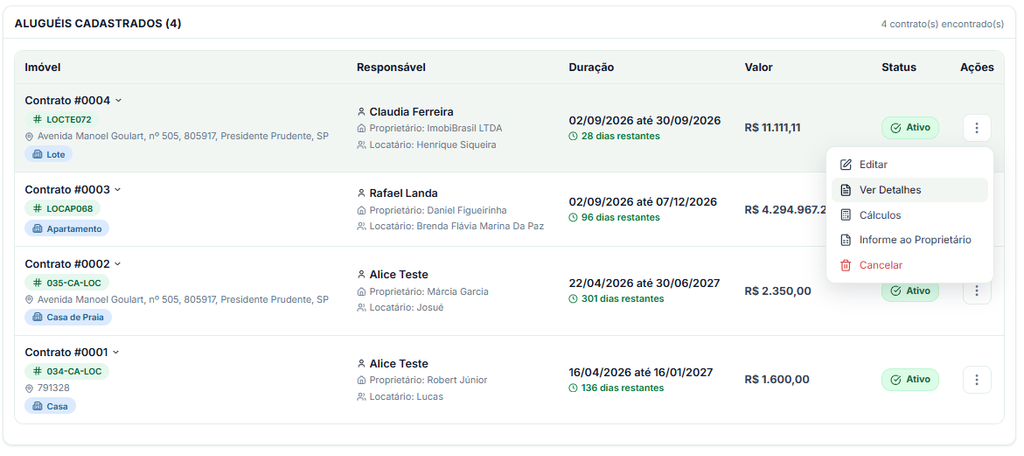
Acesse Gestão > Gestão Aluguel, clique em “Ver Detalhes” no contrato desejado e selecione a aba Lançamentos.
Resumo Financeiro
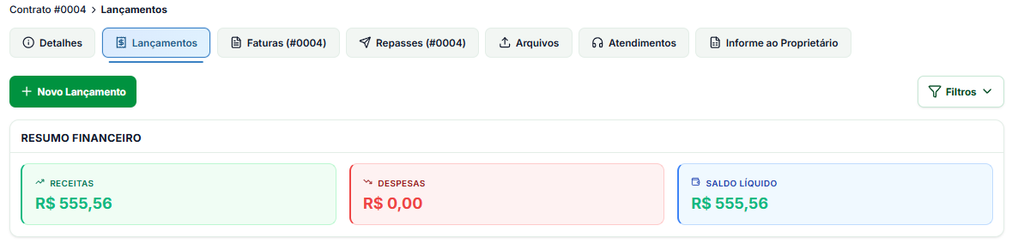
No topo da tela, três cartões consolidam os valores do período filtrado:
- Receitas — total de entradas do contrato no período.
- Despesas — total de saídas registradas.
- Saldo Líquido — diferença entre receitas e despesas.
Dica: Os três cartões acompanham o filtro ativo. Ao restringir por competência, o resumo passa a mostrar apenas aquele período, é assim que se confere o mês antes de fechar o repasse ao proprietário.
Lançamentos Cadastrados
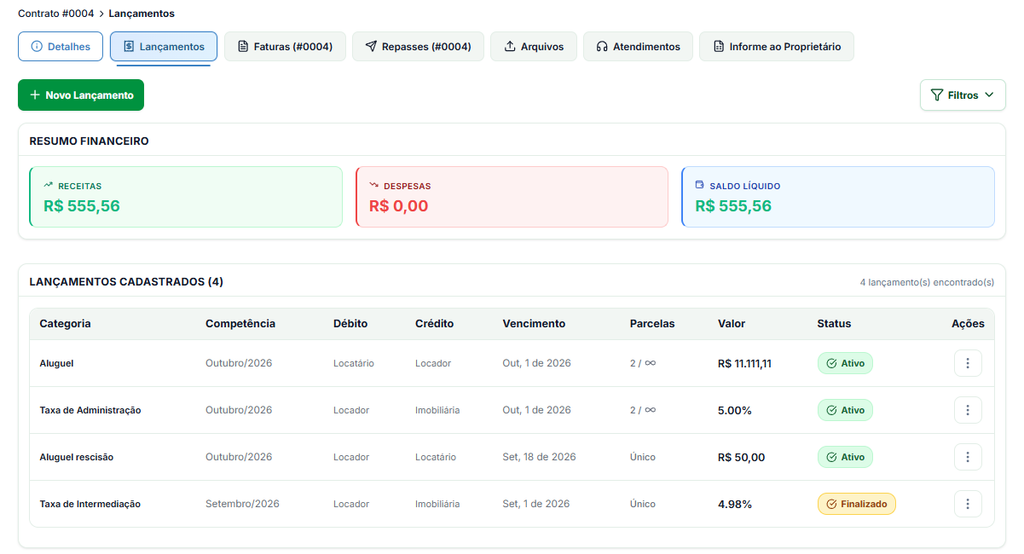
A listagem exibe todos os lançamentos do contrato com as seguintes informações:
- Categoria — tipo do lançamento: Aluguel, Taxa de Administração, Taxa de Intermediação ou outra categoria cadastrada.
- Competência — mês a que o valor se refere.
- Débito — quem paga. Exemplo: Locatário.
- Crédito — quem recebe. Exemplo: Locador, Imobiliária.
- Vencimento — data em que o valor deve ser pago.
- Parcelas — indica se o lançamento é único ou recorrente. O símbolo ∞ significa que o lançamento se repete indefinidamente (recorrente), sem data de encerramento definida.
- Valor — valor da parcela ou percentual, dependendo da categoria.
- Status — situação atual: Ativo, Finalizado ou Cancelado.
- Ações — permite editar, cancelar ou consultar detalhes do lançamento.
Criar um Lançamento
Clique em + Novo Lançamento para abrir o formulário.
Importante: Novos lançamentos e edições impactam diretamente o valor da fatura agendada. Após a emissão de uma fatura, os valores alterados passam a influenciar as faturas seguintes, não a já emitida.
Contas e Categoria
- Débito de: Quem está pagando ou sendo debitado neste lançamento. Exemplos: Locatário, Locador.
- Crédito para: Quem está recebendo o valor. Exemplos: Locador, Imobiliária.
- Categoria: Classifica o lançamento – Aluguel, Taxa de Administração, Taxa de Intermediação ou outra categoria disponível.
- Controle Interno: Data de vencimento para referência interna. Não aparece na fatura.
Tipo de Lançamento
- Único: Lançamento que ocorre uma única vez em uma competência específica. Use para acertos pontuais, reparos, reembolsos.
- Recorrente: Lançamento que se repete automaticamente todo mês, sem data de encerramento definida. Aparece como ∞ na listagem. Use para aluguel e taxas mensais.
- Parcelado: Lançamento dividido em um número definido de parcelas. Informe a frequência de recorrência, o total de parcelas e a parcela atual.
Valores e Datas
- Valor da Parcela: Valor em reais de cada parcela, não o valor total a ser pago.
- Mês de Competência: Mês a partir do qual o lançamento começará a ser inserido nas faturas. Atenção: competência é o mês a que o valor se refere, não necessariamente o mês do vencimento.
Vencimento e competência não são a mesma coisa. Um aluguel de competência janeiro pode vencer em fevereiro. Confundir os dois é o erro que mais desalinha o repasse: a fatura sai certa, mas o valor cai no mês errado da prestação de contas ao proprietário.
Configurações
Incide na taxa de adm: Define se esse lançamento entra na base de cálculo da taxa de administração. Essa opção só fica ativa quando o Débito é do Locatário e o Crédito é do Locador.
Descrições
- Descrição extra: Texto que aparece na fatura enviada ao locatário. Use para detalhar o lançamento quando necessário.
- Descrição interna: Observações internas. Não aparecem na fatura e não são visíveis ao locatário.
Clique em Criar Lançamento para salvar.
Encontrar um Lançamento
Clique em Filtros para filtrar os lançamentos por:
- Categoria — Todas, Aluguel, Taxa de Administração, Taxa de Intermediação.
- Status — Todos, Ativo, Finalizado ou Cancelado.
- Data de Vencimento — período de pagamento (de/até).
- Competência — período a que os valores se referem (de/até).
Clique em Pesquisar para aplicar e em Limpar para voltar à lista completa.
Perguntas Frequentes
Qual a diferença entre lançamento e fatura?
O lançamento é a linha de receita ou despesa registrada no contrato. A fatura é a cobrança enviada ao locatário, montada a partir dos lançamentos da competência. Um erro no lançamento aparece na fatura seguinte.
Lancei um valor errado. Apago ou cancelo?
Prefira cancelar. O lançamento cancelado sai do cálculo, mas permanece no histórico, o que preserva a trilha do que aconteceu. Prestação de contas se defende com histórico completo.
Onde vejo o que o proprietário vai receber?
Na aba Repasses do contrato. Os lançamentos alimentam esse cálculo: receita menos as taxas da imobiliária e as despesas do período.
O resumo financeiro não bate com o que esperava.
Confira o filtro ativo antes de tudo — o resumo mostra apenas o que a pesquisa devolveu. Clique em Limpar e compare. Um filtro de competência esquecido explica a maioria dos casos.
Posso criar lançamentos em contratos inativos?
Não. O contrato precisa estar com status Ativo para aceitar novos lançamentos.
Suporte e Atendimento
Ficou com alguma dúvida?