
Pop-up Conversão
Um visitante que sai do seu site sem deixar contato é uma oportunidade perdida. O Pop-up Conversão existe para interceptar essa saída: ele exibe uma caixa na hora certa, com a oferta certa, e transforma a visita em lead. Este guia mostra como criar, configurar e acompanhar cada tipo de pop-up.
Para abrir, acesse Módulos > Pop-up Conversão.
Os dois tipos de pop-up
A tela separa os pop-ups em duas listas, porque o gatilho de cada uma é diferente.
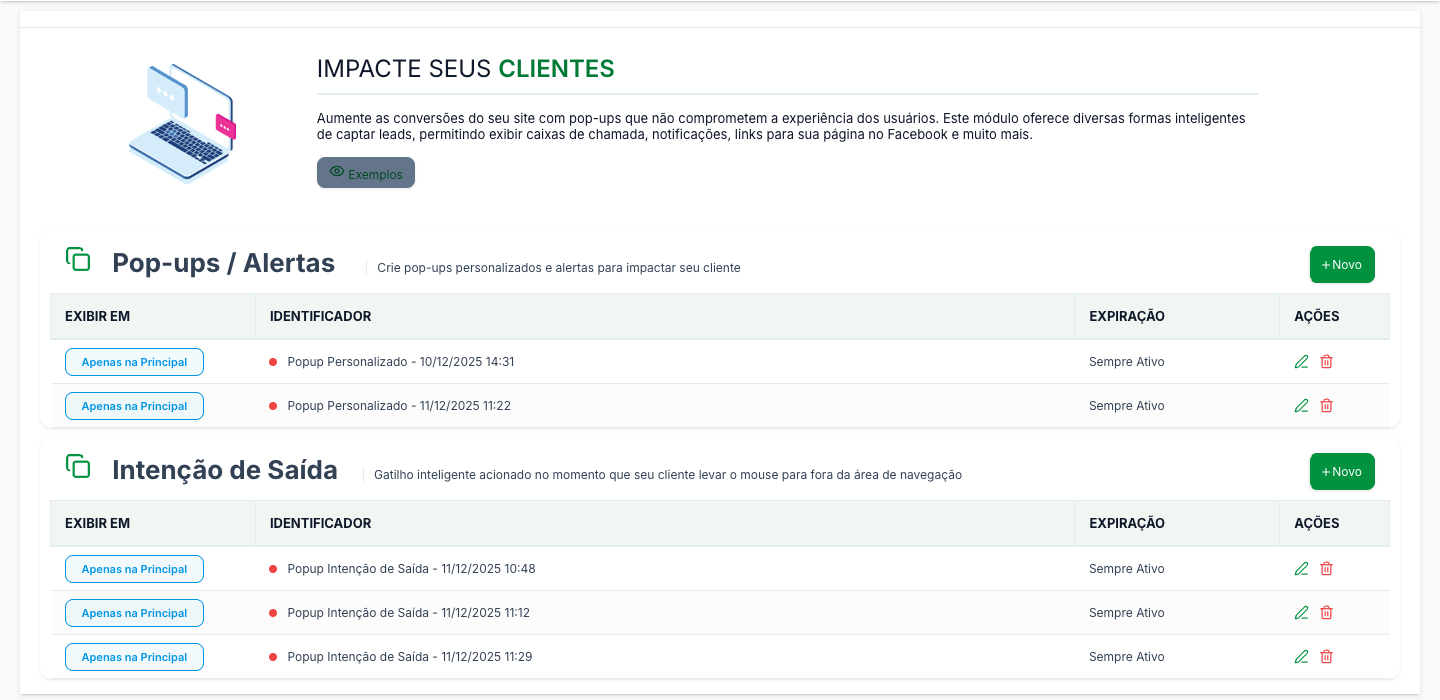
- Pop-ups / Alertas: aparecem enquanto o visitante navega. Servem para anunciar um lançamento, uma condição de pagamento ou uma campanha.
- Intenção de Saída: o gatilho dispara quando o visitante leva o mouse para fora da área de navegação, sinal de que está prestes a fechar a página. É a última chance de captar o contato.
O botão Exemplos, no alto da tela, abre modelos prontos para você ver como cada formato aparece para o visitante.
A lista de pop-ups
Cada linha traz quatro informações.
- Exibir em: onde o pop-up aparece. Apenas na Principal limita à página inicial; as demais opções alcançam o site inteiro ou páginas específicas.
- Identificador: o nome do pop-up. O círculo colorido à esquerda mostra se ele está ativo.
- Expiração: até quando o pop-up fica no ar. Sempre Ativo significa sem data de término.
- Ações: o ícone de lápis abre o pop-up para edição, e o de lixeira apaga.
Criar um pop-up
Cada seção tem o próprio botão + Novo. Escolha o botão da lista certa: o gatilho do pop-up é definido pela seção em que você o cria, e não por um campo do formulário.
- Clique em + Novo na seção desejada.
- Preencha o Identificador. Use um nome que a sua equipe reconheça depois, como “Campanha de janeiro”.
- Escolha em Exibir em as páginas que mostram o pop-up.
- Defina a Expiração: deixe sem data para uma comunicação permanente.
- Monte o conteúdo: o editor aceita texto, imagem, formulário de contato e vídeo do YouTube.
- Salve. O pop-up entra na lista e passa a valer no site.
Para alterar um pop-up já criado, clique no ícone de lápis da linha dele. Para remover, clique no ícone de lixeira.
Perguntas Frequentes
Onde os contatos captados pelo pop-up aparecem?
Quando o pop-up traz um formulário, cada envio entra como lead em Gestão > Leads e a mensagem fica guardada em Mensagens.
Posso ter mais de um pop-up ativo ao mesmo tempo?
Pode. Um de cada tipo costuma funcionar melhor: um alerta durante a navegação e um de intenção de saída: vários alertas competindo pela mesma atenção reduzem a conversão dos dois.
Como tirar um pop-up do ar sem apagar?
Abra o pop-up pelo ícone de lápis e defina uma data de expiração já passada, ou desative o registro. O conteúdo continua salvo para você reaproveitar numa campanha futura.
O pop-up de intenção de saída funciona no celular?
O gatilho depende do movimento do mouse para fora da janela, o que não existe em tela sensível ao toque. No celular, prefira um pop-up da seção Pop-ups / Alertas.
Para fechar
Comece com um pop-up de intenção de saída oferecendo algo concreto: a lista de imóveis de um bairro, uma avaliação gratuita. Depois de duas semanas, compare o volume de leads com o período anterior e ajuste o texto. É o teste mais barato de fazer nesta tela.
Suporte e Atendimento
Ficou com alguma dúvida?