
Cadastro de Imóveis
Cadastrar seu imóvel e colocá-lo online é mais simples do que parece e você vai conseguir fazer em poucos minutos.
Por que é importante?
Seu site só ganha vida quando tem imóveis cadastrados. Quanto mais completo o cadastro, maior a chance de o imóvel aparecer bem posicionado nas buscas e atrair clientes interessados.
Neste artigo vamos focar nos campos essenciais para você publicar seus imóveis rapidamente.
Antes de começar: você sabia que pode cadastrar imóveis com IA?
Neste artigo, vamos te ensinar como cadastrar imóveis de forma manual, preenchendo campo por campo. Mas se você quer otimizar esse processo e economizar tempo, a ImobiBrasil oferece o Cadastro de Imóveis com Inteligência Artificial.
Com a IA, você pode:
- Descrever o imóvel por texto ou áudio e a IA preenche tudo automaticamente
- Gerar descrições profissionais em segundos
- Cadastrar imóveis 10x mais rápido
Quer conhecer essa funcionalidade? Acesse o artigo:
Cadastro de Imóveis com IA
Se preferir aprender o cadastro manual primeiro, continue lendo abaixo.
Onde cadastrar
No menu superior do sistema, clique em Imóveis > Cadastrar Imóvel
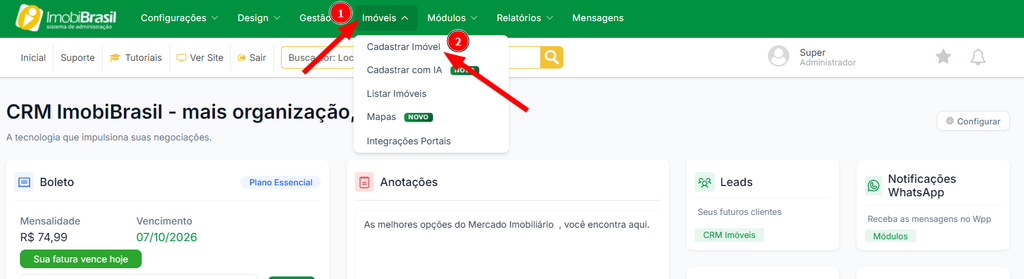
Você será direcionado para a página de cadastro.
Página de Cadastro
Responsável
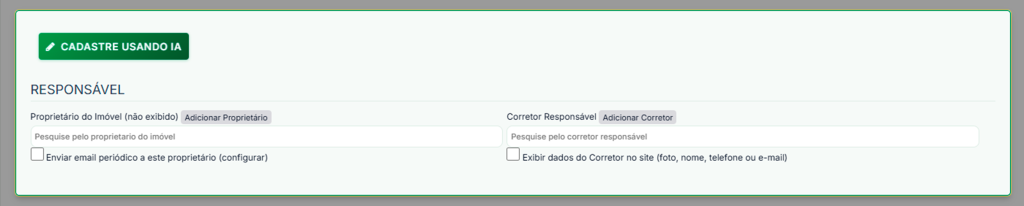
Proprietário
Selecione o dono do imóvel. Se ainda não tiver cadastrado, clique no botão “+” ao lado do campo para adicionar rapidamente.
Corretor Responsável
Selecione você mesmo ou o corretor da sua equipe responsável por esse imóvel.
Por que isso importa? Quando um lead demonstrar interesse, o sistema sabe para quem enviar a notificação.
Informações Básicas

Código de Referência
Pode ser preenchido automaticamente pelo sistema ou você pode criar um código personalizado (ex: “APTO001”).
Dica: Se quiser ativar a geração automática de código, saiba como clicando aqui.
Finalidade
Selecione Venda, Locação ou Venda/Locação.
Tipo de Imóvel
Escolha entre Apartamento, Casa, Terreno, Sala Comercial, etc.
Revisar o Imóvel
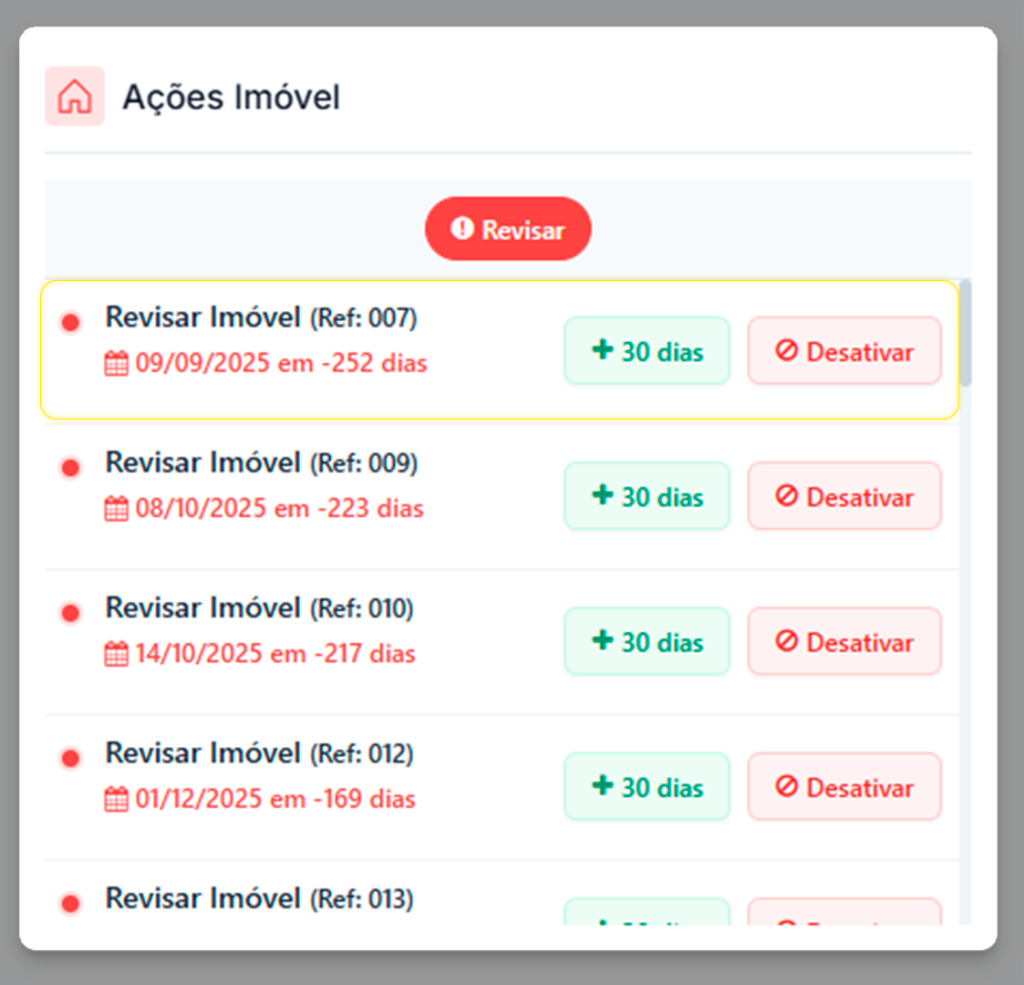
Insira a data que achar necessário voltar para revisar os dados do imóvel. Quando chegar o dia, um aviso aparecerá na página inicial do sistema no card Ações Imóvel
Etiquetas
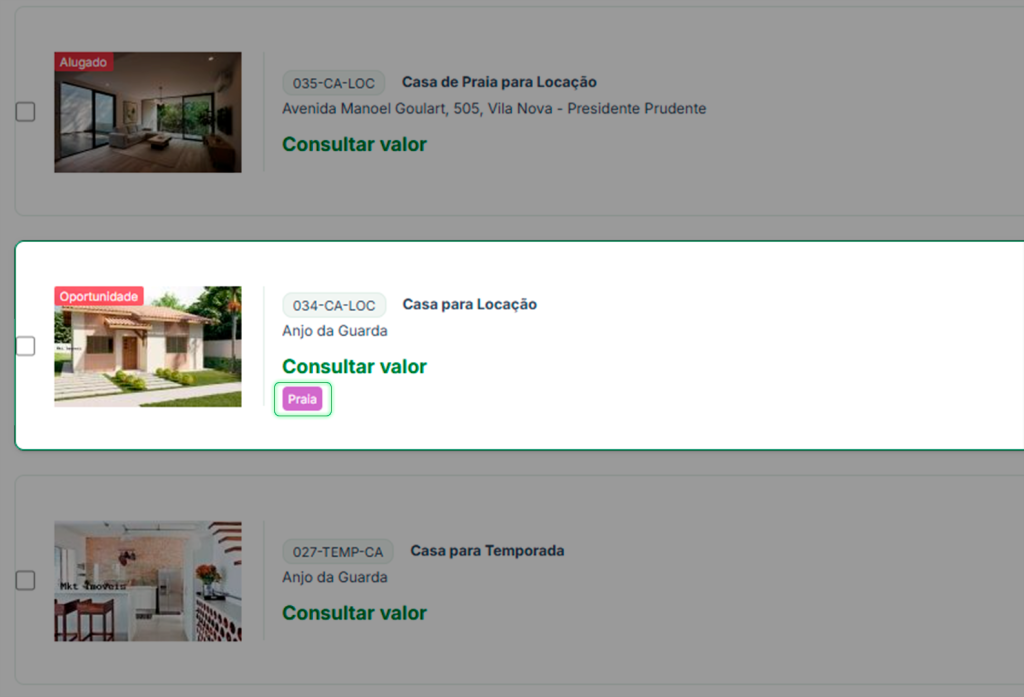
As etiquetas permitem organizar seus imóveis de forma mais eficiente, categorizando-os por diferentes segmentos. Você pode utilizá-las para adicionar informações que facilitem a localização dos imóveis.
Localização
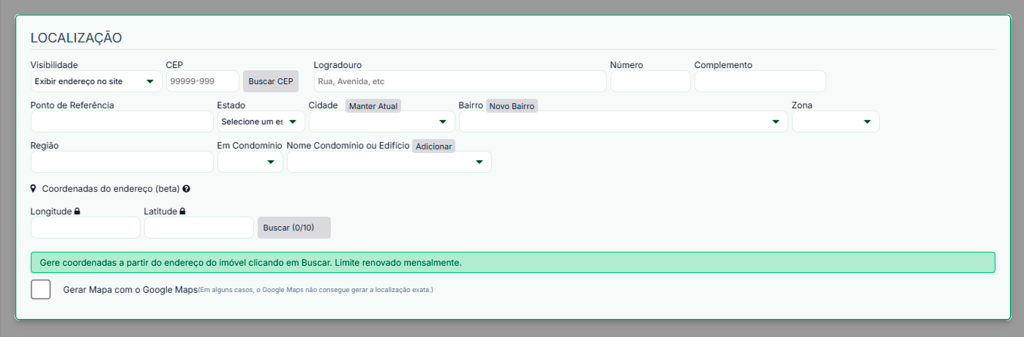
CEP
Digite o CEP do imóvel. O sistema preenche automaticamente Rua, Bairro, Cidade e Estado.
Número
Número do imóvel.
Complemento (opcional)
Apartamento, bloco, etc.
Importante: Se o imóvel for integrado com portais (ZAP, VivaReal, OLX), o endereço completo é obrigatório. Caso contrário, o portal não aceita a publicação.
Valores

Valor de Venda ou Locação
Insira o valor principal do imóvel.
IPTU (opcional)
Informe o valor mensal ou anual.
Condomínio e Taxas (opcional)
Se aplicável, adicione o valor.
Periodicidade Valor Imóvel
Período de cobrança em casos de imóveis de aluguel ou temporada
Medidas

Preencha as medidas do imóvel de acordo com as informações que você possui.
Por que preencher? Muitos portais exigem as medidas para a publicação do imóvel.
Características
Preencha as informações que se aplicam ao imóvel:
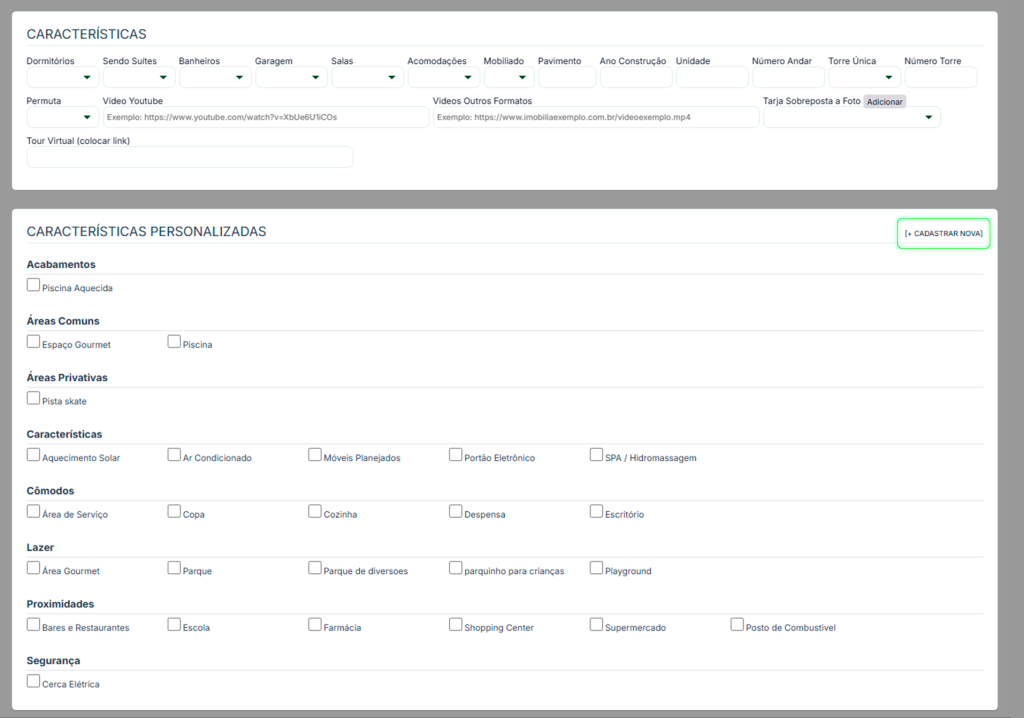
- Quartos
- Suítes
- Banheiros
- Vagas de Garagem
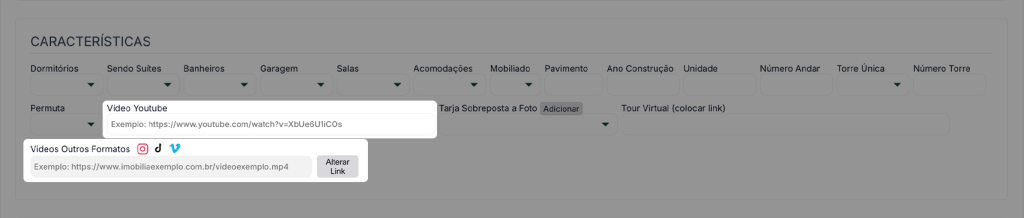
Na área de características do imóvel, é possível incluir vídeos do YouTube, desde que não sejam Shorts. Também é possível adicionar vídeos de outras plataformas, como Instagram e TikTok.
Para adicionar um vídeo incorporado, preencha a aba de Vídeo do YouTube e cole o link do vídeo. No caso de vídeos em outros formatos, clique em “alterar link”, cole a URL e em seguida, clique em Processar.
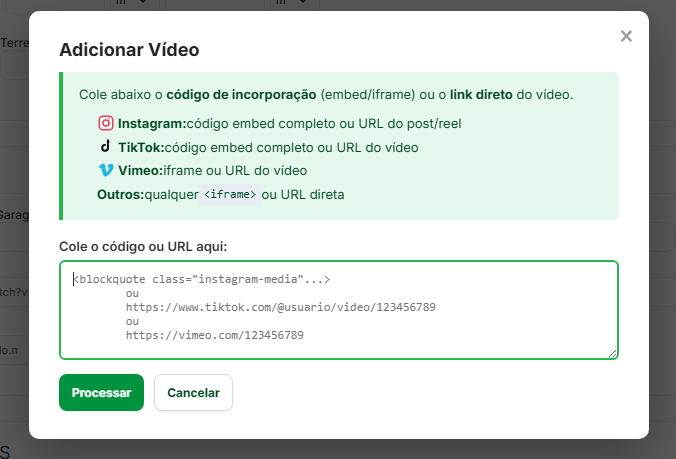
Importante: se o vídeo do Instagram utilizar uma música com direitos autorais, ele pode não reproduzir diretamente no site. Nesses casos, será exibida apenas a imagem de capa do vídeo e um botão para abrir o conteúdo no Instagram. Isso acontece porque o próprio Instagram bloqueia a reprodução fora do aplicativo quando o vídeo possui músicas protegidas por direitos autorais.
Mesmo assim, os visitantes poderão assistir ao vídeo normalmente clicando no botão para acessar o conteúdo no Instagram.
Dica: para que o vídeo seja reproduzido diretamente no site, prefira usar áudios originais ou músicas liberadas para uso comercial.
Características Personalizadas:
Piscina, churrasqueira, sacada, armários embutidos, etc. Caso precise, você pode cadastrar novas característica no botão superior direito.
Descrição
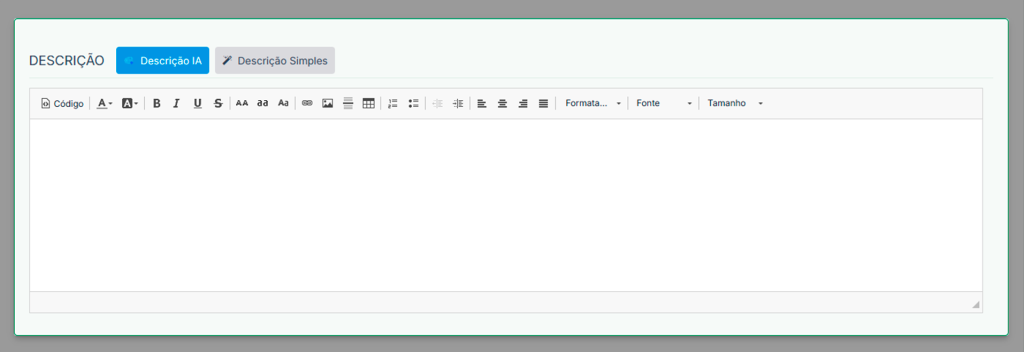
Escreva um texto atrativo sobre o imóvel. Não precisa ser longo, mas precisa chamar atenção.
Exemplo de boa descrição:
“Apartamento espaçoso com 3 quartos, localizado em bairro nobre próximo a escolas, mercados e transporte público. Possui sacada com vista privilegiada, 2 vagas de garagem cobertas e área de lazer completa com piscina e churrasqueira.”
Dica: Se não souber o que escrever, use a IA da ImobiBrasil! Ela gera descrições profissionais automaticamente. Veja como usar clicando aqui.
Após preencher todos os dados, clique em Salvar Imóvel
Adicionar Fotos
Depois de salvar o cadastro básico, você será redirecionado para a tela de inserção de imagens.
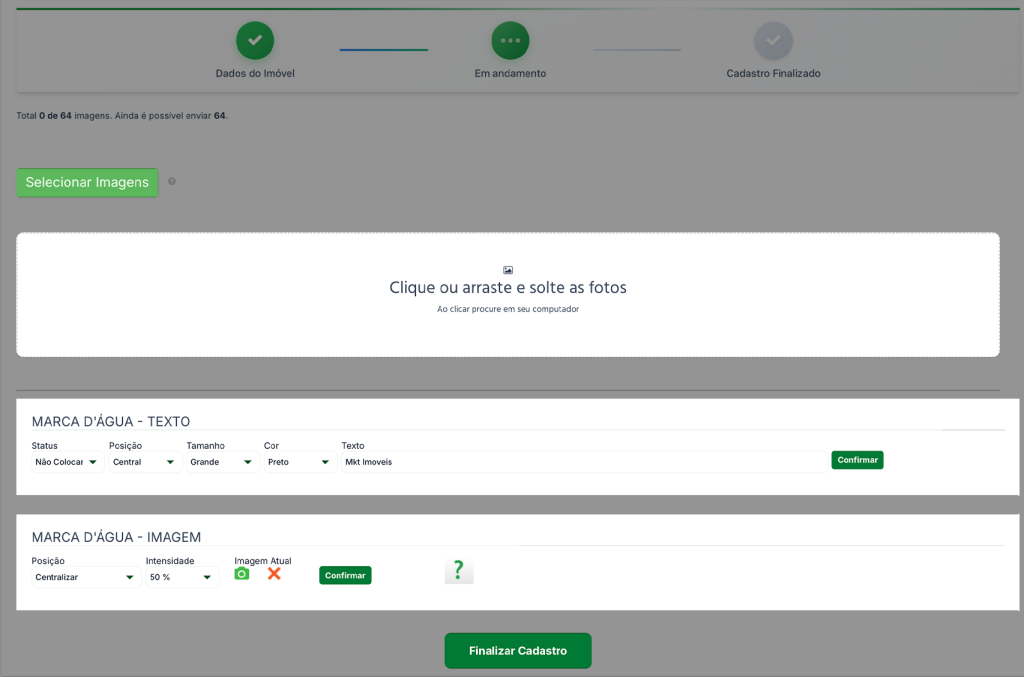
Dicas para fotos de qualidade:
- Use imagens com boa iluminação
- Tire fotos de todos os cômodos principais
- A primeira foto é a que aparece na capa. Escolha a melhor
- Recomendamos no mínimo 5 fotos por imóvel
Após selecionar as imagens clique em Enviar Imagens e prontinho.
Tutorial em Vídeo
Quer se aprofundar?
Este guia focou apenas nos campos essenciais para você começar rapidamente. Se quiser explorar todas as opções do cadastro de imóveis, acesse nosso guia completo:
Guia Completo: Cadastro de Imóveis
Suporte e Atendimento
Ficou com alguma dúvida?