
Lixeira e Histórico no módulo Documentos
Excluir um arquivo por engano acontece. Por isso, o módulo Documentos tem duas etapas de exclusão: o arquivo vai primeiro para a Lixeira, onde pode ser restaurado, e só sai do servidor quando alguém exclui o arquivo definitivamente. O Histórico registra cada uma dessas ações, com data e usuário. Este guia mostra como usar os dois.
Enviar para a Lixeira
No menu de ações do arquivo ou da pasta, clique em Excluir e confirme. Para vários itens, marque as caixas e clique em Excluir na barra que aparece no alto.
Uma pasta só pode ser excluída quando não tem arquivos dentro. Para remover uma pasta com arquivos, envie os arquivos para a Lixeira antes. Arquivos que já estão na Lixeira não impedem a exclusão. As subpastas vazias vão junto com a pasta.
Restaurar ou excluir definitivamente
Clique em Lixeira, na lateral. Cada item mostra o local original, a data da exclusão e quem excluiu.
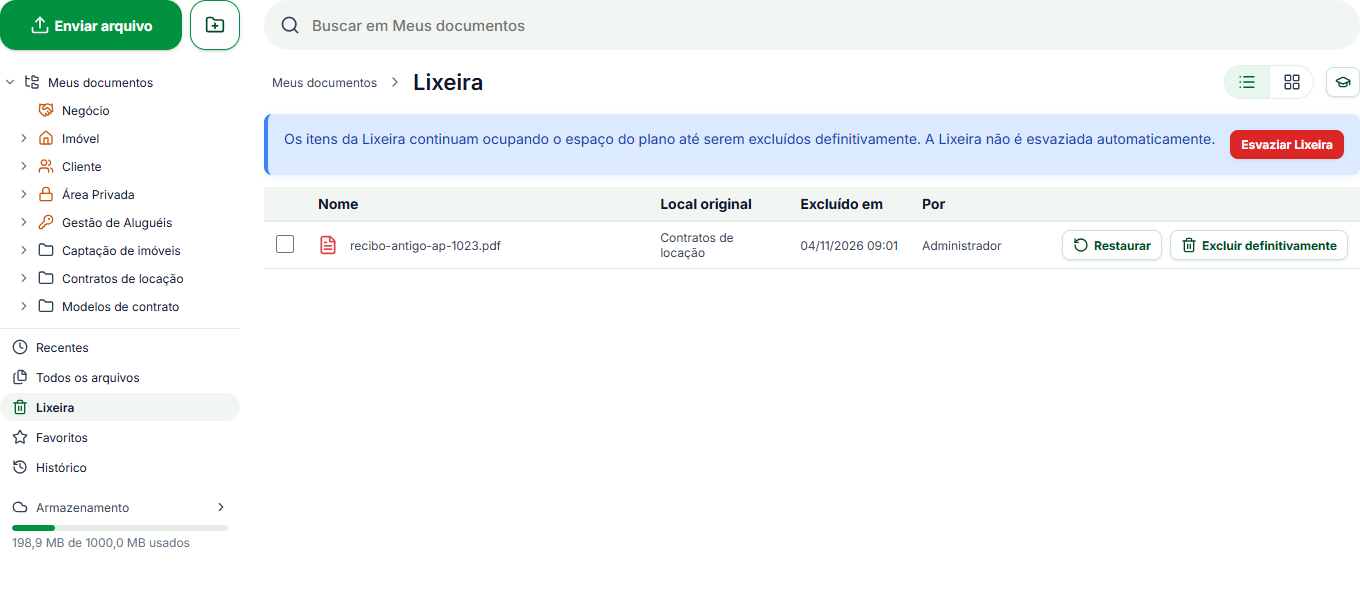
- Restaurar: o item volta para a pasta onde estava. Se essa pasta não existe mais, o arquivo vinculado volta para a pasta do vínculo e os demais itens voltam para Meus documentos.
- Excluir definitivamente: apaga o arquivo do servidor e libera o espaço do plano. Esta ação não pode ser desfeita.
- Esvaziar Lixeira: exclui definitivamente todos os itens da Lixeira de uma vez.
- Botão direito do mouse: sobre um item da Lixeira, abre as opções Restaurar e Excluir definitivamente.
Os itens da Lixeira continuam ocupando o espaço do plano até serem excluídos definitivamente. A Lixeira não é esvaziada automaticamente.
Histórico
Clique em Histórico, na lateral, abaixo da Lixeira. A lista mostra, da ação mais recente para a mais antiga, cada envio, cada ida para a Lixeira, cada restauração e cada exclusão definitiva.
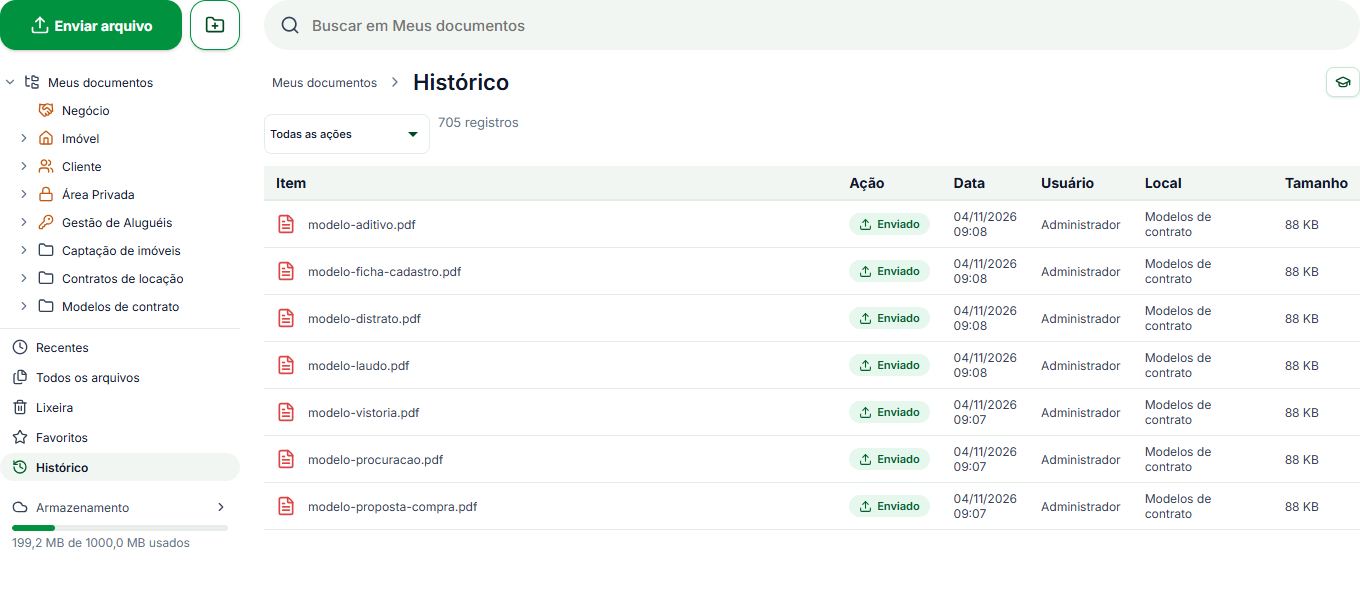
- Item: o nome do arquivo ou da pasta no momento da ação.
- Ação: Enviado, Movido para a Lixeira, Restaurado ou Excluído definitivamente.
- Data e usuário: quando a ação aconteceu e quem fez.
- Local e tamanho: a pasta onde o item estava e o tamanho do arquivo.
O filtro no alto mostra só um tipo de ação. O registro de um arquivo excluído definitivamente continua no Histórico.
Perguntas Frequentes
Quem excluiu este arquivo?
Abra o Histórico e filtre por Movido para a Lixeira. Se o arquivo ainda estiver na Lixeira, a coluna Por mostra o mesmo usuário.
Excluí uma pasta e não encontro os arquivos dela.
Uma pasta só pode ser excluída sem arquivos dentro, então os arquivos dela foram para a Lixeira antes. Restaure os arquivos pela Lixeira. Como a pasta original não existe mais, o arquivo vinculado volta para a pasta do vínculo e os demais voltam para Meus documentos.
O Histórico mostra ações feitas em outras telas do sistema?
Não. O Histórico registra as ações feitas no módulo Documentos.
Para fechar
Antes de esvaziar a Lixeira, confira a lista: depois da exclusão definitiva, o arquivo não volta. Volte ao guia do módulo Documentos.
Suporte e Atendimento
Ficou com alguma dúvida?