
Pastas no módulo Documentos
As pastas do módulo Documentos funcionam como as de um drive: cada pasta pode ter subpastas e arquivos, e a árvore à esquerda mostra a estrutura inteira. Parte das pastas é criada pelo sistema, para que o arquivo de um imóvel, de uma pessoa ou de um contrato fique sempre no mesmo lugar. Este guia explica os tipos de pasta e como criar, renomear, mover e excluir pastas.
Os três tipos de pasta
- Pastas padrão: Negócio, Imóvel, Cliente, Área Privada e Gestão de Aluguéis. Ficam sempre no topo, com o ícone laranja e o selo Padrão. Não podem ser renomeadas, movidas nem excluídas.
- Pastas de vínculo: o sistema cria uma pasta dentro da pasta padrão para cada imóvel, pessoa, negócio ou contrato que tem arquivos. A pasta de um imóvel mostra a foto de capa do imóvel na visualização em grade.
- Suas pastas: as pastas que você cria, com o ícone verde. Você pode renomear, mover e excluir essas pastas.
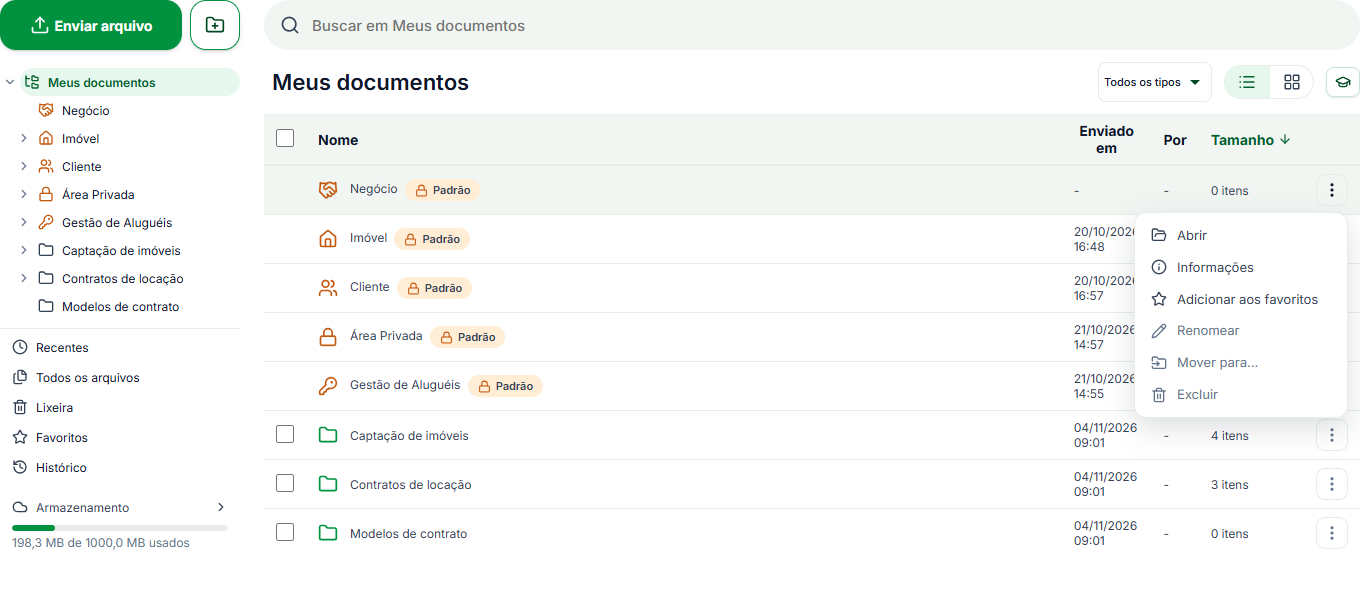
No menu de uma pasta padrão, as opções de edição aparecem bloqueadas. Passe o mouse sobre a opção para ver o motivo.
Vínculos: o arquivo também aparece na ficha
Um arquivo enviado para a pasta de um imóvel ou de uma pessoa fica vinculado a esse registro e aparece também na aba Documentos da ficha. Na aba, o botão Abrir no Documentos abre a pasta desse registro no módulo, em uma nova guia. Os arquivos enviados pelas telas de Negócio, Área Privada e Gestão de Aluguéis aparecem nas pastas de vínculo dessas áreas.
- Coluna Vínculo: mostra a que registro o arquivo pertence, com um link para a tela desse registro.
- Arquivos vinculados não podem ser movidos: o lugar deles é a pasta do vínculo. A pasta de vínculo também não pode ser movida.
- Apelido: o nome da pasta de vínculo é gerado pelo sistema, por exemplo a referência do imóvel. Para trocar o nome exibido, use Definir apelido no menu da pasta.
Criar uma pasta
- Abra a pasta onde a nova pasta vai ficar.
- Clique no ícone de Nova pasta, ao lado do botão Enviar arquivo.
- Digite o nome e clique em Salvar.
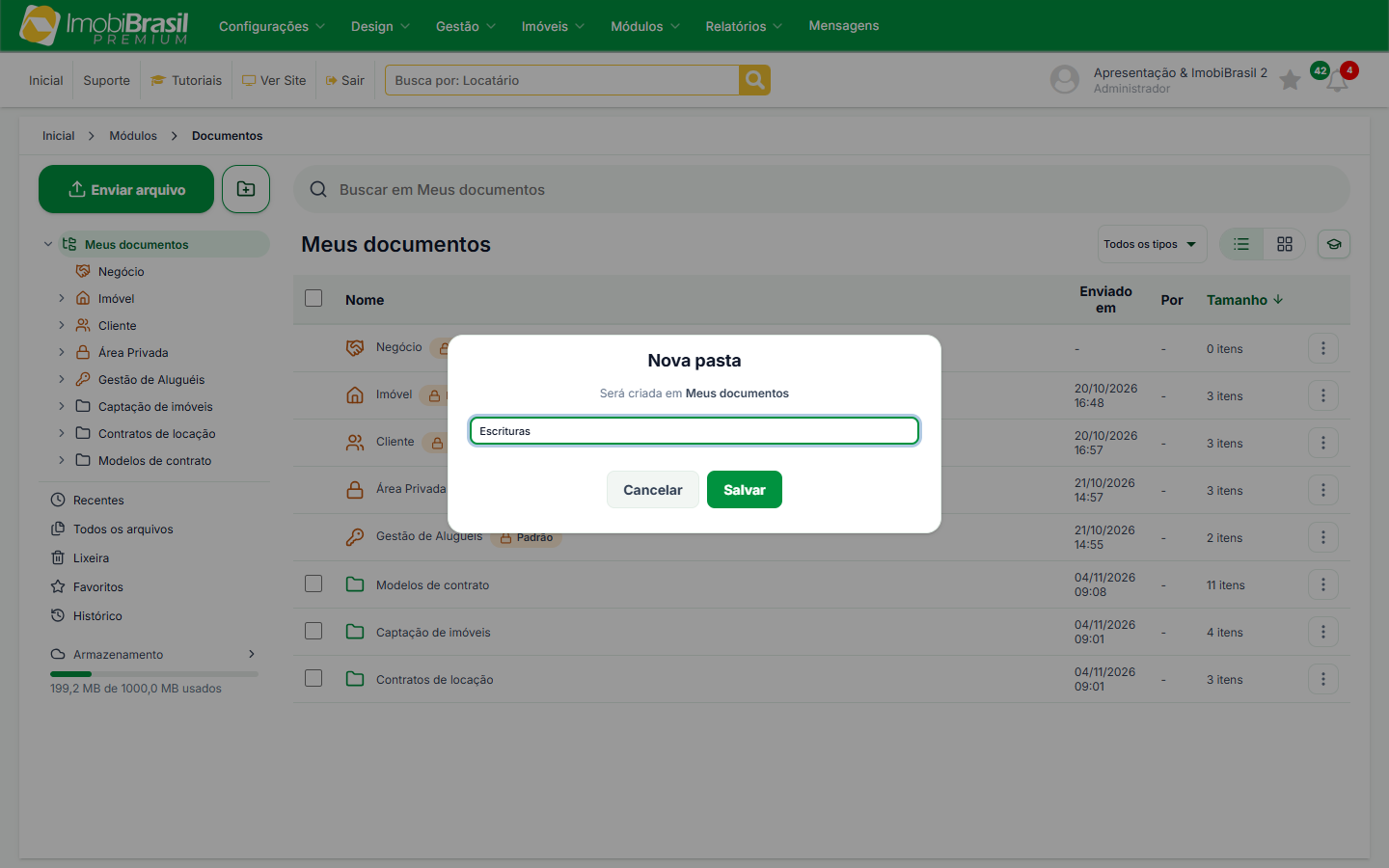
O nome aceita letras, números, espaços e os símbolos . _ – ( ), com até 60 caracteres. Duas pastas no mesmo local não podem ter o mesmo nome.
Renomear, mover e excluir
- Renomear: no menu da pasta, clique em Renomear.
- Mover: no menu, clique em Mover para e escolha o destino. Você também pode arrastar a pasta até outra pasta da lista, da árvore ou do caminho no alto.
- Excluir: a pasta só pode ser excluída sem arquivos dentro. Envie os arquivos para a Lixeira antes; os que já estão lá não impedem a exclusão. Veja Lixeira e Histórico.
Pastas com muitos itens na árvore
Na árvore, cada pasta aberta mostra até 5 subpastas e 5 arquivos. Quando há mais itens, clique em Mais para ver a lista completa na própria árvore, e em Mostrar menos para recolher. A árvore rola por dentro quando a lista é longa.
Limites
- Itens por pasta: até 200 itens, contando arquivos e subpastas.
- Níveis: até 15 níveis de pastas, uma dentro da outra.
Ao atingir um limite, o sistema mostra um aviso. Crie uma subpasta ou escolha outra pasta.
Perguntas Frequentes
Posso criar uma pasta dentro de uma pasta padrão?
Sim. As pastas padrão não podem ser alteradas, mas aceitam subpastas e arquivos.
Por que não consigo mover um arquivo?
O arquivo está vinculado a um imóvel, pessoa, negócio ou contrato e fica na pasta desse vínculo. A opção Mover para aparece bloqueada no menu, com o motivo.
Renomear o imóvel muda o nome da pasta?
Não. O nome da pasta de vínculo é gerado quando a pasta é criada. Para mudar o nome exibido, use Definir apelido. Para voltar ao nome gerado, deixe o apelido em branco.
Para fechar
Deixe as pastas padrão cuidarem dos arquivos de imóveis, pessoas e contratos, e use as suas pastas para o que não pertence a um registro: modelos de contrato, documentos da imobiliária, materiais de treinamento. Assim cada arquivo tem um lugar só, e ninguém precisa perguntar onde ele foi parar. Volte ao guia do módulo Documentos.
Suporte e Atendimento
Ficou com alguma dúvida?