
Compartilhar um documento por link
Às vezes o documento precisa chegar a alguém que não usa o painel: o proprietário, o inquilino, o cartório. Em vez de anexar o arquivo num e-mail, você gera um link com validade e, se quiser, com senha. Quando o prazo termina, o link para de funcionar, e você pode revogar o link antes disso. Este guia mostra como gerar, enviar e revogar um link.
Gerar um link
- No menu de ações do arquivo, clique em Compartilhar link. O painel de detalhes também tem o botão Compartilhar.
- Em Disponível por, escolha a validade: de 1 hora a 7 dias.
- Se quiser, defina uma senha, com no mínimo 6 caracteres.
- Clique em Gerar link.
- Clique em Copiar e envie o link para a pessoa.
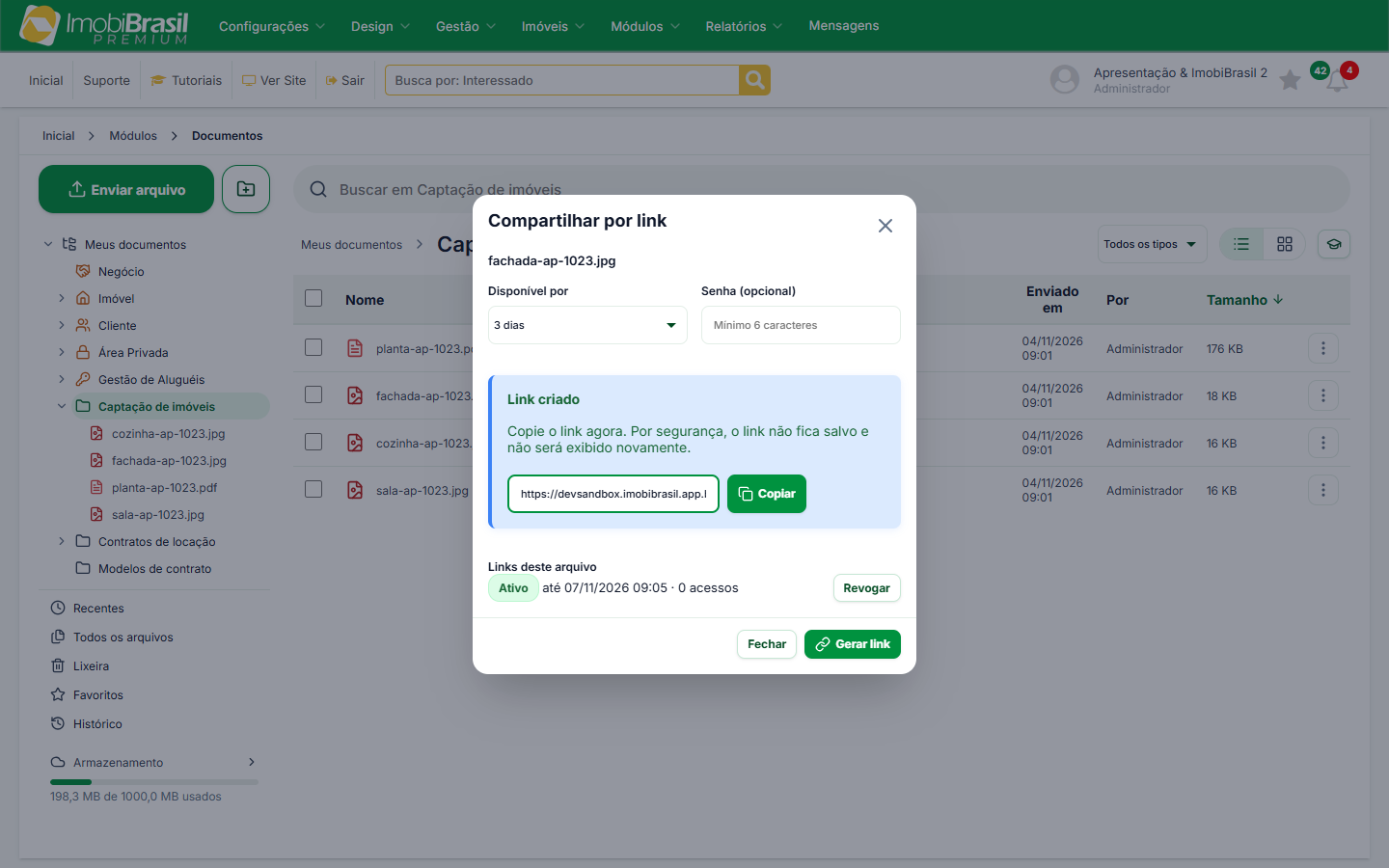
Copie o link no momento em que ele aparece. Por segurança, o link não fica salvo e não é exibido novamente. Se o link se perder, gere outro.
O que a pessoa vê
Quem abre o link vê o nome do arquivo, o tamanho, a data limite e o botão Baixar. PDF, imagens, áudio, vídeo e textos também aparecem na própria página. Se o link tiver senha, a página pede a senha antes de mostrar o arquivo.
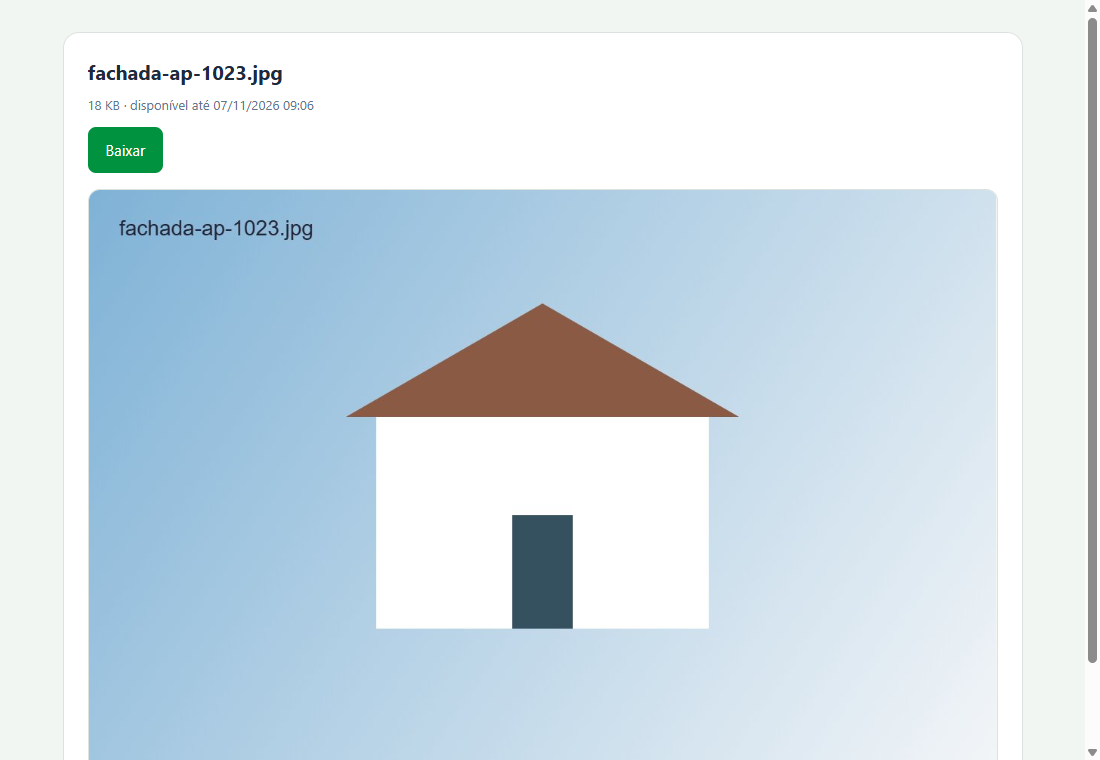
O link não dá acesso ao painel nem a outros arquivos.
Acompanhar e revogar
A janela Compartilhar por link mostra os links do arquivo: se o link está ativo, a data limite, se tem senha, o número de acessos e o último acesso. Para encerrar um link antes do prazo, clique em Revogar. Gerar e revogar links exige acesso completo ao módulo Documentos.
Um link também para de funcionar quando o arquivo vai para a Lixeira.
Perguntas Frequentes
A pessoa digitou a senha errada várias vezes. E agora?
Depois de 5 tentativas erradas, a página bloqueia novas tentativas por 15 minutos. Confira a senha e aguarde o prazo.
Posso ver o link de novo depois de fechar a janela?
Não. O sistema não guarda o link. Gere um novo link e, se quiser, revogue o anterior.
Qual a diferença entre o link e a Área Privada?
O link entrega um arquivo, por um prazo curto, a qualquer pessoa. A Área Privada dá ao cliente um acesso permanente, com login e senha, aos arquivos que você disponibiliza para ele.
Para fechar
Use o prazo mais curto que resolve o caso e coloque senha nos documentos com dados pessoais, como contratos e matrículas. Envie a senha por um canal diferente do link. Volte ao guia do módulo Documentos.
Suporte e Atendimento
Ficou com alguma dúvida?