
WhatsApp Business: mensagens de saudação e de ausência
Um cliente que escreve fora do expediente e não recebe resposta tende a procurar outra imobiliária. As mensagens automáticas evitam esse silêncio: o painel responde na hora com uma saudação ou com um aviso de ausência, e o atendente continua a conversa depois.
Existem dois tipos de mensagem automática, configurados separadamente para cada número conectado:
- Mensagem de saudação: enviada quando o cliente escreve pela primeira vez ou depois de 14 dias sem conversa.
- Mensagem de ausência: enviada quando o cliente escreve no período em que a equipe não está atendendo.
Onde fica
Em Módulos > Adicionar Módulo > Integração WhatsApp, clique em Mensagens automáticas, no card do número.
O botão aparece apenas para o administrador da conta e apenas quando o número está com o token ativo. Os usuários adicionais não configuram as mensagens automáticas.
Quando a conta tem mais de um número conectado, o campo Número, no topo da tela, escolhe qual número você está configurando. Cada número tem a própria saudação, a própria ausência e o próprio horário comercial.
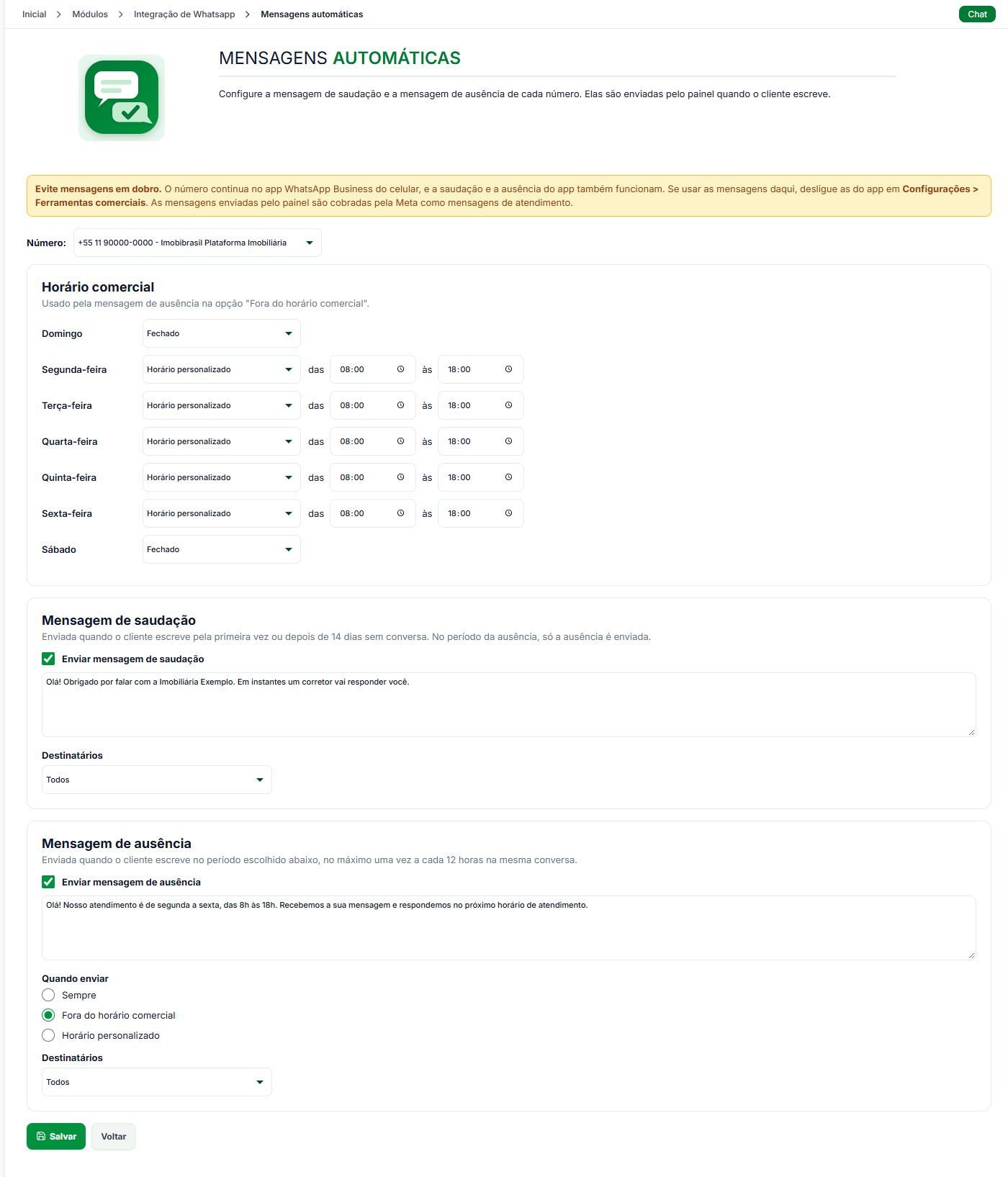
Antes de ativar: desligue as mensagens do aplicativo
O número continua no aplicativo WhatsApp Business do celular, e a saudação e a ausência do aplicativo também funcionam. Se as duas ficarem ligadas, o cliente recebe a mensagem em dobro.
Para usar as mensagens do painel, desligue as do aplicativo no celular, em Configurações > Ferramentas comerciais.
Horário comercial
O cartão Horário comercial define quando a equipe atende. Ele é usado pela mensagem de ausência na opção Fora do horário comercial.
Para cada dia da semana, escolha uma das opções:
- Fechado: a equipe não atende nesse dia.
- Aberto 24 horas: a equipe atende o dia inteiro.
- Horário personalizado: informe o horário de abertura e o de fechamento, nos campos das e às.
Na primeira configuração, o horário vem preenchido de segunda a sexta, das 08:00 às 18:00, com sábado e domingo fechados. Um horário que passa da meia-noite também é aceito. Por exemplo, sexta-feira das 18:00 às 02:00 inclui a madrugada de sábado até as 02:00.
Mensagem de saudação
- Marque Enviar mensagem de saudação.
- Escreva o texto da mensagem, com até 4.096 caracteres.
- Escolha os Destinatários.
- Clique em Salvar.
A saudação é enviada quando o cliente escreve e uma destas condições vale:
- a conversa ainda não tem nenhuma mensagem;
- a última mensagem da conversa, do cliente ou da equipe, tem 14 dias ou mais.
Uma mensagem enviada pela equipe também conta. Se um atendente escreveu para o cliente há 3 dias, a saudação não é enviada.
Mensagem de ausência
- Marque Enviar mensagem de ausência.
- Escreva o texto da mensagem, com até 4.096 caracteres.
- Em Quando enviar, escolha o período.
- Escolha os Destinatários.
- Clique em Salvar.
As opções de Quando enviar são:
- Sempre: a ausência é enviada em qualquer horário.
- Fora do horário comercial: a ausência é enviada nos horários em que o cartão Horário comercial indica que a equipe não atende. Pelo menos um dia precisa ter horário de atendimento.
- Horário personalizado: a ausência é enviada entre uma data e hora de início e uma data e hora de fim. Use esta opção para feriados, férias coletivas ou uma mudança de endereço.
A ausência é enviada no máximo uma vez a cada 12 horas na mesma conversa. Se o cliente mandar várias mensagens seguidas durante a noite, ele recebe o aviso uma vez só.
Quando as duas valem ao mesmo tempo
A ausência tem prioridade. Se o cliente escrever pela primeira vez durante o período de ausência, ele recebe apenas a mensagem de ausência, e a saudação não é enviada.
Destinatários
Cada mensagem tem o próprio campo Destinatários, com as opções:
- Todos: qualquer cliente que escrever.
- Quem não está cadastrado nas Pessoas do CRM: apenas as conversas que não estão vinculadas a uma pessoa do CRM.
- Todos, exceto…: todos os clientes, menos os contatos que você escolher.
- Somente para…: apenas os contatos que você escolher.
Nas duas últimas opções, digite pelo menos 2 letras no campo Buscar contato por nome ou telefone e clique no contato. A busca mostra os contatos que já têm conversa com o número. Cada contato escolhido aparece abaixo do campo e pode ser retirado pelo x.
Como a mensagem aparece na conversa
A mensagem automática aparece na tela de conversas como uma mensagem enviada, com a indicação Automática. Ao passar o mouse sobre a indicação, a tela informa se foi a saudação ou a ausência.
O texto é enviado exatamente como foi escrito. As mensagens automáticas não usam variáveis como o nome do cliente.
Perguntas Frequentes
As mensagens automáticas têm custo?
Elas são enviadas logo depois da mensagem do cliente, dentro da janela de 24 horas, e a Meta as conta como mensagens de atendimento. Essas mensagens entram na franquia mensal de atendimento do número e, acima dela, são cobradas. As regras podem mudar, então confira a situação atual na página oficial de preços da Meta.
O cliente recebeu duas saudações. Por quê?
A saudação do aplicativo WhatsApp Business do celular continua ligada. Desligue a do aplicativo em Configurações > Ferramentas comerciais, ou desmarque a do painel.
Por que o botão Mensagens automáticas não aparece?
O botão aparece apenas para o administrador da conta e apenas no card de um número com o token ativo. Se o card estiver vermelho, renove o token antes.
Posso usar o nome do cliente na mensagem?
Não. O texto das mensagens automáticas é fixo. Para mensagens com os dados do cliente, use as respostas rápidas ou os modelos de mensagem.
A ausência funciona em feriado?
Sim, pela opção Horário personalizado. Informe o início e o fim do feriado, salve e, depois do feriado, volte para a opção Fora do horário comercial.
Com a saudação e a ausência configuradas, nenhum cliente fica sem resposta, mesmo fora do expediente. Para ver todos os recursos do módulo, consulte o guia do WhatsApp Business no ImobiBrasil.
Suporte e Atendimento
Ficou com alguma dúvida?