
WhatsApp Business: etiquetas, pessoas, negócios e imóveis na conversa
A conversa de WhatsApp fica mais útil quando está ligada ao restante do trabalho: a etiqueta mostra em que ponto o cliente está, e o vínculo com o CRM leva o histórico para a ficha da pessoa e para os negócios.
Tudo isso fica no painel Detalhes da conversa, aberto pelo botão com o ícone de informação, no topo da conversa. Para chegar à conversa, acesse Módulos > Adicionar Módulo > Integração WhatsApp e clique em Chat.
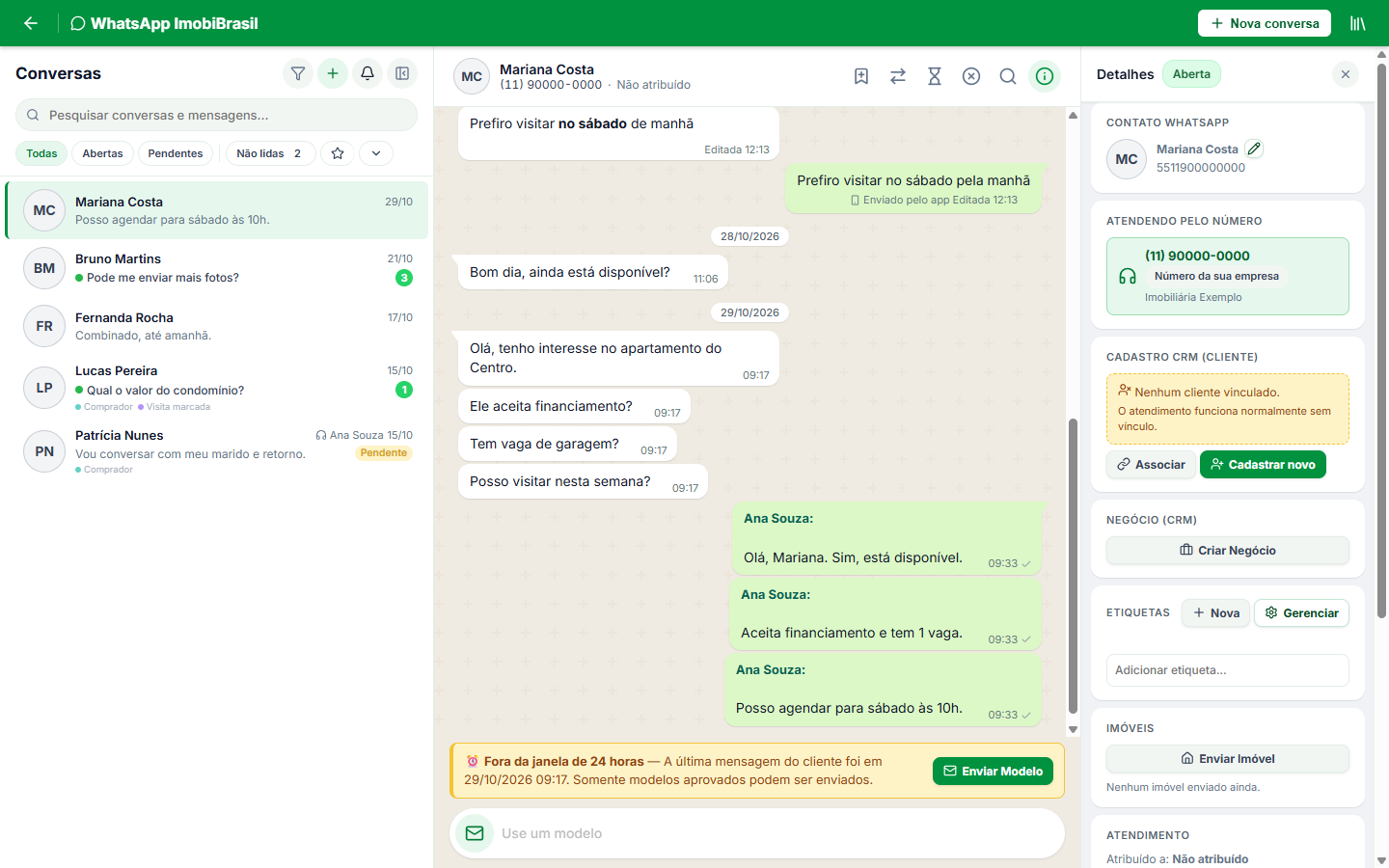
Etiquetas
Etiquetas marcam as conversas, como Visita agendada ou Proposta. Elas aparecem na lista de conversas e no topo da conversa, e servem de filtro na janela Filtrar conversas.
- Adicionar etiqueta: digite no campo Adicionar etiqueta e escolha na lista. Se a etiqueta não existir, ela é criada na hora.
- Nova: cria uma etiqueta escolhendo o nome e a cor.
- Gerenciar: edita ou exclui as etiquetas. Excluir remove a etiqueta de todas as conversas.
- Remover da conversa: clique no x da etiqueta.
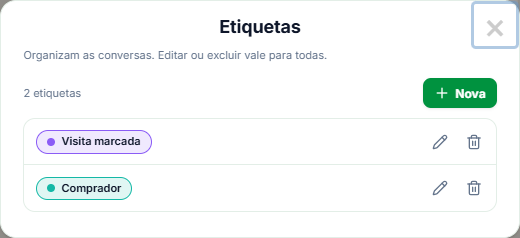
Vincular a conversa a uma pessoa do CRM
A seção Cadastro CRM (Cliente) mostra se a conversa está ligada a uma pessoa cadastrada. O atendimento funciona normalmente sem vínculo.
- Associar: busca uma pessoa já cadastrada e liga à conversa.
- Cadastrar novo: cria a pessoa no CRM com os dados do contato e já faz o vínculo.
- Ver cadastro: abre a ficha da pessoa vinculada.
- Editar nome do contato: o ícone de lápis ao lado do nome, na seção Contato WhatsApp, troca o nome com que o contato aparece na lista de conversas.
- Desvincular: desfaz o vínculo, sem apagar a pessoa.
Com o vínculo feito, o nome da pessoa aparece no topo da conversa, e os modelos de mensagem usam os dados dela nas variáveis.
Criar um negócio a partir da conversa
- No painel Detalhes, clique em Criar Negócio.
- Confira o Cliente. Sem pessoa vinculada, o sistema cadastra uma pessoa nova com o nome informado.
- Ajuste o Título, a Etapa e o Corretor responsável.
- Se quiser, complete a Observação.
- Clique em Criar Negócio.
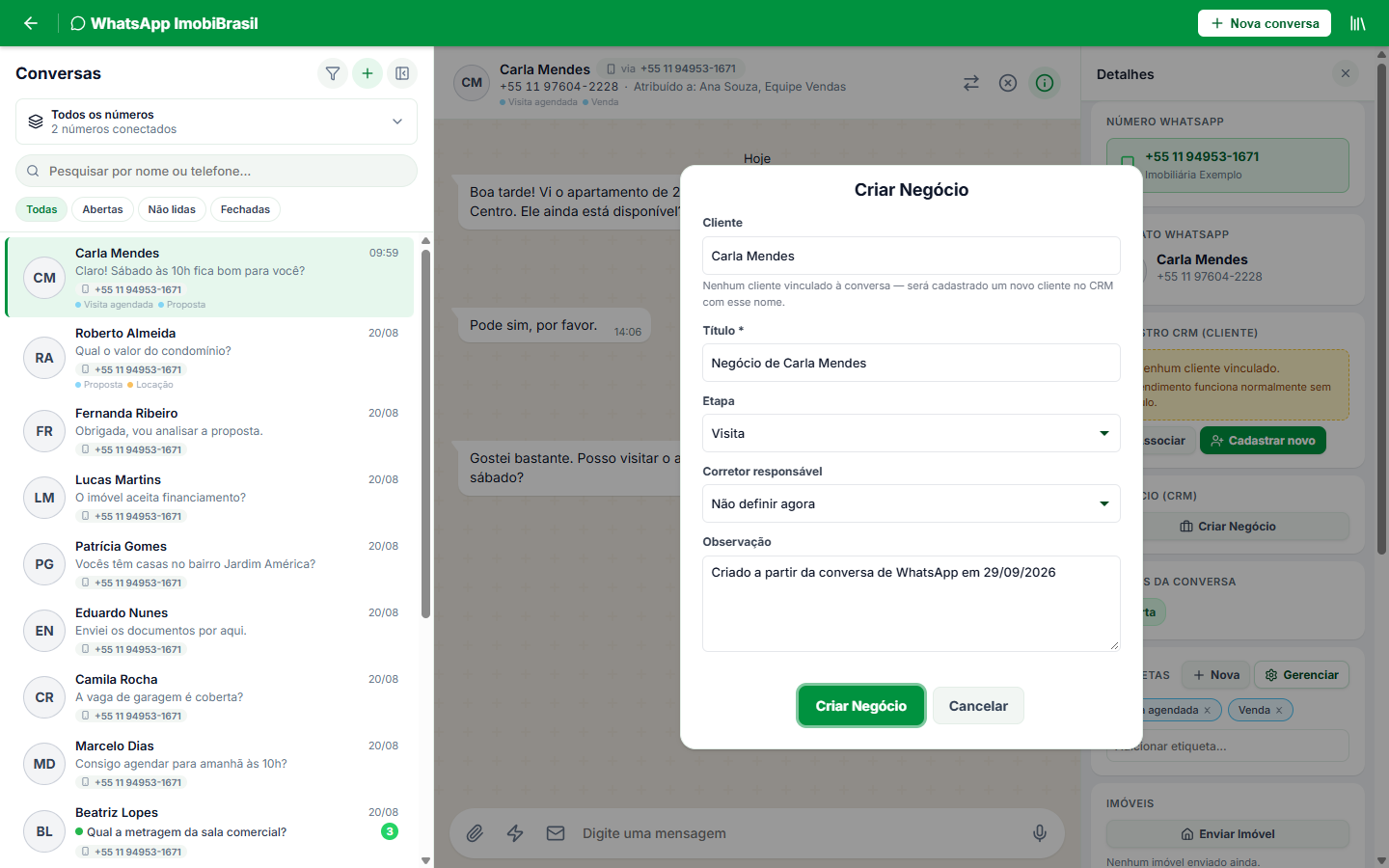
O negócio entra no funil com a origem WhatsApp.
Enviar imóveis
- No painel Detalhes, clique em Enviar Imóvel.
- Busque por referência, bairro ou cidade.
- Marque um ou mais imóveis.
- Clique em Enviar selecionados.
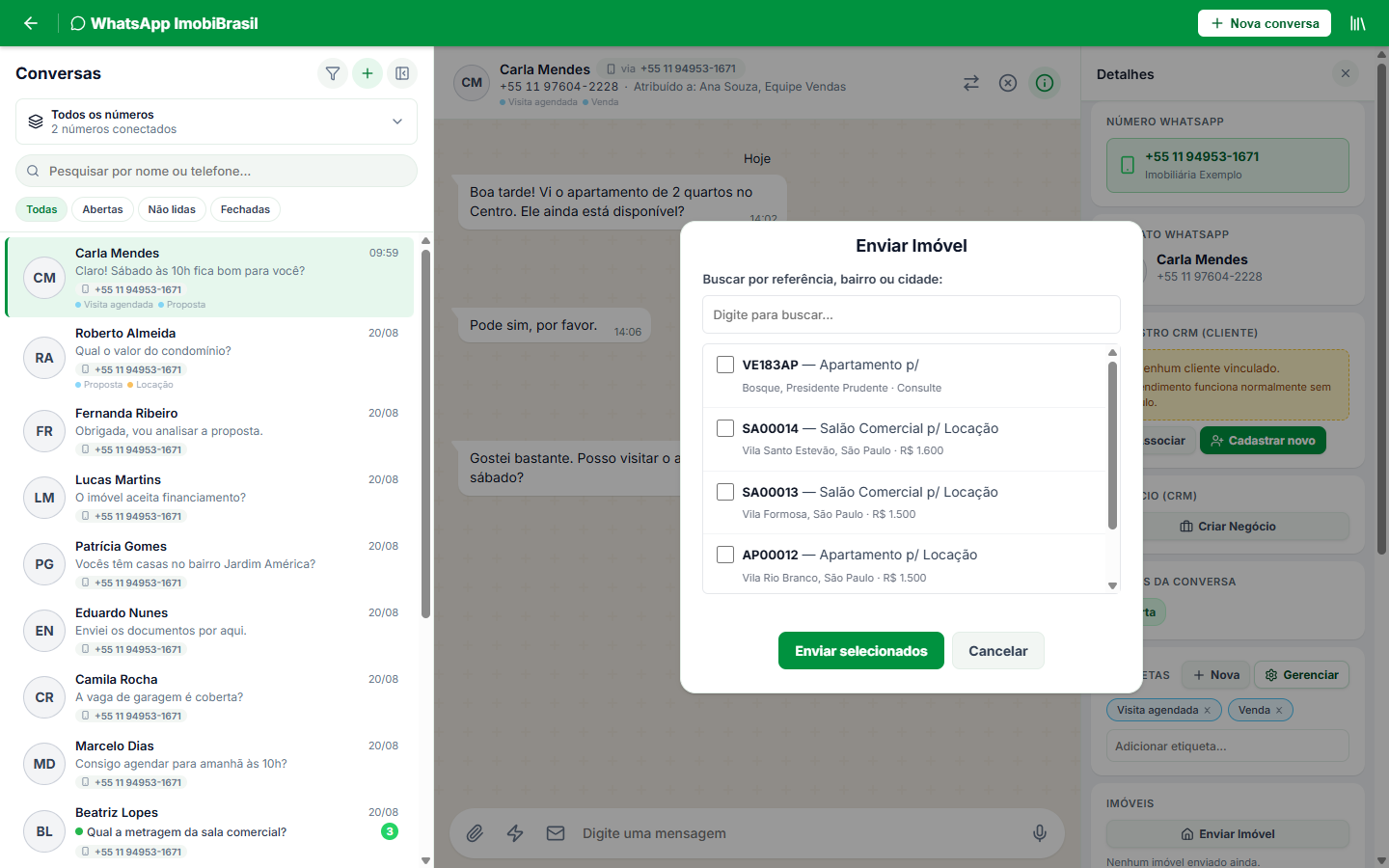
O cliente recebe, para cada imóvel, a foto de destaque com uma legenda: o tipo, a finalidade, o endereço, o bairro e a cidade, o valor, o link do imóvel no site e a referência. Um imóvel sem foto vai só com o texto. Os imóveis enviados ficam listados na seção Imóveis do painel. O envio segue a janela de 24 horas.
Perguntas Frequentes
Preciso vincular toda conversa a uma pessoa?
Não. O vínculo é opcional, e ele ajuda a preencher os modelos de mensagem e a levar o atendimento para a ficha da pessoa.
A etiqueta do WhatsApp é a mesma das outras telas do sistema?
Não. As etiquetas deste painel são próprias das conversas de WhatsApp.
Por que um imóvel não aparece na busca?
A busca respeita os imóveis que o usuário pode ver no sistema. Confira a referência e as permissões do usuário.
Com etiquetas e CRM, cada conversa carrega o contexto do cliente. Para ver todos os recursos do módulo, consulte o guia do WhatsApp Business no ImobiBrasil.
Suporte e Atendimento
Ficou com alguma dúvida?