
WhatsApp Business: atendentes, equipes e transferência de conversas
Com vários atendentes no mesmo número, cada conversa precisa de um responsável. O módulo organiza isso com atendentes, equipes, atribuições e distribuição automática: você define quem atende cada conversa e passa o atendimento adiante sem perder o histórico.
Atendentes
O atendente é o cadastro de quem opera as conversas. Cada atendente fica ligado a um usuário adicional do sistema, e cada atendente adicional contratado libera 1 usuário adicional a mais. Um usuário adicional sem atendente ativo não acessa a tela de conversas.
O pacote contratado define quantos atendentes podem ficar ativos ao mesmo tempo. O administrador da conta não conta como atendente. A tela Atendentes mostra o uso, por exemplo 4 de 5 atendentes ativos. Com o limite atingido, só é possível cadastrar ou reativar um atendente depois de desativar outro, ou trocando de pacote.
Em Módulos > Adicionar Módulo > Integração WhatsApp, clique em Atendentes, na barra Para todos os números, acima da lista de números. Os atendentes valem para todos os números da conta.
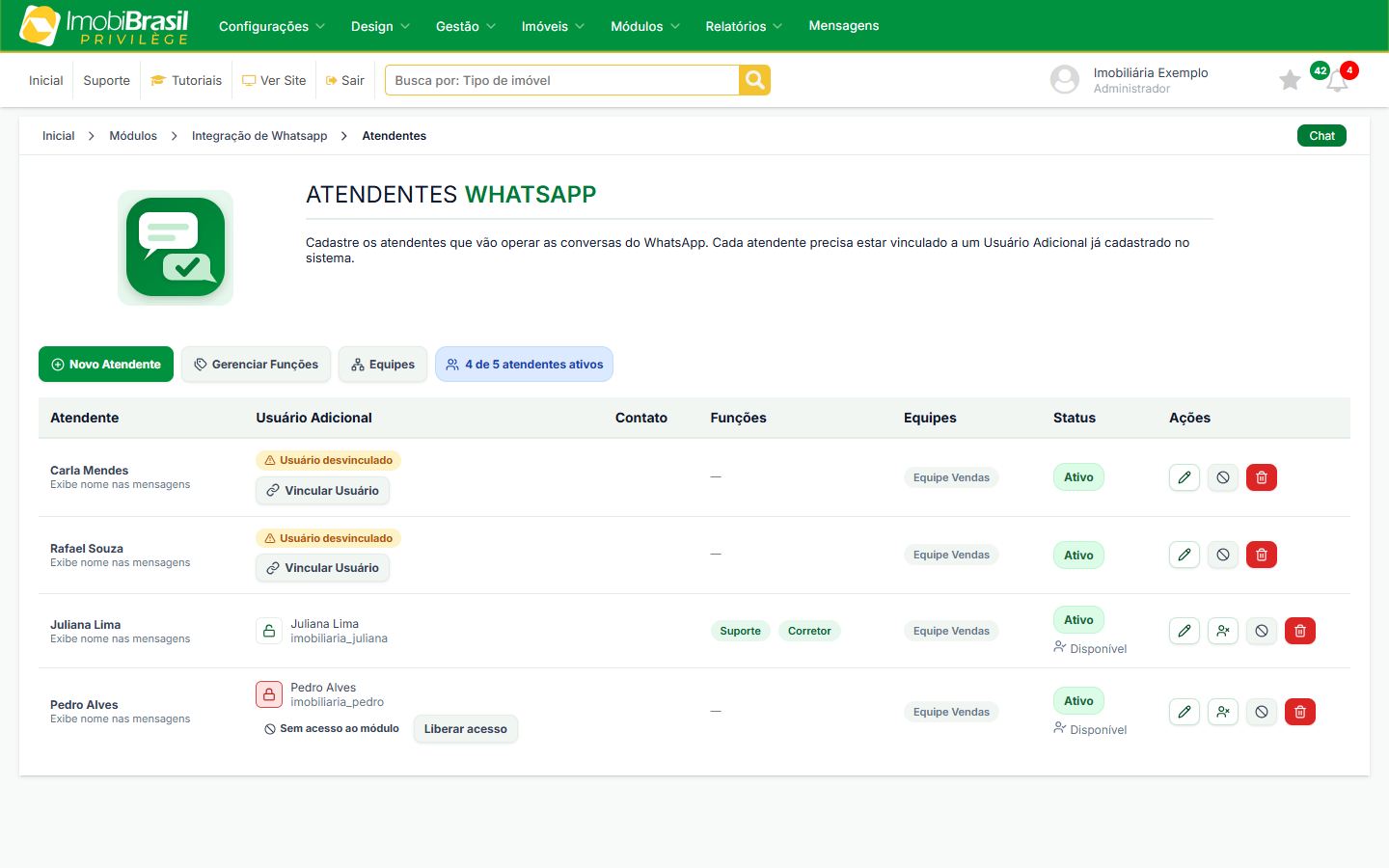
Cadastrar um atendente
- Clique em Novo Atendente.
- Preencha Primeiro nome e Sobrenome. E-mail e telefone são opcionais.
- Deixe marcada a opção Exibir nome deste atendente nas mensagens enviadas se quiser que o cliente veja o nome dele.
- Escolha o Usuário Adicional vinculado.
- Se quiser, marque as Funções, como Corretor ou Suporte.
- Marque em Equipes as equipes de que o atendente participa. Cada linha mostra Na equipe ou Fora da equipe, e o topo da lista mostra quantas estão marcadas.
- Clique em Criar Atendente.
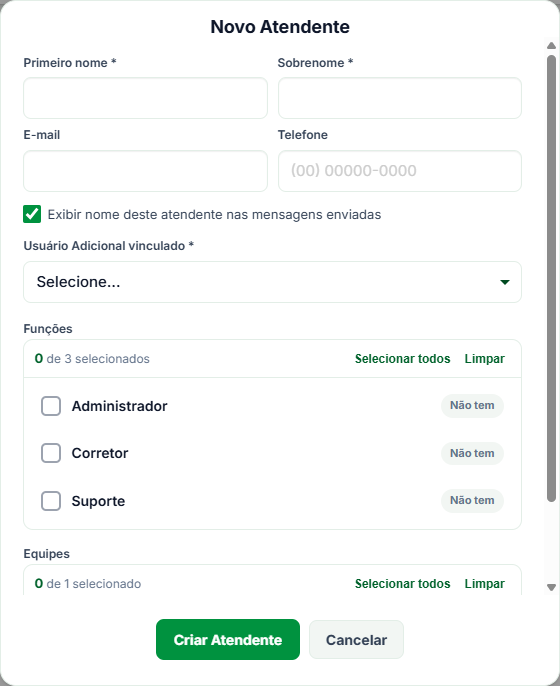
O usuário adicional precisa existir antes. O cadastro dele está no artigo de permissões do WhatsApp Business e no guia de usuários adicionais da central.
Na lista, os botões de cada linha editam, inativam ou excluem o atendente. O histórico de mensagens é preservado. Quando o usuário adicional de um atendente foi excluído, a linha mostra Usuário desvinculado e o botão Vincular Usuário.
Quando o usuário vinculado não tem a permissão de acesso ao módulo, a linha mostra Sem acesso ao módulo e o botão Liberar acesso. O ícone de cadeado da linha mostra as permissões do usuário e o botão Alterar permissões.
Equipes
A equipe agrupa atendentes. Uma conversa atribuída a uma equipe fica visível para todos os atendentes dela, e um atendente pode participar de mais de uma equipe.
As equipes fazem parte de todos os pacotes.
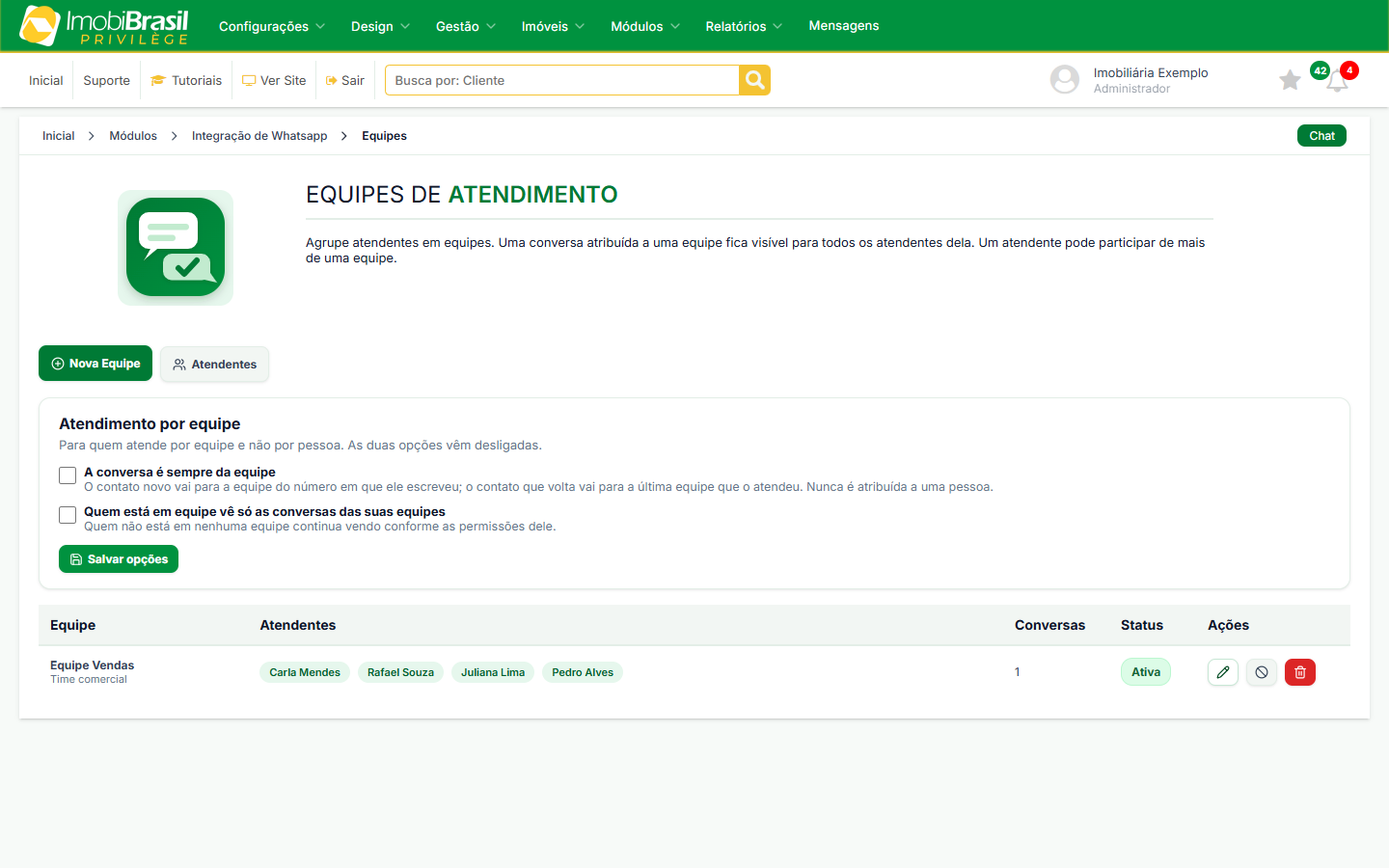
- Na tela Equipes de Atendimento, clique em Nova Equipe.
- Informe o Nome da equipe e, se quiser, a descrição.
- Em Atendentes da equipe, clique no nome de cada atendente para colocar ou tirar da equipe. A caixa verde com o sinal de marcado e a etiqueta Na equipe indicam quem faz parte. Os botões Selecionar todos e Limpar marcam ou desmarcam a lista inteira.
- Clique em Criar equipe.
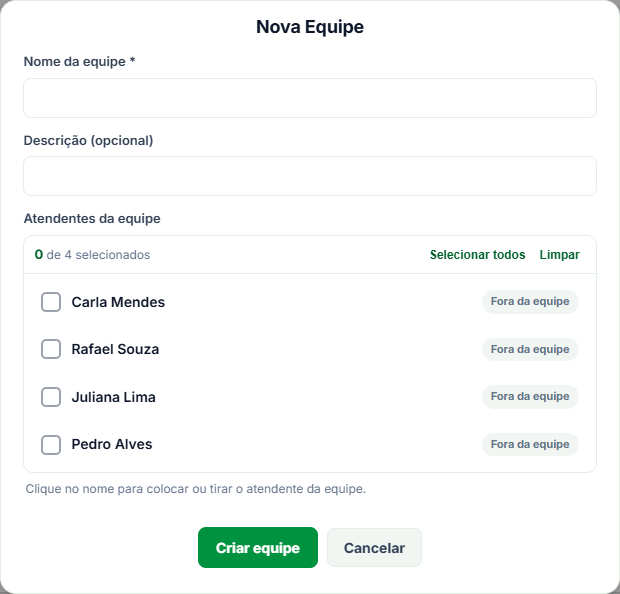
Também é possível colocar ou tirar um atendente das equipes pela tela Atendentes, ao editar o atendente. As duas telas têm um botão que leva à outra.
Ao excluir uma equipe, as conversas atribuídas a ela voltam para a fila geral.
Quando a conta tem 2 ou mais números, a janela da equipe permite escolher os números que ela atende. Sem nenhum número escolhido, a equipe atende todos.
Atendimento por equipe
A tela Equipes de Atendimento tem duas opções para quem atende por equipe e não por pessoa. As duas vêm desligadas, e só o administrador da conta as vê:
- A conversa é sempre da equipe: o contato novo vai para a equipe do número em que ele escreveu, e o contato que volta vai para a última equipe que o atendeu. A conversa nunca é atribuída a uma pessoa. Quando o atendente envia uma mensagem, a conversa passa para a equipe dele. Quem está em mais de uma equipe do número escolhe a equipe no envio.
- Quem está em equipe vê só as conversas das suas equipes: quem não está em nenhuma equipe continua vendo as conversas conforme as próprias permissões.
Clique em Salvar opções para aplicar.
Atribuir e transferir conversas
Uma conversa pode ficar com uma ou várias pessoas e equipes ao mesmo tempo. A conversa sem ninguém atribuído fica na fila geral.
- Abra a conversa e clique em Transferir atendimento, no topo, ou em Atribuir, no painel Detalhes.
- Marque os atendentes e as equipes que devem entrar na conversa.
- Se quiser, escreva uma Observação. Ela fica no histórico da transferência.
- Clique em Atribuir.
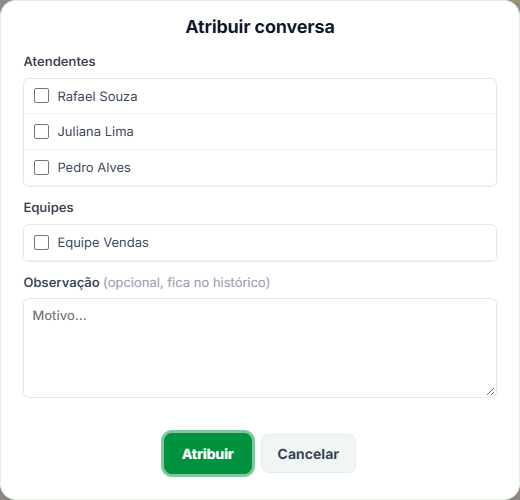
Quem você marca entra junto com quem já está na conversa. Para tirar alguém, clique no x ao lado do nome, na seção Atendimento do painel Detalhes. O botão Devolver à fila geral tira todos de uma vez.
O botão Histórico de transferências, na mesma seção, mostra todas as transferências da conversa, com a data, quem passou para quem e a observação.
Quem inicia uma conversa já fica atribuído a ela.
Assumir uma conversa da fila geral
O atendente com a permissão Assumir conversa da fila geral vê o botão Assumir ao abrir uma conversa sem responsável. Ao clicar, a conversa passa a ser dele. Assim a equipe pega os atendimentos novos sem depender do administrador para distribuir.
Distribuição de conversas (esteira)
A esteira entrega cada conversa nova a um atendente automaticamente, sem ninguém precisar assumir pela fila. A configuração é feita por número, pelo administrador da conta.
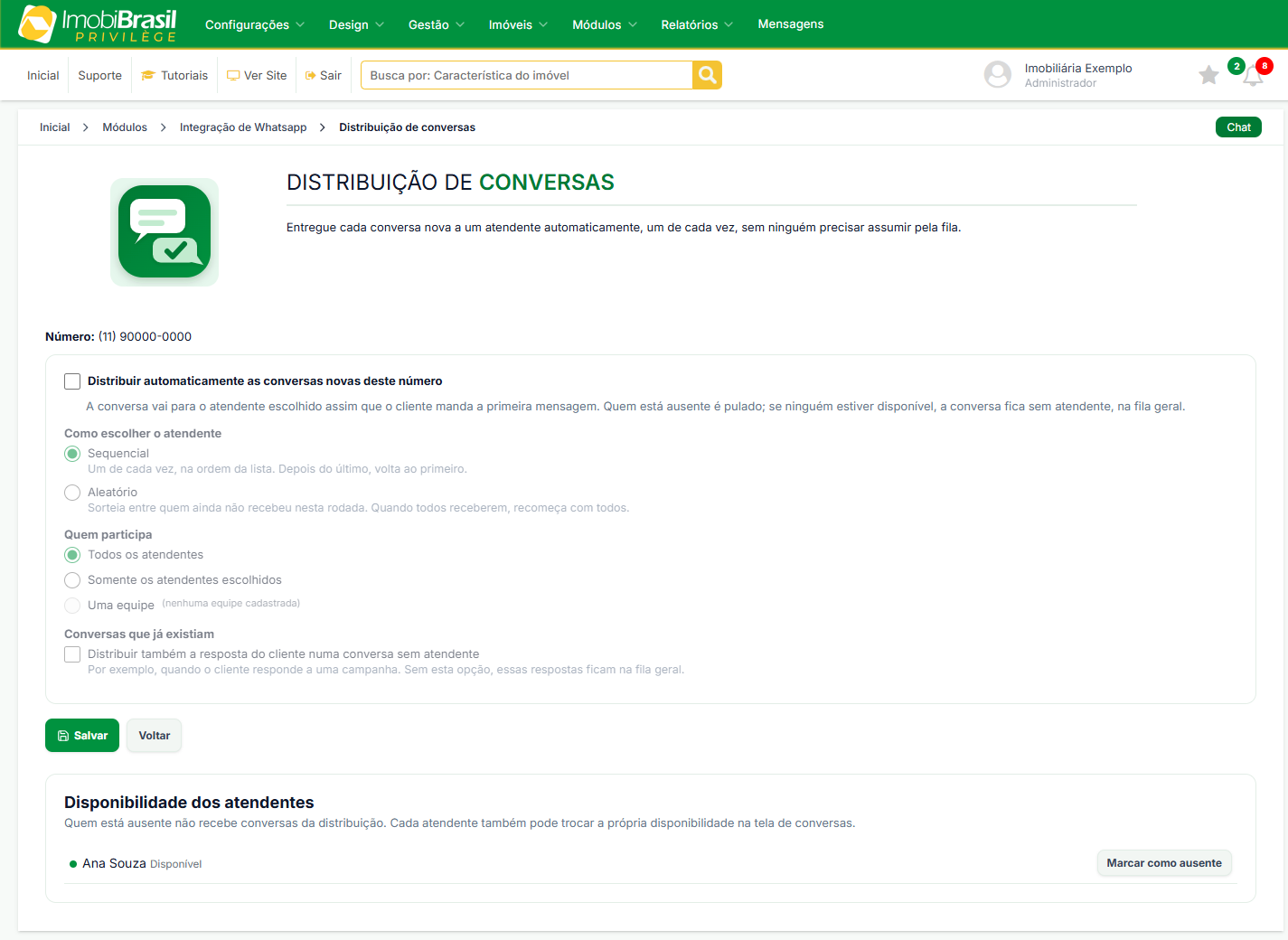
- Na tela Integração WhatsApp Business, clique em Distribuição, no card do número.
- Marque Distribuir automaticamente as conversas novas deste número.
- Em Como escolher o atendente, selecione Sequencial ou Aleatório.
- Em Quem participa, selecione Todos os atendentes, Somente os atendentes escolhidos ou Uma equipe.
- Clique em Salvar.
- Sequencial: entrega um de cada vez, na ordem da lista. Depois do último, volta ao primeiro.
- Aleatório: sorteia entre quem ainda não recebeu nesta rodada. Quando todos receberem, recomeça com todos.
- Entregar a conversa à equipe inteira: com a opção Uma equipe, ninguém é sorteado. A conversa fica com a equipe, e todos os atendentes dela a veem.
- Conversas que já existiam: a opção Distribuir também a resposta do cliente numa conversa sem atendente vale, por exemplo, para a resposta a uma campanha. Sem essa opção, essas respostas ficam na fila geral.
A conversa vai para o atendente escolhido assim que o cliente manda a primeira mensagem. Quem está ausente é pulado. Se ninguém estiver disponível, a conversa fica na fila geral.
O bloco Disponibilidade dos atendentes mostra quem está Disponível ou Ausente, e o administrador pode trocar a situação de cada um. O atendente também troca a própria disponibilidade pelo botão no topo da tela de conversas.
Com a opção A conversa é sempre da equipe ligada, a conversa não é sorteada entre pessoas. Na tela Distribuição vale só a equipe escolhida, usada quando o número tem mais de uma equipe ou nenhuma ligada a ele.
Perguntas Frequentes
O usuário adicional não consegue abrir as conversas. O que verificar?
Confira se ele tem um atendente ativo vinculado e se tem a permissão Acesso ao módulo. Veja Permissões: WhatsApp Business.
O atendente deixa de ver a conversa depois de transferir?
Depende. A transferência acrescenta pessoas e não tira ninguém. O atendente só deixa de ver a conversa se for retirado dela e não tiver permissão para ver conversas de outros atendentes.
Existe distribuição automática de conversas?
Sim, pela esteira, configurada em Distribuição, no card do número. Sem a esteira, a atribuição é feita na conversa, e os atendentes podem assumir as conversas da fila geral pelo botão Assumir.
Por que não consigo cadastrar mais um atendente?
Porque o pacote contratado já está com todos os atendentes ativos. Desative um atendente que não usa mais o módulo ou contrate um pacote com mais atendentes em Configurações > Pacotes Adicionais.
Com atendentes e equipes organizados, cada conversa tem um responsável claro. Para ver todos os recursos do módulo, consulte o guia do WhatsApp Business no ImobiBrasil.
Suporte e Atendimento
Ficou com alguma dúvida?