
Gestão de Negócios
Todo atendimento que tem chance de virar uma venda ou uma locação é um negócio. A tela de Negócios reúne todos eles em um quadro só, organizados por etapa, para que você veja num relance quantas oportunidades estão abertas, quanto elas somam e quais estão paradas há tempo demais. É por ela que a equipe acompanha o cliente do primeiro contato até a assinatura.
Como chegar até a tela
No menu do painel, siga o caminho Gestão > Negócios.
O que você vê no quadro
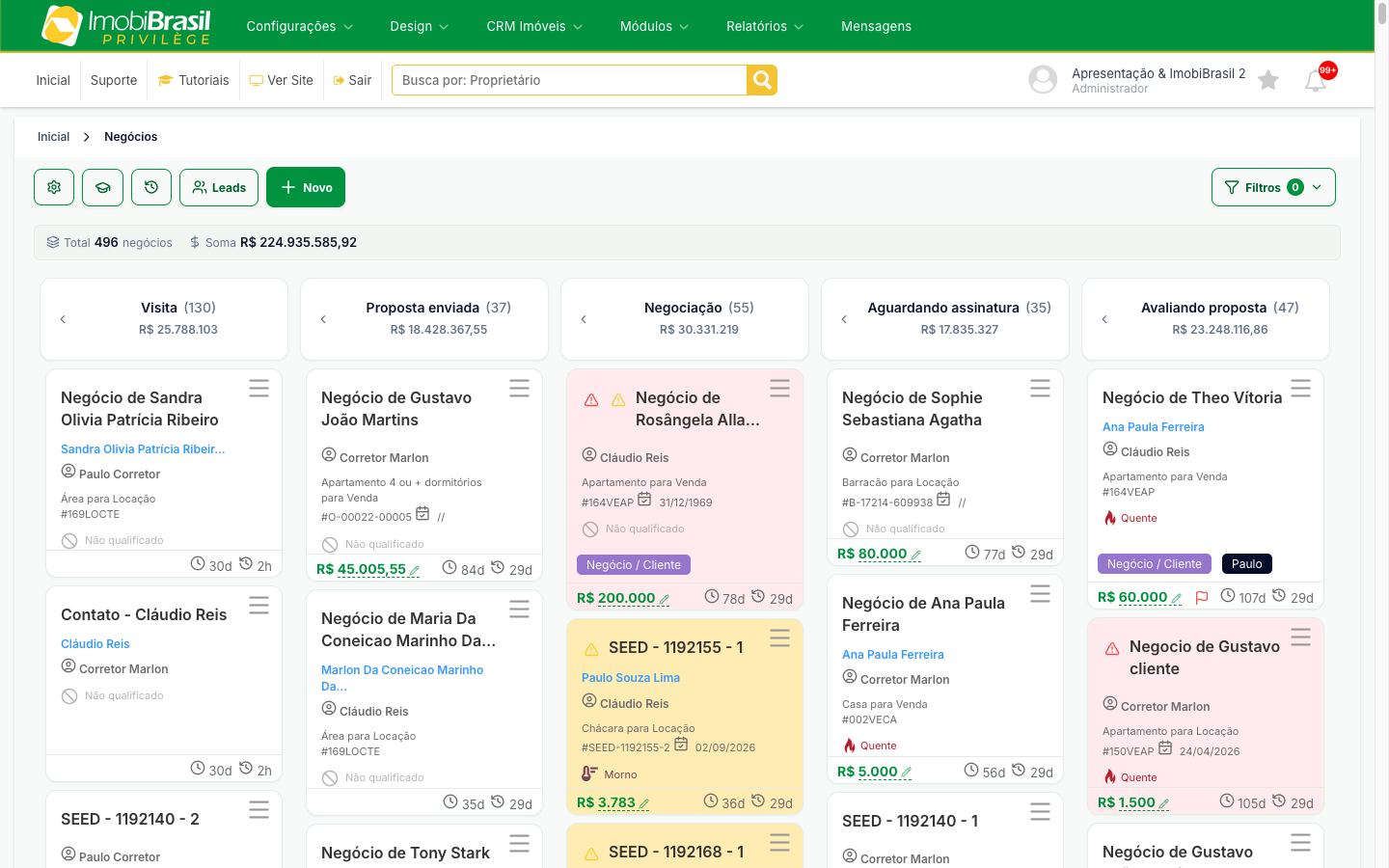
Cada coluna é uma etapa do seu processo de vendas, e cada cartão é um negócio. No alto de cada coluna aparecem o nome da etapa, quantos negócios estão nela e a soma dos valores. Acima do quadro, a faixa de resumo mostra o Total de negócios e a Soma geral.
O cartão traz as informações que você precisa para decidir sem abrir o negócio:
- Título do negócio: o nome que identifica a oportunidade.
- Cliente: a pessoa ligada ao negócio. O nome é um link para a ficha dessa pessoa.
- Corretor responsável: quem cuida do atendimento.
- Imóvel: tipo, finalidade e referência do imóvel principal, quando há um imóvel vinculado.
- Valor: em verde, ao pé do cartão. Clique no valor para abrir o campo de edição.
- Temperatura: o quanto o negócio está perto de fechar. Não qualificado, Frio, Morno ou Quente.
- Etiquetas: as marcações que você mesmo criou para agrupar negócios.
- Tempo: dois relógios no rodapé do cartão. O primeiro relógio conta os dias desde a criação. O segundo relógio mostra o tempo desde a última interação.
As cores e os avisos do cartão
O quadro avisa sozinho quando um negócio precisa de atenção: a legenda no pé da tela explica os três sinais:
- Negócio estagnado: o negócio passou na etapa mais dias do que o limite definido para essa etapa.
- Prazo expirado: a data prevista para o negócio já passou.
- Negócio sinalizado: alguém da equipe marcou o negócio com a bandeira, para destacar o negócio.
Criar um negócio
Clique em Novo, no alto da tela. No formulário, preencha:
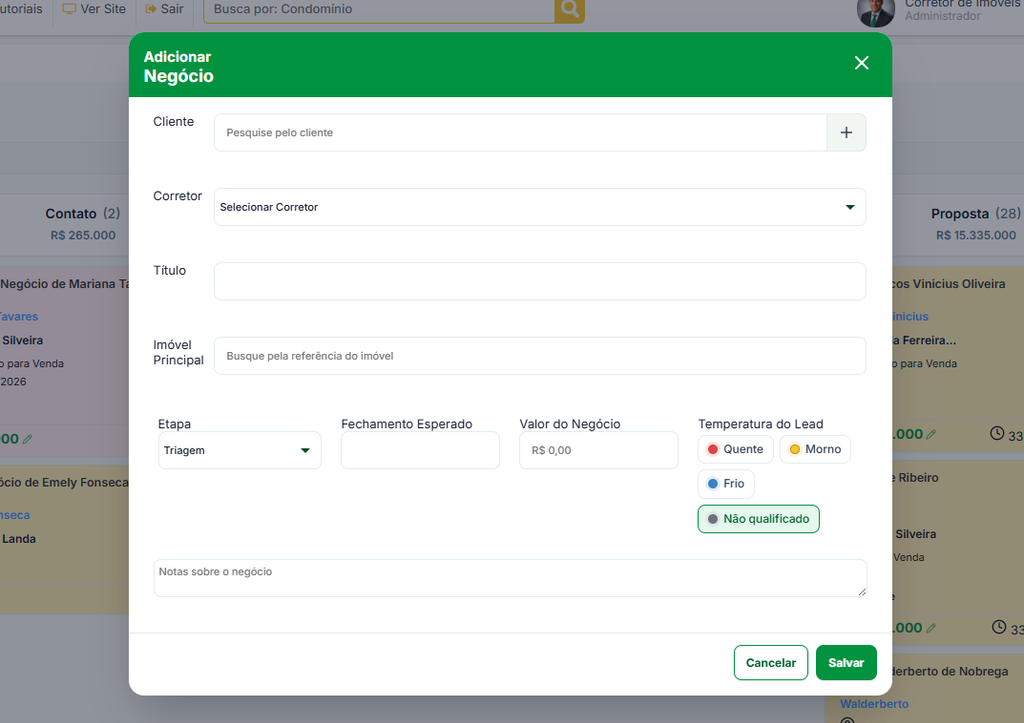
- O título do negócio. Use um nome que a equipe reconheça. O nome do cliente costuma bastar: o campo aceita até 200 caracteres.
- O cliente. Digite parte do nome e escolha na lista que aparece. Se a pessoa ainda não estiver cadastrada, cadastre a pessoa antes em Gestão > Pessoas.
- O imóvel, quando você já souber qual imóvel interessa: busque pela referência ou pelas características.
- O corretor responsável e a etapa em que o negócio começa.
Clique em Salvar. O cartão aparece na coluna escolhida.
Trabalhar um negócio
Cada cartão tem um menu no canto superior direito, com as ações disponíveis sem sair do quadro:
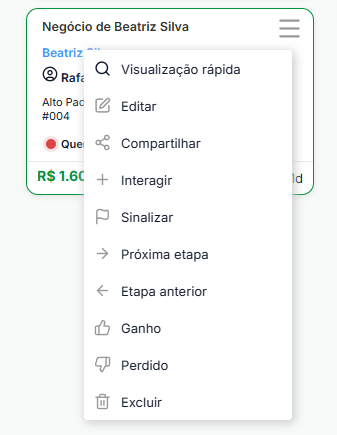
- Visualização rápida: abre o negócio numa janela sobre o quadro.
- Interagir: abre o negócio em tela cheia, com o histórico completo.
- Editar: altera título, cliente, imóvel e corretor.
- Compartilhar: envia o negócio para outra pessoa da equipe.
- Sinalizar: marca o cartão com a bandeira.
- Próxima etapa e Etapa anterior: movem o negócio uma coluna para o lado.
- Ganho e Perdido: encerram o negócio.
- Excluir: apaga o negócio.
Você também pode arrastar o cartão de uma coluna para outra. Durante o arraste, uma barra aparece no pé da tela com três destinos: Ganho, Perdido e Excluir. Solte o cartão sobre um desses destinos para encerrar o negócio de uma vez.
Registrar o que aconteceu
Dentro do negócio, o bloco Nova atividade guarda o registro do atendimento. Escolha o tipo:
- Atendimento: um contato com o cliente. Informe o canal (WhatsApp, e-mail, telefone) e se o contato foi bem-sucedido. Quando o canal é WhatsApp, o sistema abre a conversa depois de você salvar.
- Anotação: uma observação interna.
- Tarefa: algo a fazer, com data.
- Reserva: a reserva do imóvel para esse cliente.
- Arquivo: anexa um documento ao negócio.
Todo registro entra no Histórico, na parte de baixo. A barra de filtros acima do histórico separa por tipo: Atendimento, Anotação, Tarefa, Visita, Reserva, Reaberto, Edição, Etapas e Arquivos. As mudanças de etapa e as edições do negócio entram sozinhas no histórico. Você não precisa anotar essas mudanças.
Encerrar como ganho ou perdido
Quando você marca Ganho ou Perdido, o sistema pede o motivo e fecha o negócio. Um negócio fechado fica somente para consulta: não aceita nova atividade nem troca de etapa. Se o cliente voltar, use o botão Reabrir, no aviso que aparece no alto do negócio fechado. O negócio volta a ficar ativo.
Encontrar um negócio
O botão Filtros, à direita, abre o painel de busca. O número ao lado do botão mostra quantos filtros estão ativos no momento. Você pode combinar:
- Busca: texto livre, procurado no título do negócio.
- Etiquetas, Cliente e Corretor.
- Ordenar por: data de criação, última alteração, ordem alfabética ou temperatura.
- Período de atualização: atalhos de Hoje, 3 dias, 7 dias, 30 dias, Mês, 12 meses e Ano.
- Temperatura: Não qualificado, Frio, Morno ou Quente.
Em Avançado ficam o intervalo de datas (De e Até) e dois filtros rápidos: Apenas sinalizados e Sem interação. Depois de escolher, clique em Buscar. Para começar de novo, clique em Limpar.
Configurar as etapas do funil
As etapas são suas: monte o funil do jeito que a sua equipe trabalha. Clique no ícone de engrenagem, no alto da tela, para abrir a configuração.
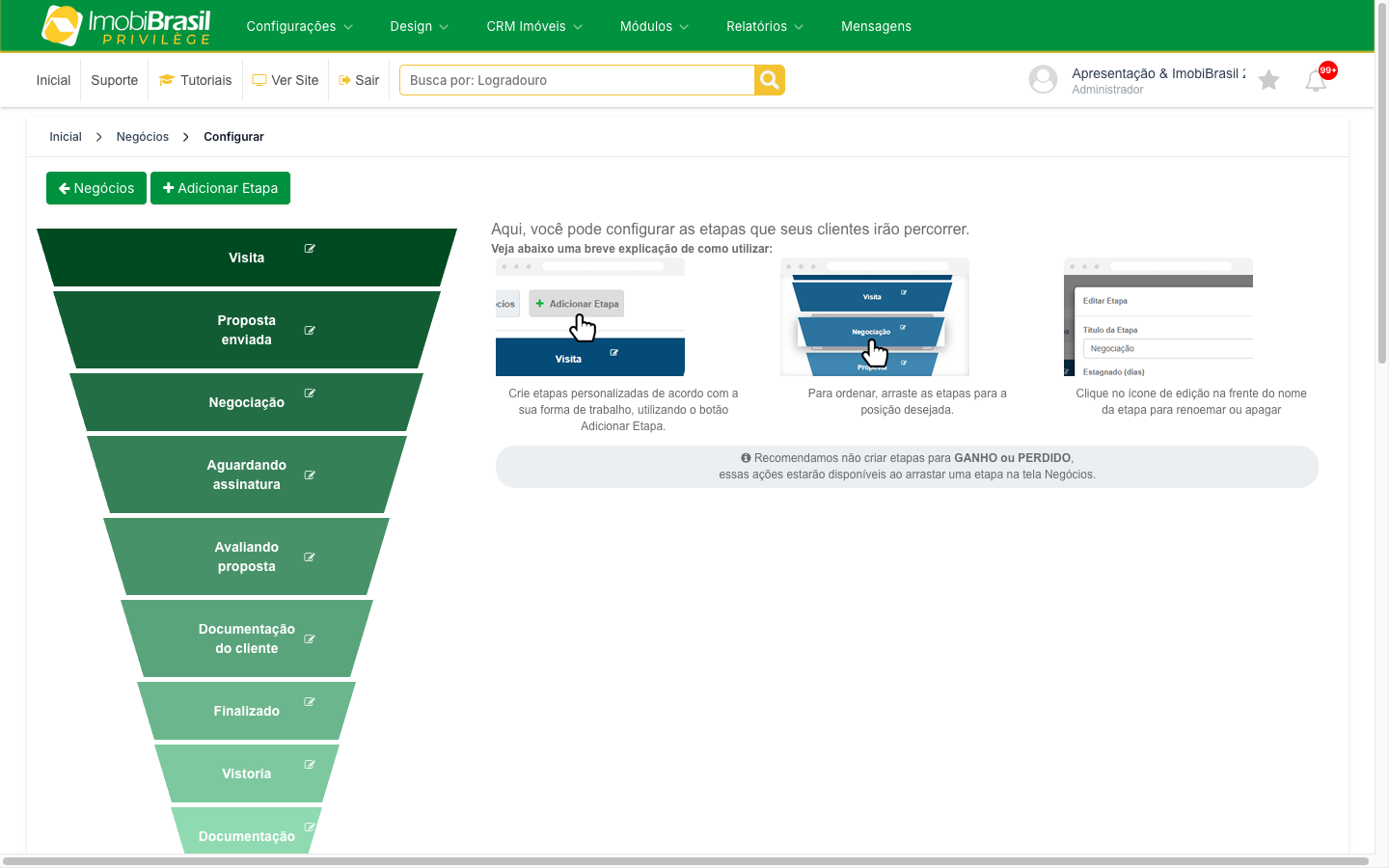
- Para criar, clique em Adicionar Etapa.
- Para renomear ou apagar, clique no ícone de edição ao lado do nome da etapa.
- Para mudar a ordem, arraste a etapa até a posição desejada.
No formulário da etapa, o campo Estagnado após X dias define quantos dias um negócio pode ficar nessa etapa antes de o cartão ser marcado como estagnado. Deixe 0 para não usar esse aviso na etapa. A Cor escolhida é a cor da coluna no quadro.
O funil aceita no mínimo 2 e no máximo 10 etapas, e o título de cada etapa tem de 2 a 30 caracteres. O sistema não apaga uma etapa que ainda tem negócios ativos: mova os negócios para outra etapa antes.
Não crie etapas chamadas Ganho ou Perdido. Esses dois desfechos já existem no sistema e aparecem quando você arrasta um cartão.
Quem pode fazer o quê
Na mesma tela de configuração ficam as permissões dos usuários adicionais:
- Permissões dos Usuários Adicionais do Sistema – Negócios: escolha entre Todas (adicionar, editar, excluir e visualizar), Parcial 1 (visualizar, adicionar e editar) e Parcial 2 (somente visualizar).
- No segundo campo, decida se o usuário enxerga Todos os Negócios ou Apenas vinculado ao Corretor: nessa segunda opção, cada corretor vê apenas a própria carteira.
- Permissões – Atividades: define quem pode editar e quem pode excluir as atividades registradas no histórico.
Depois de escolher, clique em Salvar Permissões.
Perguntas Frequentes
Qual a diferença entre um lead e um negócio?
O lead é o contato que chegou: uma mensagem do site, de um portal ou do WhatsApp. O negócio é a oportunidade que você abre a partir desse contato para acompanhar até o fechamento. Um mesmo cliente pode ter vários negócios ao longo do tempo. O botão Leads, no alto da tela de Negócios, leva à tela onde os contatos chegam.
Por que o valor do cartão é diferente do valor do imóvel?
O cartão mostra o valor da negociação. Enquanto ninguém informa um valor próprio, o cartão repete o valor anunciado do imóvel. Assim que você clica no valor e digita outro, o cartão passa a mostrar o valor combinado. Para voltar ao valor do imóvel, apague o valor digitado e salve com o campo zerado.
Um negócio sumiu do quadro. Para onde foi?
Verifique primeiro os filtros: o número ao lado do botão Filtros indica se algum filtro está ativo. Por padrão, o quadro também traz apenas os negócios movimentados nos últimos meses, e esse intervalo é definido na configuração. Negócios marcados como Ganho ou Perdido saem do quadro e ficam no Histórico de negócios, no ícone de relógio, no alto da tela.
Por que um cartão está vermelho?
O destaque indica que o negócio passou do prazo previsto ou ficou parado na etapa mais dias do que o limite configurado. O destaque é um lembrete para retomar o contato, não um erro.
Posso apagar uma etapa que não uso mais?
Você pode apagar a etapa, desde que ela esteja vazia e que sobrem pelo menos duas etapas no funil: mova os negócios para outra coluna e depois apague a etapa.
Cada corretor pode ver apenas os negócios dele?
Sim. Na configuração, escolha Apenas vinculado ao Corretor no campo de visibilidade das permissões dos usuários adicionais.
Para fechar
O funil só ajuda quando reflete a realidade. Mova os cartões conforme o atendimento anda, registre cada contato e confie nos avisos de estagnação para retomar quem ficou para trás. Com o hábito formado, o quadro responde sozinho a duas perguntas difíceis: quanto a equipe tem em jogo neste mês e quais oportunidades estão esfriando.
Suporte e Atendimento
Ficou com alguma dúvida?