
Gestão de Reservas de Datas para Imóveis de Temporada
Imóvel de temporada não se vende, se agenda. O que o corretor precisa saber, na hora que o cliente liga, é uma coisa só: essa data está livre. A tela de reservas de datas responde isso num calendário, e guarda quem reservou cada período, com o horário de entrada (check-in) e o de saída (check-out).
Como chegar à tela
- Acesse Imóveis > Listar Imóveis.
- Encontre o imóvel cadastrado como Temporada. O filtro Finalidade, na barra de filtros, tem essa opção.
- Abra o imóvel e clique na aba Temporada, na barra de abas da ficha, depois de Chaves.

A aba só existe nos imóveis com a finalidade Temporada. A tela abre com a barra de ações no alto (Agenda geral, Nova reserva, Tutorial Interativo e Central de Ajuda) e o calendário do imóvel logo abaixo. O botão Tutorial Interativo mostra cada parte da tela passo a passo, e o Central de Ajuda abre este artigo.
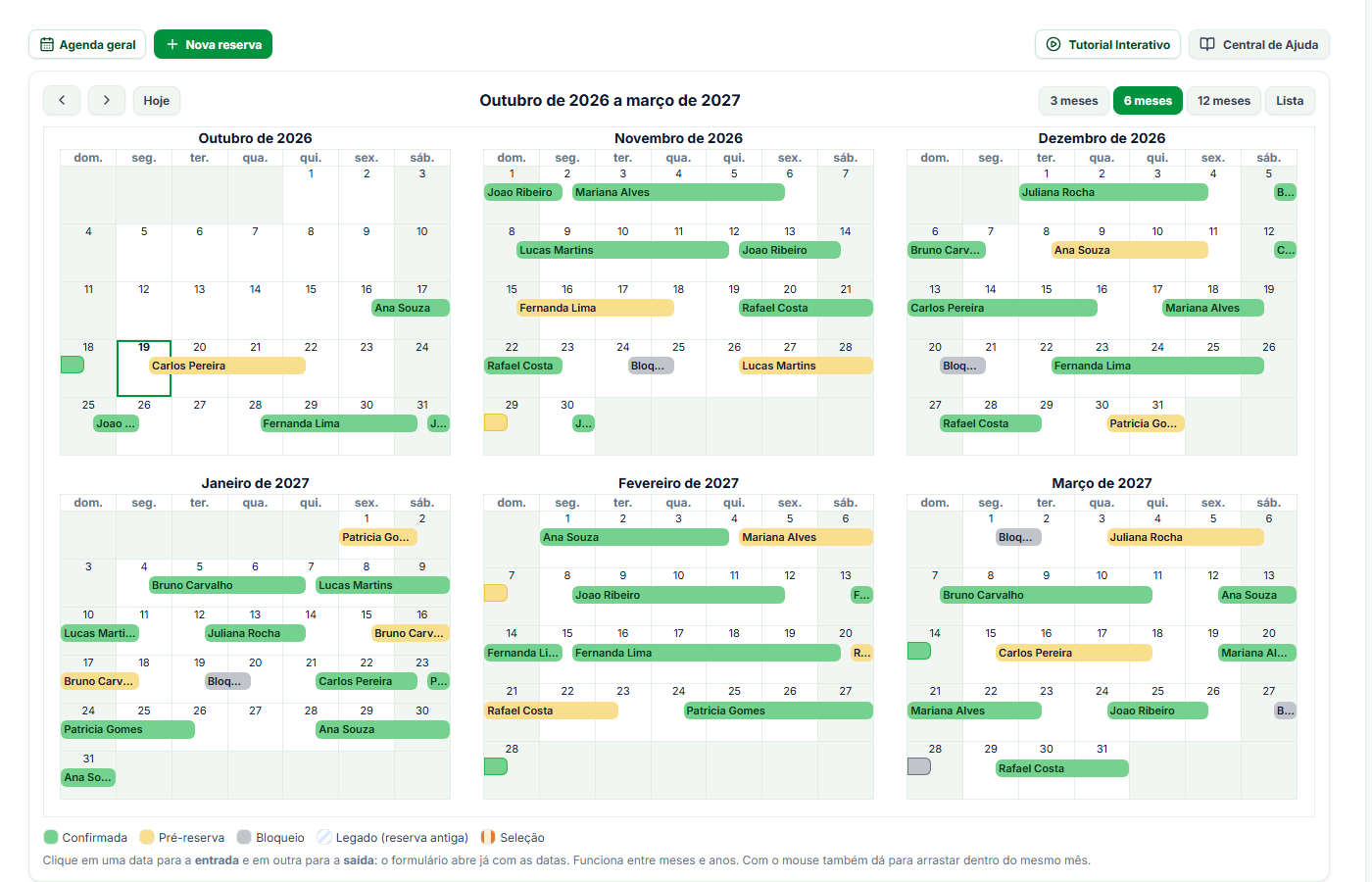
Para ver todos os imóveis de temporada de uma vez, use o botão Agenda geral (veja a seção Agenda geral, mais abaixo).
Cadastrar uma reserva
A reserva vai de uma data de entrada (check-in) até uma data de saída (check-out). A noite da saída fica livre: o hóspede que sai e o que entra no mesmo dia não se atrapalham.
- Pelo calendário: clique na data de entrada e depois na data de saída. Funciona entre meses e anos, como uma estadia de 28/12 a 05/01. No computador, também dá para arrastar do primeiro ao último dia dentro do mesmo mês.
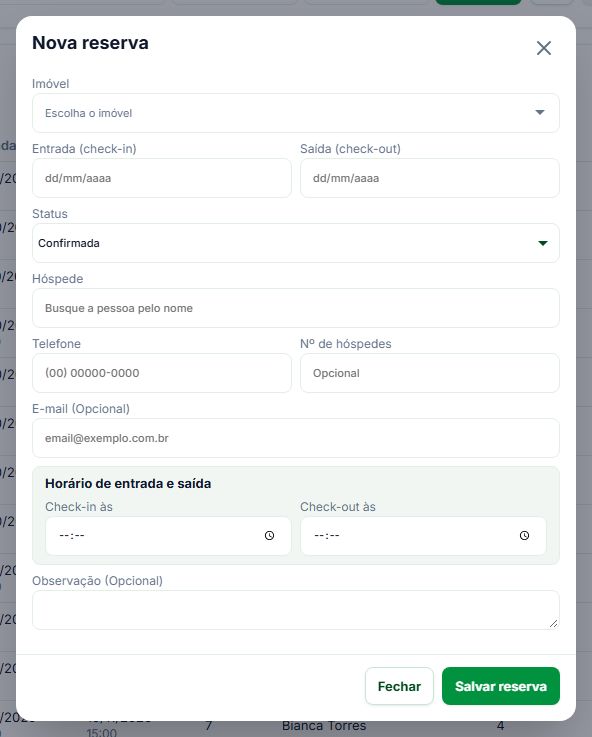
- Pelo botão Nova reserva: abre o formulário vazio. Preencha Entrada (check-in) e Saída (check-out), digitando a data ou escolhendo no calendário do próprio campo.
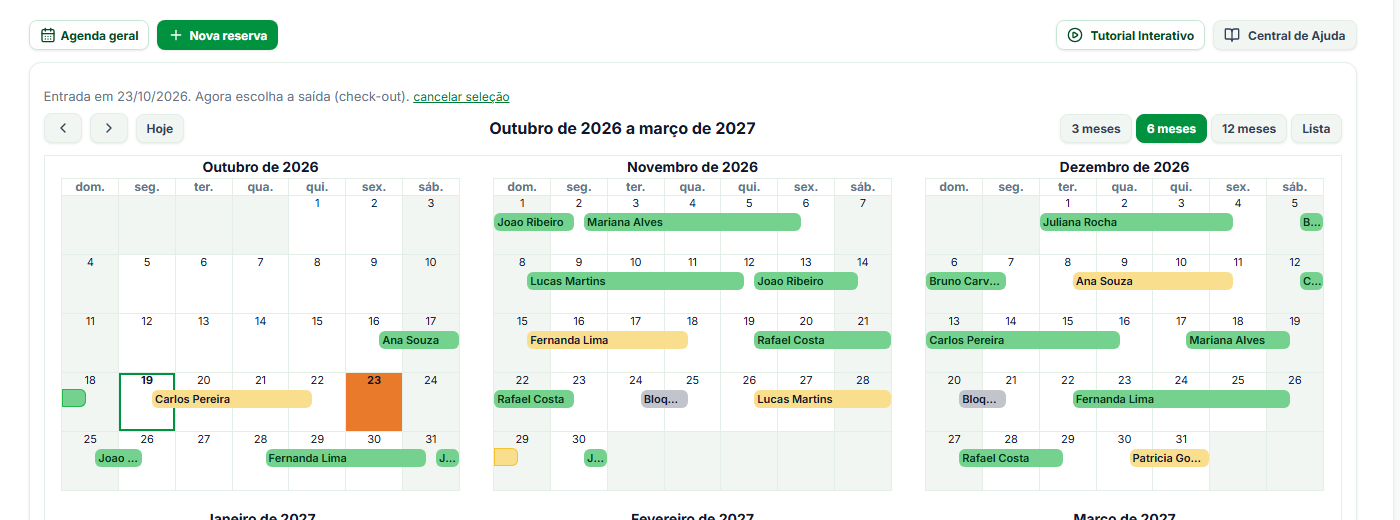
Depois do primeiro clique, a data escolhida fica laranja e aparece o aviso “Entrada em dd/mm/aaaa” acima do calendário, com o link cancelar seleção. O segundo clique abre o formulário Nova reserva, já com as duas datas.
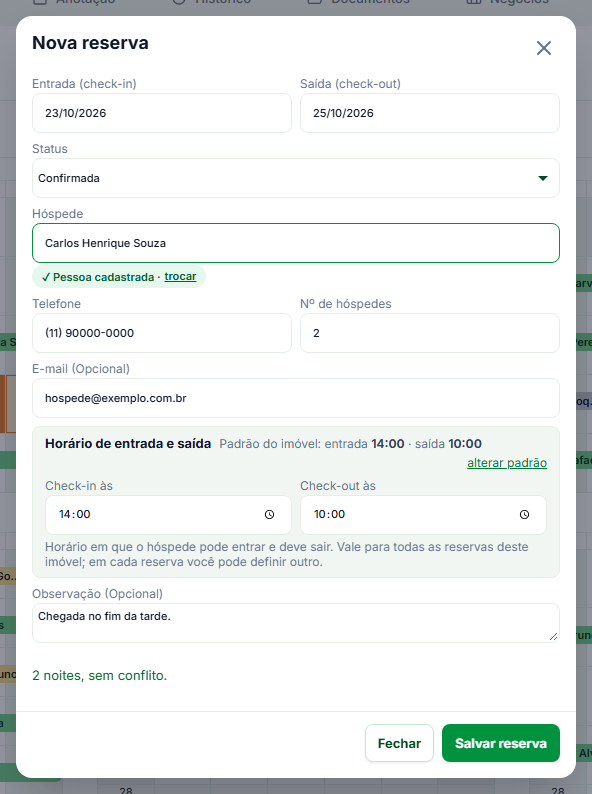
O formulário tem estes campos:
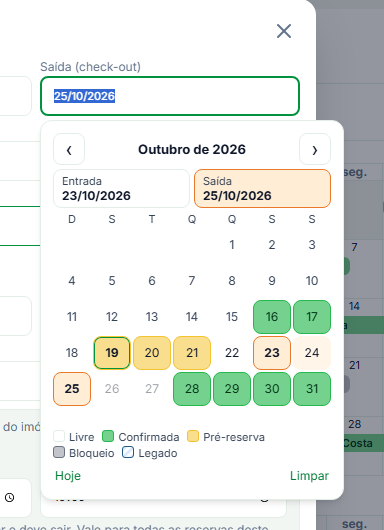
- Entrada (check-in) e Saída (check-out): digite no formato dd/mm/aaaa ou clique no campo para abrir o calendário. Nele, os dias ocupados aparecem com a cor do status e não podem ser escolhidos, e a saída vale até o dia em que a próxima reserva entra. As abas Entrada e Saída, no topo do calendário, permitem voltar a qualquer uma das datas. Clicar de novo no dia da entrada limpa a escolha, e Limpar apaga as duas.
- Status: Confirmada, Pré-reserva ou Bloqueio (explicados abaixo).
- Hóspede: a pessoa que reservou, buscada no cadastro de pessoas.
- Telefone: o telefone do hóspede, com DDD. O campo vem preenchido com o telefone do cadastro da pessoa e pode ser ajustado.
- Nº de hóspedes: a quantidade de pessoas na estadia, de 1 a 99. O campo é opcional.
- E-mail (Opcional): o e-mail do hóspede, que aparece no cartão da reserva.
- Horário de entrada e saída: o horário padrão do imóvel, com os campos Check-in às e Check-out às (veja a seção Horários de check-in e check-out).
- Observação (Opcional): um texto livre sobre a reserva.
Clique em Salvar reserva para gravar. Abaixo dos campos, o formulário mostra o número de noites e se há conflito, como em “2 noites, sem conflito.”. Se a data escolhida já estiver ocupada, a mensagem mostra a reserva que conflita, com datas e horários, e o botão Salvar reserva fica travado.
Status da reserva
- Confirmada: a data está reservada.
- Pré-reserva: o cliente pediu a data, mas ainda não confirmou. A data já fica ocupada para os outros.
- Bloqueio: a data está indisponível por outro motivo, sem hóspede (manutenção, uso do proprietário). Para bloquear um dia só, escolha o status Bloqueio e clique no dia: a saída é preenchida sozinha (dia seguinte). Para bloquear vários dias, clique em outro dia depois da entrada. No bloqueio, os campos Hóspede, Telefone, Nº de hóspedes e E-mail ficam desabilitados e o botão passa a se chamar Salvar bloqueio.
Hóspede: escolher ou cadastrar
O hóspede é obrigatório nas reservas Confirmada e Pré-reserva, e precisa ser uma pessoa cadastrada. Digite o nome no campo Hóspede e escolha na lista. A busca encontra pessoas de qualquer tipo, exceto quem está cadastrado como Proprietário ou Corretor. Depois da escolha, o campo mostra “Pessoa cadastrada” e o link trocar, que desfaz a escolha.
Se a pessoa não estiver no cadastro, clique em + Cadastrar … como hóspede. O formulário dá lugar a uma etapa com os campos Nome, Telefone e E-mail (opcional). Clique em Cadastrar hóspede: a pessoa é criada e já fica vinculada à reserva. O botão Voltar retorna ao formulário sem perder o que foi digitado. O cadastro completo pode ser feito depois, em Pessoas.
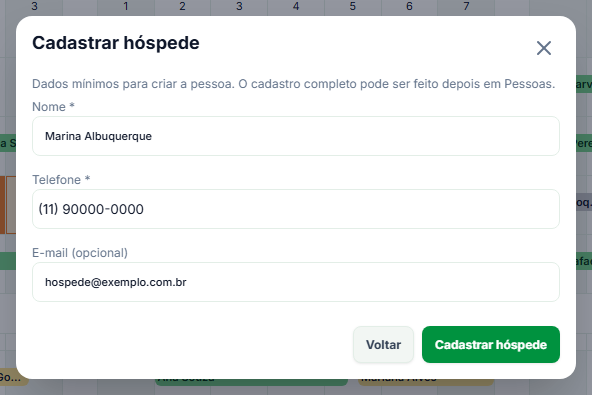
O sistema sugere pessoas já cadastradas com o mesmo e-mail, o mesmo telefone ou um nome parecido. Clique em uma delas para usar na reserva, ou cadastre mesmo assim: a decisão é sua. Para cadastrar pessoas é preciso ter a permissão de incluir pessoas.
Campos obrigatórios e avisos ao salvar
- Obrigatórios: Entrada e Saída sempre. Hóspede e Telefone nas reservas Confirmada e Pré-reserva. No Bloqueio, só as datas. Só a Observação e o E-mail aparecem marcados como opcionais. Se faltar algo, o campo fica em vermelho com o aviso do que preencher.
- Data no passado: o formulário mostra “Atenção: data no passado.” e, ao salvar, pede a confirmação “Reservar em data passada?”. Ao editar uma reserva antiga, a confirmação só aparece se você mudar as datas.
- Horários que se cruzam: no dia da troca, quando um hóspede sai e outro entra, a saída de uma reserva não pode passar do horário de entrada da outra. Se passar, a mensagem “Horário em conflito em dd/mm” explica o que ajustar e o botão Salvar reserva fica travado.
Ler o calendário
A legenda, abaixo do calendário, mostra o que cada cor significa:
- Barra verde: reserva confirmada.
- Barra amarela: pré-reserva.
- Barra cinza: bloqueio.
- Barra listrada, em azul claro: reserva antiga, ainda não convertida (veja a seção Reservas antigas).
- Laranja: as datas que você está escolhendo para uma reserva.
- Meses na tela: a tela de cada imóvel abre mostrando 6 meses. Use os botões 3 meses, 6 meses e 12 meses para trocar. No celular, aparece 1 mês por vez. As setas e o botão Hoje mudam o período.
- Posição da barra: cada reserva é uma barra que começa na hora do check-in e termina na hora do check-out. Quem sai e quem entra no mesmo dia ficam na mesma linha, um depois do outro. Se os horários se cruzam, a célula do dia ganha uma bolinha de aviso (!). Passe o mouse sobre a barra para ver os horários.
O nome do hóspede aparece dentro da barra. Passe o mouse sobre a barra para ver o resumo, ou clique (ou toque) nela para abrir o cartão da reserva.
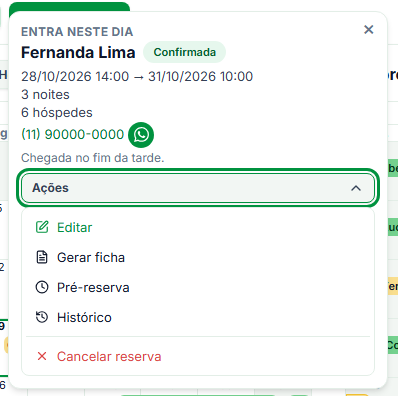
O cartão mostra o status, as datas com os horários, o número de noites e de hóspedes, o telefone (com o ícone do WhatsApp ao lado), o e-mail e a observação. O botão Ações abre as opções da reserva: Editar, Gerar ficha, Pré-reserva (ou Confirmar, numa pré-reserva), Histórico e Cancelar reserva. Em um bloqueio, a opção de cancelar se chama Cancelar bloqueio. No dia da troca, o cartão mostra as duas reservas.
Horários de check-in e check-out
No formulário, o bloco Horário de entrada e saída mostra o horário padrão do imóvel (o sistema sugere entrada às 14:00 e saída às 10:00). Para mudar o padrão, clique em alterar padrão, ajuste os horários e clique em Salvar padrão. Ele vale para todas as reservas do imóvel que não têm horário próprio.
Se uma reserva precisar de horário diferente, mude Check-in às ou Check-out às no formulário dela. O link voltar ao padrão do imóvel desfaz a mudança. Os horários aparecem ao lado das datas na lista de reservas. Se o check-out padrão for depois do check-in padrão, o editor mostra um aviso amarelo: uma reserva que sai e outra que entra no mesmo dia ficariam juntas no imóvel.
A lista de reservas do imóvel
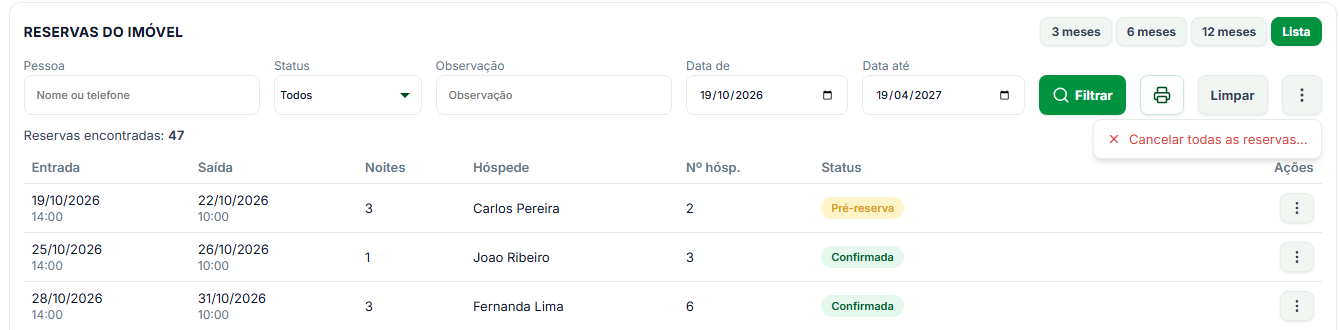
O botão Lista, ao lado de 3 meses, 6 meses e 12 meses, troca o calendário pela tabela Reservas do imóvel, com uma linha por reserva: Entrada, Saída, Noites, Hóspede, Nº hósp., Status e Ações. Reservas que atravessam a virada de mês ou de ano são sempre uma reserva só, e ganham a etiqueta Cruza mês/ano. A tabela abre com o período de hoje até seis meses à frente.
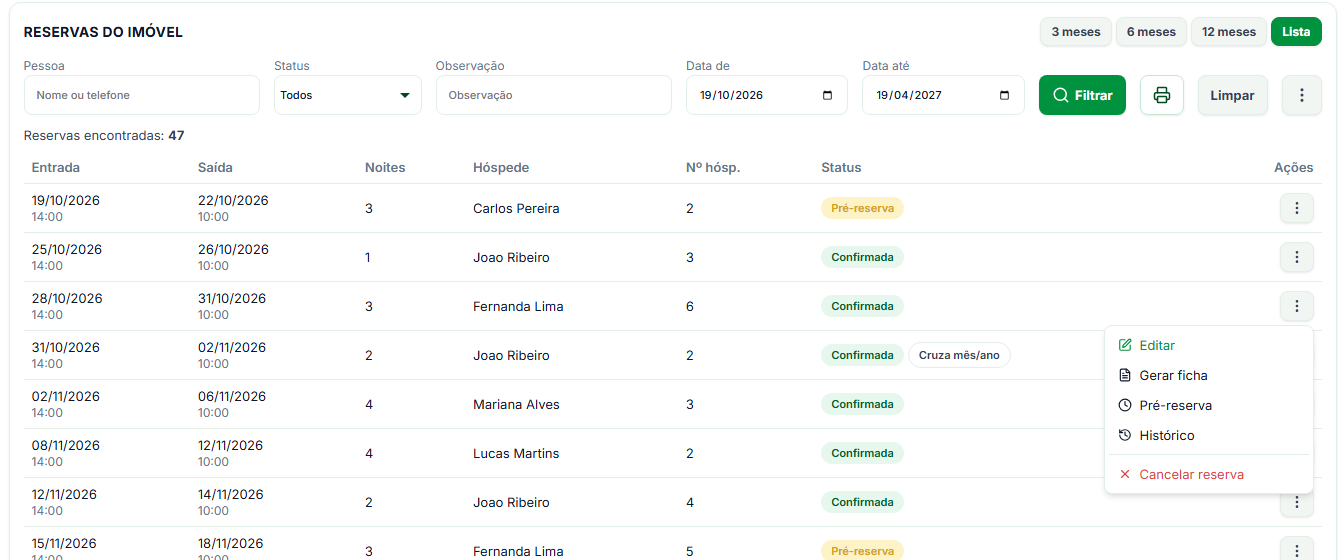
Acima da tabela ficam os filtros Pessoa (busca pelo nome ou pelo telefone), Status (Pré-reserva, Confirmada, Bloqueio, Legado ou Cancelada), Observação, Data de e Data até. A lista só muda quando você clica em Filtrar. O botão Limpar esvazia os campos e mostra todas as datas, inclusive o passado.
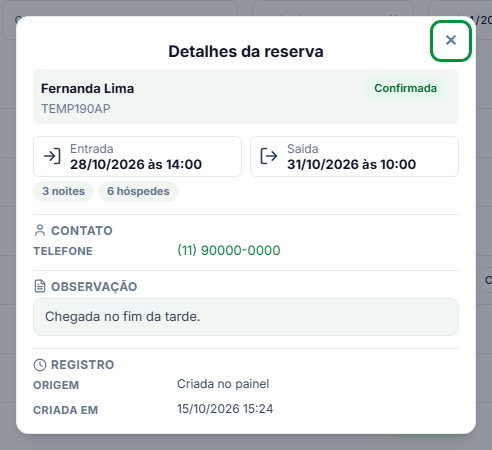
O botão com ícone de ⋮ de cada linha abre o mesmo menu Ações do cartão. Clique em qualquer outro ponto da linha para abrir a janela Detalhes da reserva, só de leitura, com telefone, e-mail, datas e horários, número de hóspedes, a observação inteira e os dados de registro (origem e data de criação).
Imprimir a lista
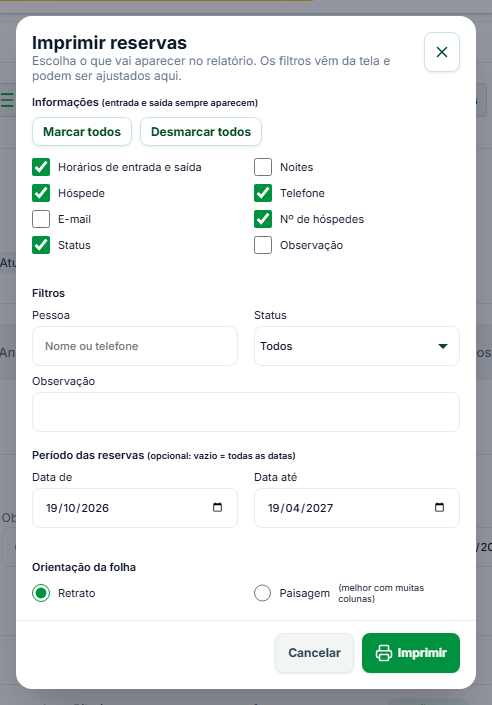
O botão com ícone de impressora, ao lado de Filtrar, abre a janela Imprimir reservas. Escolha as informações que vão aparecer (entrada e saída sempre saem), ajuste os filtros Pessoa, Status, Observação e o período, defina a orientação da folha (Retrato ou Paisagem) e clique em Imprimir. O relatório abre em outra aba, pronto para imprimir.
Cancelar todas as reservas
O botão ⋮ no fim da linha de filtros abre a opção Cancelar todas as reservas…. A janela de confirmação pede que você digite CANCELAR. As reservas do imóvel passam para o status Cancelada e continuam no histórico, e as reservas antigas (legado) são apagadas. Use com atenção: não há como desfazer.
O que fazer com uma reserva
- Editar: carrega a reserva no formulário, que ganha o selo verde Editando reserva, e o período dela fica destacado em verde no calendário. O botão Cancelar reserva aparece no rodapé do formulário durante a edição.
- Confirmar e Pré-reserva: trocam o status da reserva. O sistema pede uma confirmação antes de gravar, com a opção Voltar para desistir.
- Cancelar reserva: abre a confirmação “Cancelar esta reserva?”. As datas voltam a ficar livres e a reserva continua na lista com o status Cancelada (filtro Status > Cancelada). Em um bloqueio, o botão se chama Cancelar bloqueio.
- Reativar: numa reserva cancelada, as opções Reativar como pré-reserva e Reativar como confirmada trazem a reserva de volta, se as datas continuarem livres.
Aviso ao hóspede pelo WhatsApp
Quando você salva uma reserva Confirmada ou Pré-reserva, ou confirma uma pré-reserva, abre uma janela com o título Reserva confirmada (ou Pré-reserva salva). Ela mostra o resumo da reserva e a mensagem pronta para o hóspede, e traz o botão Abrir conversa no WhatsApp. O sistema só abre a conversa com o texto preenchido: o contato é manual, e você confere a mensagem e envia pelo WhatsApp. O ícone do WhatsApp ao lado do telefone, no cartão da reserva, abre a mesma conversa. Se o telefone do hóspede não for válido, a janela avisa.
Gerar ficha
Em reservas Confirmada e Pré-reserva, a opção Gerar ficha abre a janela Gerar ficha da reserva. Escolha o modelo de temporada da imobiliária e clique em Gerar ficha: a ficha abre em outra aba, já preenchida com o hóspede, o imóvel e as datas, para você revisar e salvar. Se a imobiliária ainda não tem modelo de temporada, a janela oferece Adicionar o modelo de temporada do sistema e Criar um modelo de temporada. A opção exige a permissão de gerar fichas. Os modelos e as fichas estão explicados em Criando Fichas de Negociação.
Histórico da reserva
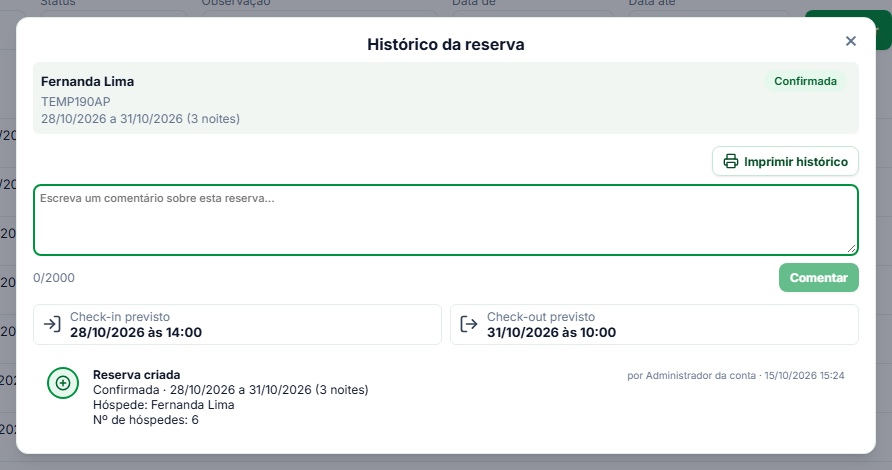
A opção Histórico abre a linha do tempo da reserva: quando foi criada, editada, movida, confirmada, cancelada ou reativada, e quem fez cada ação. Também registra quando a conversa de WhatsApp ou a ficha foram abertas. Para deixar um recado para a equipe, escreva no campo de comentário e clique em Comentar. O comentário aceita até 2000 caracteres e não pode ser editado nem apagado depois. O botão Imprimir histórico gera o relatório da reserva, com a opção de filtrar por período.
Reservas antigas
As datas lançadas em versões anteriores da tela aparecem na lista com o status Legado e listradas no calendário. Elas continuam ocupando as datas. Para trabalhar com elas como reservas completas, clique em Converter. A janela Converter bloco legado pergunta como ler o último dia do bloco:
- Uma noite ocupada: o último dia continua bloqueado.
- O dia do check-out: o último dia fica livre para um novo check-in.
Excluir bloco remove o bloco antigo e libera as datas. Um bloco com dia livre no meio (por exemplo, os dias 01, 02 e 05) não converte, porque a reserva é sempre um período contínuo. Nesse caso, exclua o bloco e cadastre as reservas de novo.
Agenda geral
A Gestão de Temporada reúne todos os imóveis de temporada numa tela só. Há três caminhos para chegar a ela:
- O botão Agenda geral, na tela de reservas de qualquer imóvel.
- O menu Gestão > Gestão de Temporada, quando o item está ligado no menu superior.
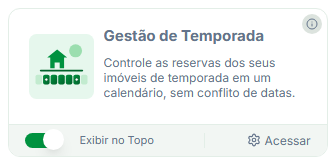
- O card Gestão de Temporada, em Módulos > Adicionar Módulo. O botão Acessar abre a tela. Ligue Exibir no Topo para ganhar o atalho no menu superior.
No alto da tela ficam os filtros Imóvel, Status (que também tem Check-in hoje e Check-out hoje), Pessoa, Data de e Data até. Os filtros só valem quando você clica em Filtrar, ou aperta Enter num dos campos. O botão Limpar volta ao padrão, e o botão com ícone de impressora abre o relatório. O grupo Visualização escolhe entre Agenda, Grade mensal e Lista. O botão Tutorial Interativo mostra cada parte passo a passo.
Nova reserva
O botão + Nova reserva abre o mesmo formulário da tela de cada imóvel, com o campo Imóvel a mais. A lista de imóveis traz só os imóveis de Temporada ativos. Preencha o imóvel, as datas, o status e o hóspede como na tela do imóvel. Se a data ou o horário já estiverem ocupados, o aviso de conflito aparece na hora e o botão Salvar reserva fica travado.
Agenda
A Agenda mostra uma coluna por dia dentro de cada imóvel, com os horários na vertical, e cada reserva como um bloco que vai da hora de entrada à hora de saída. Escolha o período em Data de e Data até, até 366 dias. Quanto maior o período, menos imóveis aparecem por página e mais larga fica a rolagem para o lado. As setas e o botão Hoje andam pelo período.
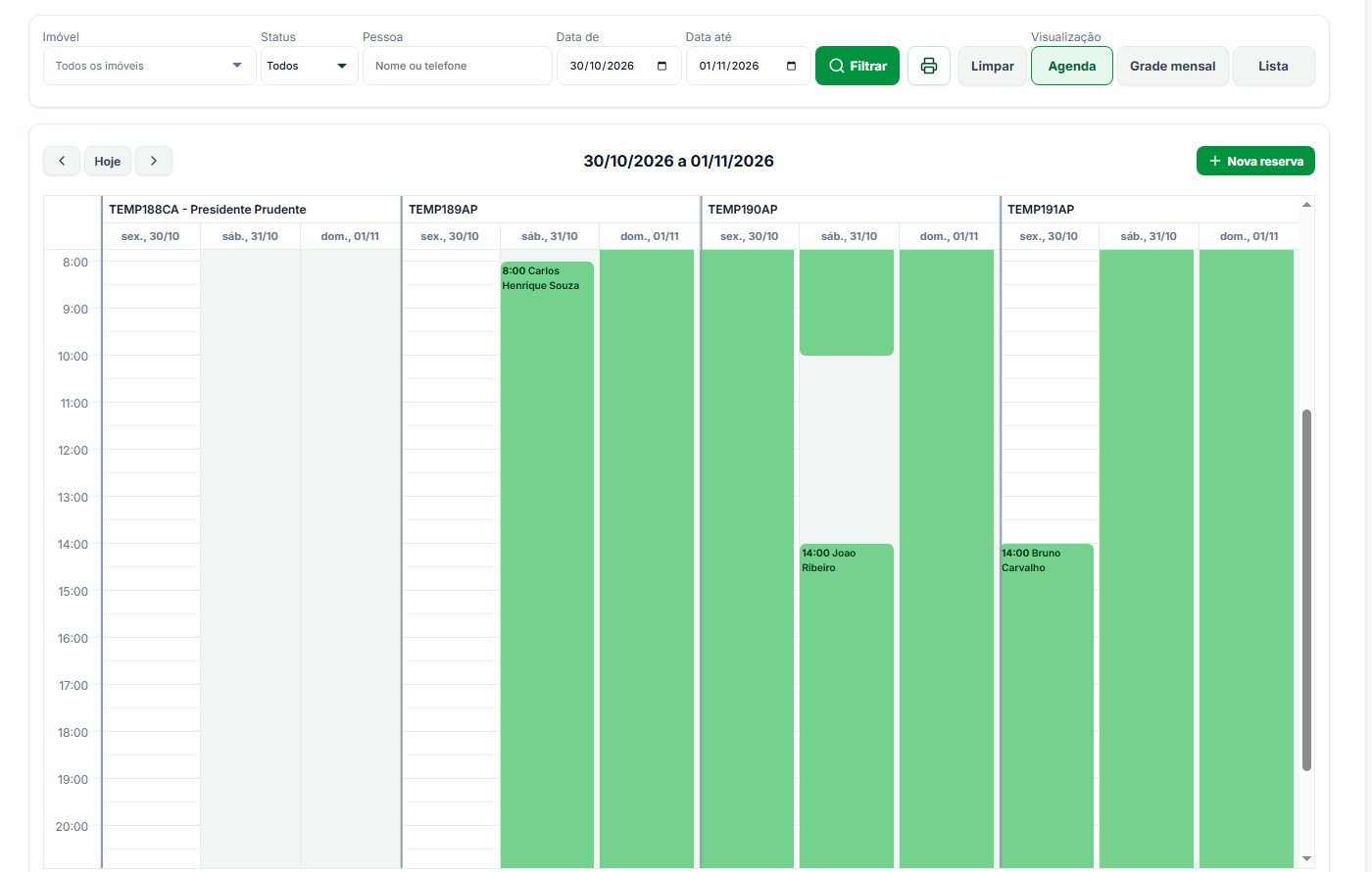
- Criar: clique ou arraste num espaço livre da coluna de um imóvel. O formulário abre com o imóvel, a data e o horário escolhidos.
- Mover: arraste um bloco para mudar o dia, o horário ou o imóvel. Puxe a borda de cima para mudar a entrada, ou a de baixo para mudar a saída.
- Regras: o movimento segue as regras do formulário. Se a data estiver ocupada, se os horários se cruzarem ou se o imóvel de destino não aceitar reservas de temporada, o bloco volta ao lugar com o aviso do motivo. Mover para uma data que já passou pede confirmação, e reservas sem hóspede ou telefone devem ser completadas em Editar antes de mover.
- Ver detalhes: clique no bloco para abrir o cartão da reserva, com o menu Ações.
Grade mensal
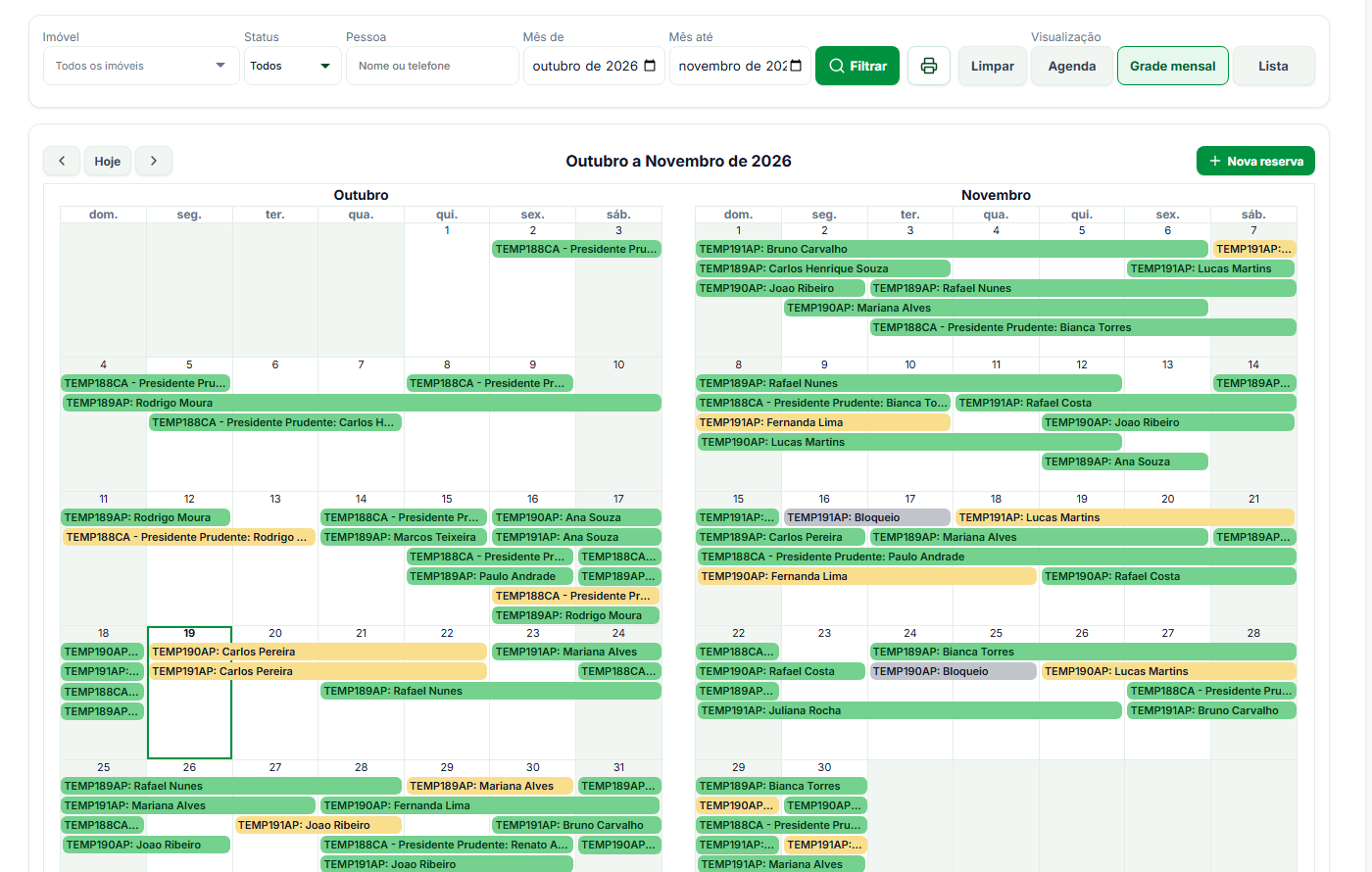
A Grade mensal mostra os meses inteiros, com as reservas de todos os imóveis em barras. Nela, os campos de período viram Mês de e Mês até, com no máximo 4 meses. Cada barra traz o nome do imóvel e do hóspede. Para criar uma reserva, clique na data de entrada e depois na de saída. O formulário abre com as datas e com o imóvel do filtro, ou com o campo Imóvel vazio, se o filtro estiver em “Todos os imóveis”.
Lista
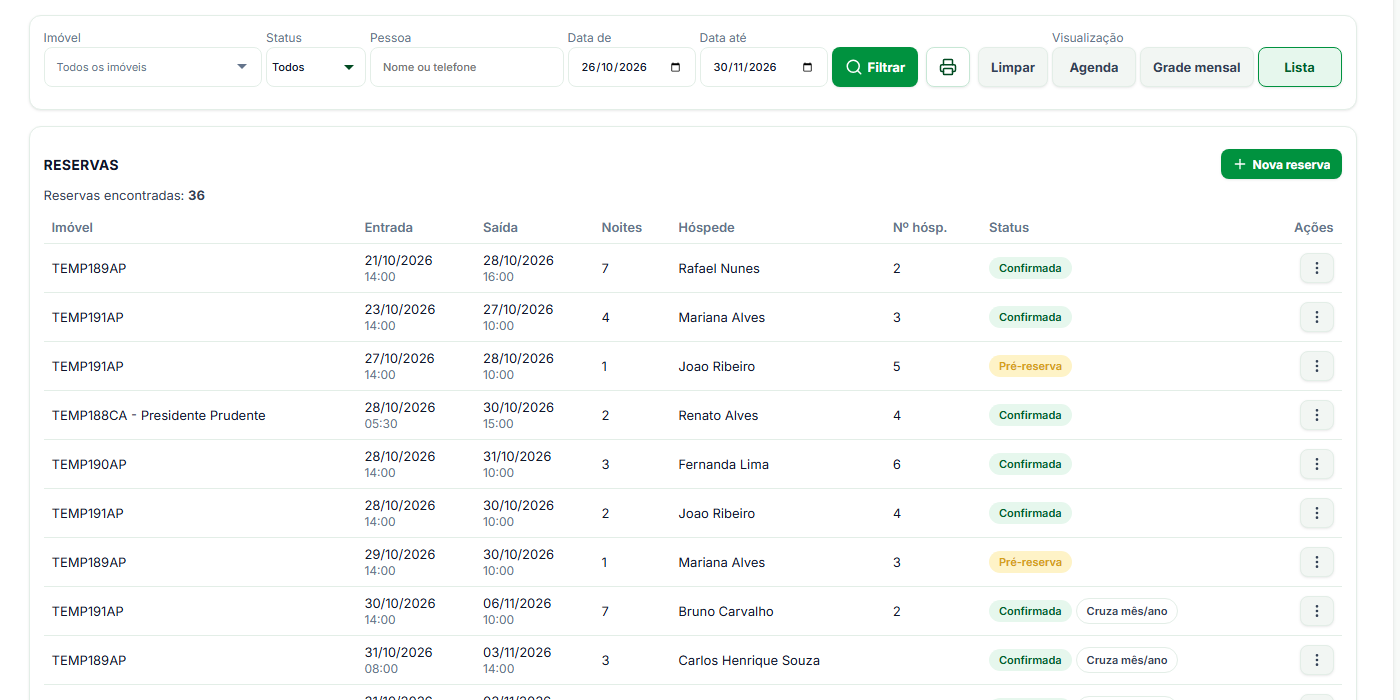
A Lista traz a tabela Reservas, com as colunas Imóvel, Entrada, Saída, Noites, Hóspede, Nº hósp., Status e Ações, 25 reservas por página. Ela respeita os filtros do alto da tela e o período de até 93 dias. O menu ⋮ de cada linha tem as mesmas opções do cartão, e clicar na linha abre a janela Detalhes da reserva. O botão Editar carrega a reserva no formulário e permite trocar o imóvel.
Imprimir
O botão com ícone de impressora, na linha de filtros, fica visível nas três visualizações. Ele abre a janela Imprimir reservas com os filtros que estiverem na tela (imóvel, status, pessoa e o período da visualização aberta). Eles podem ser ajustados antes de imprimir. Escolha as informações, inclusive a coluna Imóvel, e a orientação da folha. O relatório abre em outra aba.
Pedidos de reserva feitos pelo site
Nos modelos de site que mostram o calendário de disponibilidade do imóvel de temporada, o visitante vê as datas ocupadas e o dia de saída livre. Nos modelos 27 a 41, ele também escolhe um período e envia um pedido com nome, telefone, e-mail e número de hóspedes.
O pedido não reserva nada. Ele chega como um lead de Informações Imóvel, com origem Temporada, pela esteira de leads. Na mensagem do pedido, clique em Criar reserva: a tela do imóvel abre com as datas preenchidas. Escolha ou cadastre o hóspede (a tela sugere as pessoas com nome, telefone ou e-mail parecidos) e clique em Salvar reserva. A data só fica ocupada depois desse passo.
Perguntas Frequentes
Não encontro a aba Temporada no imóvel. Por quê?
A aba aparece nos imóveis cadastrados com a finalidade Temporada. Abra o cadastro do imóvel, ajuste o campo Finalidade na faixa Informações e salve.
As datas reservadas aparecem no meu site?
Nos modelos de site que mostram o calendário de disponibilidade do imóvel de temporada, as datas com reserva confirmada e os bloqueios aparecem como ocupados. A pré-reserva e o dia de saída aparecem livres. A tela de reservas é, além disso, o controle interno da agenda para a sua equipe.
Por que o botão Salvar reserva está travado?
O botão fica travado enquanto o sistema confere a disponibilidade e quando as datas não podem ser salvas: a data já está ocupada, a saída não é depois da entrada, a estadia passa de 365 noites ou os horários se cruzam no dia da troca. A mensagem abaixo dos campos mostra o motivo. Se o formulário só estiver incompleto, o botão não trava: ao clicar, os campos que faltam ficam em vermelho.
Posso reservar uma data que já passou?
Pode. O sistema permite, mostra um aviso e pede uma confirmação ao salvar. É útil para registrar uma estadia que já aconteceu.
Como cancelo uma reserva?
Clique na reserva no calendário (ou no ⋮ da linha, na lista), abra Ações e escolha Cancelar reserva (Cancelar bloqueio, se for um bloqueio). Confirme na janela. As datas voltam a ficar livres e a reserva continua no histórico, com o status Cancelada.
Como encontro uma reserva cancelada?
Na lista, escolha Cancelada no filtro Status e clique em Filtrar. As reservas canceladas não aparecem no calendário. Pelo menu delas, você abre o Histórico ou reativa a reserva.
Com a agenda no sistema, a disponibilidade do imóvel fica na mesma tela em que estão os dados dele. O cadastro do imóvel está em Guia Completo: Cadastro de Imóveis.
Suporte e Atendimento
Ficou com alguma dúvida?