
Área Privada
Todo mês a mesma cena: o proprietário liga pedindo o comprovante do repasse, o inquilino quer a segunda via do boleto, e alguém da equipe procura o arquivo para reenviar por e-mail. A Área Privada resolve isso com um espaço no seu próprio site, protegido por usuário e senha, onde cada cliente encontra os documentos e os avisos destinados a ele.
O que o cliente encontra lá dentro
- Arquivos: boletos, contratos, comprovantes, informes. Qualquer documento que você enviar para download.
- Mural de avisos: recados e informativos, do reajuste anual ao aviso de manutenção no prédio.
Cada arquivo e cada aviso pode ir para todos, para um tipo de usuário (proprietários ou locatários) ou para uma pessoa específica: ninguém vê o documento de outro cliente.
Como chegar até o módulo
No menu do painel, siga o caminho Módulos > Área Privada. O módulo tem cinco abas: Inicial, Configurações, Usuários, Arquivos e Avisos.
Passo 1: ativar o módulo
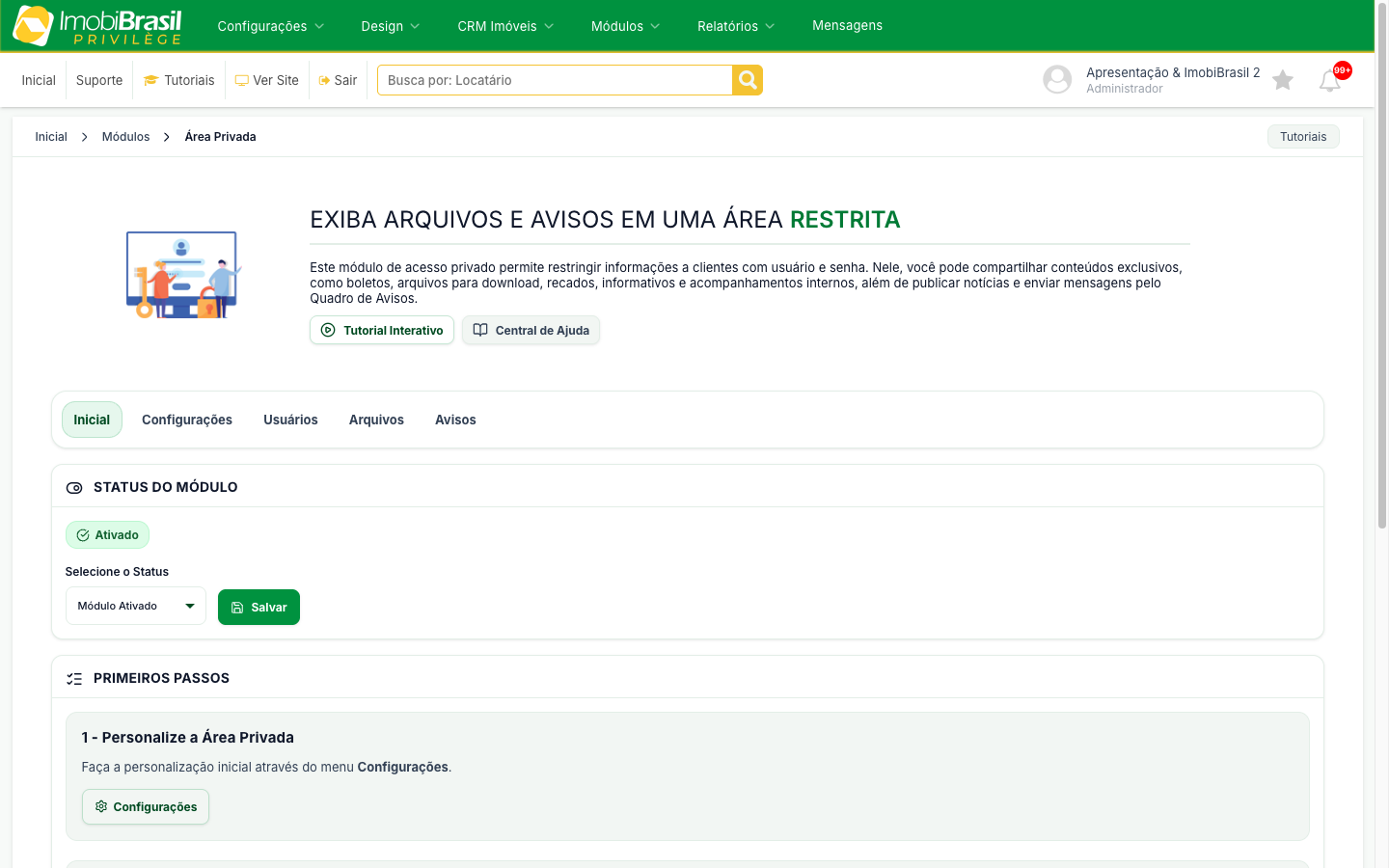
Na aba Inicial, no bloco Status do Módulo, escolha Módulo Ativado em Selecione o Status e clique em Salvar. O selo ao lado passa a mostrar Ativado, e o acesso à área aparece no seu site.
Logo abaixo, o bloco Primeiros Passos traz a sequência recomendada, numerada, com um botão para cada etapa: siga essa ordem na primeira configuração.
Passo 2: personalizar a área
Na aba Configurações, ajuste como a área aparece para o cliente:
- Título do Menu: o nome do link no menu do seu site. “Área do Cliente” e “Área Restrita” são escolhas comuns.
- Texto de Chamada: a frase que convida o cliente a entrar.
- Ordem das Mensagens no Mural e Ordem dos Arquivos de Download: escolha entre ordem crescente ou decrescente de data: decrescente coloca o mais recente no topo.
- Página de Identificação – Texto Inicial: o texto da tela de login.
- Página Inicial – Texto de Boas-vindas: o texto que o cliente lê depois de entrar.
Passo 3: cadastrar os usuários
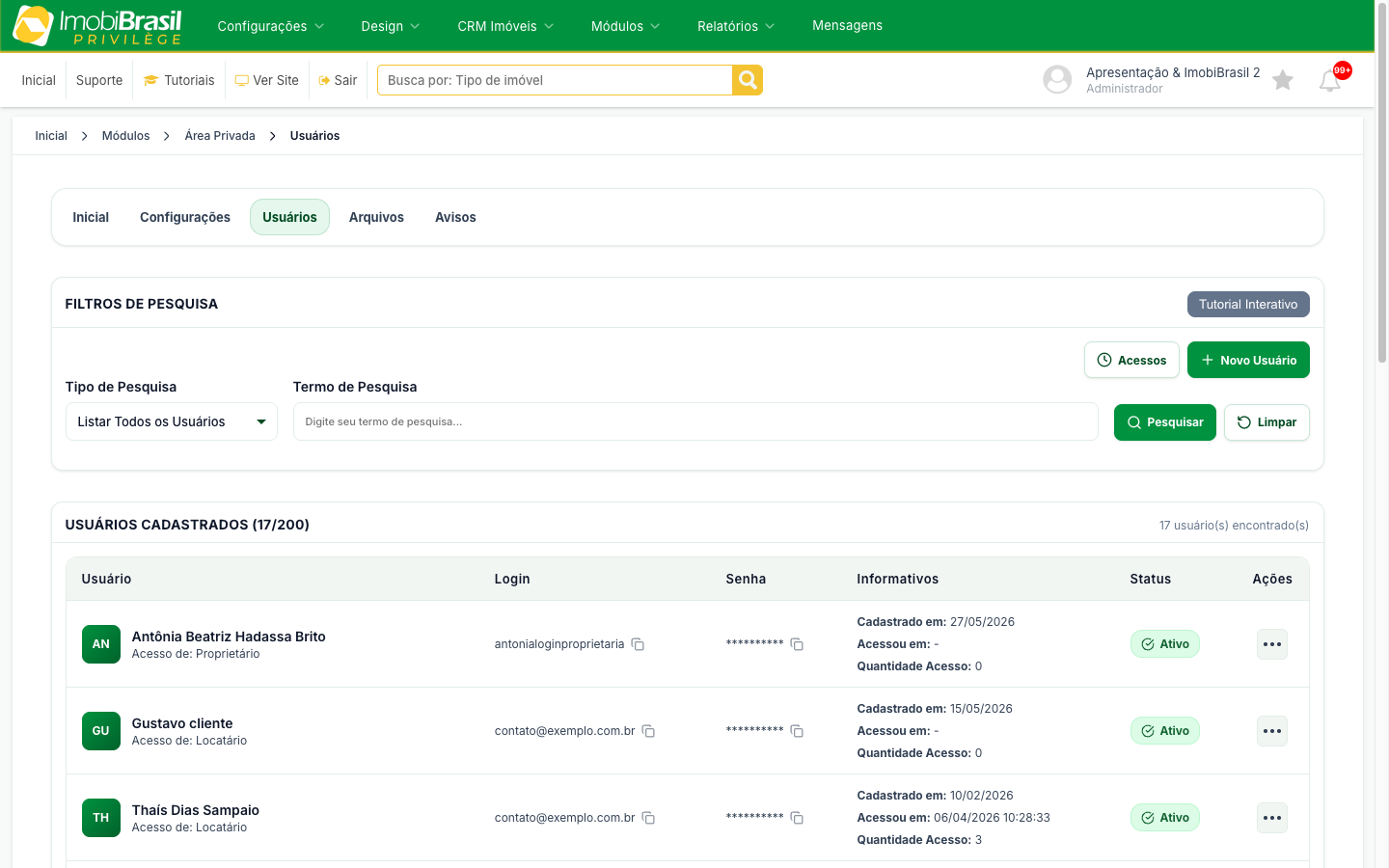
Na aba Usuários, clique em Novo Usuário. Informe o nome, escolha o tipo de acesso (Proprietário ou Locatário) e defina o login e a senha. Vincule o usuário à pessoa já cadastrada no CRM: assim o acesso fica ligado à ficha dela.
A lista mostra, para cada usuário, o Login, a Senha, a data de cadastro, quando a pessoa acessou pela última vez, quantas vezes acessou e o Status. O contador ao lado de Usuários Cadastrados indica quantos usuários você já criou e qual o limite do seu plano.
O botão Acessos, no alto, abre o Relatório de Acessos, com data, hora e origem de cada entrada na área.
Escolha a senha com cuidado. A senha fica visível na listagem para quem tem acesso ao painel, o que ajuda a equipe a informar o cliente que esqueceu. Por isso, oriente o cliente a nunca reaproveitar nessa área uma senha que ele use em banco ou e-mail.
Passo 4: enviar arquivos
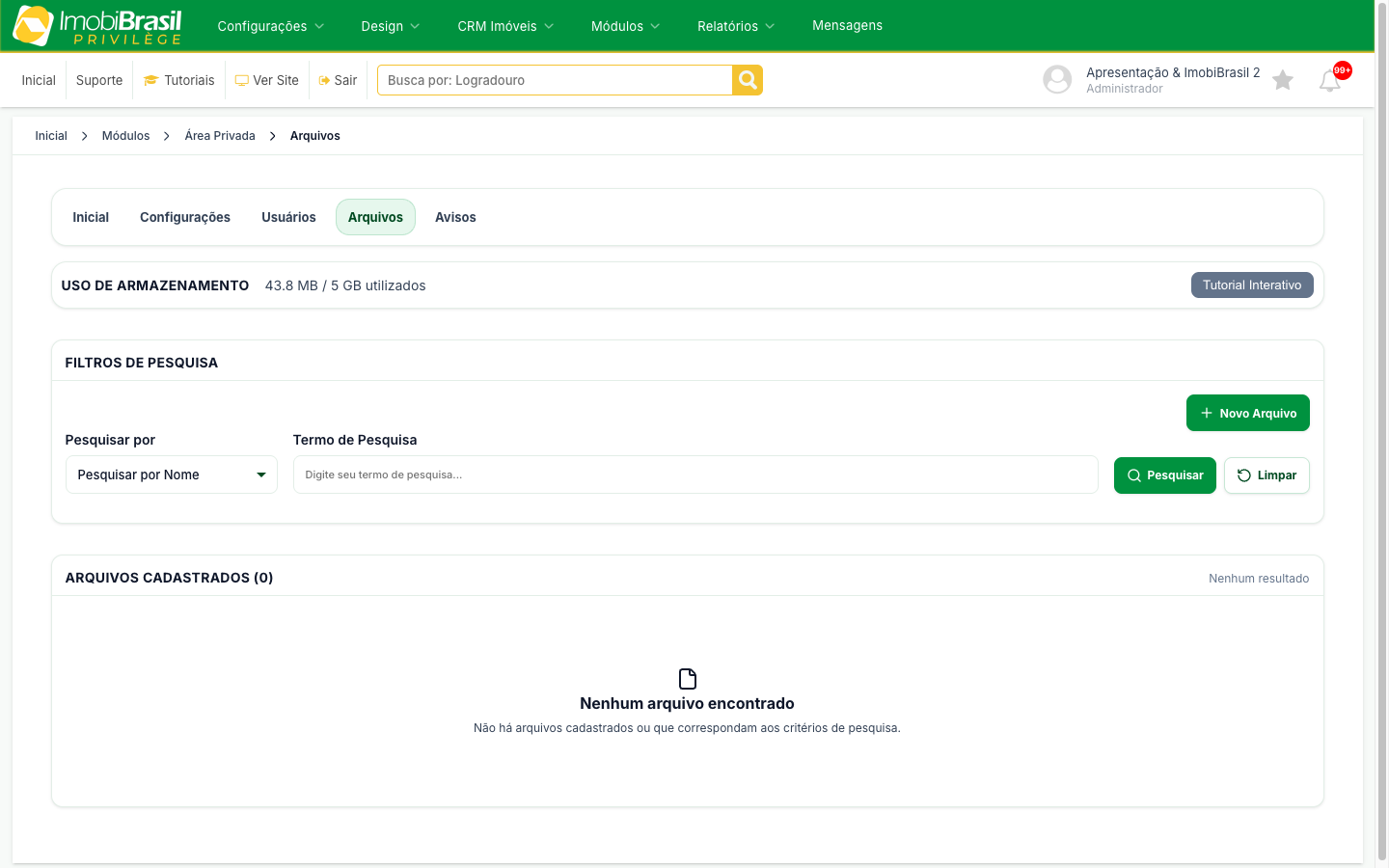
Na aba Arquivos, clique no botão de novo arquivo, escolha o documento e preencha:
- Nome e descrição: o que o cliente vai ler na lista: prefira nomes claros, como “Boleto de março” em vez de “documento 03”.
- Destinatário: uma pessoa específica ou todos os usuários.
- Tipo de usuário: proprietários, locatários ou todos os tipos.
O card Uso de Armazenamento, no alto da tela, mostra quanto espaço os arquivos já ocupam. Os Filtros de Pesquisa permitem procurar por nome, descrição, destinatário ou tipo de usuário, e listar todos os arquivos.
Passo 5: publicar avisos no mural
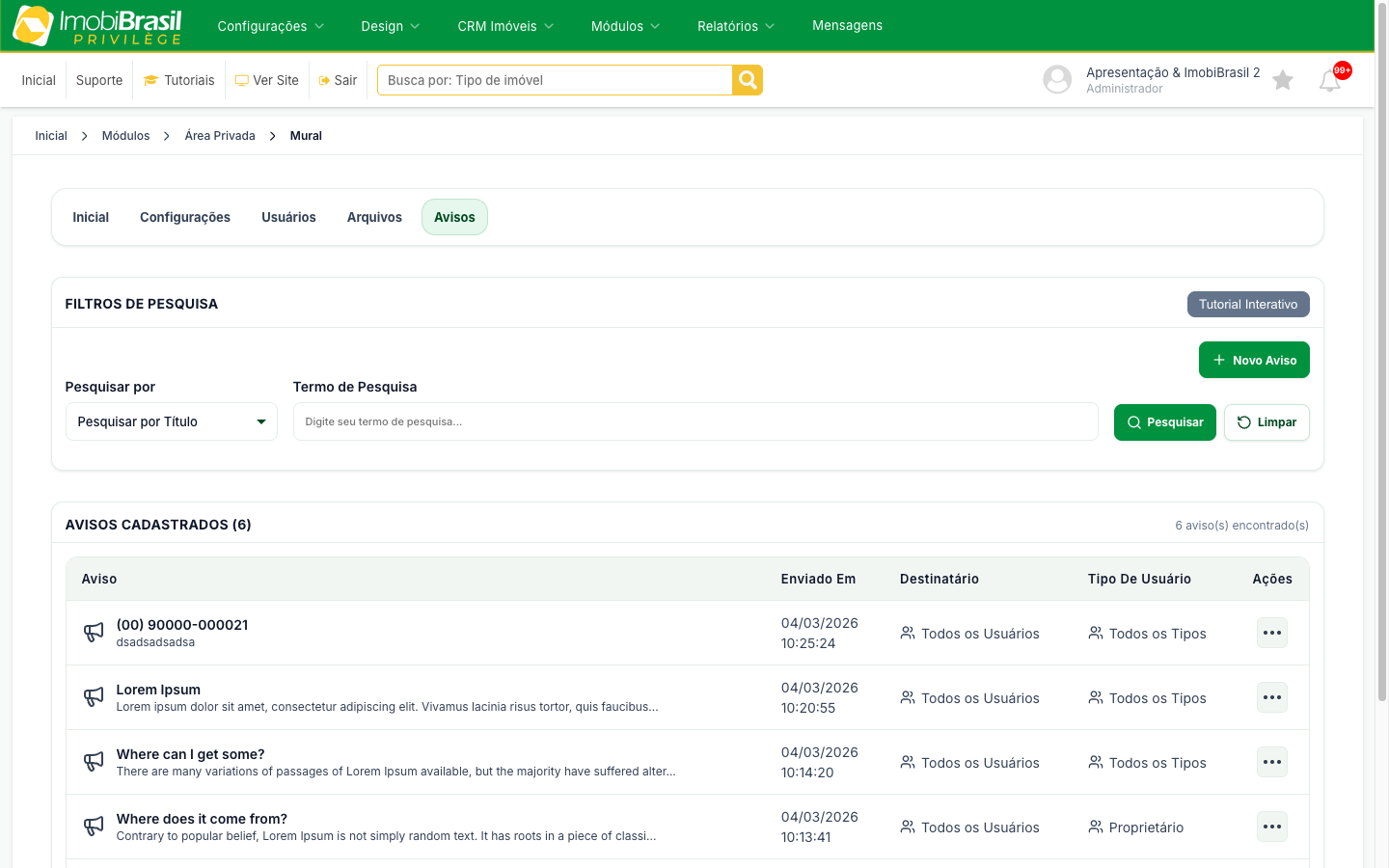
Na aba Avisos, clique no botão de novo aviso. Escreva o título e o texto, e escolha o destinatário e o tipo de usuário do mesmo jeito que nos arquivos. O aviso aparece no mural assim que você salva.
A lista de Avisos Cadastrados traz o aviso, a data de envio, o destinatário, o tipo de usuário e as ações de editar e excluir.
Excluir usuários, arquivos e avisos
O procedimento é o mesmo nas três abas: encontre o item na lista e use a ação de excluir, na coluna Ações: confirme quando o sistema perguntar.
Ao excluir um usuário, o cliente perde o acesso na hora, mas os arquivos e avisos enviados a ele continuam cadastrados. Se a intenção é apenas suspender o acesso por um tempo, mude o Status do usuário em vez de excluir.
Perguntas Frequentes
O cliente precisa se cadastrar sozinho?
Não. Quem cria o acesso é a imobiliária, na aba Usuários. Depois, informe ao cliente o login e a senha definidos.
O cliente esqueceu a senha. O que fazer?
Abra a aba Usuários e localize a pessoa. A senha aparece na listagem, e você pode informá-la ao cliente ou cadastrar uma nova pela ação de editar.
Um proprietário consegue ver o documento de outro?
Não, desde que você escolha o destinatário certo ao enviar. Um arquivo endereçado a uma pessoa aparece só para ela. Um arquivo marcado para todos os usuários aparece para todos. Confira esse campo antes de salvar documentos com valores ou dados pessoais.
Qual a diferença entre destinatário e tipo de usuário?
O destinatário aponta para uma pessoa. O tipo de usuário aponta para um grupo: proprietários ou locatários. Use o tipo quando o conteúdo serve a todo um grupo, como um informe de reajuste para os locatários.
Onde vejo se o cliente entrou na área?
A própria lista de usuários mostra a data do último acesso e a quantidade de acessos. Para o detalhe de cada entrada, use o botão Acessos e consulte o Relatório de Acessos.
Existe limite de usuários ou de espaço?
Sim. O contador em Usuários Cadastrados mostra o limite do seu plano, e o card Uso de Armazenamento mostra o espaço ocupado pelos arquivos: apague documentos vencidos com regularidade para não acumular.
Para fechar
Vale começar pequeno: ative o módulo, cadastre um proprietário e envie um único documento para ele. Com esse teste você vê a área como o cliente vê e ajusta os textos antes de abrir para a carteira inteira. Depois, o hábito de publicar boletos e informes por ali reduz uma parte boa dos telefonemas do mês.
Suporte e Atendimento
Ficou com alguma dúvida?