
Agendamento de Visitas
Marcar visita por telefone consome o tempo de todo mundo: o cliente liga, alguém confere a agenda do corretor, e a data acaba combinada por mensagem. Com o Agendamento de Visitas, quem está no seu site escolhe um horário entre os que o corretor deixou livres, e o pedido cai no painel para a equipe confirmar. A agenda deixa de ser uma conversa e passa a ser uma tela.
Como o agendamento funciona, do começo ao fim
- Você define a disponibilidade: os dias e horários em que a equipe recebe visitas.
- O visitante encontra o imóvel no seu site e pede uma visita, escolhendo entre os horários livres.
- O pedido chega ao painel com o status Pendente.
- A equipe confirma, remarca ou cancela.
- Na confirmação, o sistema qualifica o lead e cria um negócio para acompanhar a negociação.
- Depois da visita, você marca como finalizada e o visitante recebe um convite para avaliar o atendimento.
Como chegar até o módulo
No menu do painel, siga o caminho Módulos > Adicionar Módulo > Agendamento de Visitas. O módulo tem três abas: Agendamentos, Disponibilidade e Configuração.
Agendamentos
É a tela principal, com todos os pedidos de visita recebidos.
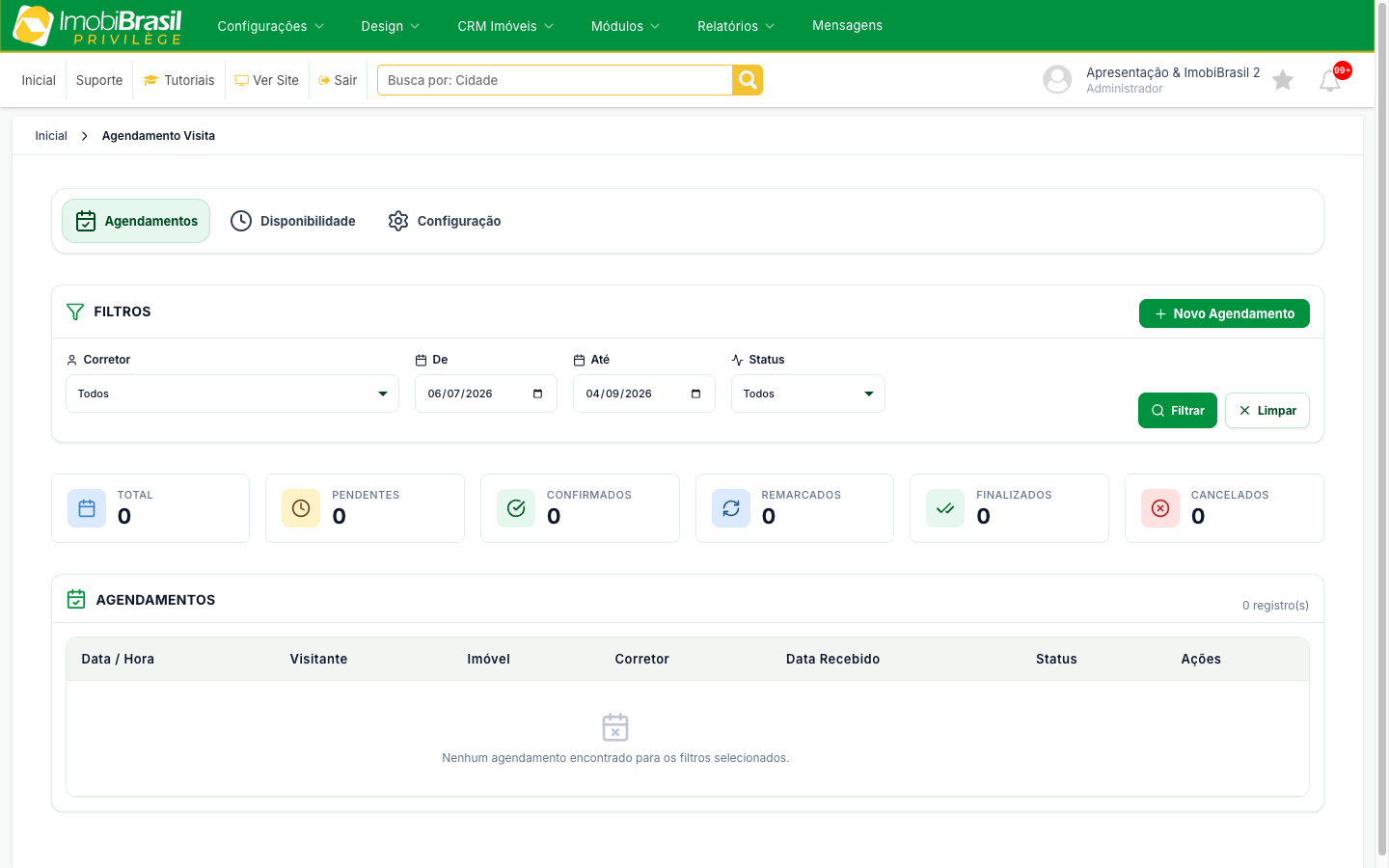
No alto ficam os Filtros: Corretor, o intervalo de datas (De e Até) e Status. Escolha o que precisa e clique em Filtrar. Para voltar à lista completa, clique em Limpar.
Logo abaixo, seis contadores mostram quantas visitas estão em cada situação: Total, Pendentes, Confirmados, Remarcados, Finalizados e Cancelados.
A tabela traz as colunas Data / Hora, Visitante, Imóvel, Corretor, Data Recebido, Status e Ações: pela coluna de ações você confirma, remarca, finaliza ou cancela cada visita.
O botão Novo Agendamento, à direita, serve para registrar uma visita combinada por outro canal: telefone, WhatsApp ou balcão. A visita entra na mesma lista e segue o mesmo fluxo.
O que cada status significa
- Pendente: o visitante pediu a visita e a equipe ainda não respondeu.
- Confirmado: a equipe aceitou a data e o horário.
- Remarcado: a data ou o horário mudou depois do pedido.
- Finalizado: a visita aconteceu.
- Cancelado: a visita não vai acontecer.
Ao confirmar uma visita, o sistema qualifica o lead e cria um negócio para ele. Você encontra esse negócio em Gestão > Negócios e acompanha a partir dali, sem precisar cadastrar nada de novo.
OBS: Para que o cliente apareça na listagem, é fundamental que o e-mail seja preenchido na ficha do cliente, caso contrário, não será possível localizar o mesmo na base de dados.
Disponibilidade
É aqui que você decide quais horários o visitante enxerga no site. Sem disponibilidade configurada, o site não tem o que oferecer.
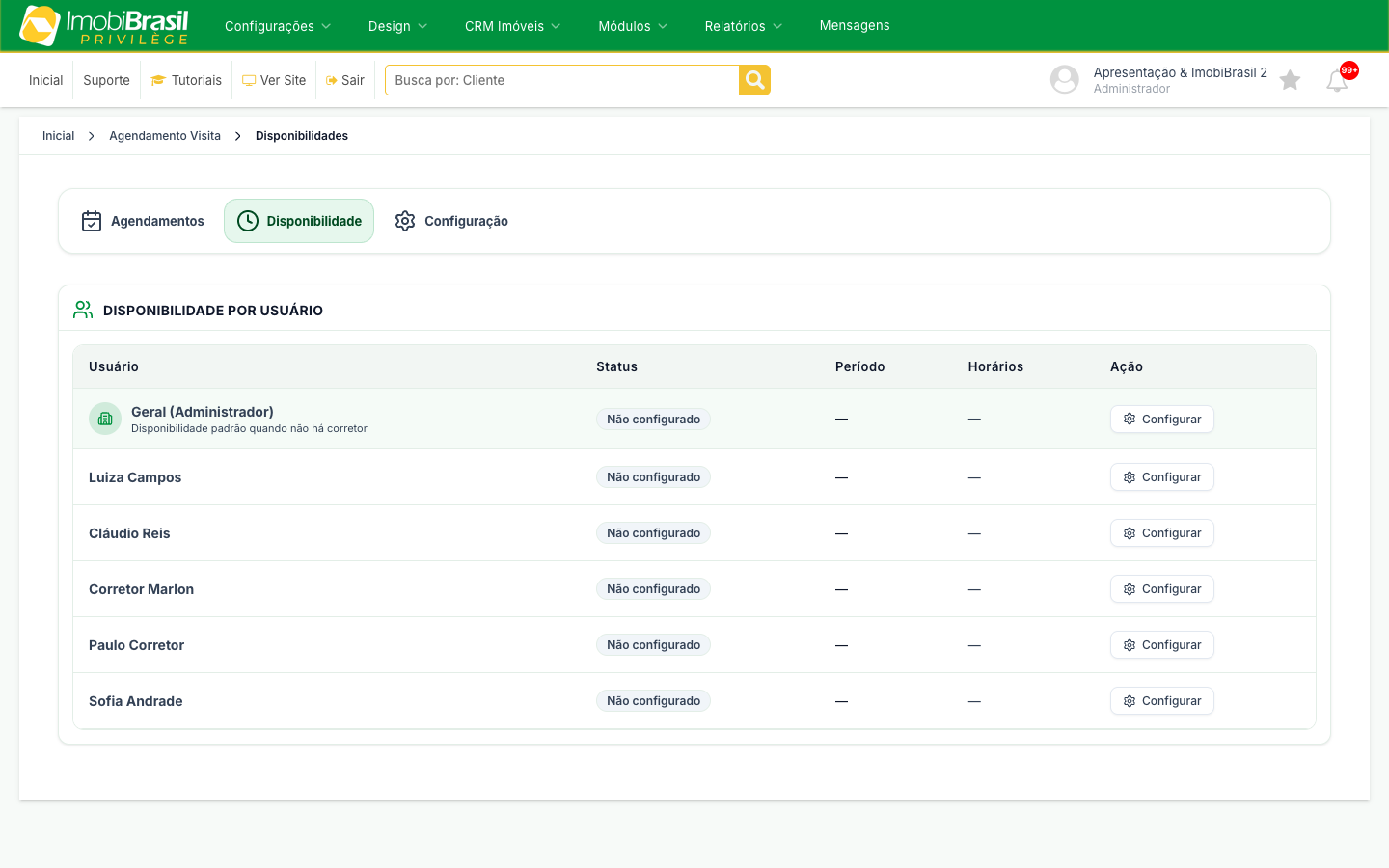
A tela lista os usuários com as colunas Usuário, Status, Período, Horários e Ação. Enquanto ninguém definiu os horários de um corretor, o status dele aparece como Não configurado.
A primeira linha é a Geral (Administrador), descrita na própria tela como a disponibilidade padrão usada quando não há corretor. Configure essa linha primeiro: ela cobre os imóveis que não têm um corretor específico ligado: depois, ajuste os corretores que trabalham com horários próprios.
Clique em Configurar na linha desejada para definir os dias da semana, as faixas de horário e a periodicidade. De quantos dias para frente a agenda fica aberta ao visitante: 1 Semana, 15 Dias ou 1 Mês.
Cada corretor pode abrir a própria agenda: quem não é administrador entra direto na configuração dele, sem ver a dos colegas.
Configuração
Reúne o interruptor do módulo e os avisos automáticos por e-mail.
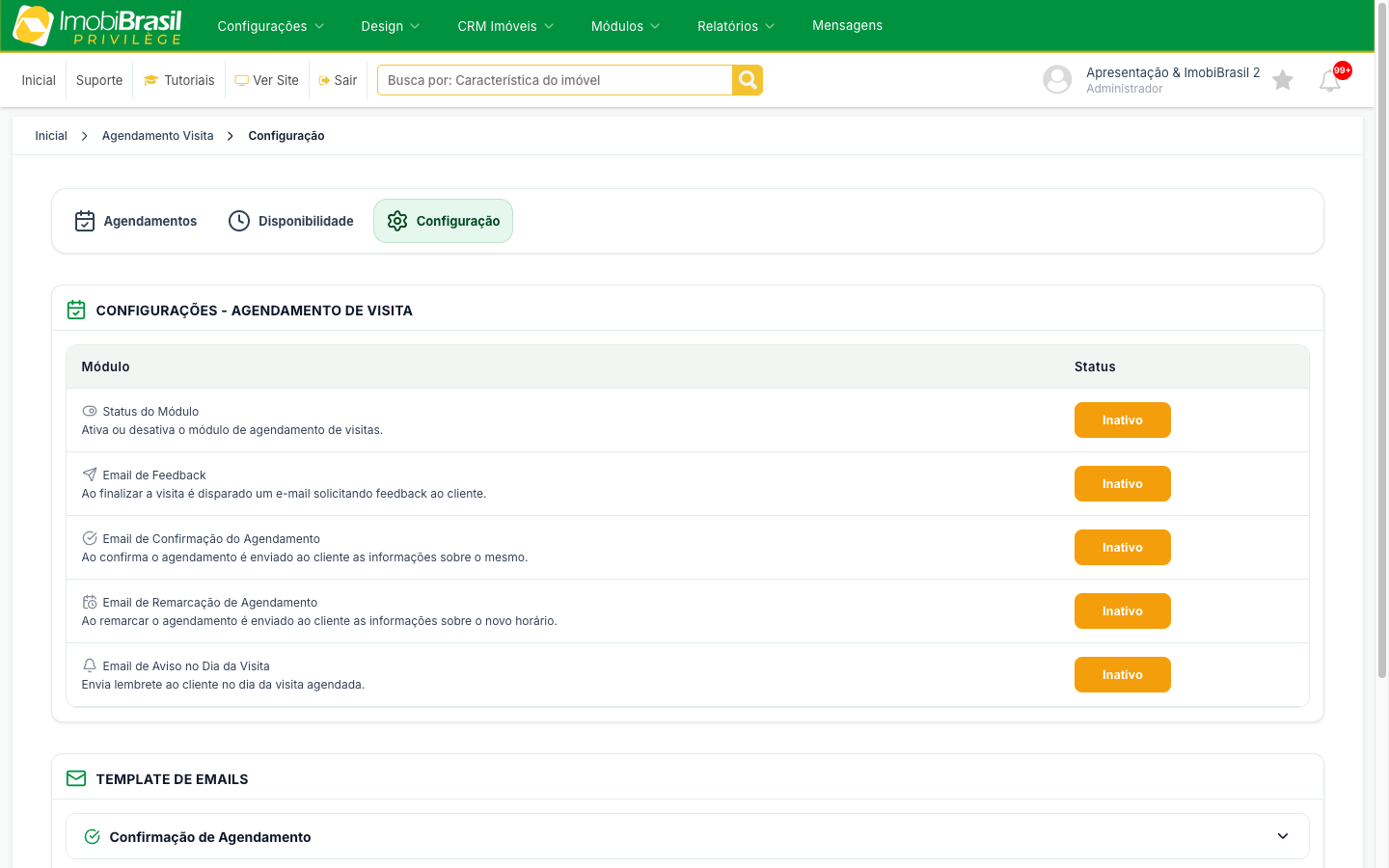
- Status do Módulo: ativa ou desativa o agendamento de visitas. Com o módulo inativo, o botão de agendar não aparece no site.
- Email de Feedback: ao finalizar a visita, o sistema envia um e-mail pedindo a avaliação do cliente.
- Email de Confirmação do Agendamento: ao confirmar, o cliente recebe as informações da visita.
- Email de Remarcação de Agendamento: ao remarcar, o cliente recebe o novo horário.
- Email de Aviso no Dia da Visita: envia um lembrete no dia marcado.
Cada item tem o próprio botão de Ativo ou Inativo. Ligue apenas os avisos que fazem sentido para a sua operação.
Templates de e-mail
Na parte de baixo da mesma tela, o bloco Template de Emails permite editar o texto de cada mensagem: assunto e corpo. Abra o modelo que quiser mudar, escreva com as palavras da sua imobiliária e salve. Ali também ficam a cor do botão e a cor do texto usadas na mensagem.
A avaliação da visita
Quando você marca uma visita como finalizada e o Email de Feedback está ativo, o visitante recebe um link exclusivo para dar uma nota e escrever um comentário. O link não pede senha: quem tem o endereço avalia direto. A resposta fica registrada no agendamento.
Perguntas Frequentes
Qual a diferença entre este módulo e a Agenda?
São dois módulos distintos. A Agenda (Módulos > Agenda) é o calendário interno da equipe, onde você anota qualquer compromisso. O Agendamento de Visitas trata só das visitas que o próprio visitante marca pelo site, com disponibilidade, confirmação e avaliação: ao confirmar uma visita, o sistema também registra o compromisso na Agenda.
O botão de agendar não aparece no meu site. O que verificar?
Verifique duas coisas, nesta ordem: se o Status do Módulo está Ativo, na aba Configuração; e se existe pelo menos uma disponibilidade configurada, na aba Disponibilidade. Sem horário livre, o site não tem o que oferecer ao visitante.
Posso registrar uma visita combinada por telefone?
Pode. Use o botão Novo Agendamento na aba Agendamentos. A visita entra na lista com os mesmos status e as mesmas ações das visitas vindas do site.
Cada corretor precisa configurar a agenda dele?
Não é obrigatório. Quando o corretor está como Não configurado, o site usa a disponibilidade Geral. Configure individualmente apenas os corretores que atendem em horários diferentes do padrão da imobiliária.
O cliente cancelou. Preciso apagar o agendamento?
Não. Marque a visita como Cancelado. O registro continua na lista, e você mantém o histórico de quantas visitas foram desmarcadas.
O visitante não recebeu o e-mail de confirmação.
Confira se o Email de Confirmação do Agendamento está Ativo na aba Configuração e se o endereço informado pelo visitante está correto no agendamento: peça também que o cliente verifique a caixa de spam.
Para fechar
Comece pela disponibilidade: é ela que faz o botão aparecer no site e que evita marcar visita em horário que ninguém atende. Depois ligue os e-mails automáticos, um a um, conferindo o texto de cada modelo. Feito isso, a equipe passa a abrir a tela de Agendamentos já sabendo o que confirmar no dia.
Suporte e Atendimento
Ficou com alguma dúvida?