
Decorador de Interiores com IA: Transforme Ambientes com Inteligência Artificial
Um ambiente vazio esconde o potencial do imóvel. Quem visita o anúncio vê paredes nuas e precisa imaginar sozinho onde caberia o sofá, a mesa ou a cama. O Decorador de Interiores com IA resolve isso a partir de uma foto: você escolhe o tipo de ambiente e o estilo, e a Inteligência Artificial devolve a mesma foto com móveis, iluminação e objetos de decoração aplicados. O resultado serve para ilustrar o anúncio, apresentar uma reforma ao proprietário ou mostrar ao cliente como o espaço pode ficar.
Onde encontrar o módulo
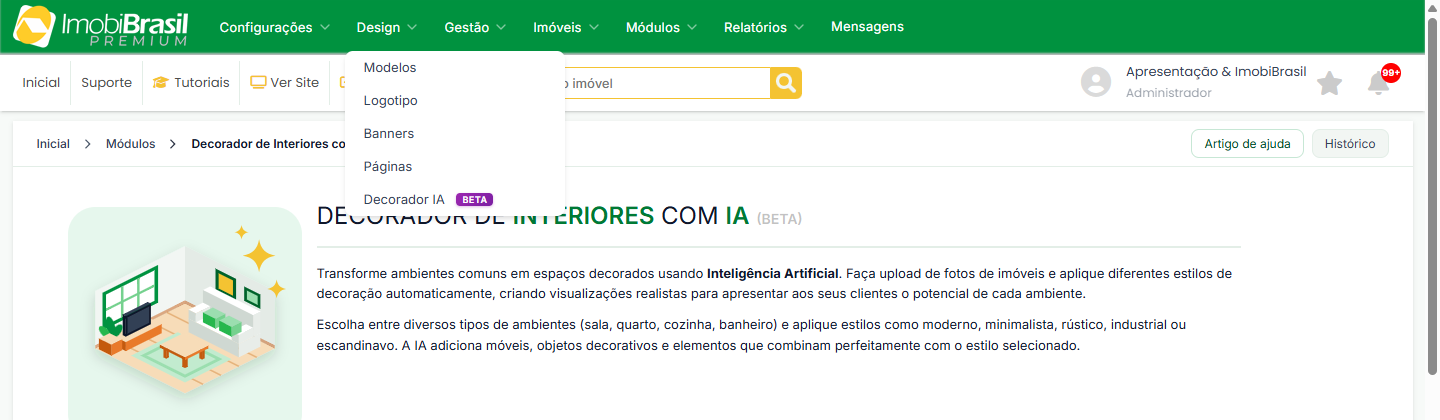
No menu do painel, acesse Design > Decorador IA.
A tela de decorações
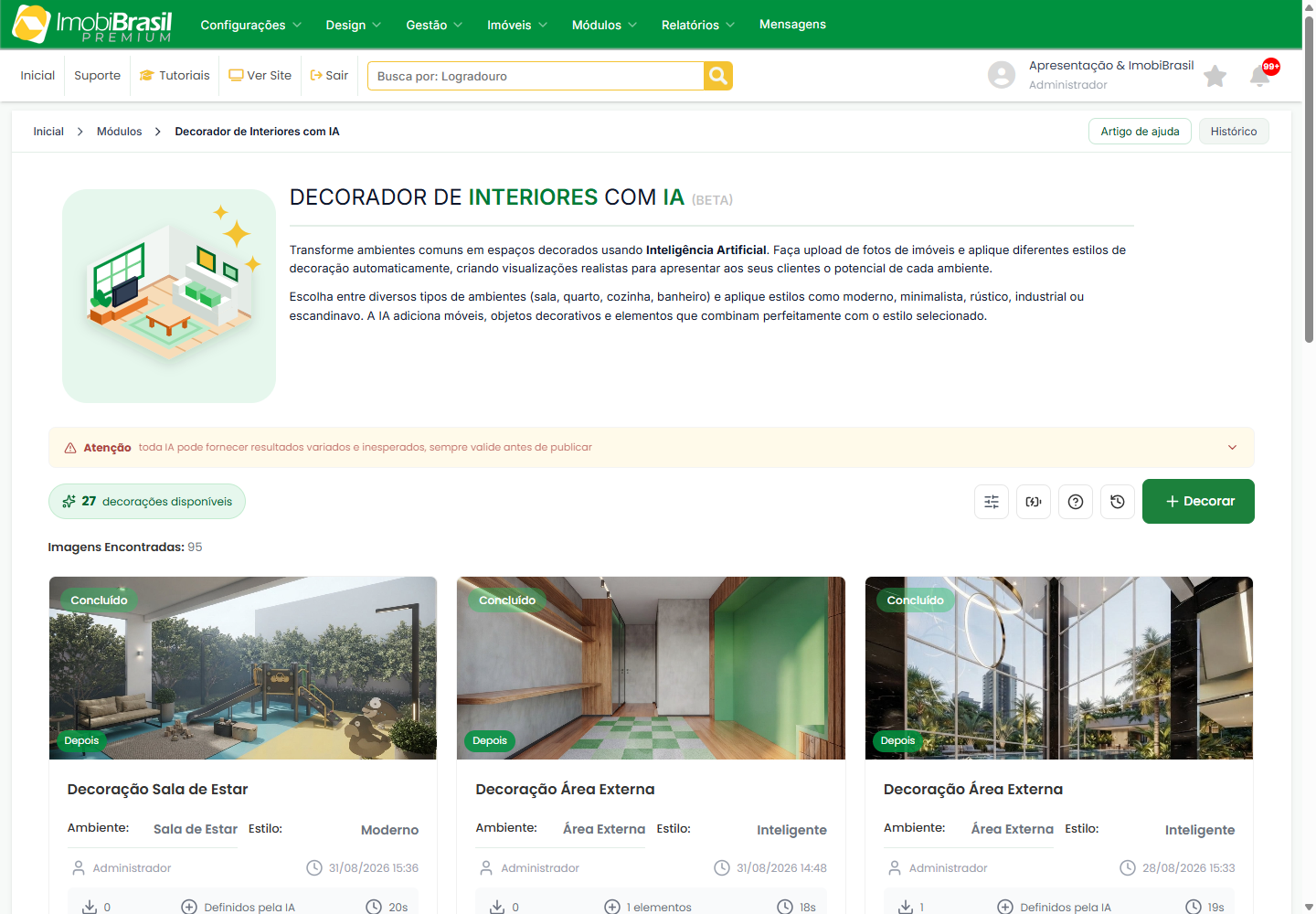
A tela inicial reúne todas as decorações já criadas pela sua imobiliária. Cada cartão mostra a imagem decorada, o tipo de ambiente, o estilo aplicado, quem criou e quando. Passe o ponteiro sobre a imagem para ver a foto original no lugar da decorada, e clique em qualquer uma das duas para abrir o comparador.
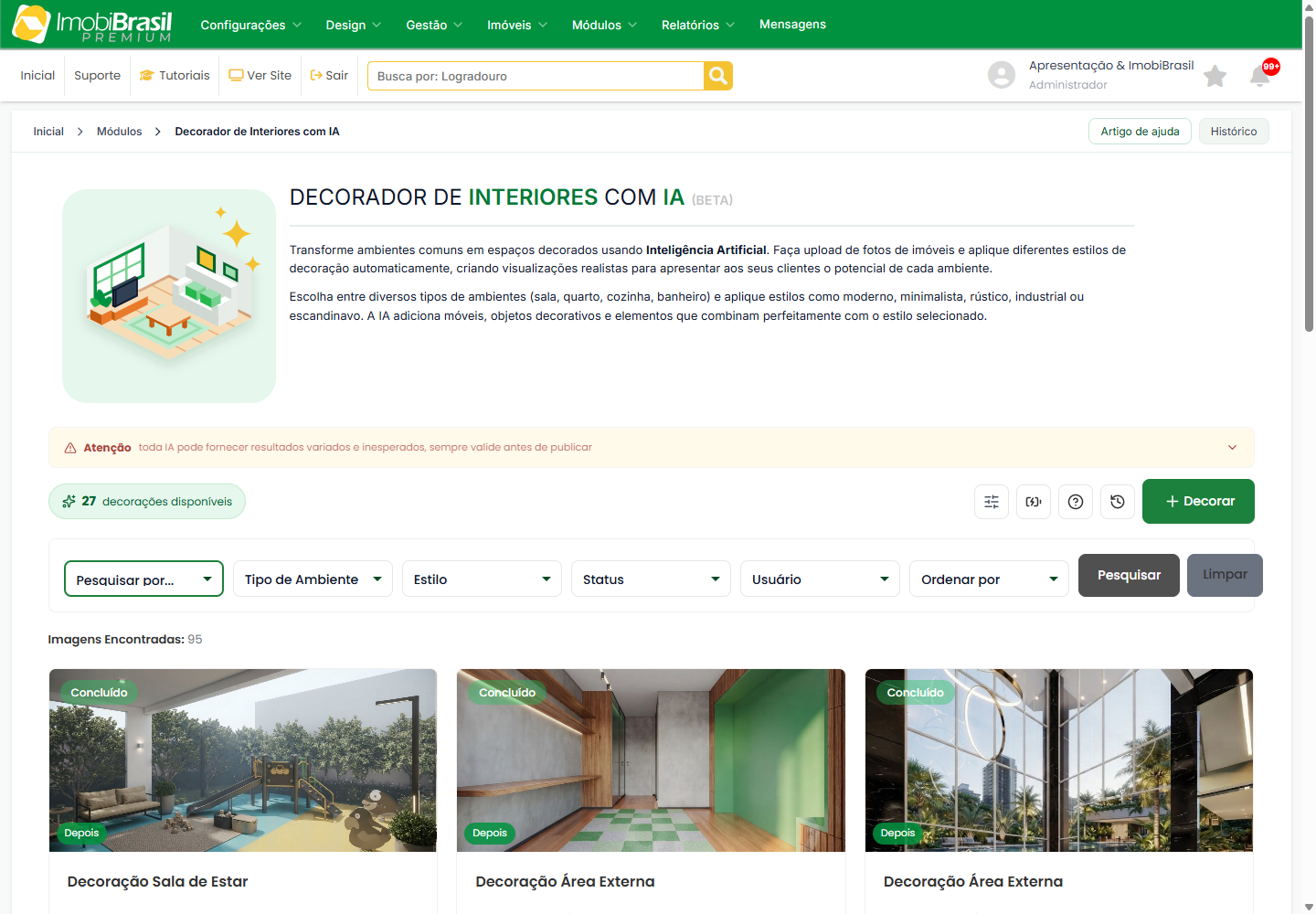
Na barra acima da lista você encontra:
- Saldo disponível: a pílula à esquerda informa quantas decorações você ainda pode gerar. Passe o ponteiro sobre ela para ver o detalhamento entre o total do plano, o disponível e o já criado.
- Filtrar decorações: abre os filtros por tipo de ambiente, estilo, status, usuário e ordenação.
- Adquirir créditos: leva à compra de créditos adicionais quando o saldo acabar.
- Artigo de ajuda e Histórico: abrem este guia e o registro de atividades do módulo.
- Decorar: inicia uma decoração nova.
Como criar uma decoração
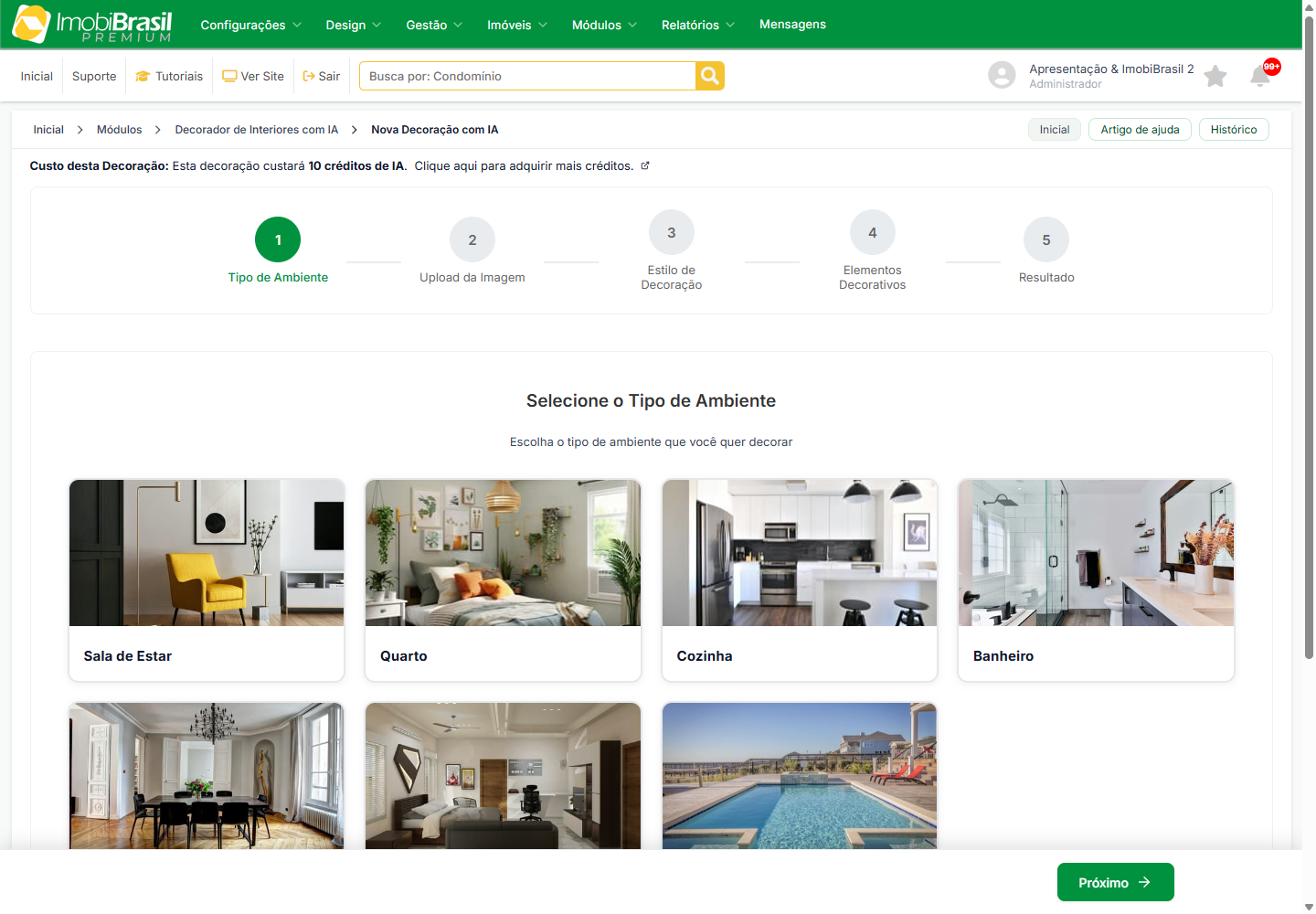
Clique em Decorar na tela de decorações. O assistente percorre cinco etapas, e o botão Próximo só libera a etapa seguinte depois que você preenche a atual. Nas etapas de escolha única, um duplo clique no cartão seleciona a opção e avança de uma vez.
Etapa 1: tipo de ambiente
Escolha entre Sala de Estar, Quarto, Cozinha, Banheiro, Sala de Jantar, Escritório/Home Office e Área Externa, que cobre piscina, área de lazer, varanda e fachada. Essa escolha orienta a IA sobre o contexto do espaço e define quais itens aparecem como recomendados na etapa 4.
Etapa 2: a imagem do ambiente
A foto pode vir de dois lugares, e você usa apenas um deles:
- Upload: clique na área tracejada ou arraste o arquivo. São aceitos PNG, JPG e JPEG de até 1024 KB.
- Foto de um imóvel: clique em Escolher foto de um imóvel e busque o imóvel pela referência, pelo código ou pelo endereço. As fotos da galeria aparecem logo abaixo, e basta clicar na que você quer decorar.
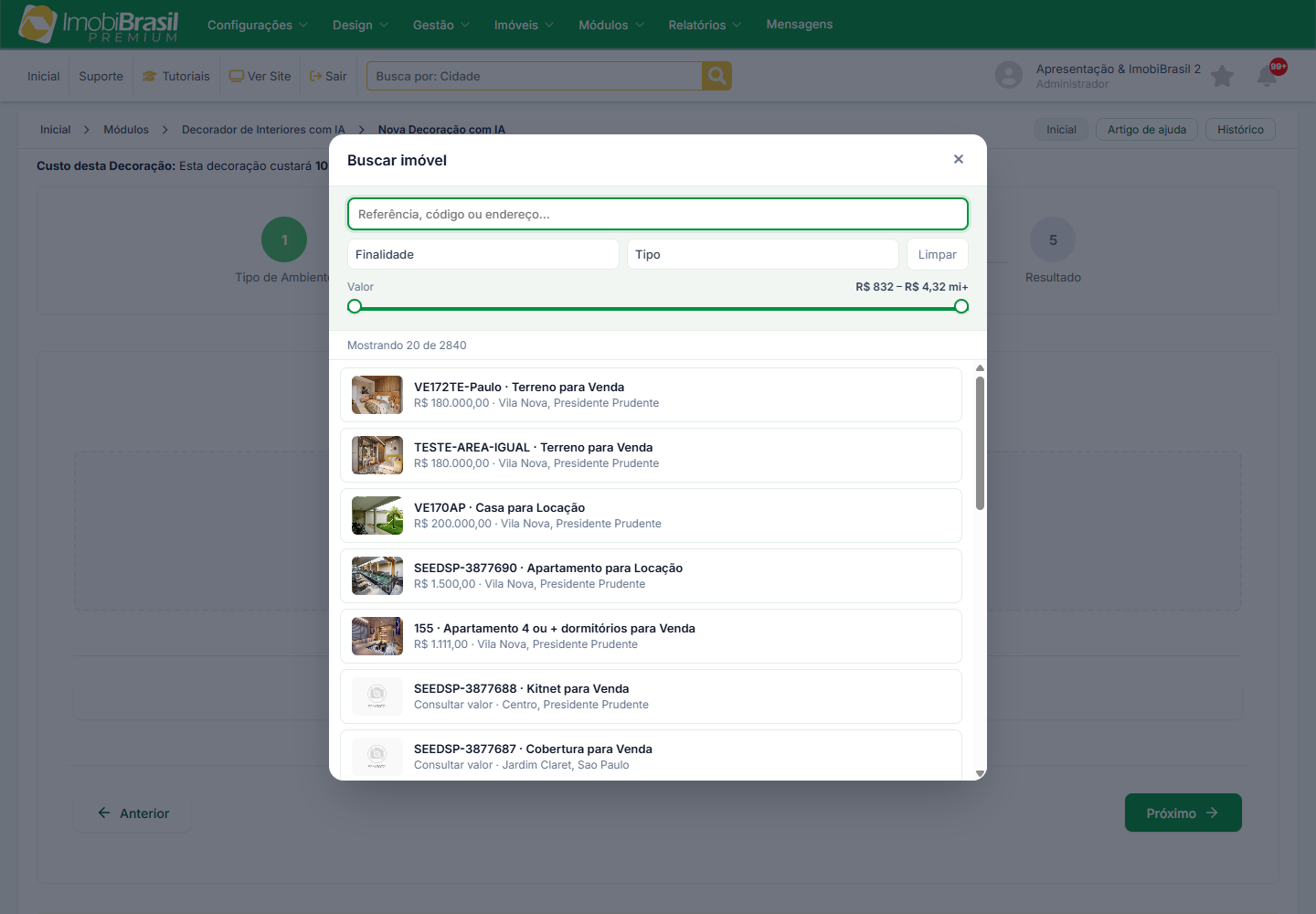
As miniaturas são pequenas para distinguir um cômodo do outro. Cada uma tem um ícone de ampliar no canto superior esquerdo: ele abre a foto em tamanho maior sem selecioná-la, então você confere antes de decidir.
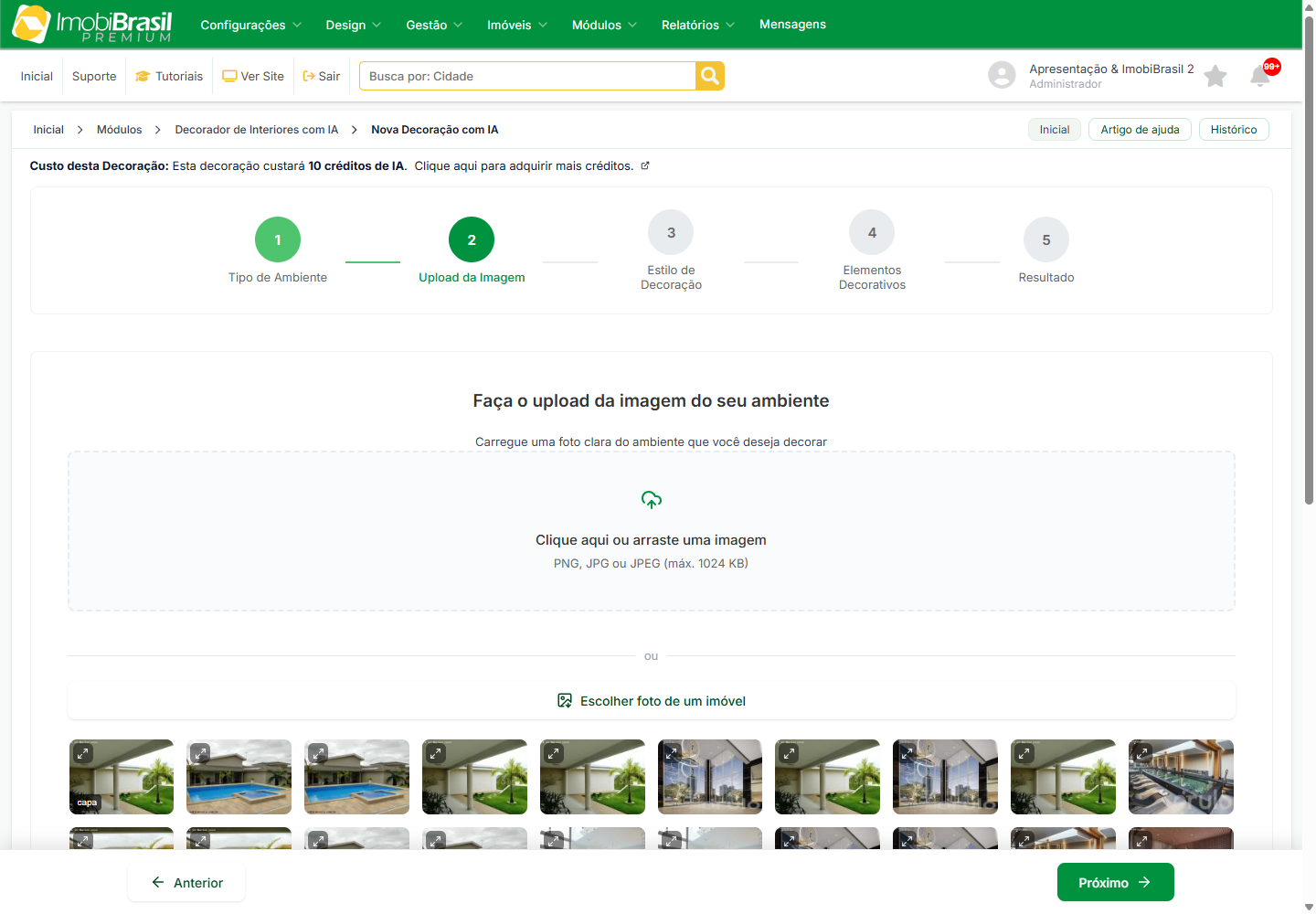
A qualidade da foto define a qualidade do resultado. Prefira imagens bem iluminadas, sem desfoque e que mostrem o ambiente inteiro. Fotos escuras, tortas ou que peguem só um canto da parede dão à IA pouca informação para trabalhar.
Etapa 3: estilo de decoração
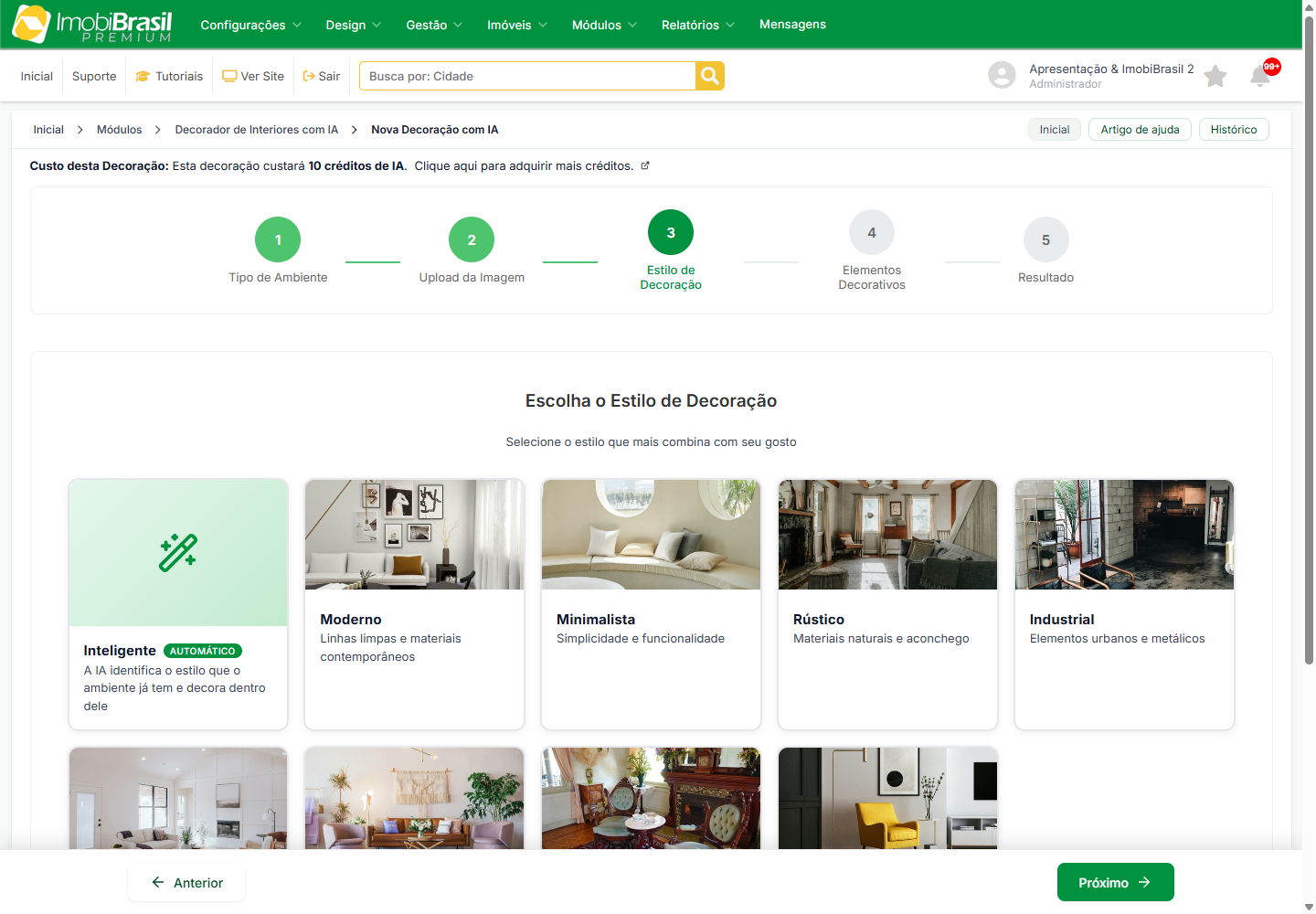
O catálogo traz Moderno, Minimalista, Rústico, Industrial, Escandinavo, Boêmio (Boho), Clássico e Contemporâneo. Cada cartão traz uma foto de referência e uma descrição curta do estilo.
O primeiro cartão é o Inteligente. Em vez de impor um estilo do catálogo, a IA identifica o que o ambiente já tem e decora dentro dele. Ele é a escolha certa quando o cômodo já tem acabamento definido e você quer que a decoração converse com o que está lá, em vez de disputar com ele.
Etapa 4: elementos decorativos
Esta etapa é opcional e aceita quantas marcações você quiser. Deixar tudo em branco é uma escolha válida: a IA decora por conta própria a partir do ambiente e do estilo.
No topo fica o grupo Recomendados, montado a partir do ambiente escolhido, com o que costuma aparecer naquele tipo de espaço. Os demais itens continuam disponíveis em Outras categorias, organizados em Mobiliário, Eletrônicos, Iluminação, Decorativos, Eletrodomésticos e Serviços.
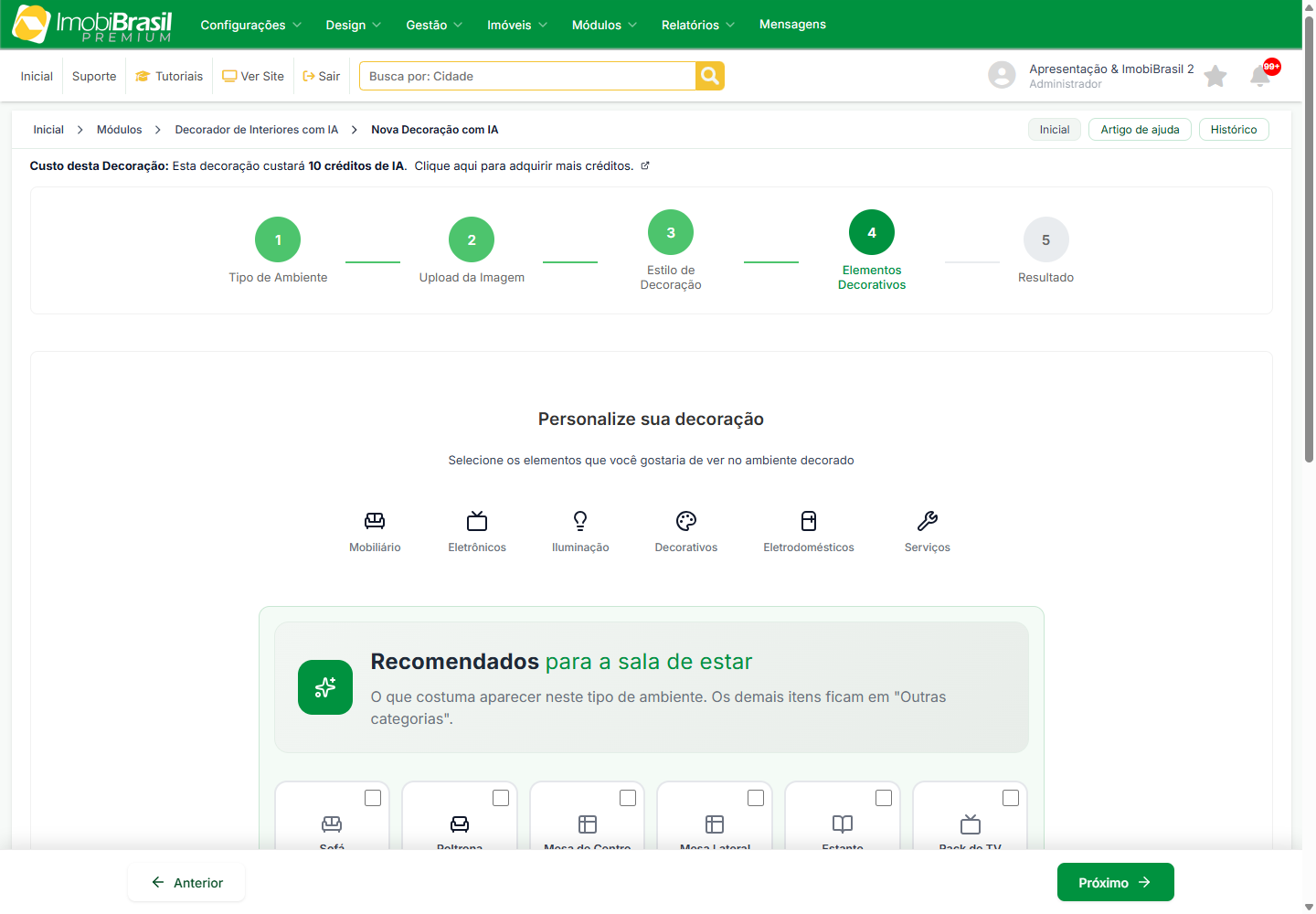
A categoria Serviços merece atenção, porque nem todo item dela acrescenta algo ao ambiente:
- Limpeza e Faxina: tira a sujeira e a desordem aparentes na foto.
- Iluminação Profissional: corrige a luz do ambiente.
- Pintura das Paredes: renova a pintura.
- Melhorar qualidade: reduz ruído de compressão e serrilhado e recupera nitidez e cor. Este serviço não aumenta a resolução da foto.
- Remover todos os móveis: esvazia o ambiente por completo. Como ele deixa o cômodo vazio, não faz sentido combiná-lo com a marcação de móveis na mesma decoração.
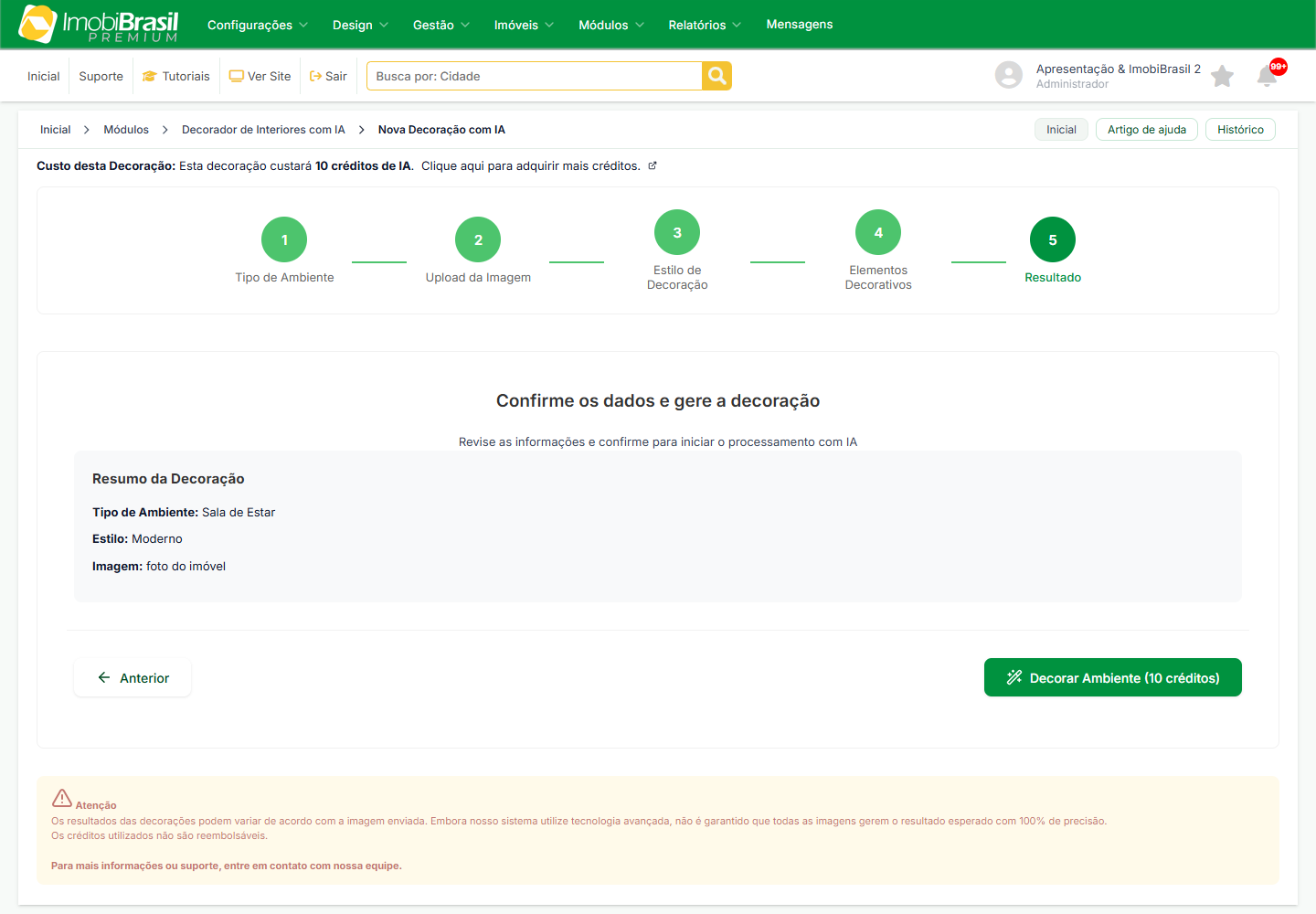
Etapa 5: confirmação
O resumo mostra o tipo de ambiente, o estilo e a origem da imagem. Confira os dados e clique em Decorar Ambiente. O botão informa o custo em créditos, e o processamento leva menos de um minuto na maioria dos casos.
O que fazer com a decoração pronta
A tela da decoração traz o Ambiente Original e o Ambiente Decorado lado a lado, com uma ficha logo abaixo: tipo de ambiente, estilo aplicado, número de downloads, tempo de processamento e os elementos selecionados.
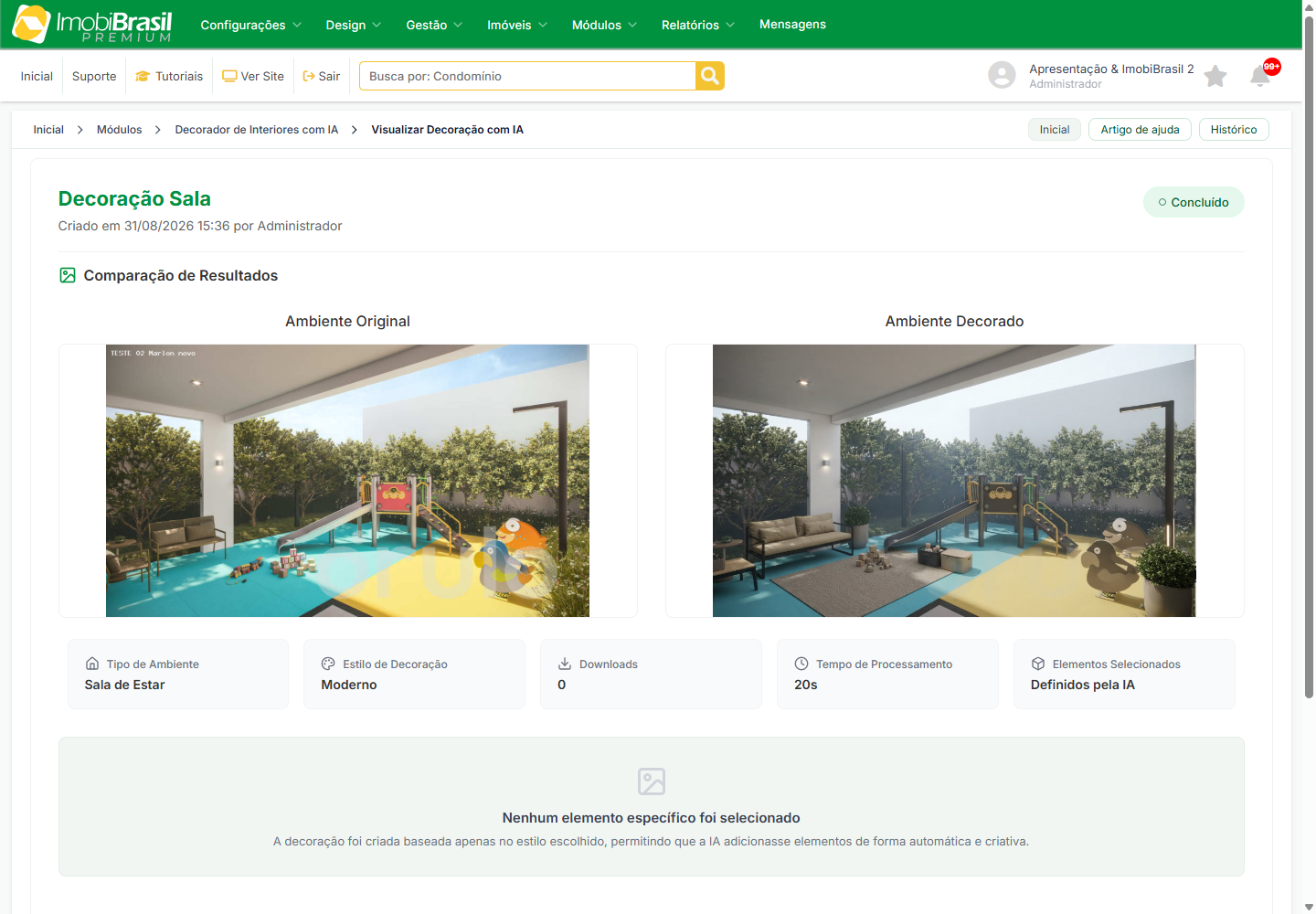
Os botões no rodapé da tela dão os quatro caminhos possíveis.

Baixar a imagem
Baixar Decorada salva o resultado no seu computador. Baixar Original salva a foto de partida, útil para comparar as duas fora do painel.
Salvar na galeria do imóvel
Salvar na galeria do imóvel adiciona a imagem decorada às fotos de um imóvel do seu cadastro. Antes de gravar, uma confirmação nomeia o imóvel que vai receber a foto, para você conferir o destino.
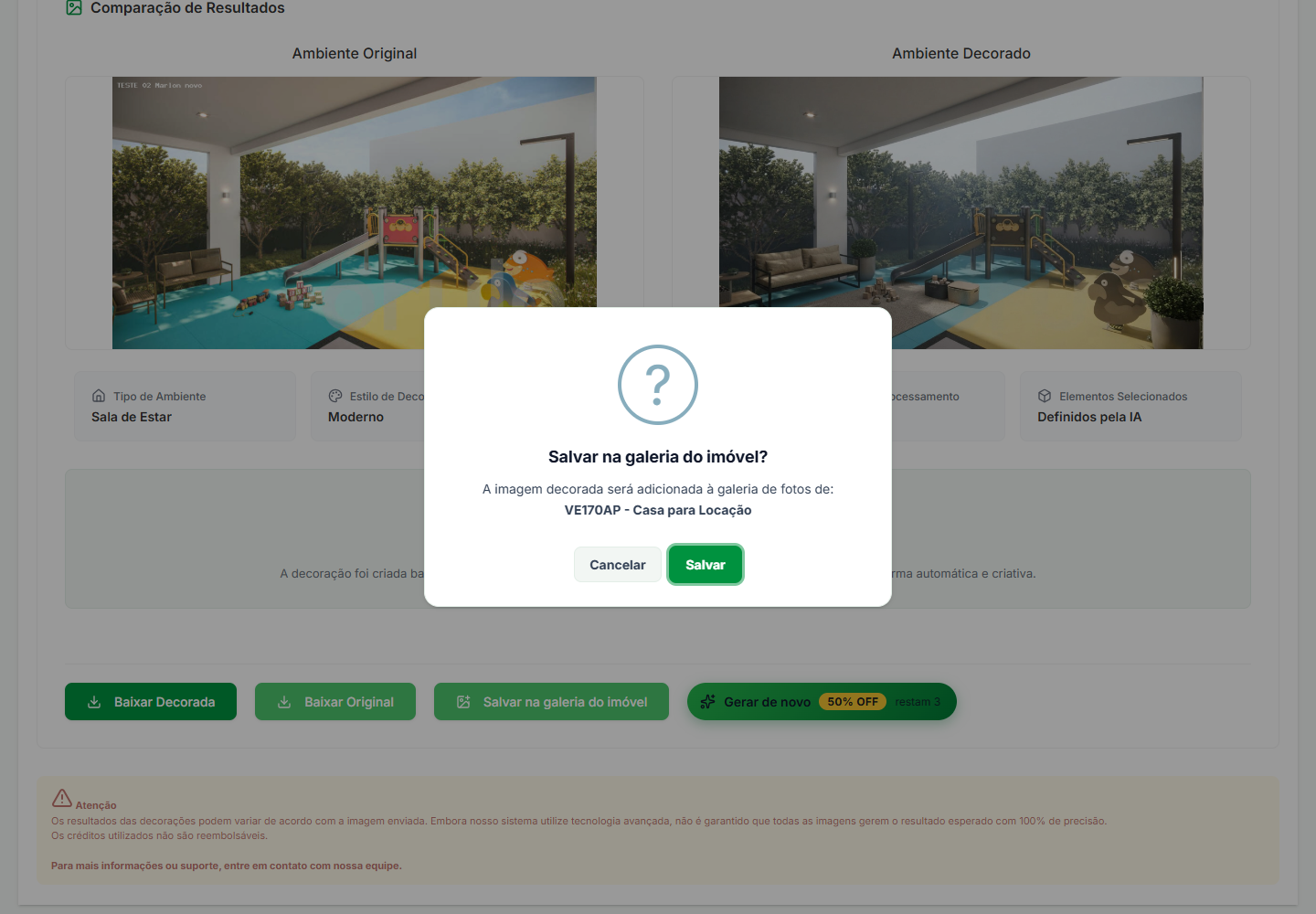
Duas garantias valem a pena conhecer. A imagem entra na galeria com a legenda Ambiente decorado digitalmente, que identifica a foto como uma simulação. E ela nunca vira a capa do anúncio, porque a capa deve mostrar o imóvel como ele é.
Nenhuma decoração entra na galeria sozinha. A imagem só chega ao imóvel quando você clica neste botão e confirma.
Gerar de novo
O resultado da IA varia de uma geração para outra. Quando a decoração não ficou como você esperava, Gerar de novo reabre o assistente com a mesma foto travada e as opções liberadas, para você ajustar o estilo ou os elementos. O botão mostra o desconto aplicado e quantas tentativas com desconto ainda restam.
Cada geração cria um registro próprio na lista. A decoração anterior continua salva, então você compara as duas e fica com a melhor.
Créditos e saldo
Cada decoração consome créditos de IA, e o custo aparece tanto na barra superior do assistente quanto no botão que dispara a geração. O saldo é apresentado em decorações, não em créditos, para você saber de imediato quantas ainda cabem.
- A quantidade incluída depende do seu plano.
- Créditos de bônus, quando existem, aparecem discriminados e são consumidos antes do saldo do plano.
- Quando o saldo fica baixo, a tela avisa. O botão de recarga na barra de ações leva à compra de créditos adicionais.
- Se o processamento falhar, os créditos daquela tentativa voltam para o seu saldo.
O que esperar do resultado
A IA produz uma simulação, e o resultado varia de uma geração para outra. Confira cada imagem antes de publicá-la e trate a decoração como uma sugestão visual, não como o retrato do imóvel.
- Valide antes de publicar. A IA pode alterar detalhes do ambiente além dos móveis, e cabe a você conferir se o resultado representa o espaço com honestidade.
- Deixe claro para o cliente que a foto é uma simulação de decoração. A legenda gravada na galeria já ajuda nisso.
- Os créditos consumidos não são reembolsáveis quando a geração conclui, mesmo que o resultado não agrade. Nesse caso o caminho é o Gerar de novo, com desconto.
Perguntas Frequentes
Preciso enviar a foto do meu computador?
Não. Na etapa 2, o botão Escolher foto de um imóvel abre a busca no seu cadastro e usa uma foto que já está na galeria do imóvel. O upload é a alternativa para fotos que ainda não estão no sistema.
A imagem decorada substitui a foto original do imóvel?
Não. Ao salvar na galeria, a imagem decorada entra como uma foto adicional e a original permanece intacta. A decorada também não assume a capa do anúncio.
O que acontece se eu não escolher nenhum elemento decorativo?
A IA decora o ambiente por conta própria, guiada pelo tipo de ambiente e pelo estilo que você escolheu. A ficha da decoração registra esse caso como Definidos pela IA.
Posso esvaziar um ambiente em vez de mobiliá-lo?
Sim. Marque Remover todos os móveis na categoria Serviços da etapa 4. Como esse serviço esvazia o cômodo, ele não deve ser combinado com a marcação de móveis na mesma decoração.
O resultado não ficou bom. Preciso pagar o valor cheio de novo?
Não nas primeiras tentativas. O botão Gerar de novo refaz a decoração com desconto, e o próprio botão mostra quantas tentativas com desconto ainda restam. Passado esse limite, a geração continua disponível pelo valor cheio.
Perdi créditos porque a geração falhou?
Não. Quando o processamento termina em erro, os créditos daquela tentativa retornam ao seu saldo.
Quantas decorações eu ainda posso gerar?
A pílula de saldo na tela de decorações responde isso. Passe o ponteiro sobre ela para ver o detalhamento entre o total do plano, o disponível e o já criado.
Onde vejo o que foi feito no módulo?
O botão Histórico, na barra de ações da tela de decorações, abre o registro de atividades com as gerações realizadas.
Conclusão
O Decorador de Interiores com IA encurta a distância entre a foto que você tem e a apresentação que o imóvel merece. Com uma foto bem tirada, o tipo de ambiente certo e o estilo adequado ao espaço, você entrega ao cliente uma visualização que ajuda a decisão de compra ou locação. Comece por um imóvel vazio da sua carteira, compare o antes e o depois e veja o efeito na conversa com o cliente.
Suporte e Atendimento
Ficou com alguma dúvida?