
Central de Notificações
Todos os dias, notificações são disparadas no CRM para usuários da ImobiBrasil, seja para lembrar de um compromisso na Agenda, seja para avisar de um novo Imóvel Compatível, ou uma nova mensagem que chegou. Além disso, essa funcionalidade ainda permite várias opções de configuração. Vamos conhecer mais sobre essa ferramenta?
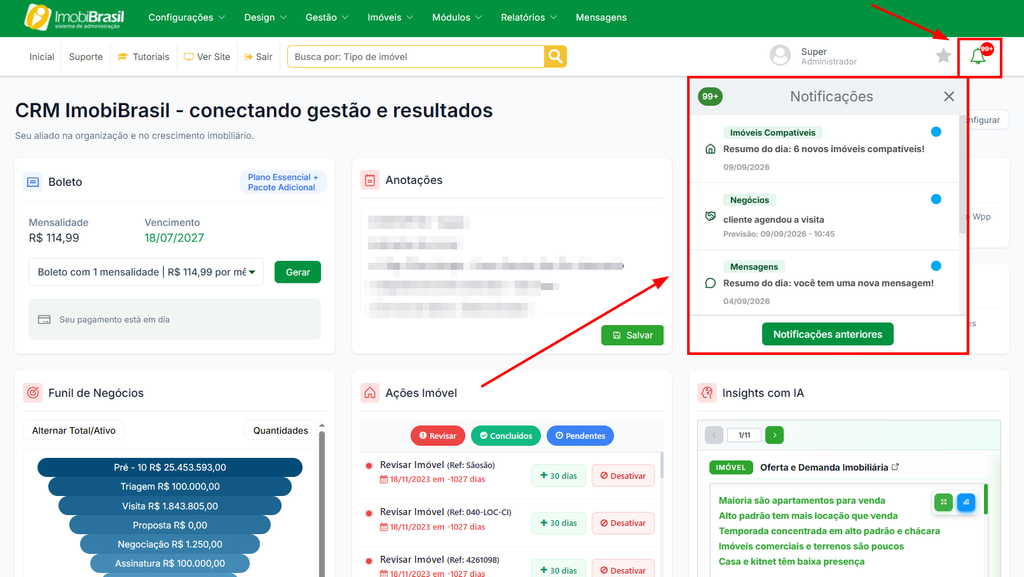
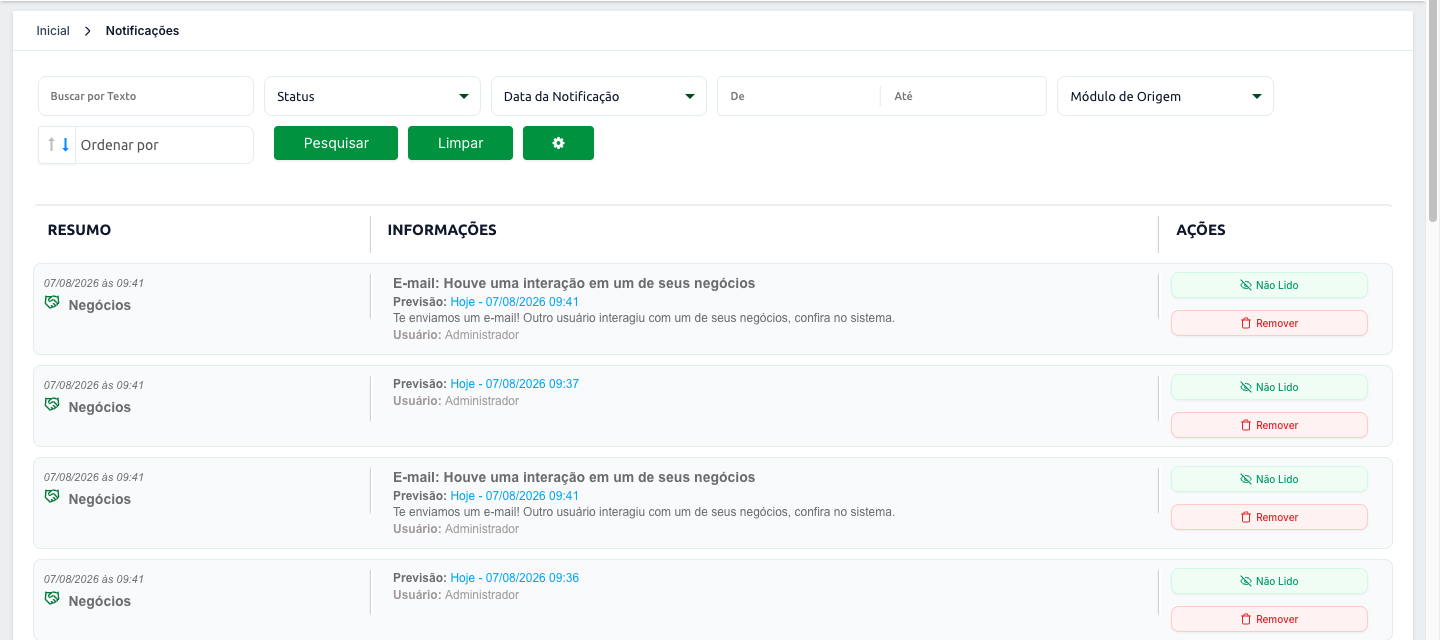
Voltando à tela mostrada acima, ao clicar em “Notificações anteriores”, você será redirecionado para a Central de Notificações. Nessa tela, você poderá ver todo seu histórico de notificações, alterar o status delas de “Não Lido” para “Lido” ou vice-versa, e, ao clicar em cima do símbolo da notificação – dois balões no caso de Mensagens, uma casa no caso de Imóveis Compatíveis, você será levado àquela notificação, onde poderá conferi-la. O mesmo ocorre caso você clique na notificação no menu mostrado na imagem acima.
Como ler a lista
Cada notificação ocupa uma linha com três colunas:
- Resumo: a data e a hora em que a notificação chegou, e o módulo de origem. Negócios, Agenda, Imóvel, Mensagens.
- Informações: o título, a Previsão (a data a que a notificação se refere), o texto e o Usuário envolvido.
- Ações: a etiqueta de situação. Não Lido ou Lido. O botão Remover.
Clicar na etiqueta alterna entre lido e não lido. E abrir a notificação para ir ao registro que a originou marca como lida automaticamente. Não é preciso voltar a tela anterior para atualizar.
Encontrar uma notificação antiga
A barra de filtros combina seis critérios:
- Buscar por Texto: palavras do título ou do conteúdo.
- Status: Lidos ou Não Lidos.
- Data da Notificação ou Data do Compromisso, com o período em De e Até.
- Módulo de Origem: Agenda, Imóvel, Ações do Imóvel, Negócios ou Mensagens.
- Ordenar por: título, status, data da notificação ou data do compromisso.
Clique em Pesquisar para aplicar e em Limpar para voltar à lista completa. A engrenagem ao lado dos botões abre as configurações da central.
Ajustar o comportamento
A tela de configurações tem cinco opções.
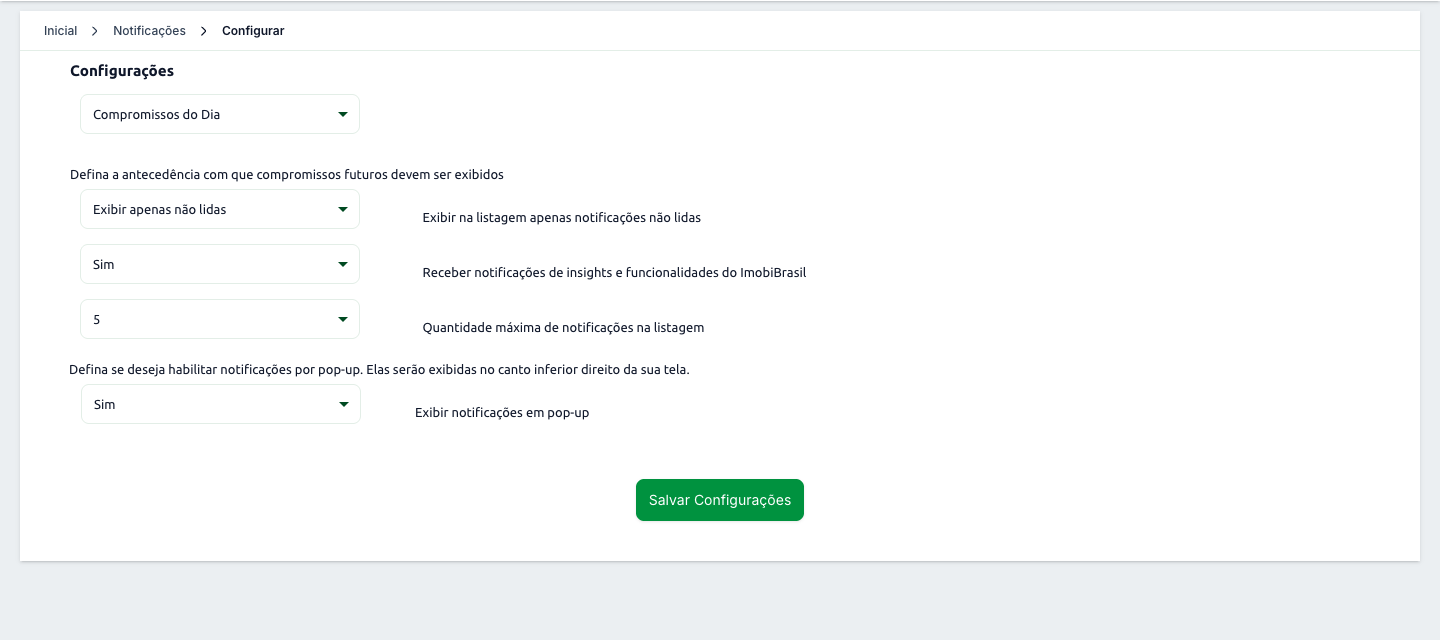
- Antecedência dos compromissos: do Dia, da Semana, Quinzenal ou do Mês. Define com quanto tempo os compromissos futuros começam a aparecer.
- Exibir na listagem apenas notificações não lidas: Sim deixa só o que falta ver; Não mostra tudo.
- Receber notificações de insights e funcionalidades do ImobiBrasil: os avisos que vêm do próprio sistema, e não da sua operação.
- Quantidade máxima de notificações na listagem: 5, 10 ou 15.
- Exibir notificações em pop-up: com Sim, elas aparecem no canto inferior direito da tela enquanto você trabalha.
Clique em Salvar Configurações para aplicar.
A antecedência que faz sentido
A agenda permite definir o período de compromissos que deseja visualizar, de acordo com a sua necessidade.
- Do Dia: exibe apenas os compromissos agendados para o dia atual. É uma opção indicada para quem deseja uma visualização mais objetiva da rotina diária.
- Do Mês: apresenta os compromissos de todo o mês, permitindo consultar atividades futuras e ter uma visão mais ampla da agenda. É útil para planejamento e organização de compromissos com antecedência.
Escolha a opção que melhor se adapta à sua rotina e à forma como você acompanha seus compromissos.
Perguntas Frequentes
Qual a diferença entre esta central e a aba Notificações?
Esta é o histórico: o que já chegou até você. A aba Notificações, em Configurações Gerais, é onde se decide o que dispara aviso e por qual canal.
Removi uma notificação. Dá para recuperar?
Não. Se a intenção é apenas tirar da vista, prefira marcar como Lido. A notificação sai da listagem de não lidas e continua no histórico.
O sininho mostra um número alto e a lista parece curta.
A listagem do topo respeita o limite de 5, 10 ou 15 definido nas configurações. O total continua aqui na central, e o filtro de Status ajuda a percorrer o que ficou para trás.
Recebo notificação de coisa que não é minha.
Confira o campo Usuário na linha. Quando a equipe compartilha o acesso principal, todas as ações saem como Administrador e todo mundo recebe tudo. Criar usuários adicionais resolve.
Os pop-ups atrapalham.
Mude Exibir notificações em pop-up para Não. As notificações continuam chegando. Só deixam de aparecer sobre a tela.
Para fechar
Não deixe de conferir suas Notificações, elas são muito importantes, estão lá para lembrá-lo de compromissos, novidades, mensagens, entre outros. Mantenha seu CRM sempre atualizado!
Chegamos ao fim desse tutorial e ficamos muito felizes em poder ter te ajudado. Caso ainda tenha dúvidas sobre outro assunto, temos outros tutoriais disponíveis sobre o sistema.
Vale lembrar que temos canais de atendimento para tirar suas dúvidas, são eles: WhatsApp, Suporte via ticket, Telefone e E-Mail.
Suporte e Atendimento
Ficou com alguma dúvida?