
Como usar o Criador de Artes
Como criar posts, logos e banners no Criador de Artes do ImobiBrasil: escolher o modelo, editar a arte, criar com IA e usar a arte nas redes e no site.
Publicar com frequência nas redes exige arte pronta, e nem toda imobiliária tem quem produza. O Criador de Artes monta posts, logos e banners com os dados dos seus imóveis e da sua imobiliária, sem sair do painel. A arte já nasce com a foto, o preço, o contato e o seu logo. Você escolhe o modelo, ajusta o que quiser e usa a arte nas redes sociais, no WhatsApp ou no seu site.
Por que usar
- Arte pronta em minutos: o modelo já vem preenchido com os dados do imóvel ou do seu cadastro.
- Padrão visual da sua marca: o seu logo, as suas cores e o seu contato entram em todas as artes.
- Nada se perde: o que você edita fica guardado sozinho como rascunho, e a arte com imagem da IA vira rascunho assim que a IA entrega. A arte salva fica disponível para baixar ou editar de novo.
- Inteligência artificial quando você quiser: a IA cria a imagem da arte, escreve os textos, desenha um modelo novo ou melhora a foto do imóvel.
- Suas imagens num lugar só: as imagens criadas com IA no Criador, no banner do site e no Decorador de Ambientes ficam juntas, para usar de novo sem gastar crédito.
Como chegar até o módulo
No menu do painel, siga o caminho Módulos > Criador de Artes. Para criar um post de um imóvel específico, você também pode partir da lista de imóveis, em Imóveis > Listar Imóveis, pela opção Criar Post do imóvel.
A tela do Criador de Artes
A tela reúne as artes que você salvou, separadas por tipo, e as imagens que você criou com IA.
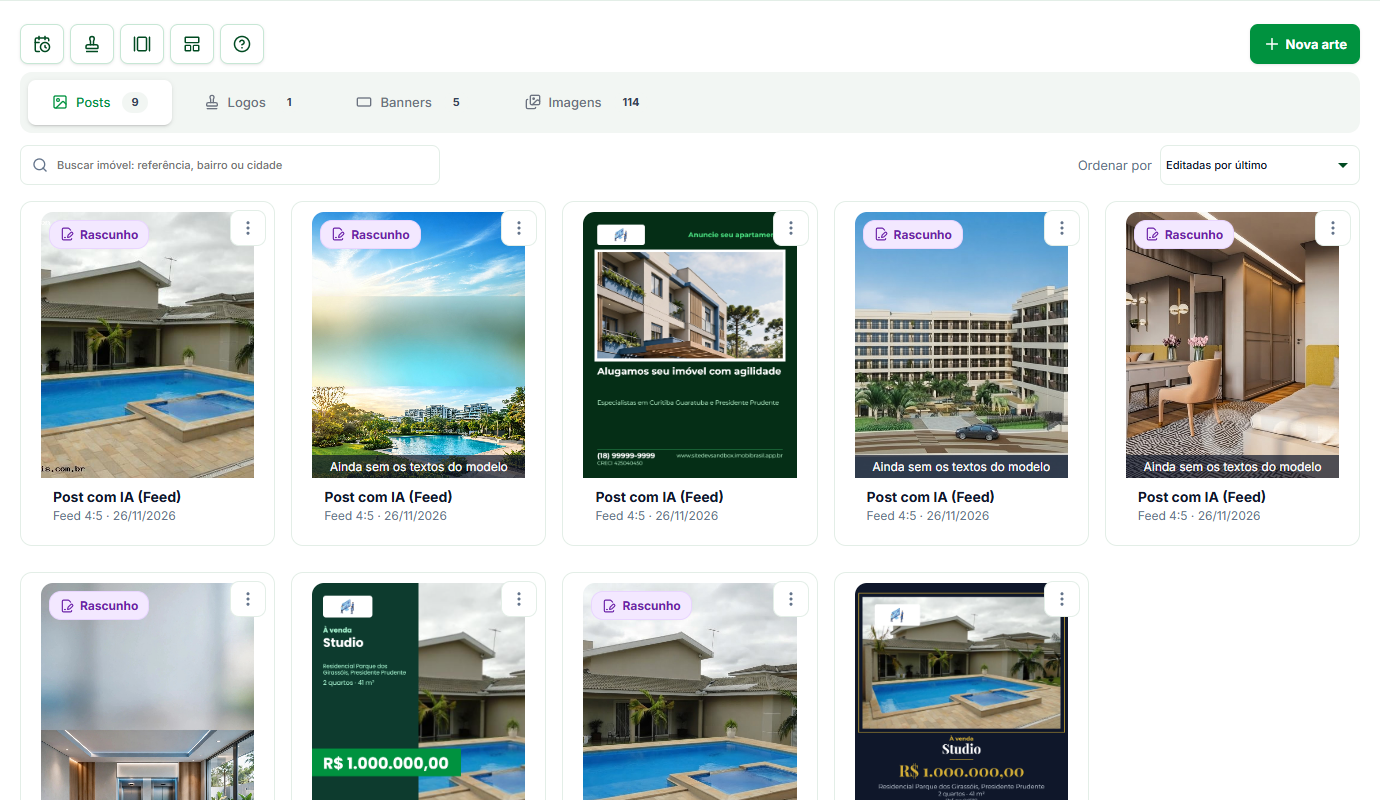
- Atalhos: os ícones à esquerda levam ao Agendamento de Posts, ao Logo do site, aos Banners do site e às Placas e QR Codes. Passe o mouse sobre o ícone para ver o nome. Cada atalho aparece só para quem tem permissão para a tela. O último, Ajuda, abre o tutorial ou a Central de Ajuda.
- Nova arte: o botão verde à direita começa uma arte. O tipo você escolhe no primeiro passo.
- Abas Posts, Logos, Banners e Imagens: cada aba mostra um tipo de arte, com o número de artes ao lado. A aba Imagens mostra as suas imagens criadas com IA.
- Buscar e Ordenar por: nas abas de posts e banners, a busca encontra a arte pela referência, pelo bairro ou pela cidade do imóvel. A ordem vale para todas as abas.
- Rascunho: a arte que você começou e ainda não salvou aparece com o selo Rascunho. Quando ela tem imagem da IA ou foto do imóvel, a imagem aparece no card. A legenda Ainda sem os textos do modelo indica que o modelo ainda não foi escolhido.
- No site: o logo ou o banner que está no seu site aparece com o selo verde No site.
- Anteriores do site: no fim das abas Logos e Banners, o bloco Logos anteriores do site (ou Banners anteriores do site) guarda a imagem que estava no seu site quando você usou uma arte do Criador no lugar dela. Clique no título do bloco para abrir. Ele só aparece quando há alguma imagem guardada.
Aba Imagens
A aba Imagens junta as imagens que você criou com IA no Criador, no banner do site e no Decorador de Ambientes.
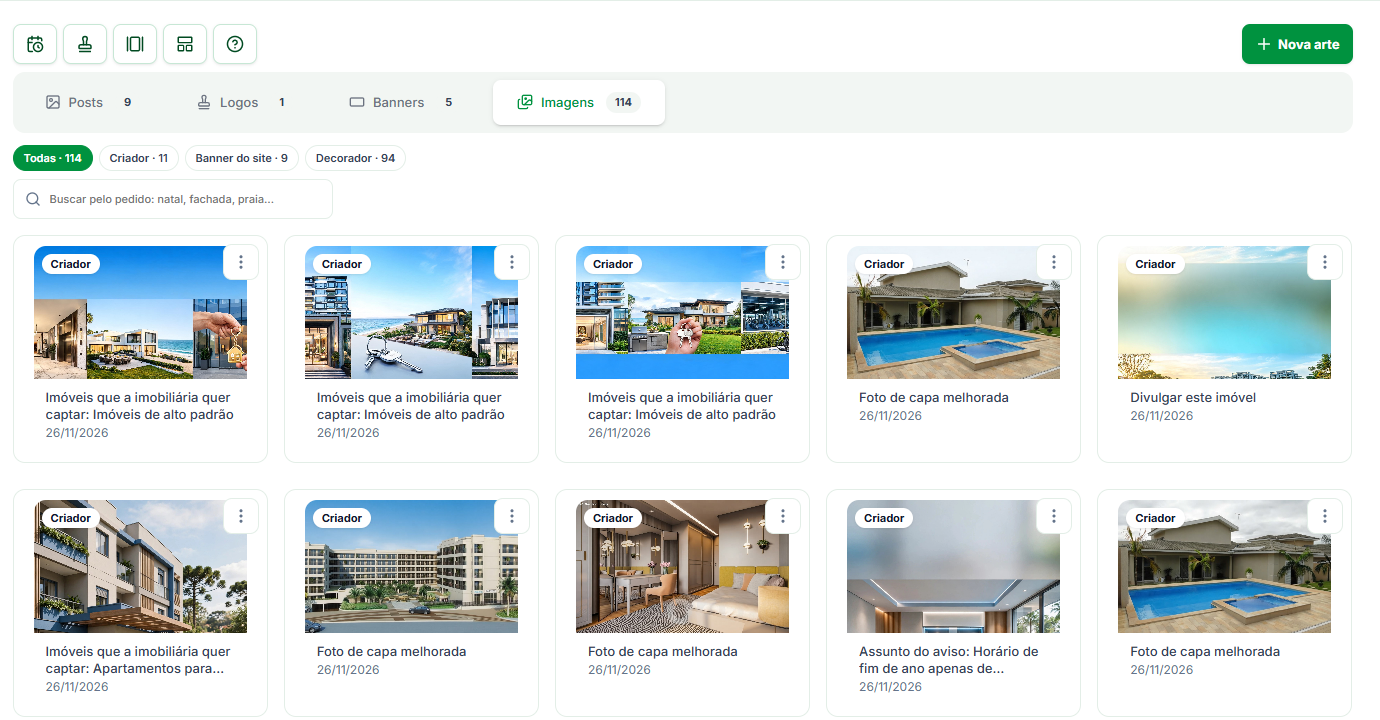
- Filtro por origem: Todas, Criador, Banner do site ou Decorador, com a quantidade de cada uma. A origem também aparece no canto da imagem.
- Busca: encontra a imagem pelo que você pediu à IA, como natal, fachada ou praia.
- Menu de três pontos: as ações de cada imagem ficam no botão de três pontos, no canto do card. Clicar no resto do card faz o mesmo que Criar arte.
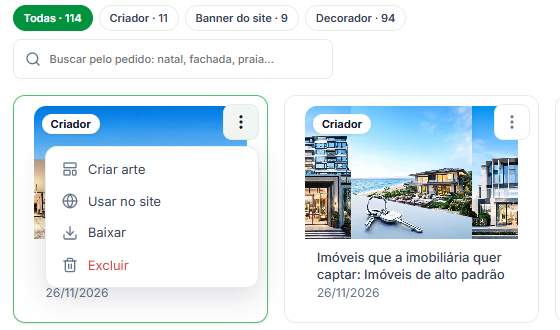
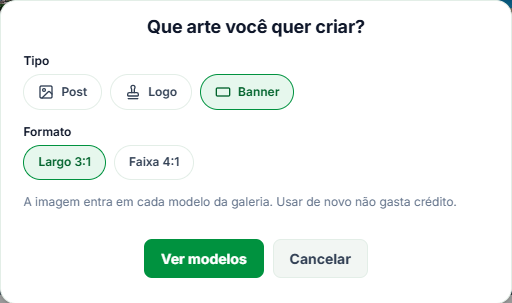
- Criar arte: pergunta o tipo e o formato da arte. Clique em Ver modelos para abrir a galeria já com a imagem. Usar a imagem de novo não gasta crédito.
- Usar no site: aparece nas imagens largas. Abre o banner com a opção Só a imagem marcada, para levar a imagem ao site sem textos.
- Baixar: baixa a imagem para o seu computador.
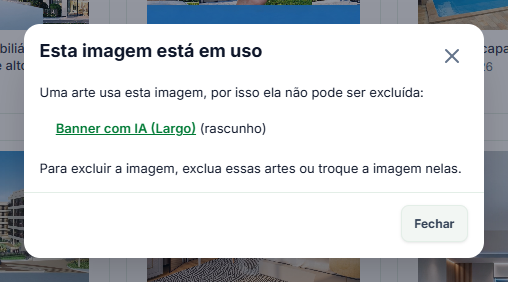
- Excluir: apaga a imagem, se nenhuma arte usar a imagem. O Criador confere primeiro onde a imagem está em uso. Se alguma arte usa a imagem, a janela mostra quais são, com o link para abrir cada uma, e a imagem não pode ser excluída. Exclua essas artes ou troque a imagem nelas primeiro. As imagens do Decorador de Ambientes são excluídas no próprio Decorador.
Como criar uma arte
Clique em Nova arte. O assistente mostra os passos no topo: Arte, Ponto de partida, Pedido e Modelo. O passo Pedido só aparece quando a IA vai trabalhar. No Modelo pronto, os passos são Arte, Ponto de partida e Modelo. No Modelo com IA, o assistente pula a galeria e abre direto no editor.
1. Arte
Escolha o tipo e, logo abaixo, o formato. O formato pode ser trocado depois, no editor.
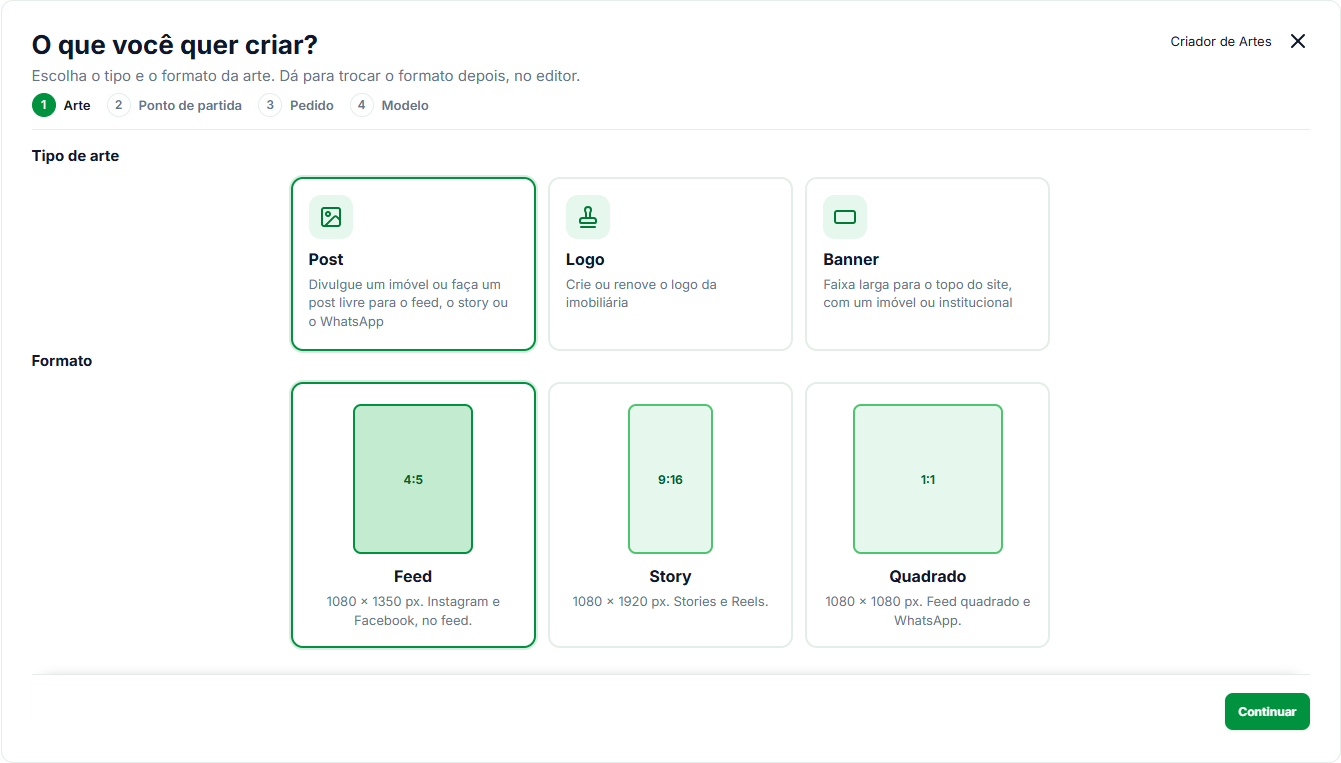
- Post: para o feed, o story ou o WhatsApp. Pode ser de um imóvel ou um post livre, com os dados da imobiliária.
- Logo: o logo da imobiliária, na versão horizontal ou quadrada.
- Banner: a faixa larga para o topo e o carrossel do site, de um imóvel ou institucional.
2. Ponto de partida
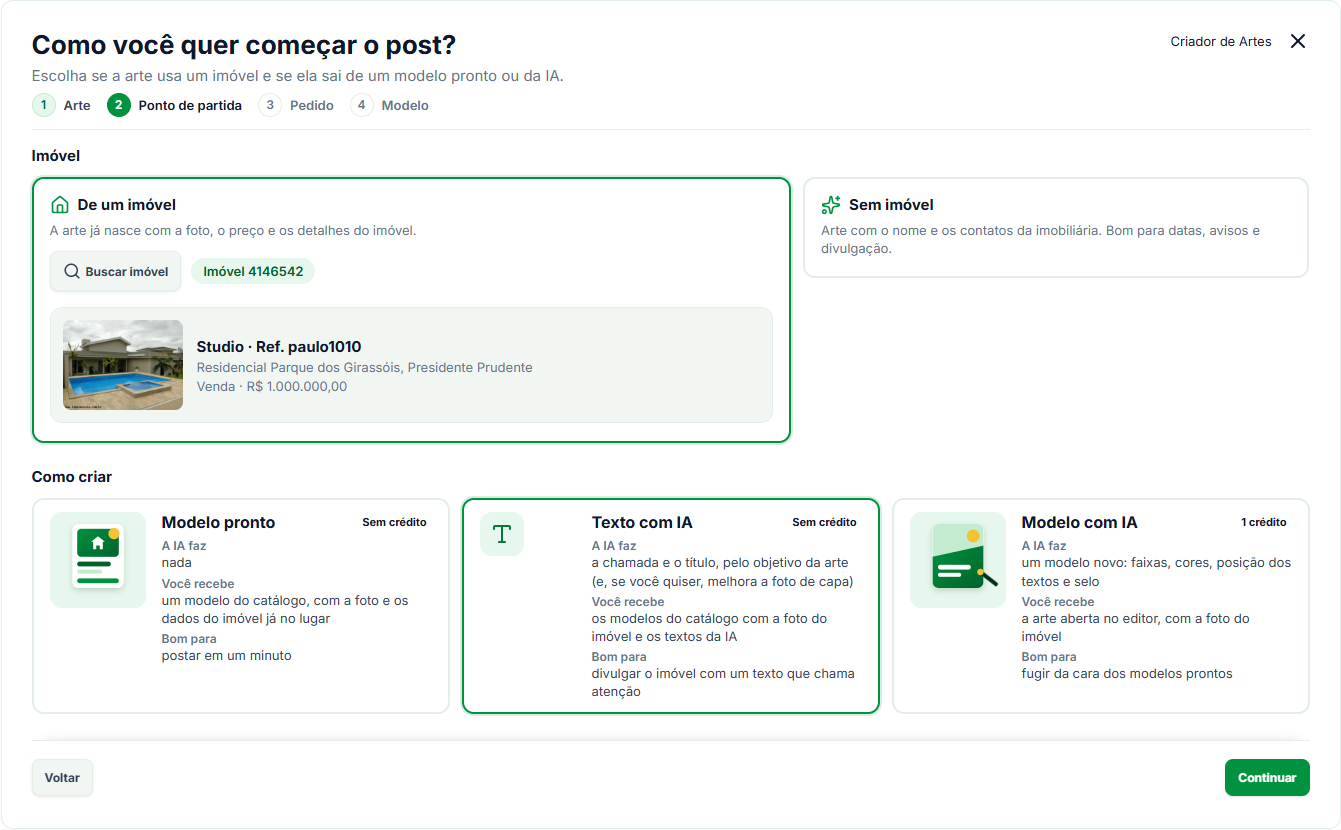
Escolha se a arte usa um imóvel ou não. Sem imóvel usa o nome e os contatos da imobiliária. Para buscar o imóvel, clique em qualquer parte do card De um imóvel. Depois dessa escolha aparece Como criar, com as formas de criar a arte. O logo não pergunta o imóvel e já mostra as formas de criar.
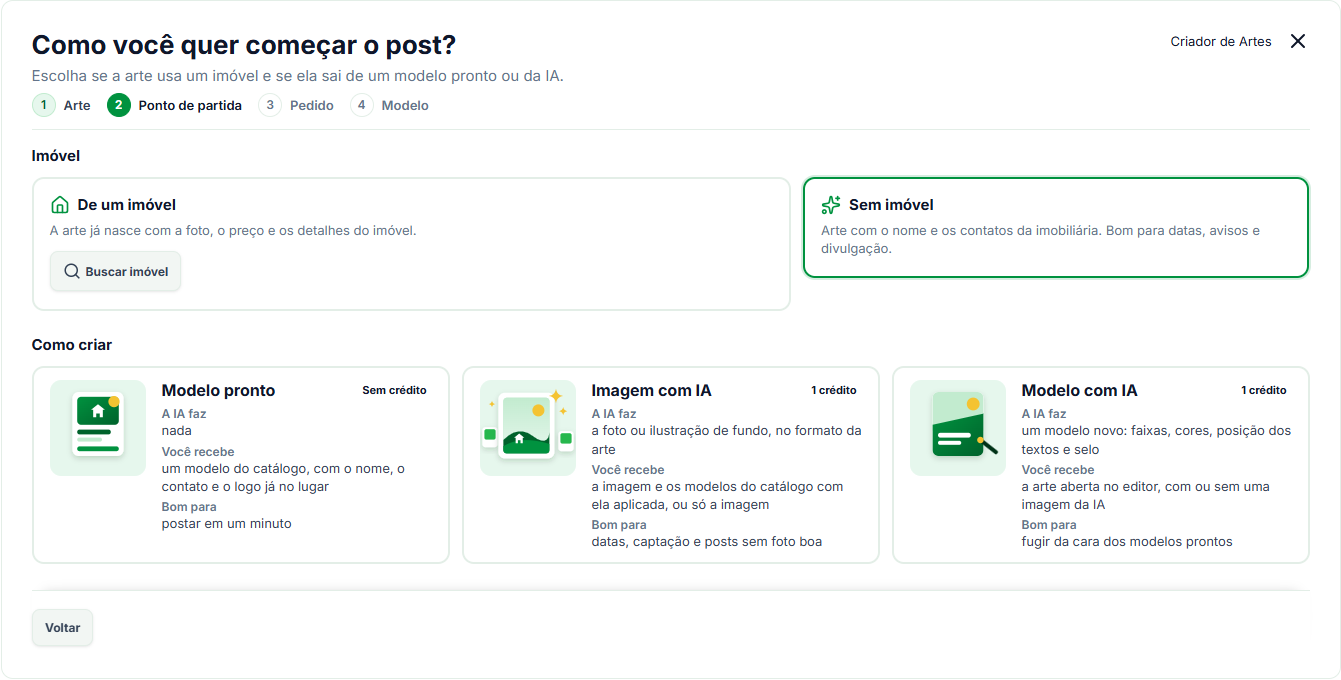
- Modelo pronto (sem crédito): um modelo do catálogo, já com os dados no lugar. Clique em Ver modelos.
- Imagem com IA (1 crédito): a IA cria a foto ou ilustração de fundo, e você recebe os modelos com ela aplicada, ou só a imagem.
- Texto com IA (sem crédito): aparece no lugar da Imagem com IA quando o imóvel escolhido tem foto. A arte usa a foto do imóvel, e a IA escreve a chamada e o título.
- Modelo com IA (1 crédito): a IA desenha um modelo novo, com faixas, cores e a posição dos textos, que abre no editor.
Cada card diz o que a IA faz, o que você recebe e para que serve. Passe o mouse sobre o selo 1 crédito para confirmar que a opção usa crédito de IA. As opções de IA estão explicadas em Criar com IA, mais abaixo.
3. Pedido
Só com IA: o objetivo da arte e, se quiser, a descrição da cena ou do estilo. Veja em Criar com IA.
4. Modelo
A galeria mostra as miniaturas de como a arte vai ficar, já com os dados no lugar.
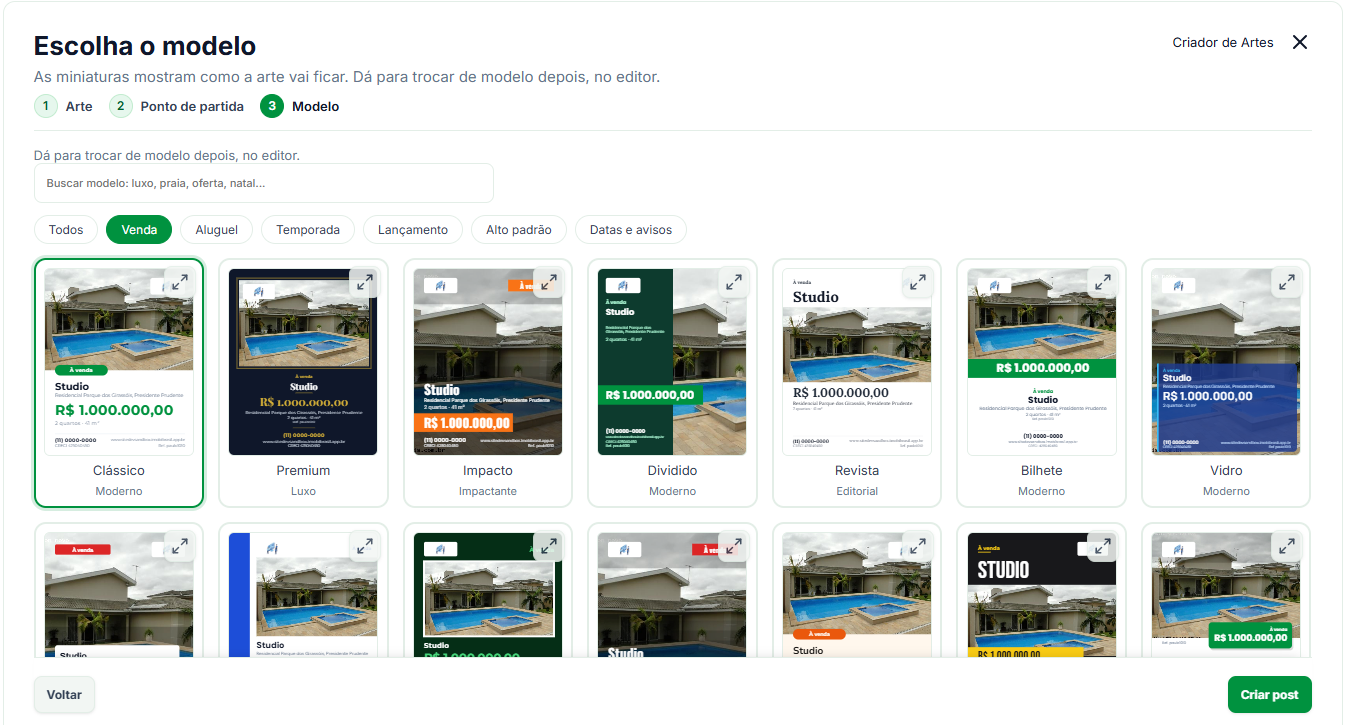
- Categorias: Todos, Venda, Aluguel, Temporada, Lançamento, Alto padrão e Datas e avisos. Numa arte de imóvel, a categoria da finalidade do imóvel já vem marcada.
- Busca: encontra modelos por palavras como luxo, praia, oferta ou natal.
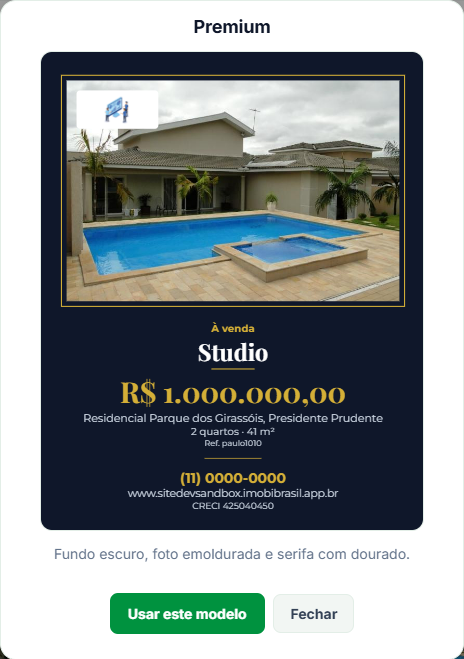
- Prévia: para ver um modelo em tamanho maior, clique no ícone de expandir no canto do card. Na prévia, Usar este modelo abre o editor e Fechar volta à galeria sem mudar nada.
Escolha o modelo e clique em Criar post (ou Criar logo, Criar banner). O editor abre com a arte preenchida. O modelo pode ser trocado depois, no editor.
O botão Voltar e o botão de voltar do navegador levam ao passo anterior, e recarregar a página mantém o passo em que você está. Se você sair do assistente depois da primeira escolha, o painel pede confirmação. Na lista de imóveis, a opção Criar Post abre o assistente já com o imóvel escolhido.
O editor
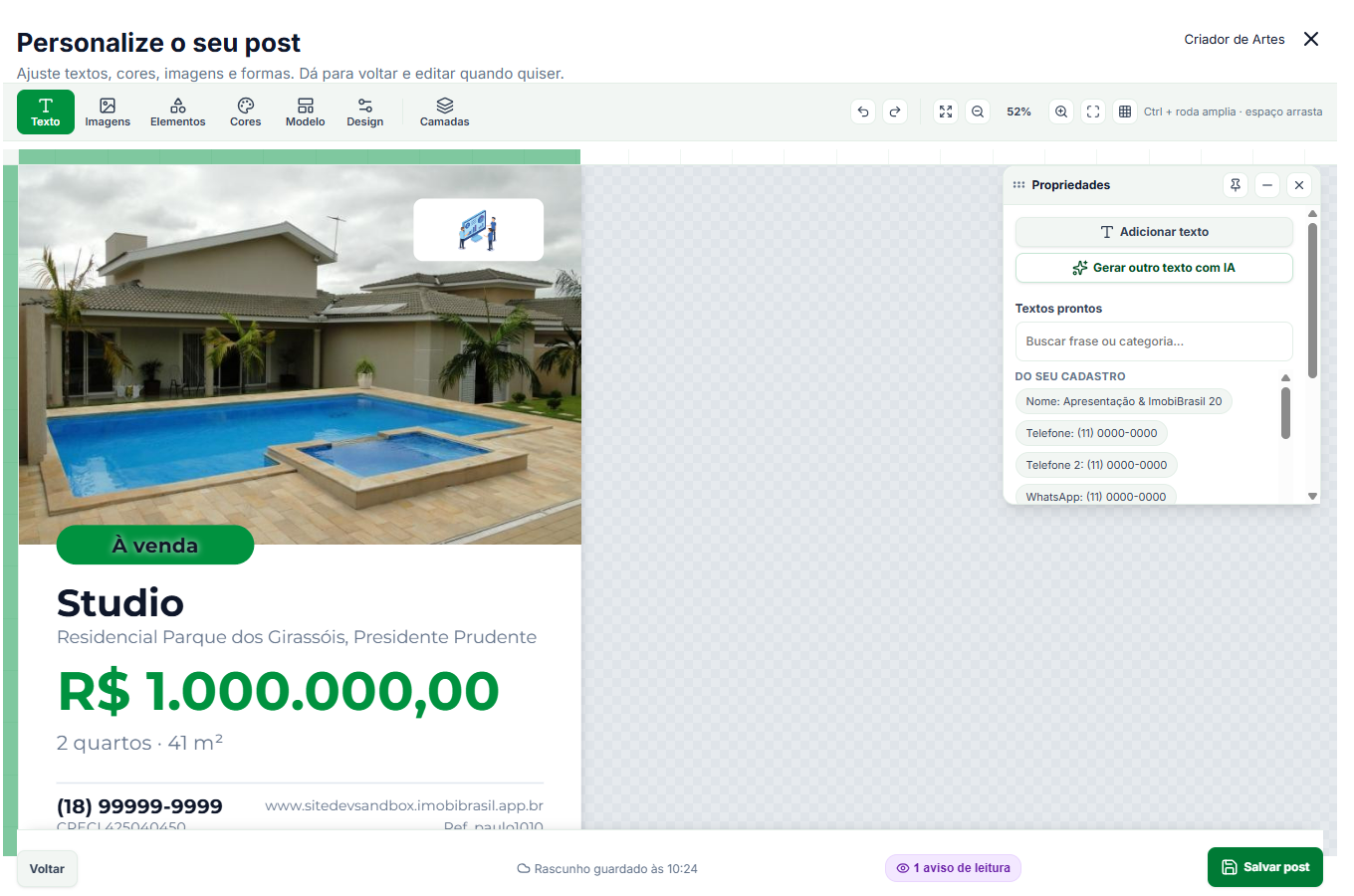
A barra de ferramentas fica no topo, e a janela Propriedades mostra as opções da ferramenta escolhida. Para ela não ficar por cima da arte, clique no alfinete no topo da janela: ela vira uma coluna fixa à direita. Clique de novo para soltar. Para ampliar a arte, use os botões de zoom ou Ctrl + roda do mouse. Segure a barra de espaço para arrastar a área de trabalho.
Ferramentas
- Texto: Adicionar texto põe um texto novo na arte. Com um texto selecionado, o campo Conteúdo edita o texto, e você muda a cor, a fonte e o tamanho. Gerar outro texto com IA reescreve a chamada, o título e a linha de apoio (veja Textos com IA).
- Textos prontos: ainda em Texto, a lista traz frases para clicar e inserir, com busca. As categorias são Do seu cadastro (nome, telefones, WhatsApp e outros dados da sua conta), Chamadas para ação, Venda, Aluguel, Lançamento, Destaques e Datas e avisos.
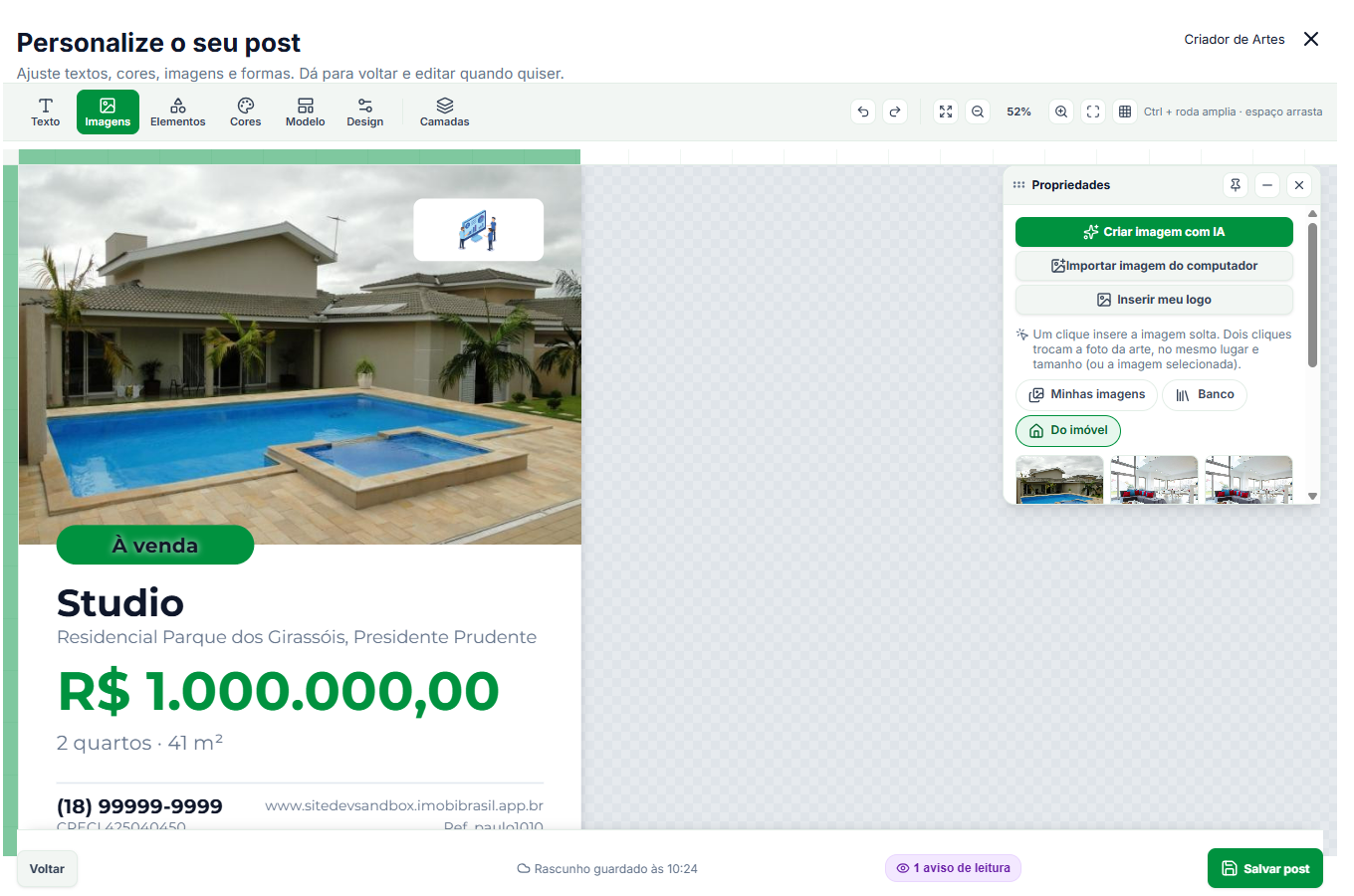
- Imagens: no topo ficam os botões Criar imagem com IA, Importar imagem do computador e Inserir meu logo. Abaixo, escolha de onde vem a imagem: Minhas imagens (as suas imagens de IA, com busca), Banco (fotos prontas, por tema) ou Do imóvel (as fotos do imóvel, quando a arte tem imóvel). Um clique numa imagem insere a imagem solta, para posicionar. Dois cliques trocam a foto da arte, no mesmo lugar e tamanho.
- Elementos: a galeria traz selos como Vendido e Oportunidade, datas comemorativas e ícones de características, com busca. Em Adicionar forma, escolha Retângulo, Círculo ou Linha. Com um elemento selecionado, você muda a cor, gira e ajusta a opacidade.
- Cores: a cor de fundo da arte. Em Fundo, escolha Cor ou Transparente. O xadrez do fundo transparente só aparece no editor: o PNG sai com o fundo transparente. A cor de cada texto fica em Texto.
- Modelo: troca a paleta de cores, o par de fontes e a variação do layout. Trocar o modelo substitui o desenho atual por outro modelo da galeria.
- Design: o formato da arte e o nome dela, que só você vê na lista. O nome é salvo automaticamente.
- Camadas: a lista do que está na arte. Arraste para reordenar: o de cima aparece na frente.
Barra do elemento selecionado
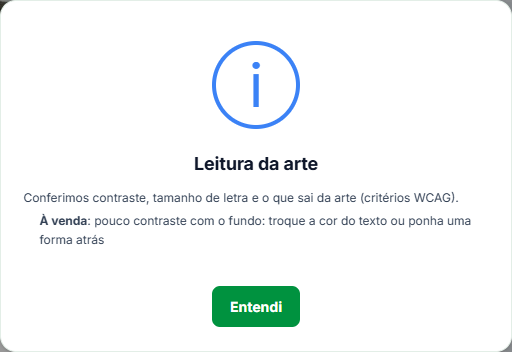
Quando você clica num elemento da arte, uma barra aparece junto dele com as ações mais usadas. Num texto, ela traz fonte, tamanho, negrito e cor. Numa imagem, ela traz Cortar imagem, Girar e opacidade, os botões para trazer à frente, enviar para trás e centralizar, e o de remover.
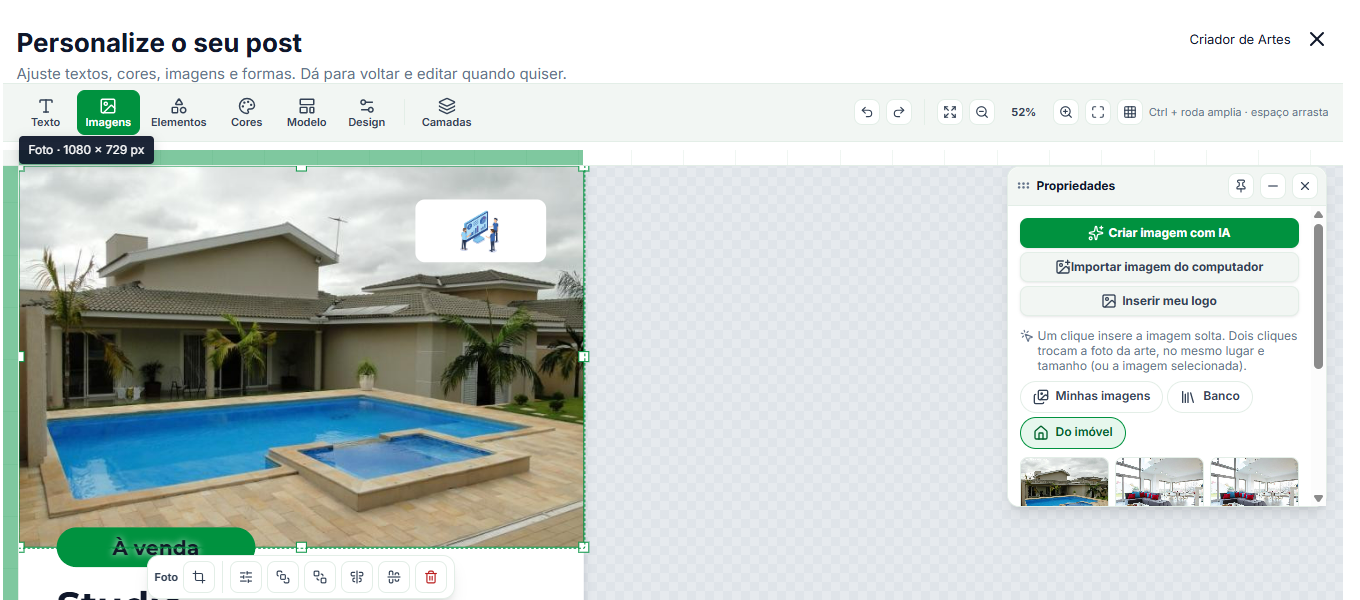
Clique com o botão direito no elemento para abrir o menu dele. Na foto, o menu tem Trazer para frente, Enviar para trás, Centralizar entre esquerda e direita, Centralizar entre topo e base, Cortar imagem, Melhorar imagem com IA, Ocultar e Remover.
Enquadrar e cortar a imagem
Quando a imagem tem outra proporção que a foto da arte, como uma foto larga num post, os dois cliques abrem Escolha o enquadramento. Arraste a imagem (ou use as setas do teclado) para escolher o que aparece e clique em Usar este enquadramento.
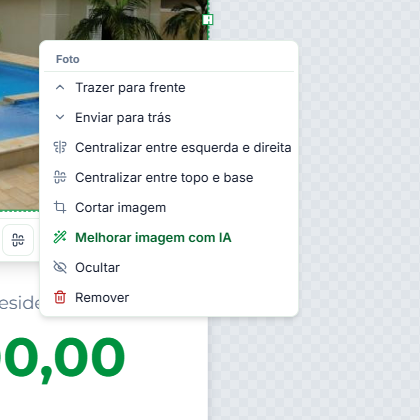
Para mostrar só uma parte de uma imagem, selecione a imagem e clique no ícone de recorte da barra do elemento, ou use Cortar imagem no botão direito. A janela mostra a imagem inteira: arraste o quadro e as alças até o que você quer e clique em Aplicar corte. Na foto da arte, o quadro tem a proporção do espaço da foto no modelo e abre no enquadramento atual. Numa imagem solta, escolha também Livre, 1:1, 4:5 ou 16:9 para mudar a proporção. Para voltar à imagem inteira, abra de novo e clique em Restaurar imagem inteira, ou use o Ctrl+Z.
Tamanho da letra e leitura da arte
A letra se adapta ao texto: um título curto fica maior, e um longo diminui para caber no espaço, sem cair em cima do texto de baixo. A galeria e o editor mostram o mesmo resultado.
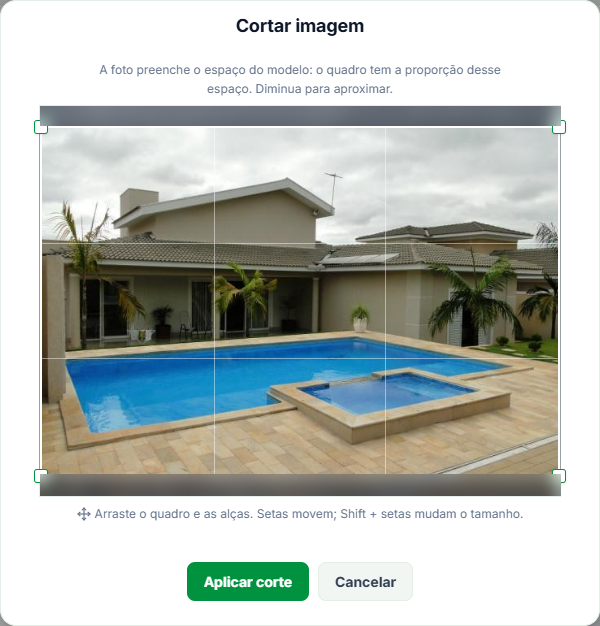
O editor também confere se a arte é fácil de ler no celular, pelos critérios de acessibilidade (WCAG): o contraste de cada texto com o que está atrás dele, o tamanho da letra, o texto que sai da arte e o tamanho do logo. Quando você escolhe um modelo, troca a imagem ou gera outro texto, ele corrige sozinho o que precisa, trocando a cor do texto ou pondo uma sombra atrás, e avisa no canto da tela. Para voltar como estava, clique em Desfazer no aviso.

A cor que você escolhe para um texto não é trocada. Se ela ficar com pouco contraste, o rodapé do editor mostra 1 aviso de leitura. Clique nele para ver o que conferir e feche com Entendi.
Atalhos de teclado
- Setas: movem o elemento selecionado. Com Shift, o passo é maior.
- Ctrl+Z e Ctrl+Y: desfazem e refazem.
- Delete: apaga o elemento selecionado.
- Shift+F10: abre o menu do elemento selecionado, o mesmo do botão direito do mouse.
- Espaço segurado: arrasta a área de trabalho para ver outra parte da arte.
- Ctrl + roda do mouse: amplia ou reduz a arte.
Rascunho e salvar
Cada alteração fica guardada sozinha como rascunho, e o rodapé do editor mostra a hora em que ela foi guardada. Se você fechar a tela ou recarregar a página, a arte reabre do jeito que você deixou. Com a IA, a arte vira rascunho assim que a imagem ou o modelo fica pronto, mesmo que você ainda não tenha escolhido o modelo.
Se você clicar num link do painel depois de editar, o editor pergunta se quer sair: Continuar editando fica na tela, e Sair guarda o que faltava e sai. Fechar a aba ou recarregar a página mostra o aviso do navegador.
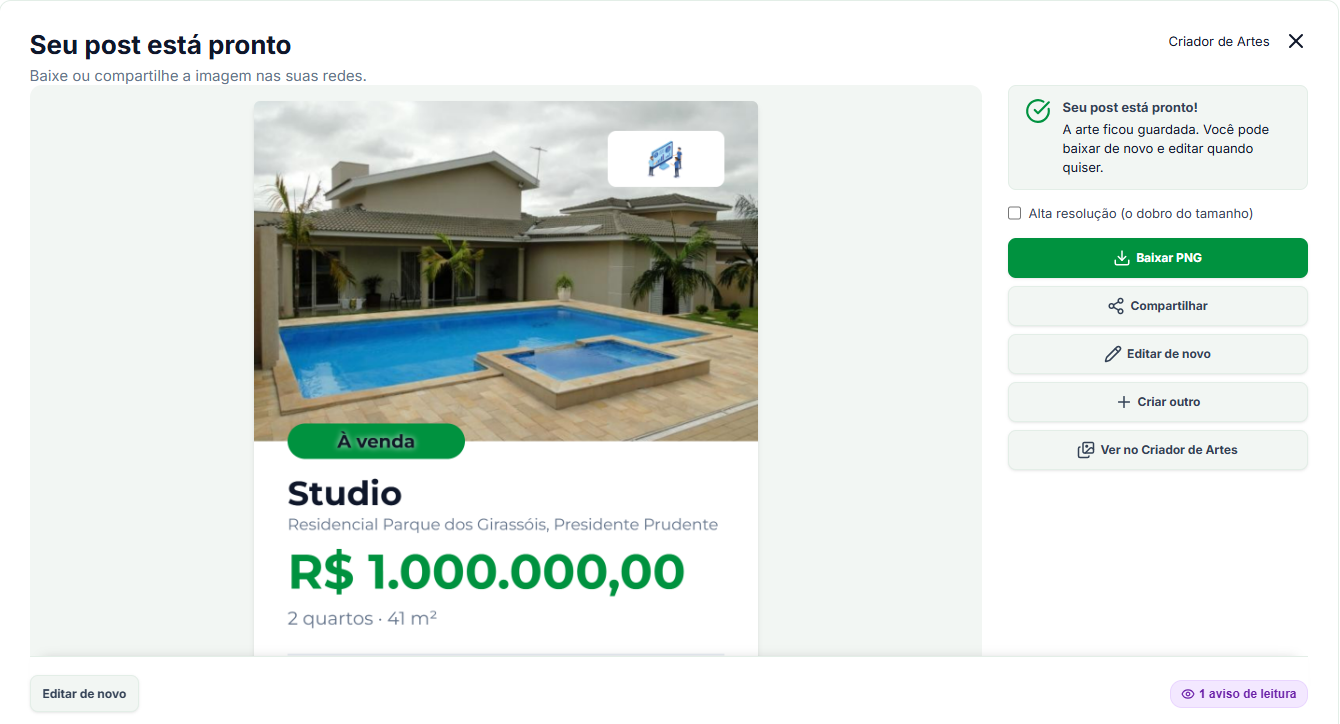
Para gerar a imagem, clique em Salvar post (ou Salvar logo, Salvar banner). Na tela final, Baixar PNG baixa a imagem. Marque Alta resolução (o dobro do tamanho) se for imprimir ou se quiser uma imagem mais nítida. A mesma tela tem Compartilhar, Editar de novo, Criar outro e Ver no Criador de Artes.
Criar com IA
A IA entra no passo Ponto de partida, com Imagem com IA (ou Texto com IA, no imóvel com foto) ou Modelo com IA, e no editor, para criar uma imagem, escrever outro texto ou melhorar uma foto. Cada imagem ou modelo custa 1 crédito de IA do seu plano. O saldo aparece ao lado do botão de gerar, como Usa 1 de 206 créditos. Se a IA falhar, o crédito volta. Os textos que a IA escreve não usam crédito.
Imagem com IA
- Escolha o tipo e o formato, o imóvel (ou Sem imóvel) e Imagem com IA.
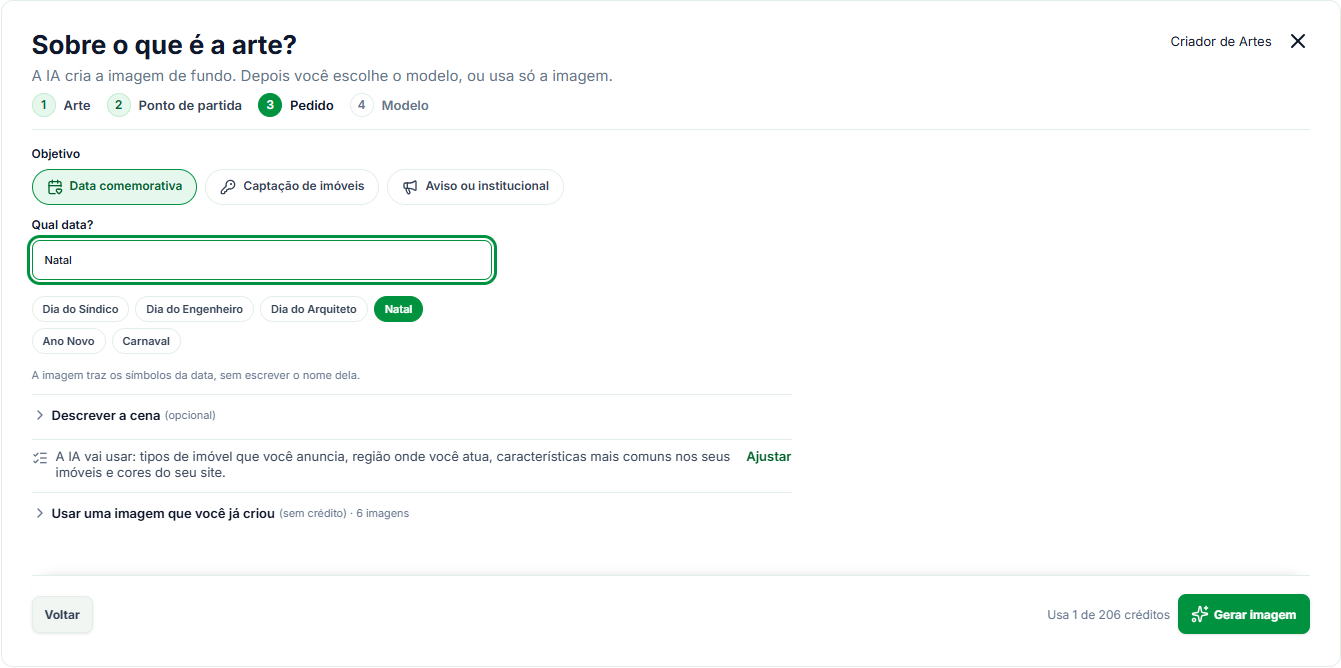
- Em Sobre o que é a arte?, escolha o objetivo: Divulgar este imóvel (só na arte de imóvel), Data comemorativa, Captação de imóveis ou Aviso ou institucional. Na data, clique numa das próximas datas sugeridas ou escreva qual é. A lista inclui datas do mercado, como o Dia do Corretor de Imóveis. No aviso, escolha um dos exemplos prontos ou escreva o assunto. Na captação, diga, se quiser, que imóveis você quer captar, como casas no centro ou apartamentos para alugar.
- Se quiser, abra Descrever a cena e conte como imagina a imagem. A IA vai usar mostra os dados da conta que vão junto, e Ajustar deixa desmarcar.
- Clique em Gerar imagem.
Quando a imagem fica pronta, a arte já está nos rascunhos e a galeria mostra os modelos com a imagem aplicada. O primeiro card, Só a imagem, usa a imagem sozinha, sem textos, logo nem faixas. No banner, ele vem marcado e o botão vira Usar no site. Com data comemorativa, os modelos daquela data vêm primeiro. Para criar outra imagem, clique em Criar outra imagem com IA.
Junto com a imagem, a IA escreve os textos da arte pelo objetivo escolhido: a chamada, o título e a linha de apoio. Eles aparecem em todos os modelos da galeria. O preço, o telefone, o site e o CRECI continuam sendo os do seu cadastro e do imóvel. A IA não inventa esses dados.
Texto com IA (imóvel com foto)
Quando o imóvel tem foto, a arte usa a foto dele, e a IA escreve o texto.
- Escolha o imóvel e Texto com IA.
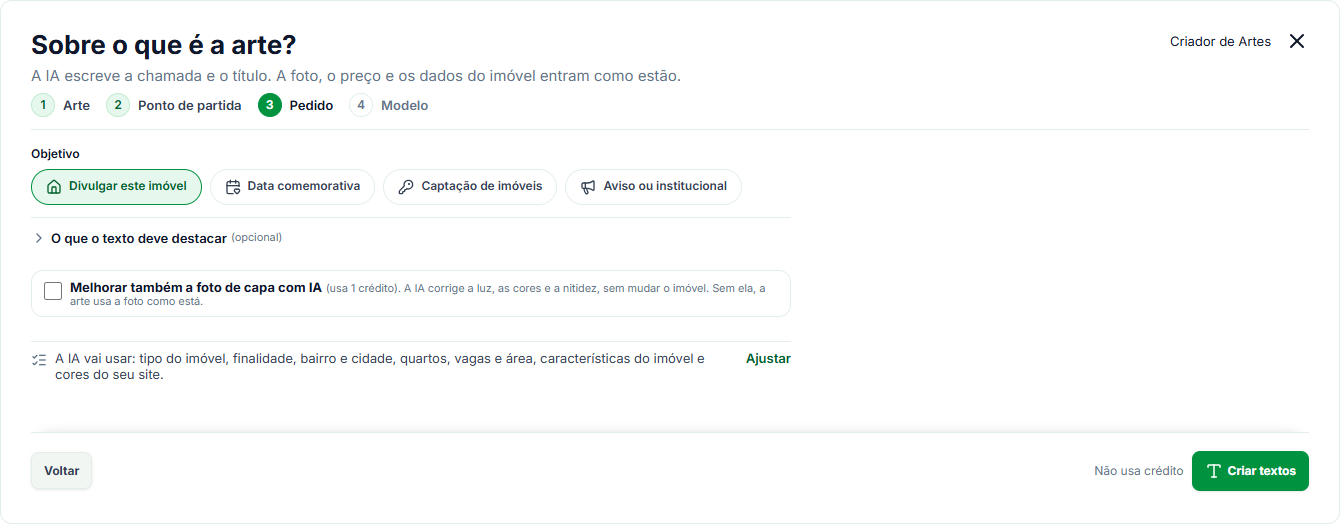
- Escolha o objetivo e, se quiser, abra O que o texto deve destacar (por exemplo, varanda gourmet ou perto do metrô).
- Clique em Criar textos.
A galeria abre com a foto do imóvel e a chamada e o título da IA em todos os modelos. O texto não usa crédito.
Marque Melhorar também a foto de capa com IA para a IA corrigir a luz, as cores e a nitidez da foto principal, sem mudar o imóvel. Essa opção usa 1 crédito, e a foto melhorada entra em todos os modelos. A foto original continua no editor, em Imagens > Do imóvel.
Modelo com IA
A IA desenha um modelo novo para o post ou o banner: cores, faixas e a posição dos textos, da foto e do logo. Ela também escreve os textos pelo objetivo, com letras em tamanho de leitura para o celular. O modelo abre no editor com tudo editável e já fica nos rascunhos.
- Escolha o tipo e o formato, o imóvel (ou Sem imóvel) e Modelo com IA.
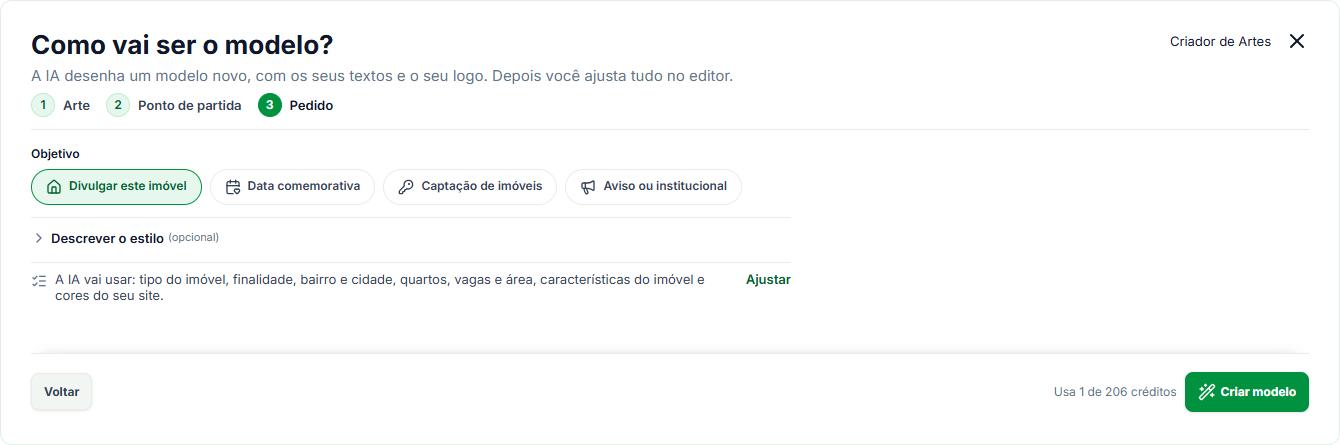
- Em Como vai ser o modelo?, escolha o objetivo e, se quiser, abra Descrever o estilo, como "elegante, azul-marinho com dourado".
- Sem imóvel, marque Criar também a imagem com IA se quiser uma imagem no modelo. Ela usa mais 1 crédito. Com imóvel, a foto dele entra no modelo.
- Clique em Criar modelo.
Cada pedido gera um desenho diferente. Se não gostar do resultado, ajuste no editor ou crie outro.
Textos com IA
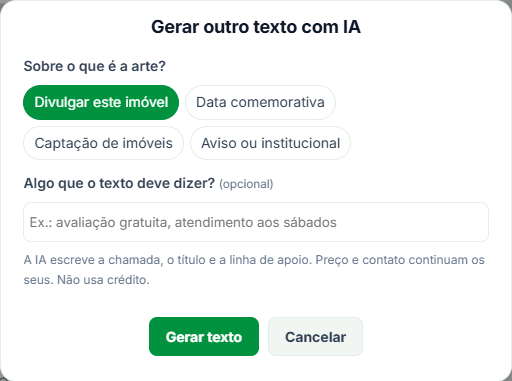
No editor, em Texto, clique em Gerar outro texto com IA. Escolha sobre o que é a arte e, se quiser, escreva algo que o texto deve dizer, como "avaliação gratuita". Clique em Gerar texto: a IA troca a chamada, o título e a linha de apoio da arte, e o Ctrl+Z desfaz. O preço e o contato continuam os seus. Não usa crédito. São até 20 textos por dia na conta.
Melhorar a foto com IA
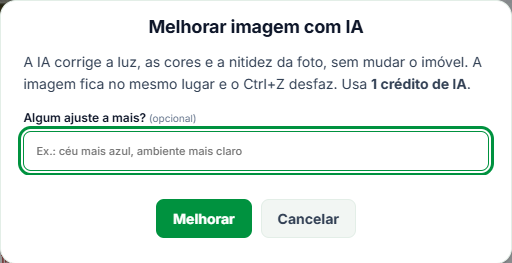
No editor, clique com o botão direito na foto e escolha Melhorar imagem com IA. A IA corrige a luz, as cores e a nitidez, sem mudar o imóvel. Se quiser, escreva um ajuste a mais em Algum ajuste a mais?, como "céu mais azul", e clique em Melhorar. A foto melhorada entra no mesmo lugar e tamanho, e o Ctrl+Z desfaz. Usa 1 crédito de IA.
Imagens já criadas
- Ficam guardadas: na aba Imagens do Criador, no editor em Imagens > Minhas imagens e no passo Pedido, em Usar uma imagem que você já criou. Usar de novo não gasta crédito.
- Dentro do editor: o botão Criar imagem com IA (no logo, Criar ícone com IA) gera uma imagem nova sem sair da edição.
Usar a arte
Clique no card para abrir a arte no editor. As outras ações ficam no botão de três pontos, no canto do card: Editar, Baixar, a ação do tipo (Compartilhar no post, Usar no site ou Remover do site no logo e no banner) e Excluir. No rascunho, o menu tem Continuar editando e Excluir rascunho.
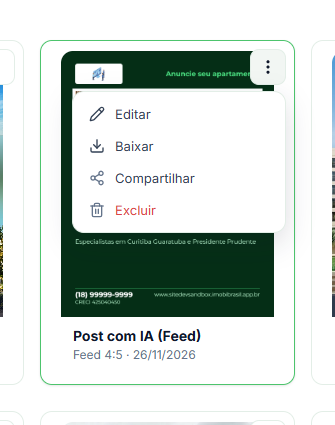
- Compartilhar (post): abre o menu do aparelho com o WhatsApp e as redes. Quem tem acesso ao Agendamento de Posts também pode escolher Agendar nas redes.
- Usar no site (logo e banner): coloca a arte no seu site. O logo ou o banner que estava no lugar fica guardado no fim da aba, no bloco Logos anteriores do site ou Banners anteriores do site. Para voltar a ele, use Usar no site no card dele.
- Remover do site: tira o logo ou o banner do site. A arte continua salva no Criador de Artes.
- Site desatualizado: quando você edita uma arte que já está no site, o card mostra esse selo. Clique nele para levar a versão nova ao site.
- Excluir: apaga a imagem original e a edição salva da arte. Não dá para desfazer a exclusão. Se a arte já está publicada ou em uso no site, o site continua exibindo a versão publicada.
Perguntas Frequentes
Fechei a tela sem salvar. Perdi a arte?
Não. O editor guarda cada alteração como rascunho. A arte aparece na lista com o selo Rascunho. Abra o menu de três pontos e clique em Continuar editando para voltar a ela.
Usei um logo no site e quero o anterior de volta
No fim da aba Logos, abra o bloco Logos anteriores do site. O logo que estava no site aparece como Logo anterior do site, com a data da troca. Clique em Usar no site no card dele. O mesmo vale para o banner, no bloco Banners anteriores do site, na aba Banners.
Por que o logo anterior do site não tem o botão Editar?
Porque ele não foi criado no editor: é a imagem pronta que estava no seu site, sem textos, ícones e cores separados para mudar. Você pode baixá-la, usá-la de novo no site ou excluí-la. Para um logo diferente, clique em Nova arte e escolha Logo.
Gerei uma imagem com IA e saí da tela. Gastei o crédito à toa?
Não. A arte já nasce nos rascunhos quando a IA entrega a imagem, com a imagem na capa. Clique em Continuar editando para escolher o modelo. A imagem também fica na aba Imagens, para usar de novo sem gastar outro crédito.
Onde estão as imagens que criei no banner do site ou no Decorador?
Na aba Imagens do Criador de Artes, com o filtro Banner do site ou Decorador, e no editor, em Imagens > Minhas imagens. Dá para criar uma arte com elas sem gastar crédito.
Por que não consigo excluir uma imagem da aba Imagens?
Porque alguma arte usa a imagem, mesmo que seja um rascunho. A janela de exclusão mostra quais artes são, com o link para cada uma. Exclua essas artes ou troque a imagem nelas, e depois exclua a imagem. Se a imagem veio do Decorador de Ambientes, exclua pelo histórico do Decorador.
O editor trocou a cor de um texto sozinho
Ele faz isso quando o texto fica difícil de ler sobre o fundo, como letra escura sobre uma foto escura. Para voltar como estava, clique em Desfazer no aviso ou use o Ctrl+Z. Se você escolher a cor de novo em Texto, o editor não a troca mais: só mostra o aviso de leitura no rodapé.
Onde mudo a cor do texto? Em Cores não aparece.
Em Cores fica só o fundo da arte. Para a cor de um texto, selecione o texto e use a cor na barra que aparece junto dele, ou em Texto > Cor.
A imagem que enviei do computador não entrou na arte
O editor aceita imagens JPG, PNG, WEBP, GIF e BMP com até 25 MB. Imagens grandes são reduzidas automaticamente. Se o arquivo for de outro tipo, o editor avisa na hora.
Um usuário da equipe não consegue abrir o Criador de Artes
O acesso é dado por permissão, em Configurações > Usuários Adicionais, nas permissões de cada usuário: Criador de Artes - Criar Post e Criador de Artes - Criar Logo. Quem já tem acesso a Imóveis (para o post e o banner) ou a Criar Logotipo (para o logo) também tem acesso, até você mudar.
Aparece um erro com o botão Falar com o suporte
Tente de novo em instantes. Se o erro continuar, clique em Falar com o suporte: o WhatsApp abre com uma mensagem pronta, com a tela e o horário do problema.
Para fechar
Com o Criador de Artes, a sua imobiliária publica com frequência e com a mesma identidade visual em todos os canais. Comece pelo imóvel que você mais quer divulgar, escolha um modelo pronto e salve a arte: ela fica guardada para baixar, compartilhar ou editar de novo quando precisar.
Este conteúdo ajudou?
Obrigado pelo retorno.