
Configuração da Aparência do Site
Seu site precisa ter a sua cara. A identidade visual é o que diferencia sua marca no mercado e gera confiança nos seus clientes. Neste guia, vamos te mostrar como escolher o modelo ideal, adicionar seu logotipo e configurar os banners do site.
Onde acessar
No menu superior do sistema, clique em Design

Você será direcionado para a página de personalização visual.
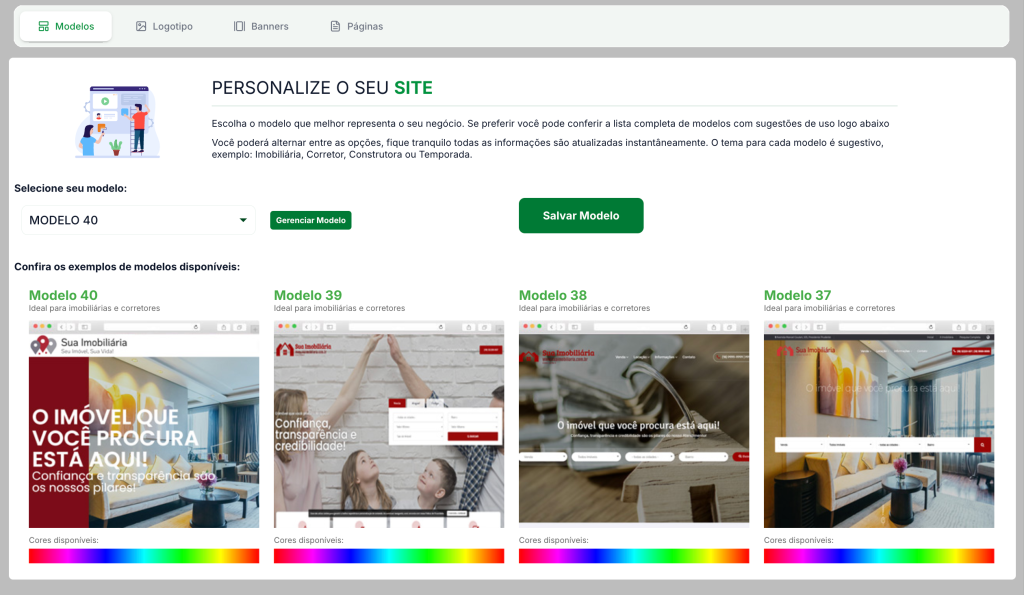
1. Escolha o Modelo do Site
A ImobiBrasil oferece mais de 40 modelos de layout prontos e responsivos. Todos podem ser personalizados: cores, banners, textos e logotipo.
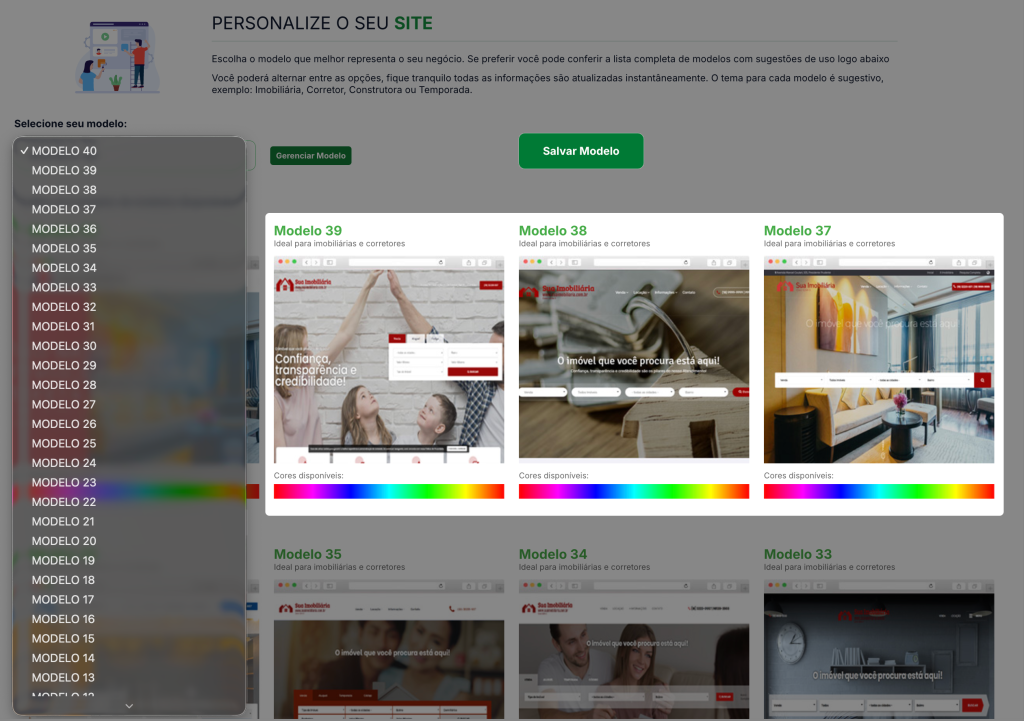
Como escolher:
- Na página de modelos, navegue pelos layouts disponíveis
- Clique sob o modelo para visualizar e explorar o design
- Escolha o que mais combina com seu estilo de trabalho
- Clique em 'Selecionar Modelo' e escolha o número do modelo
- Salve o Modelo
Não se preocupe: Se você mudar de ideia depois, pode trocar de modelo a qualquer momento sem perder nenhuma informação. Tudo será ajustado automaticamente para o novo layout.
2. Configure o Modelo Escolhido
Após salvar o modelo, você irá automaticamente para a tela de Gerenciamento do Modelo. Caso queira apenas ajustar configurações sem trocar de modelo, clique em 'Gerenciar Modelo'.
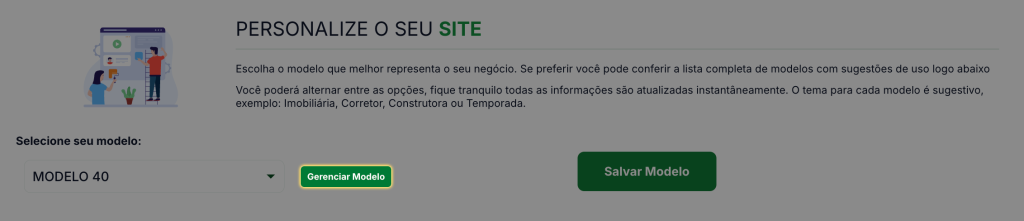
Cada modelo tem configurações próprias. Vamos usar o Modelo 36 como exemplo:
O que você pode personalizar:
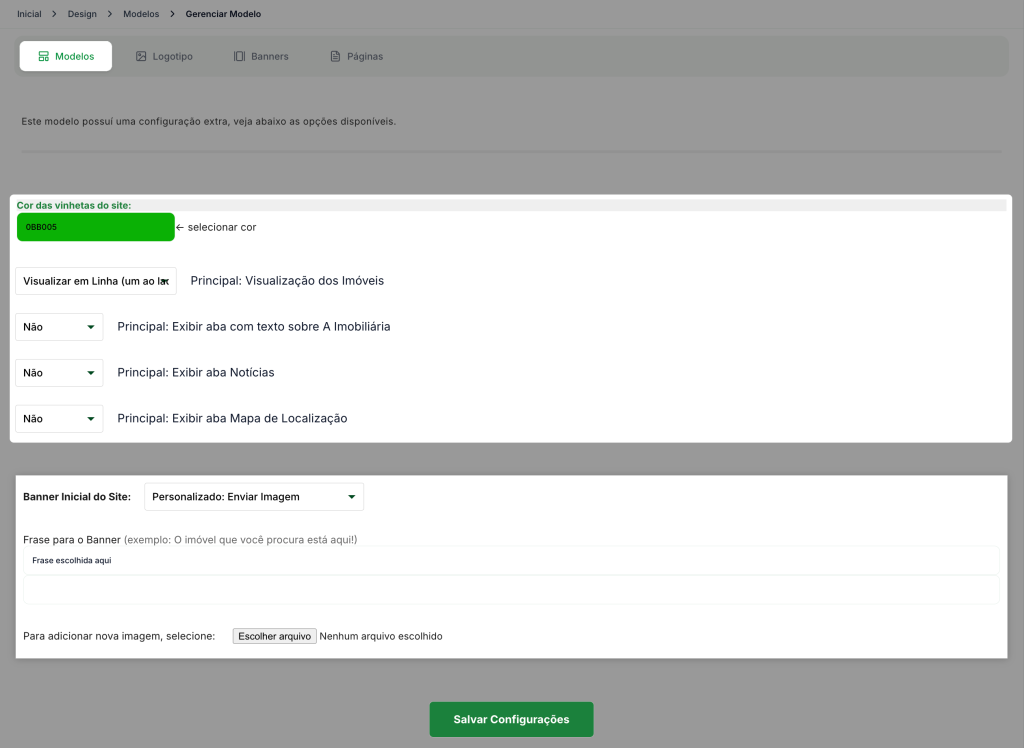
Cor predominante do site
Escolha a cor principal que aparecerá em botões, títulos e destaques.
Visualização dos imóveis
Defina como os imóveis aparecem na página inicial (grid, lista, destaque, etc.).
Banner principal
Escolha entre:
- Imagens padrão do sistema (várias opções disponíveis)
- Imagens aleatórias (muda a cada acesso)
- Banner personalizado (sua própria imagem)
- Desativar banner
Frase do banner
Personalize o texto que aparece sobre a imagem principal.
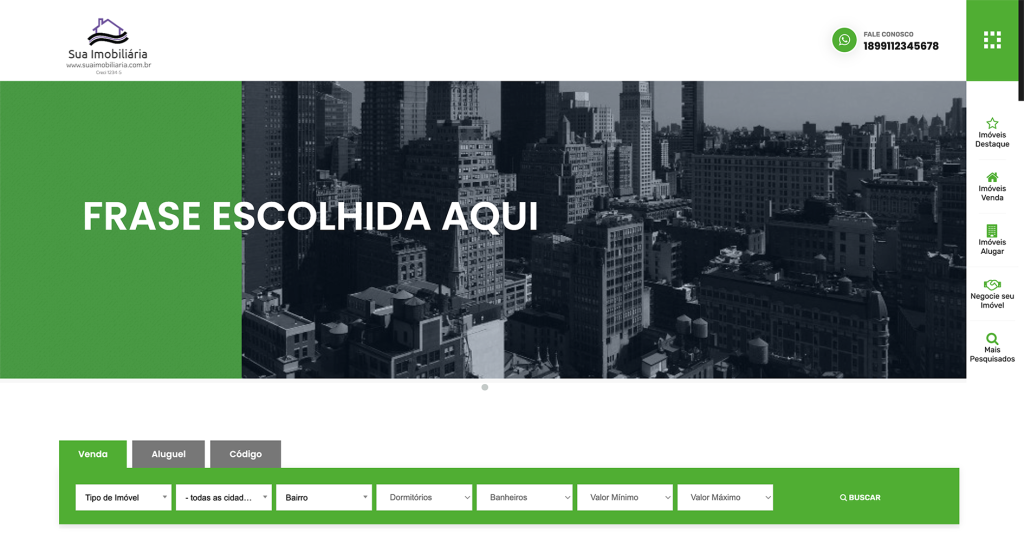
Alguns modelos oferecem ainda mais opções de personalização.
3. Adicione seu Logotipo
O logotipo aparece no topo do site e em todos os materiais de divulgação.
Para acessar, no menu, clique em Design > Logotipo
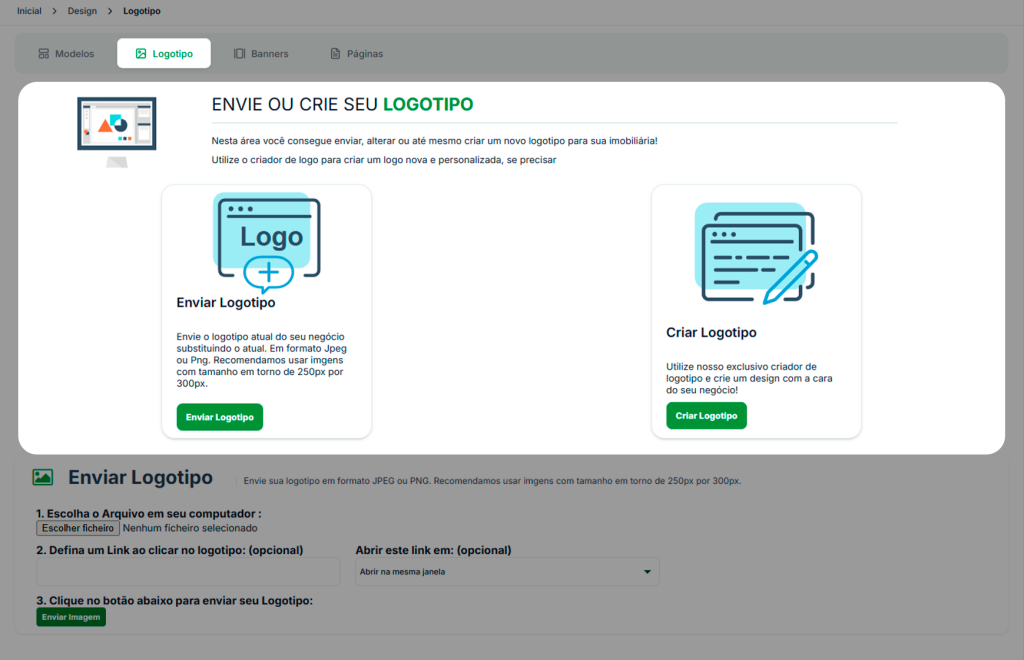
Você tem duas opções:
Opção A: Enviar Logotipo Pronto
Se você já tem um logotipo, basta fazer o upload:

- Clique em "Enviar Logotipo"
- Selecione o arquivo (JPG ou PNG com fundo transparente recomendado)
- Configure o link de redirecionamento (por padrão, clica na logo = volta para home)
- Salve
Formatos recomendados:
- PNG com fundo transparente
- Resolução mínima: 300x100px
- Tamanho máximo: 2MB
Opção B: Criar Logotipo no Sistema
Não tem logotipo? Sem problema! O ImobiBrasil oferece um criador de logos gratuito:
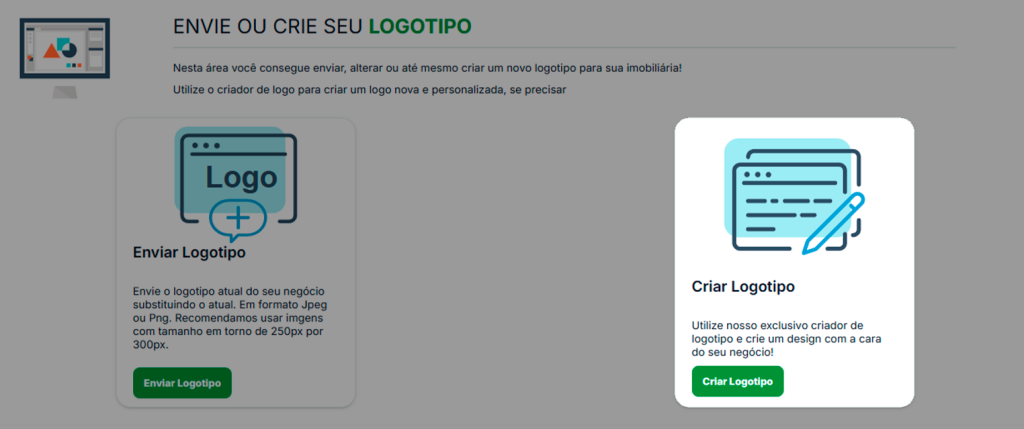
- Clique em "Criar Logotipo"
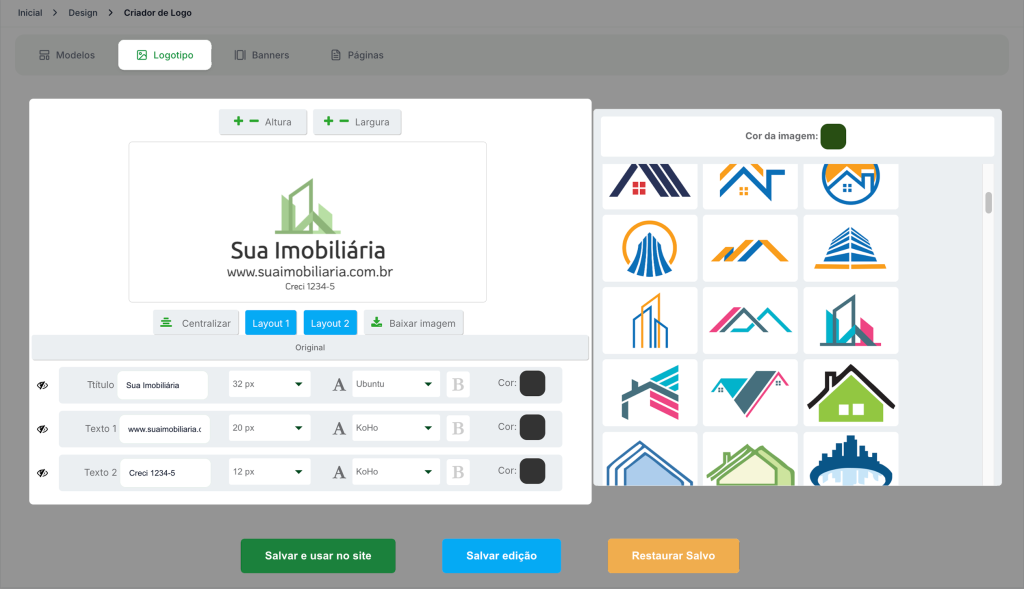
- Escolha entre mais de 150 modelos prontos
- Personalize:
- Altere cores
- Mude textos
- Ajuste formatação e tamanho
- Salve e o logotipo já estará ativo no site
4. Configure os Banners
Os banners são as imagens de destaque que aparecem no site. Eles complementam a identidade visual e destacam informações importantes.
Para acessar vá em Design > Banners
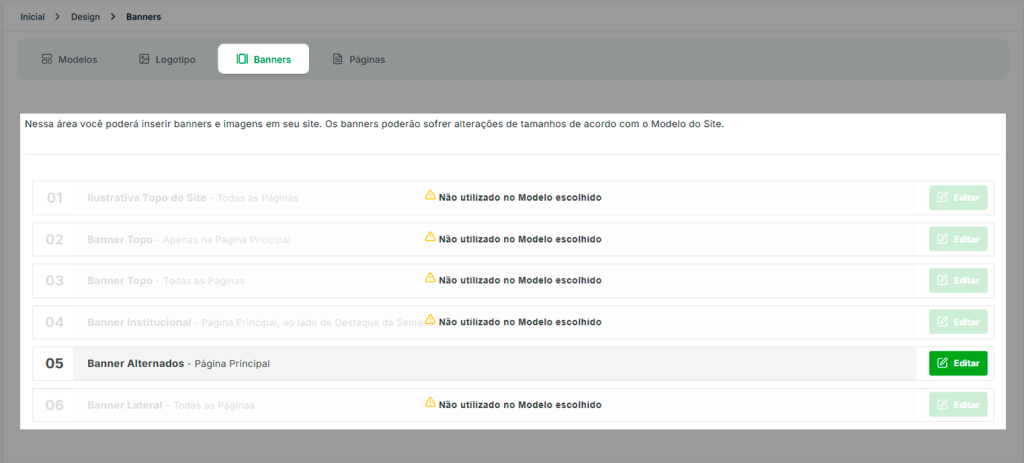
Tipos de banner disponíveis:
Os banners disponíveis variam conforme o modelo escolhido. Alguns modelos têm apenas o banner principal, outros têm múltiplos banners em diferentes seções do site.
Exemplo — Modelo 36:
Possui apenas o "Banner Alternado" (banner principal da home)
Exemplo — Modelo 9:
Oferece vários banners configuráveis para diferentes páginas
Configurando um banner:
Passo 1: Na tela de Banners, verifique quais estão disponíveis para alteração de acordo com o modelos escolhido.
Passo 2: No banner que deseja alterar, clique em Editar:
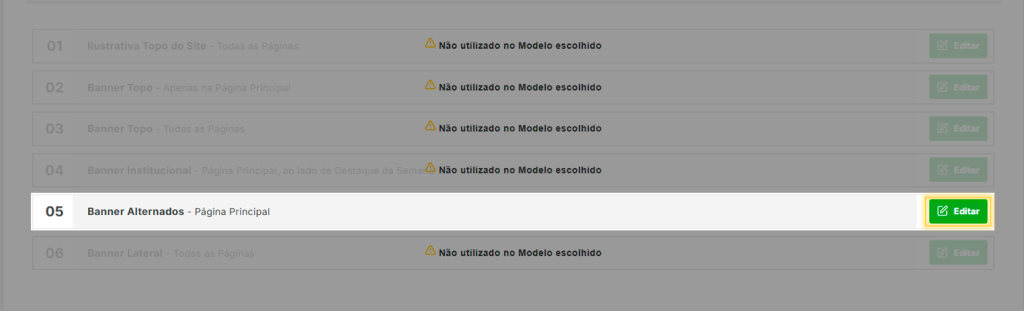
Passo 3: você será levado para a tela de Banner Alternados
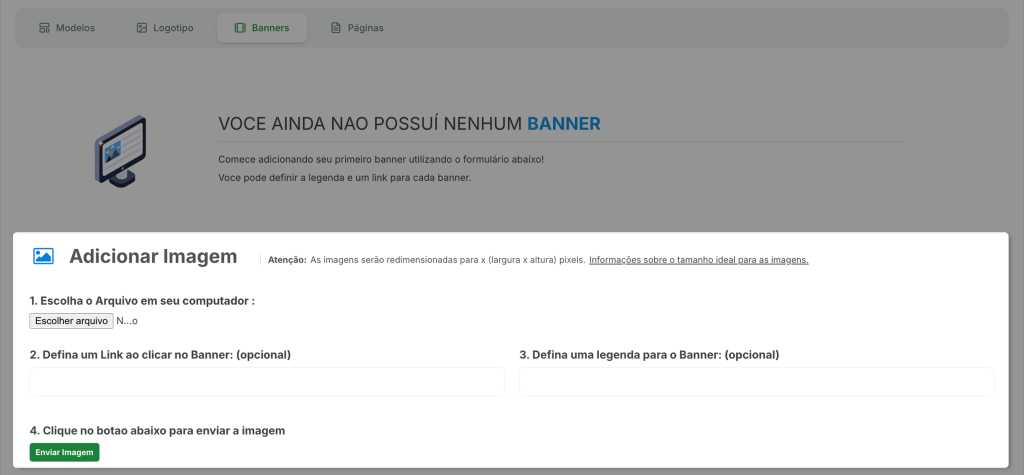
- Escolha o Arquivo em seu computador:
- Defina um Link ao clicar no Banner (opcional)
- Defina uma legenda para o Banner: (opcional)
- Clique no botão abaixo para enviar a imagem
- Clique em "Enviar Imagem" para finalizar.
Dimensões recomendadas:
- Banner principal (home): 1920x600px
- Banners internos: consulte as especificações de cada modelo
Formato: JPG ou PNG
Tamanho máximo: 2MB por imagem
E se eu não tiver imagens para os banners?
Sem problema! Você tem três opções:
- Use as imagens padrão do sistema
Em vez de selecionar "Personalizado" nas configurações do modelo, escolha uma das opções:
- Imagem específica do banco do sistema
- Imagens aleatórias (muda a cada acesso)
- Desative o banner
- Selecione "Desativar banner" nas configurações do modelo (cuidado: em alguns layouts isso pode afetar a aparência).
- Use bancos de imagens gratuitos
- Sites como Unsplash, Pexels e Pixabay oferecem fotos profissionais gratuitas.
Posso mudar depois?
Sim! Você pode alterar modelo, logo, cores e banners quantas vezes quiser. Nenhuma informação será perdida.
Tutorial em vídeo
Assistir ao vídeo no YouTube (abre em nova aba)
Precisa de ajuda com personalização?
Nossa equipe pode auxiliar com personalizações mais específicas:
- Ajuste de cores em elementos específicos
- Adaptações de layout
- Inserção de Imagens e Banners
Este conteúdo ajudou?
Obrigado pelo retorno.