
Mensagens
Toda mensagem enviada pelos formulários do seu site cai na tela Mensagens. É de lá que você lê o pedido, descobre qual imóvel despertou o interesse e responde antes que o contato esfrie. Este guia mostra como listar, filtrar, responder e apagar as mensagens, e onde definir o e-mail que recebe a cópia de cada uma.
Para abrir, acesse Mensagens no menu do painel.
Os dois tipos de mensagem
O menu Mensagens separa a origem do contato em duas telas.
- Fale Conosco: os pedidos de informação sobre um imóvel e os contatos gerais enviados pelo site.
- Vender meu Imóvel: quem procurou você para oferecer um imóvel. É captação, e não demanda de compra. Por isso fica separado.
A lista de mensagens
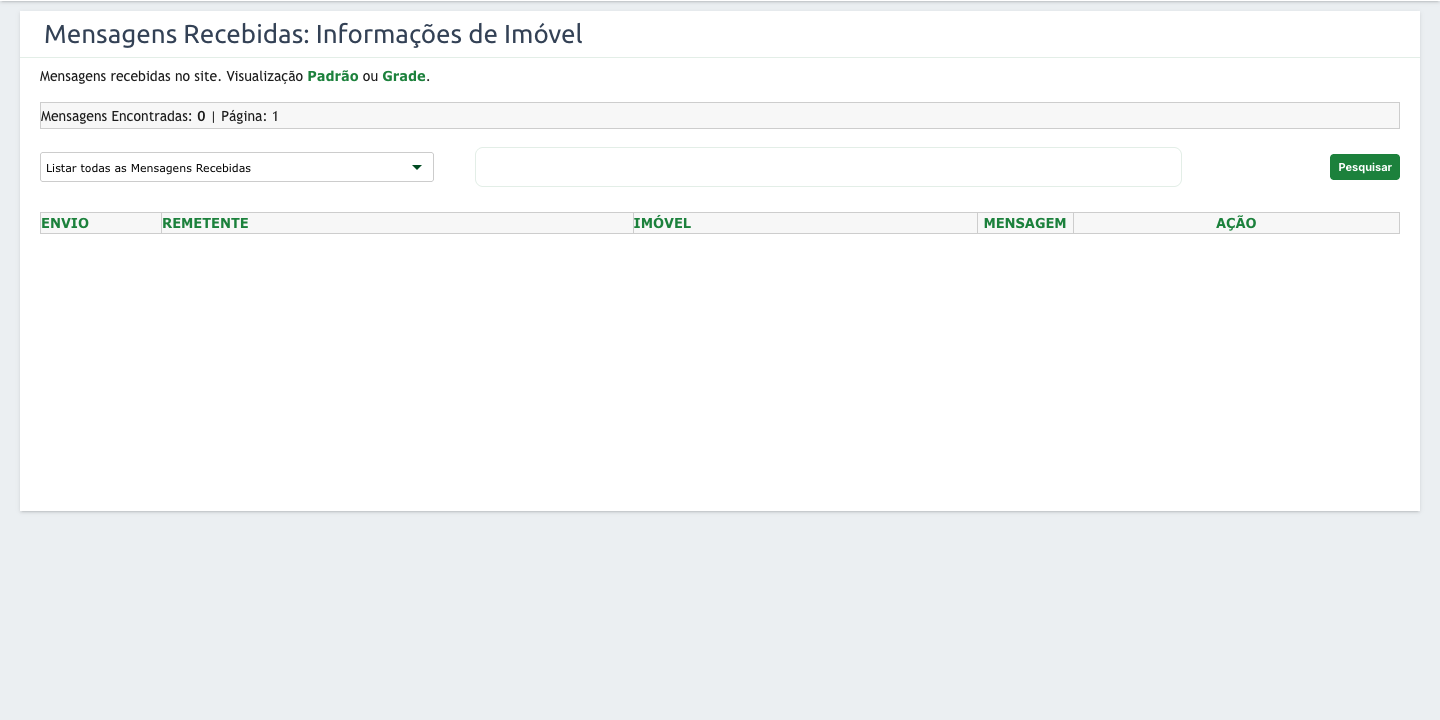
O contador Mensagens Encontradas mostra quantos itens o filtro devolveu. A lista tem cinco colunas:
- Envio: a data e a hora em que a mensagem chegou.
- Remetente: o nome e o contato de quem escreveu.
- Imóvel: a referência do imóvel que originou o contato. Fica vazia quando a mensagem veio de um formulário geral.
- Mensagem: o texto enviado.
- Ação: os comandos disponíveis para aquela linha.
Filtrar e buscar
O seletor à esquerda escolhe o conjunto exibido. De Listar todas as Mensagens Recebidas aos recortes por tipo de formulário. O campo ao lado procura por texto; clique em Pesquisar para aplicar.
Padrão ou Grade
Os dois links no alto trocam o formato da lista. Padrão mostra uma mensagem por linha, boa para ler o texto completo. Grade comprime os itens em cartões, útil para varrer um volume grande de uma vez.
O que fazer com uma mensagem
Na coluna Ação de cada linha você abre a mensagem completa, responde ao remetente e exclui o registro. Para apagar, escolha a opção de exclusão na linha desejada e confirme.
Uma mensagem que representa uma oportunidade real merece virar cadastro: abra Gestão > Pessoas, cadastre o remetente e crie o negócio em Gestão > Negócios. A tela de Mensagens é a caixa de entrada; o acompanhamento vive no CRM.
Receber as mensagens por e-mail
Além de ficarem guardadas aqui, as mensagens podem chegar na sua caixa de e-mail. O endereço que recebe a cópia é definido em Configurações > Configurações Gerais. Vale conferir esse campo sempre que trocar de e-mail: um endereço desatualizado ali é a causa mais comum de “não estou recebendo os contatos do site”.
Perguntas Frequentes
As mensagens do site não estão chegando no meu e-mail. O que verificar?
Confira primeiro se as mensagens aparecem nesta tela. Se aparecem aqui e não no e-mail, o problema está no endereço configurado ou na caixa de spam. Revise o e-mail em Configurações > Configurações Gerais e procure pelas mensagens na pasta de lixo eletrônico.
Uma mensagem excluída pode ser recuperada?
Não. A exclusão é definitiva. Antes de apagar em lote, verifique se algum contato ainda merece virar cadastro em Gestão > Pessoas.
Qual a diferença entre Mensagens e Leads?
Mensagens é o registro bruto do que o site recebeu. Gestão > Leads é a fila de trabalho, com distribuição entre corretores, qualificação e histórico de atendimento. Um contato que você vai trabalhar pertence aos Leads; a tela de Mensagens serve de arquivo.
Por que a coluna Imóvel aparece vazia em algumas mensagens?
Porque o contato veio de um formulário geral, e não da página de um imóvel. Nesses casos, o próprio texto da mensagem costuma indicar o que a pessoa procura.
Para fechar
Trate esta tela como caixa de entrada: abra todo dia, responda o que dá para responder na hora e mova para o CRM o que virou oportunidade. Mensagem parada aqui por uma semana costuma ser negócio perdido para quem respondeu primeiro.
Suporte e Atendimento
Ficou com alguma dúvida?