
Como adicionar lançamentos em uma fatura Paga?
Neste passo a passo, você aprenderá a inserir novos lançamentos em uma fatura que já foi marcada automaticamente pelo sistema como Paga. O procedimento mostra como realizar essa inclusão corretamente, garantindo que os lançamentos sejam adicionados à fatura mesmo após a confirmação do pagamento.
Acesse o caminho: Gestão → Aluguéis
1. Acessando o Contrato
1.1. Primeiro você irá precisar acessar o seu contrato através do caminho: Contratos → Selecione o número do contrato, Ex: Contrato #00016 → Clique em: Detalhes do contrato
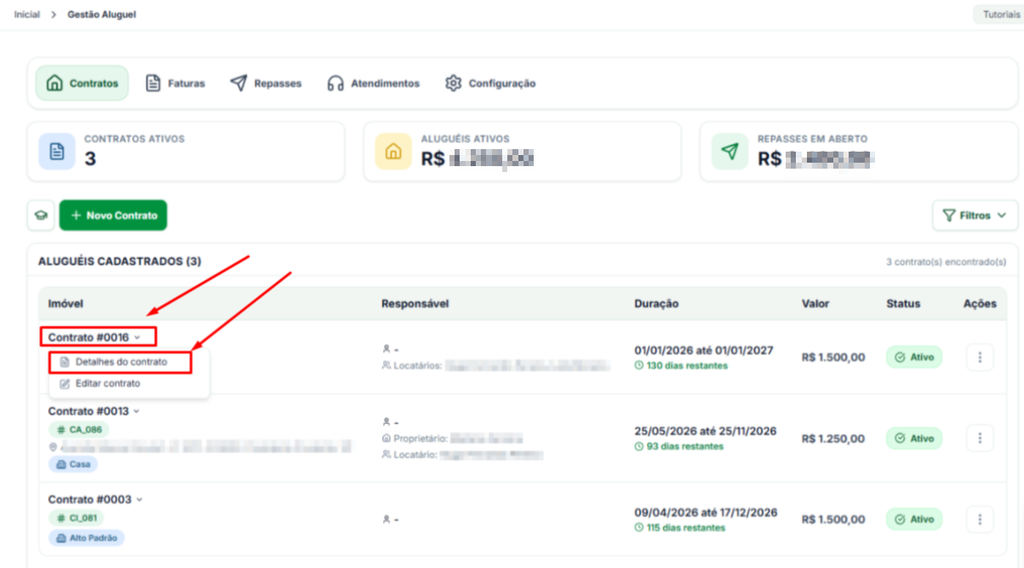
2. Configuração da Fatura do Contrato
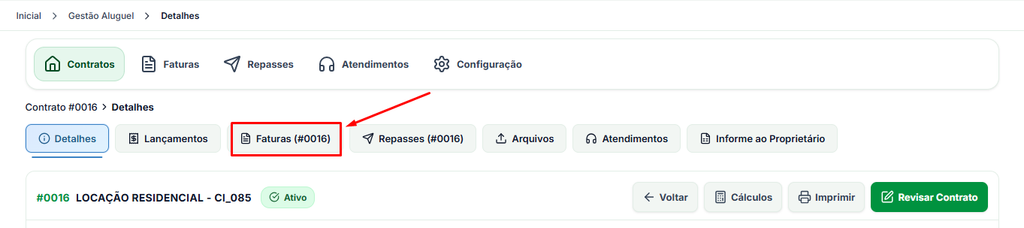
2.1. Acesse a aba: Faturas
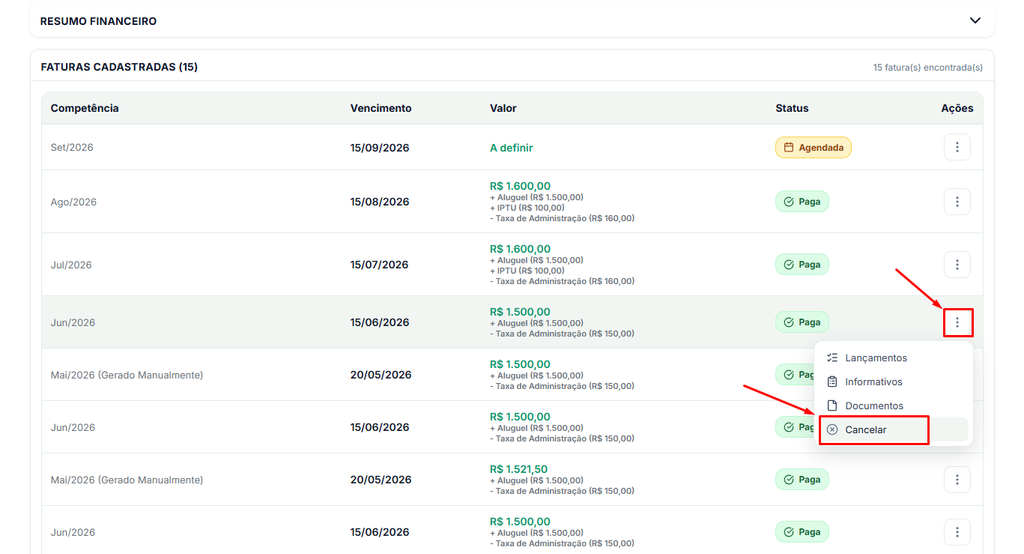
2.2. Você deverá acessar a fatura que deseja e selecionar a opção: Cancelar
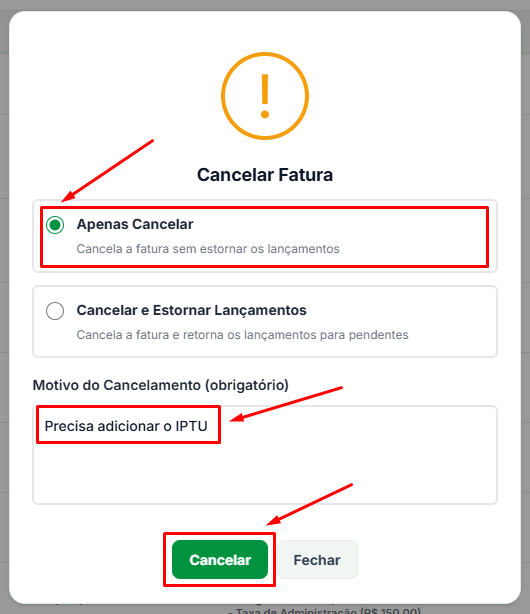
2.3. Selecione a opção Apenas Cancelar → Escreva o motivo do cancelamento no campo Motivo do cancelamento → Clique em: Cancelar
Nesse campo ficará com o status: Cancelada
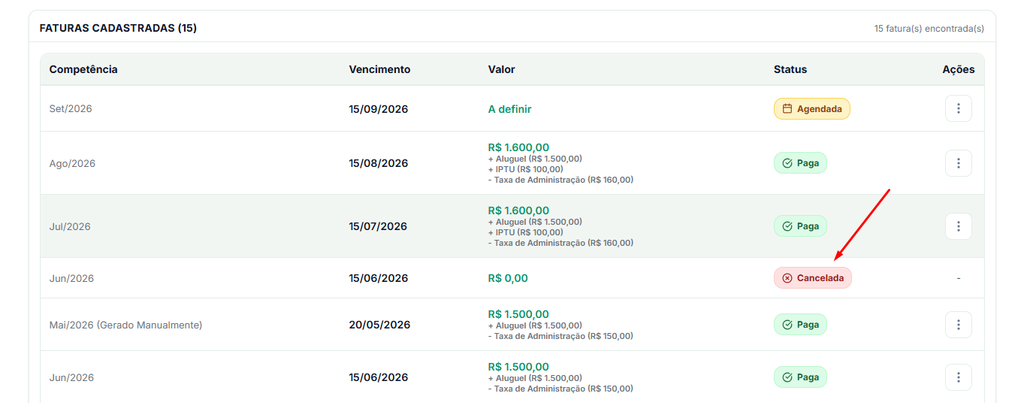
3. Configuração dos Lançamentos do Contrato
Nesta etapa, você deverá inserir todos os lançamentos que constavam na fatura cancelada e, em seguida, deverá adicionar o lançamento que está faltando.
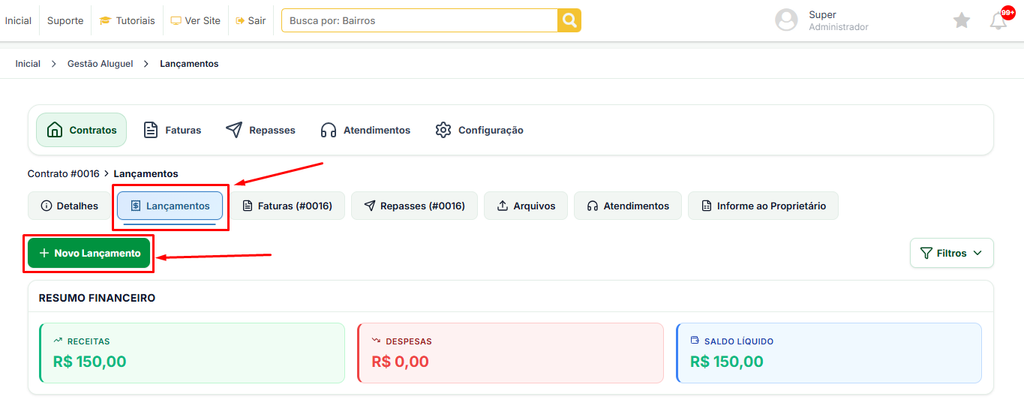
3.1. Agora você irá precisar acessar a aba Lançamentos e deverá clicar em: Novo Lançamento
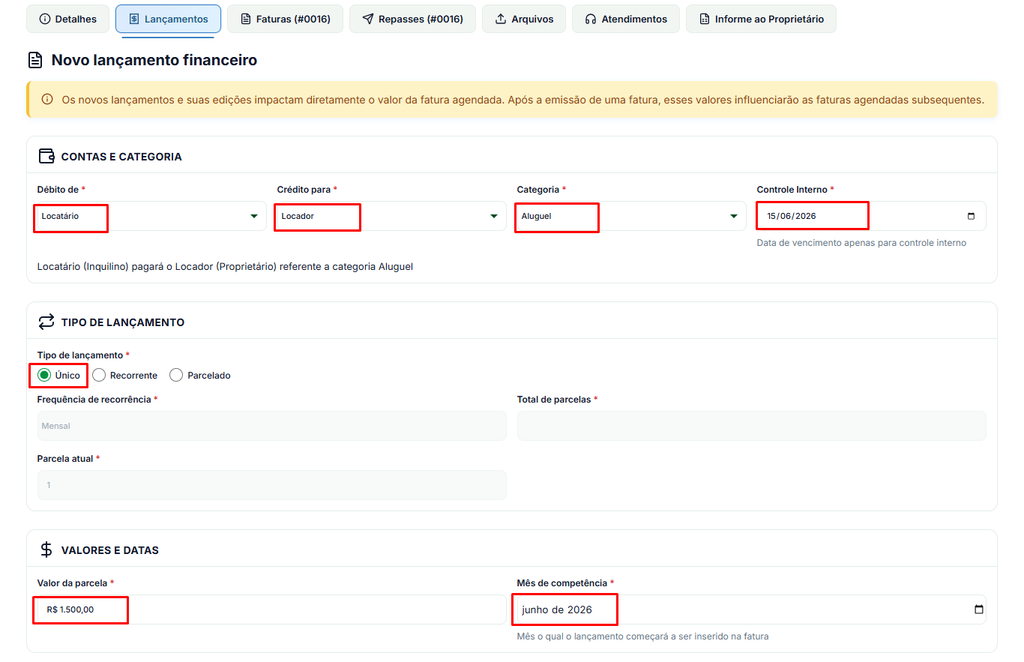
Aqui você irá criar um lançamento referente ao aluguel da fatura que foi cancelada.
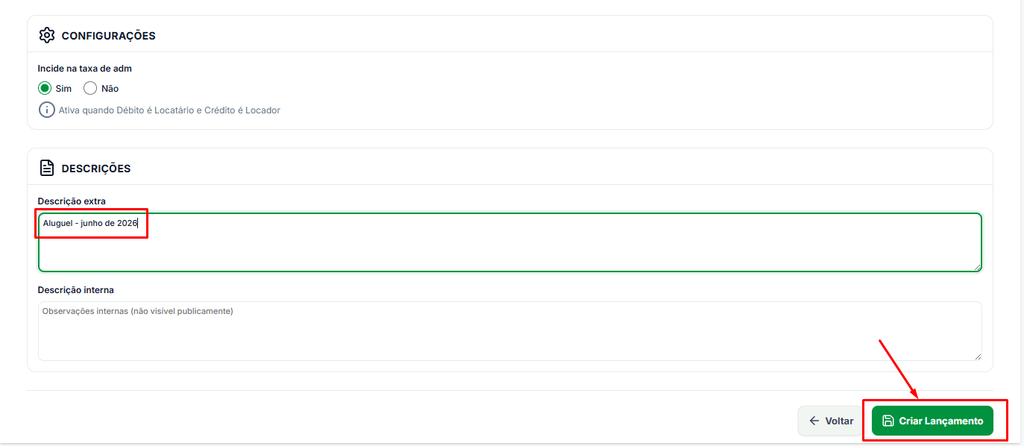
Agora, você deverá criar um lançamento referente à Taxa de Administração.
3.2. Retorne para a aba Lançamentos e clique novamente em: Novo lançamento
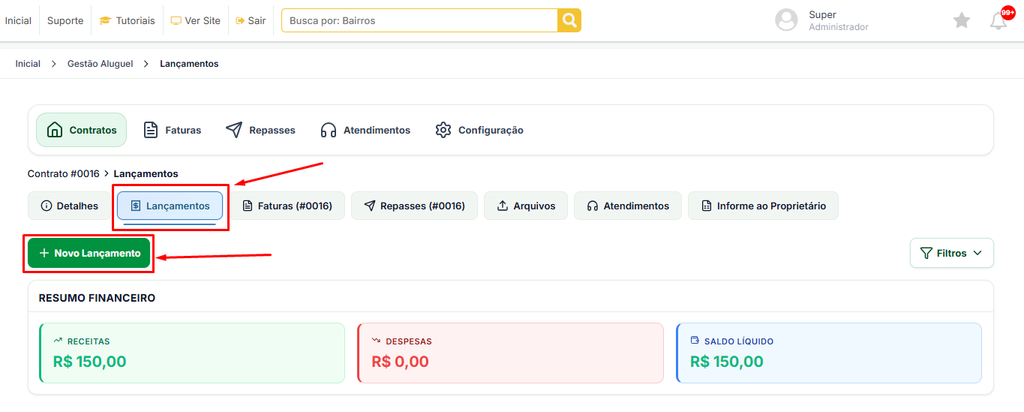
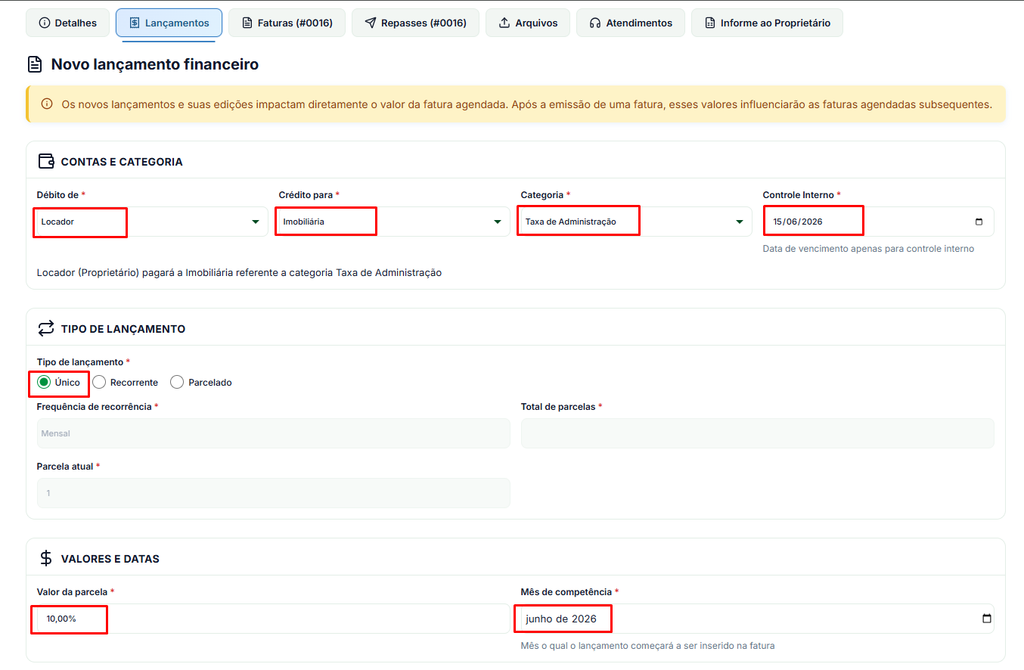
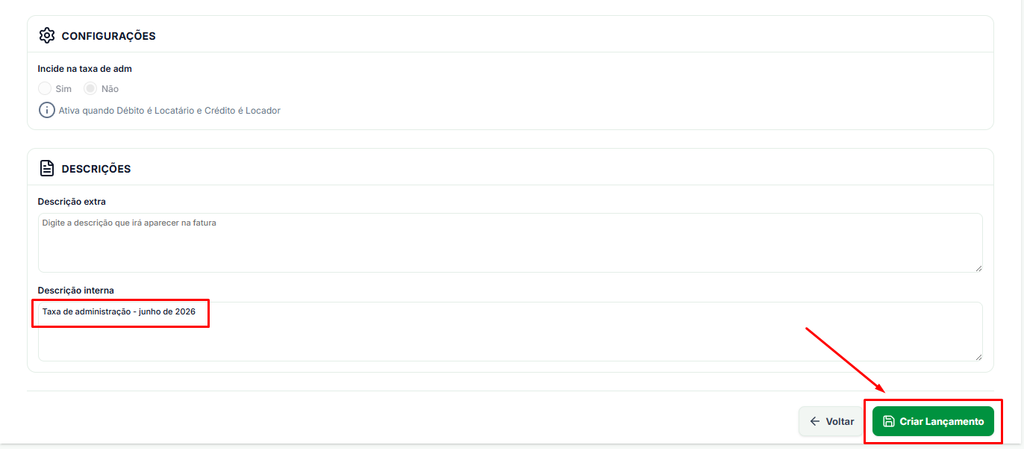
Agora você irá inserir o lançamento do IPTU que está faltando na fatura
3.3. Retorne para a aba Lançamentos e clique novamente em: Novo lançamento
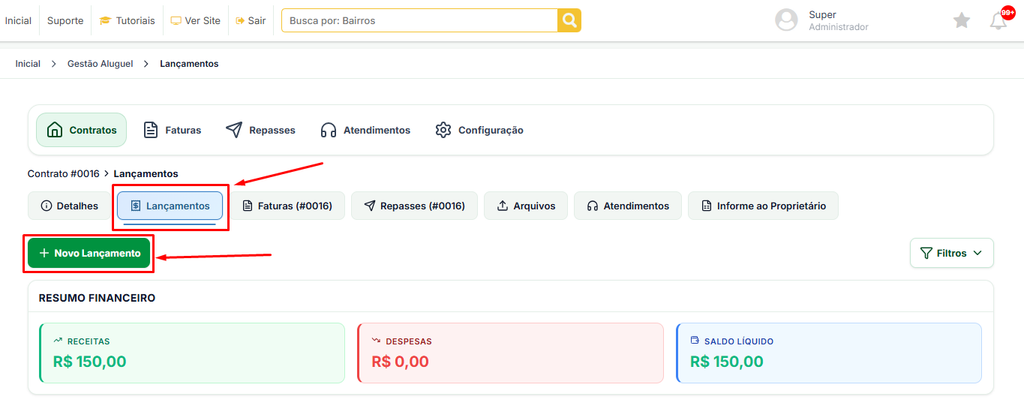
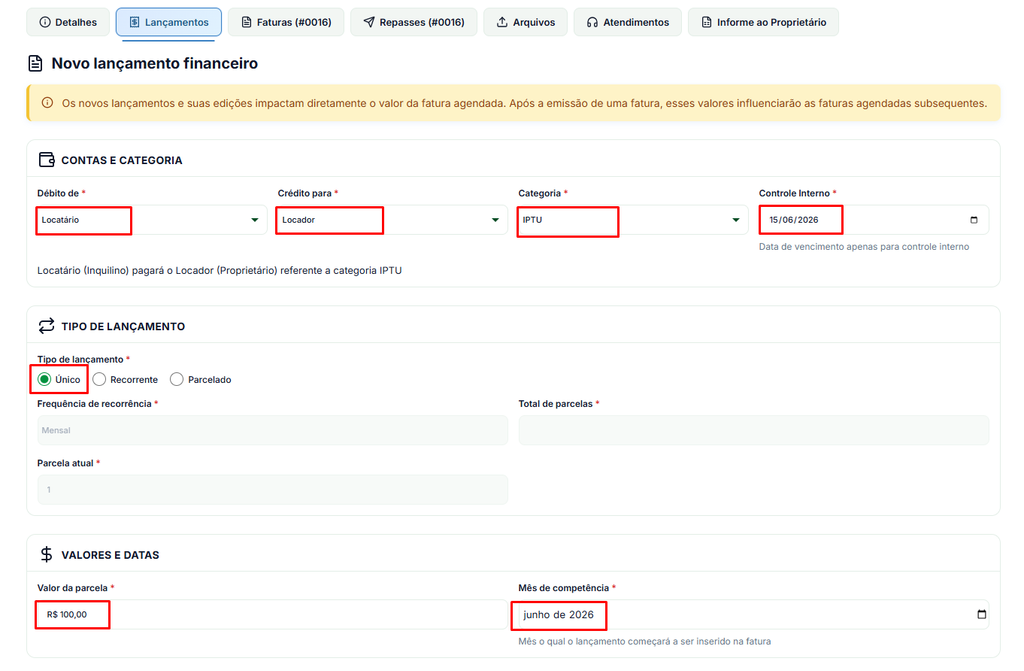
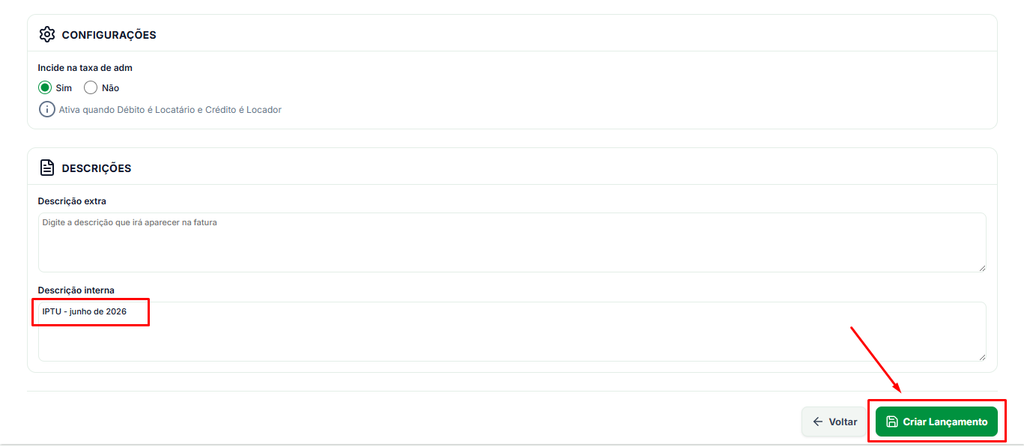
Lembrando que você pode adicionar quantos lançamentos desejar na fatura pois existem 38 tipos de categorias disponíveis:
- Acordo
- Água
- Aluguel
- Aluguel rescisão
- Análise de crédito
- Assinatura Digital
- Assinatura Eletrônica
- Caução
- Chamada extra
- Condomínio
- Desconto
- Energia elétrica
- FCI – Fundo de Conservação do Imóvel
- Fundo de reserva
- Garagem
- Gás
- Internet
- IPTU
- IRRF – Imposto Retido na Fonte
- Juros
- Lavanderia
- Manutenção/Reparo
- Multa
- Multa Rescisão
- Postergação de valores
- Reembolso
- Saldo anterior
- Seguro fiança
- Seguro incêndio
- Taxa Bancária
- Taxa de Administração
- Taxa de incêndio
- Taxa de Intermediação
- Taxa de lixo
- Taxa de manutenção
- Taxa de ocupação SPU
- Taxa de vistoria
- Telefone
Em Lançamentos é possível visualizar os dois lançamentos que foram criados por você.
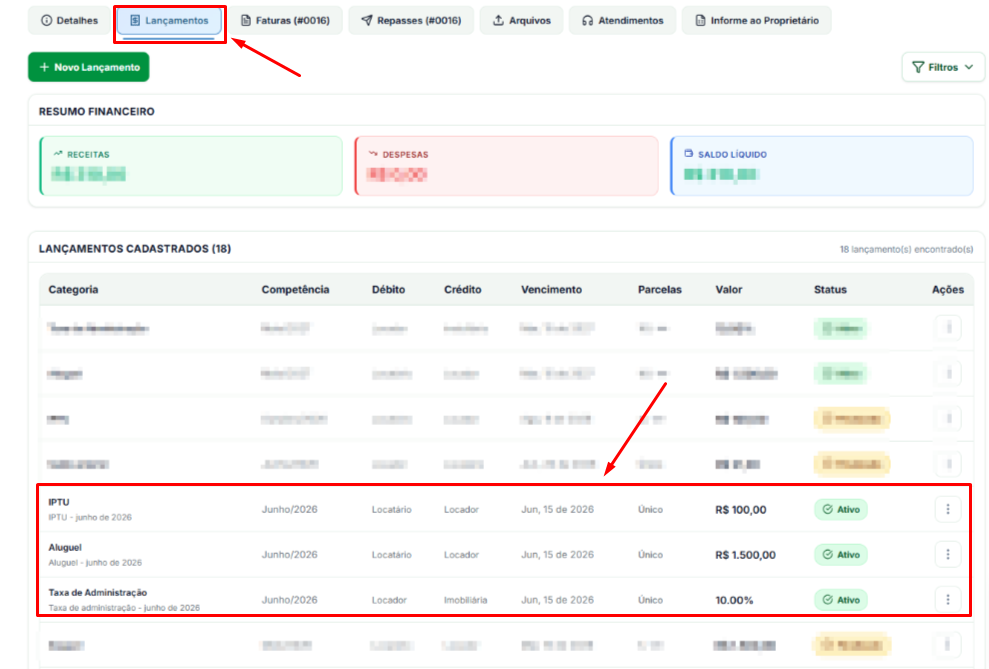
4. Configuração da Fatura Manual
Agora que os três lançamentos referentes à fatura cancelada foram criados, vamos prosseguir com a criação manual de uma nova fatura. Esse procedimento permitirá que os lançamentos sejam vinculados corretamente à nova fatura e que ela seja registrada no sistema.
4.1. Selecione Faturas → Fatura Manual
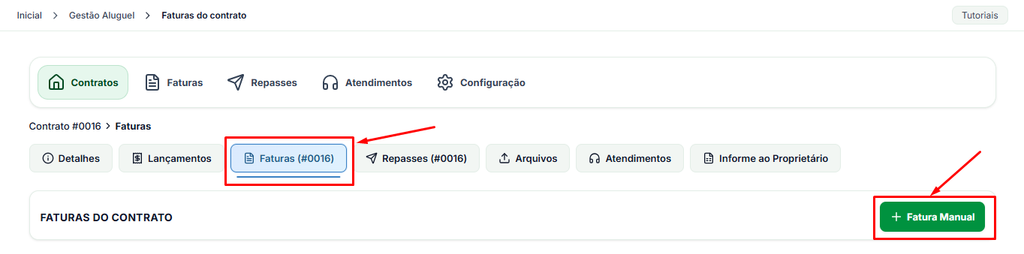
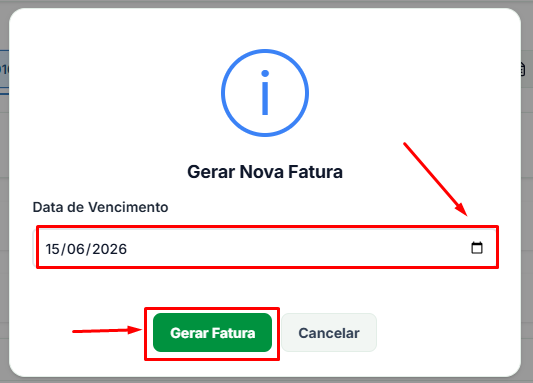
4.2. Selecione a data da fatura que foi cancelada e clique em: Gerar fatura
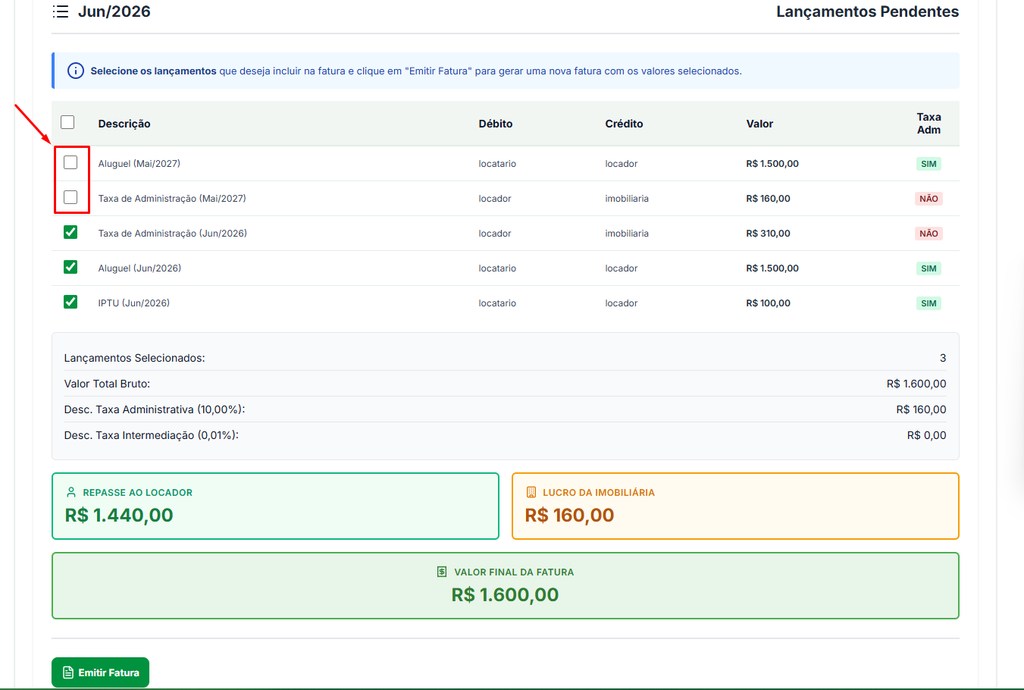
4.3. Remova a seleção dos outros lançamentos que estão em aberto e selecione apenas os lançamentos que você acabou de criar de forma manual.
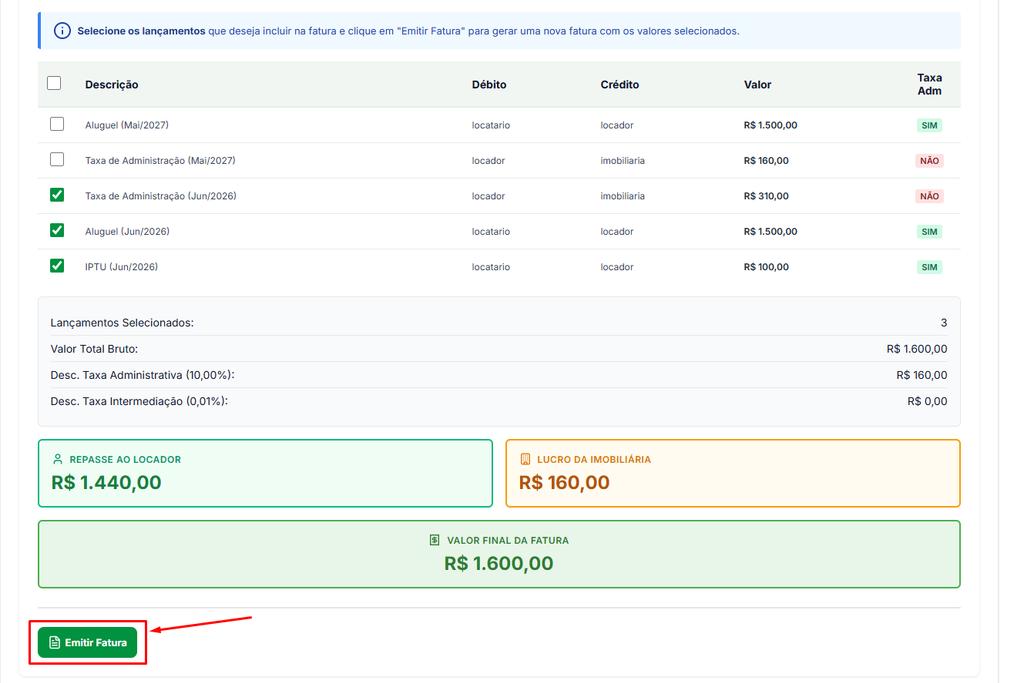
4.4. Agora clique em: Emitir Fatura
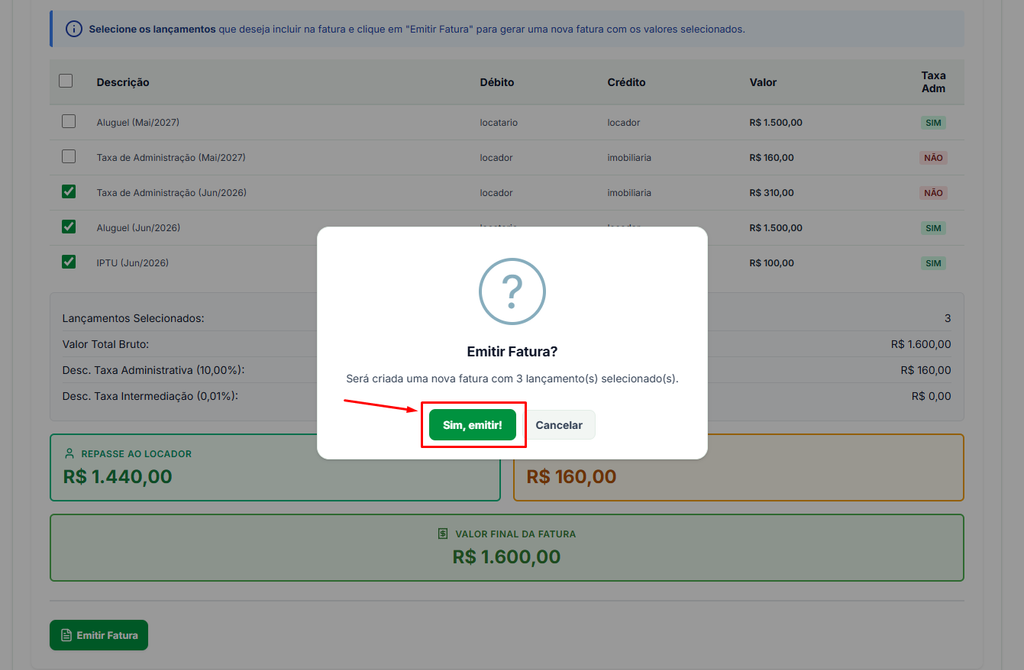
A partir deste momento, a fatura passará a apresentar o status Atrasada, indicando que o pagamento não foi realizado dentro do prazo estabelecido.
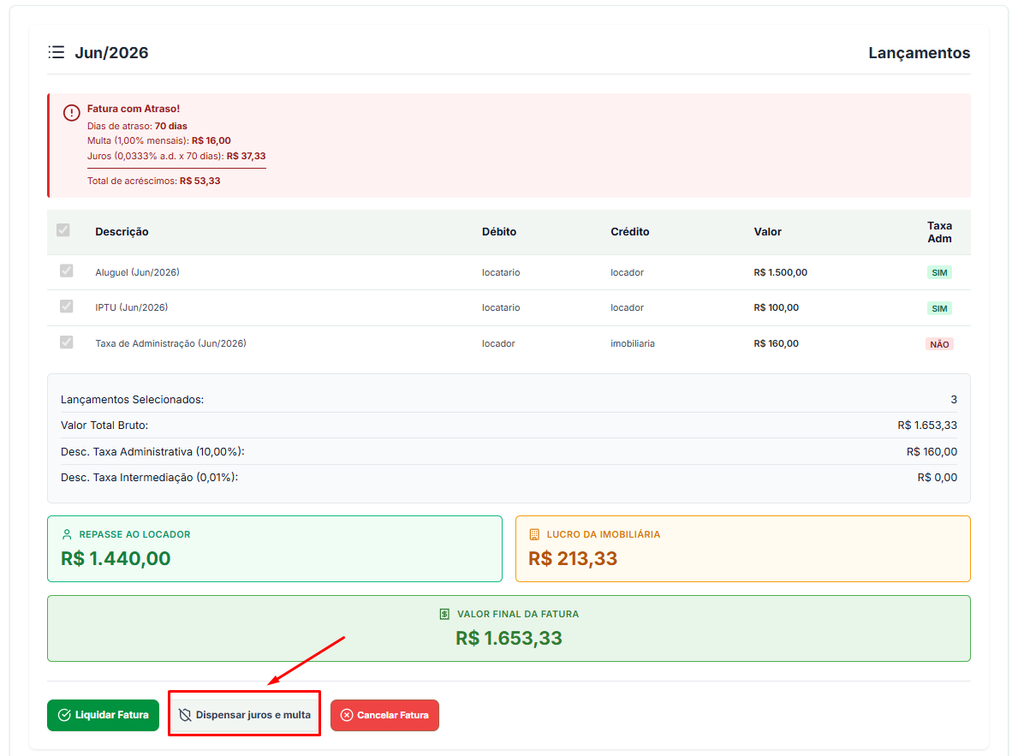
Você pode deixar com o status Atrasada caso o locatário ainda não tenha realizado o pagamento ou pode remover o juros e a multa.
5. Removendo o juros e a multa
5.1. Para remover o juros e a multa, clique em: Dispensar juros e multa
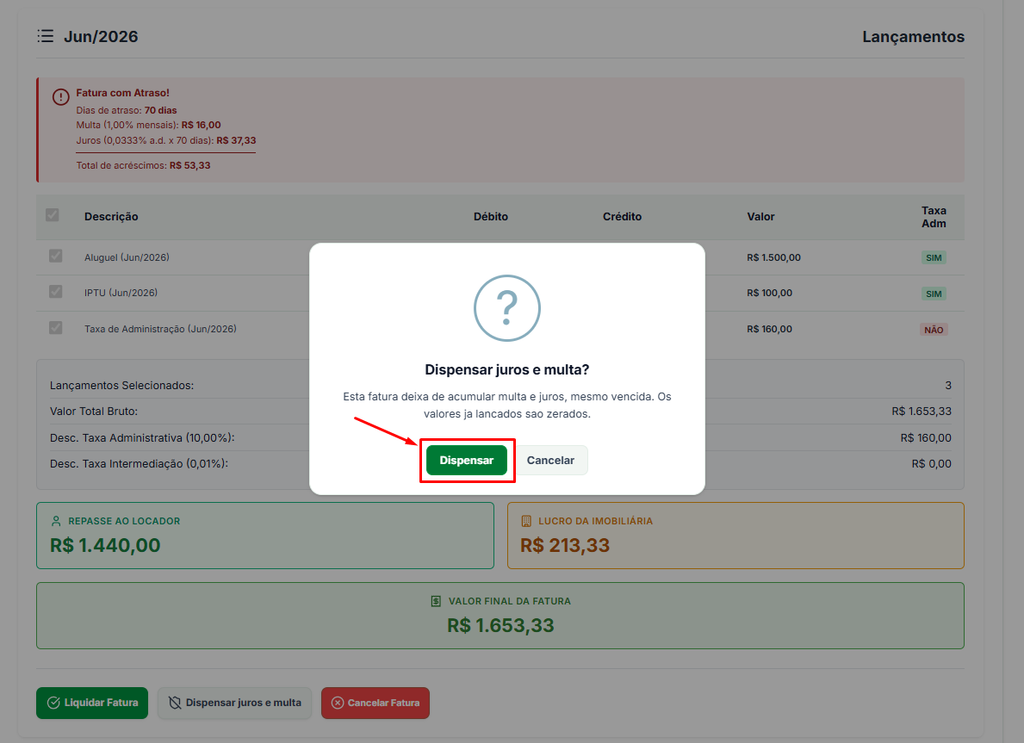
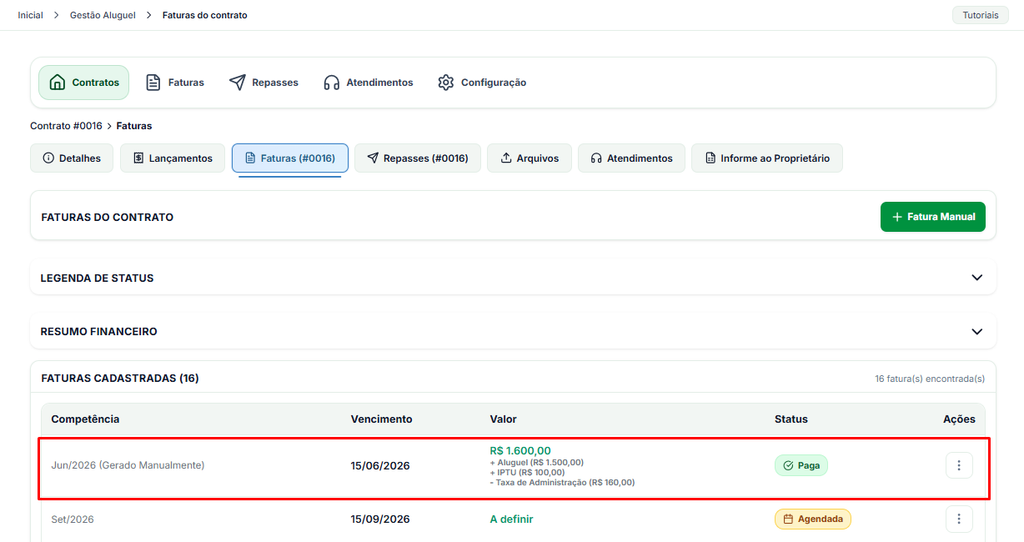
Ao retornar para a aba Faturas, você também poderá visualizar a fatura e conferir que agora ela possui todos os lançamentos corretos.
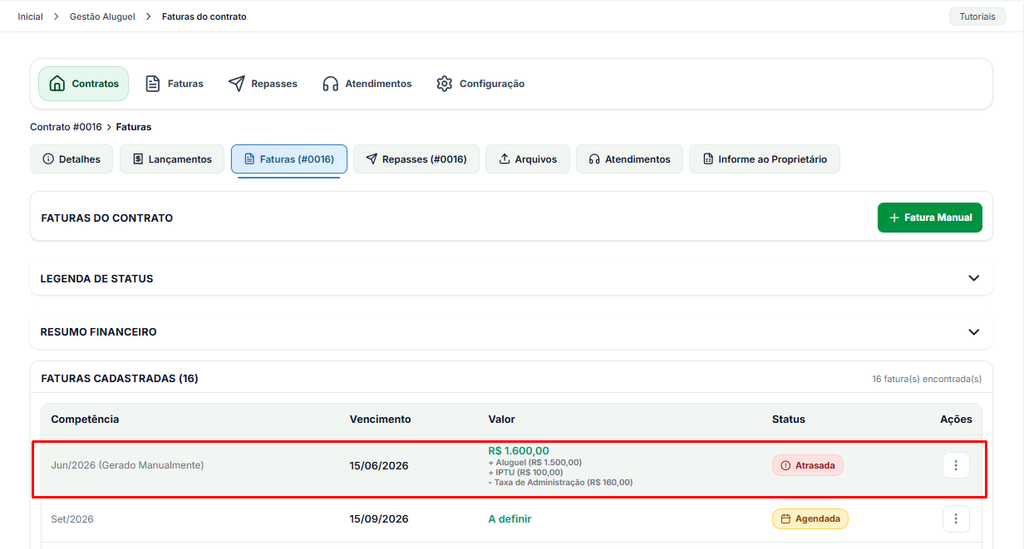
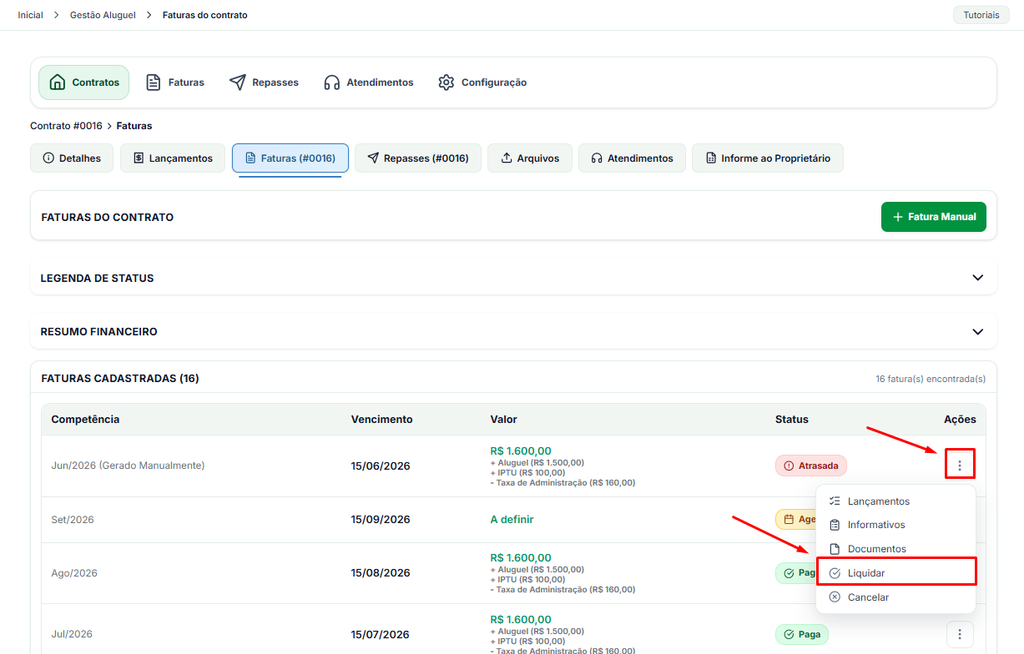
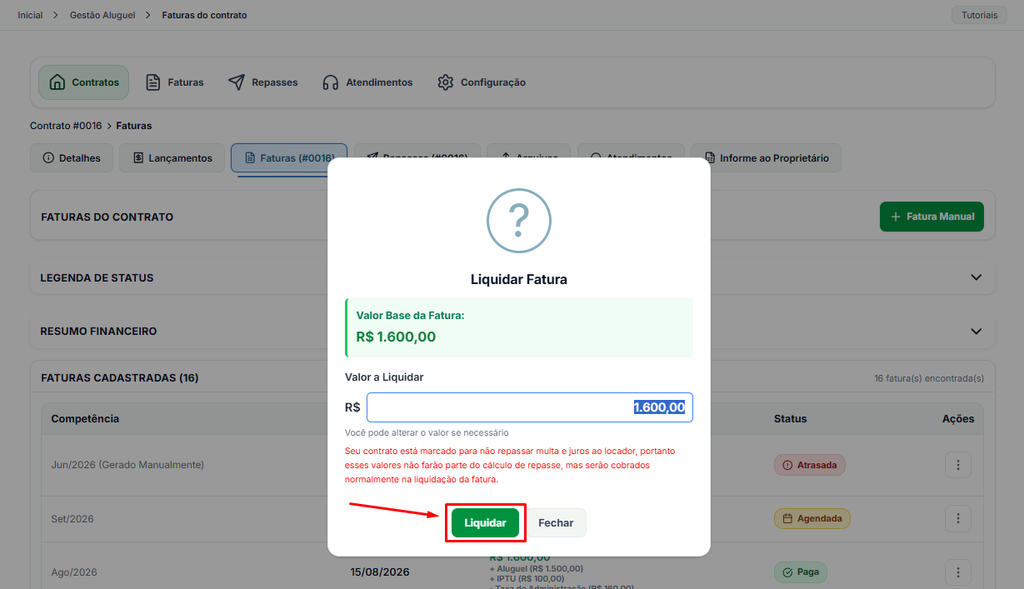
5.2. Agora basta clicar em liquidar para alterar para o status Paga
Chegamos ao fim desse tutorial e ficamos muito felizes em poder ter te ajudado. Caso ainda tenha dúvidas sobre outro assunto, temos outros tutoriais disponíveis sobre o sistema.
Vale lembrar que temos canais de atendimento para tirar suas dúvidas, são eles: WhatsApp, Suporte via ticket, Telefone e E-Mail.
Suporte e Atendimento
Ficou com alguma dúvida?