
Listagem de Imóveis em Mapa Interativo
O seu site pode mostrar os imóveis num mapa interativo. Com ela, o cliente navega pelos imóveis a partir da localização, filtra por região e encontra oportunidades rapidamente. Neste artigo você vê como ativar a funcionalidade, gerar as coordenadas dos imóveis e revisar o mapa antes de publicar.
O que é o Mapa de Imóveis?
O Mapa de Imóveis exibe os imóveis do seu site em um mapa interativo. Com ele, o visitante pode:
- ver os imóveis pela localização;
- identificar as ofertas disponíveis direto no mapa;
- aplicar filtros para refinar a busca;
- alternar entre a visualização em lista e em mapa.
A funcionalidade é ativada ou desativada dentro do CRM, conforme a necessidade da imobiliária.
Como ativar o Mapa no CRM
O passo a passo abaixo mostra o fluxo completo, do acesso até a publicação:
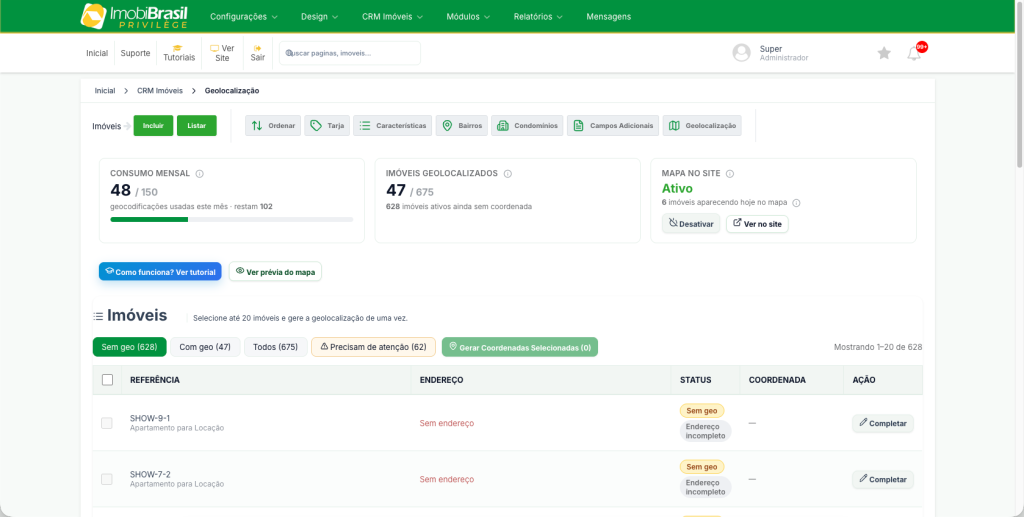
- Acesse Imóveis > Listar Imóveis > Mapa.
- Confira o consumo mensal de geocodificações e quantos imóveis já possuem coordenadas.
- Gere as coordenadas dos imóveis que ainda não têm (o passo a passo está mais abaixo).
- Clique em Ver prévia do mapa para conferir o resultado.
- Ative o mapa no site.
Requisitos para um imóvel aparecer no mapa
Para ser exibido no mapa, o imóvel precisa atender a estes critérios:
- estar ativo no site;
- ter coordenada gerada;
- ter endereço visível ao público;
- ter endereço completo no cadastro.
Endereço completo é obrigatório
A geolocalização depende do endereço do imóvel. Por isso, o cadastro precisa conter:
- CEP;
- logradouro;
- número;
- bairro;
- cidade.
Se algum desses campos estiver faltando, o imóvel fica com o status Endereço incompleto e não é posicionado no mapa.
Como gerar as coordenadas dos imóveis
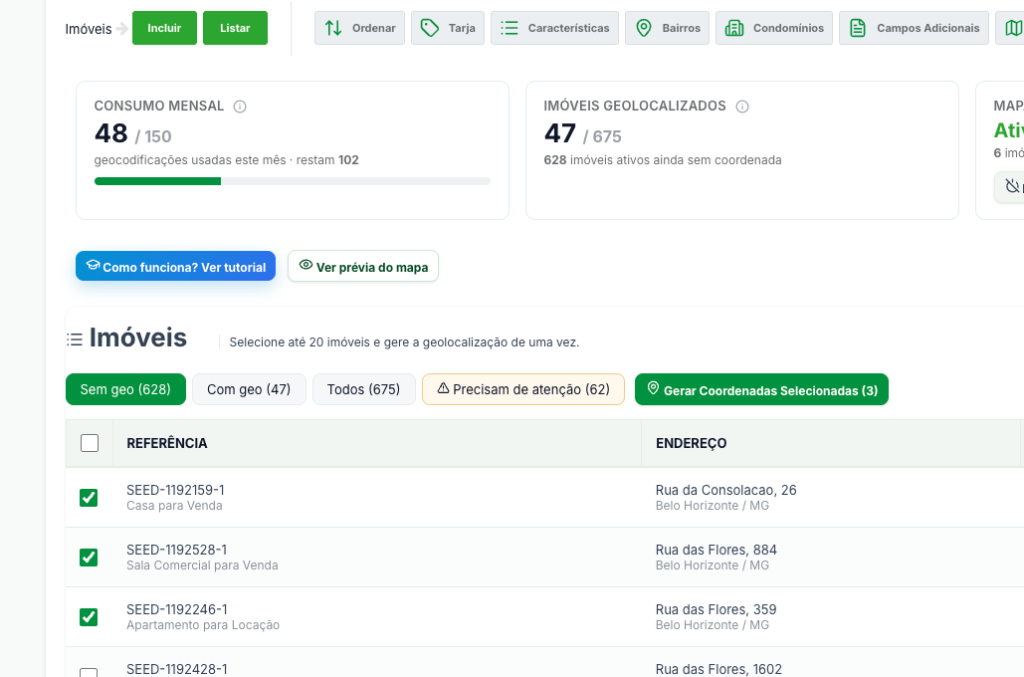
Na tela de Geolocalização, o sistema separa os imóveis com e sem coordenadas. Para gerar as que faltam:
- Localize a lista de imóveis sem coordenadas.
- Selecione os imóveis que quer processar (até 20 por vez).
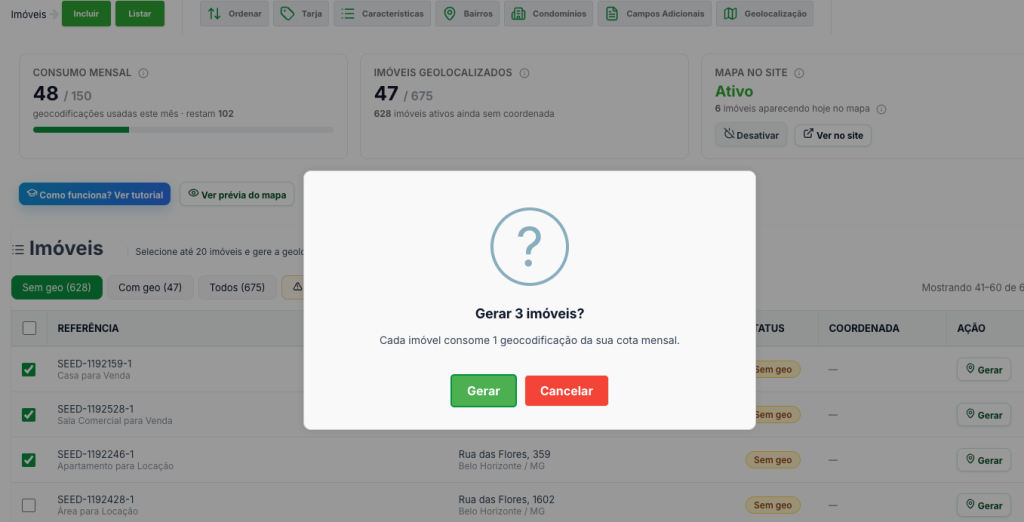
- Clique em Gerar selecionados.
- Aguarde o sistema gerar as coordenadas em lote.
Sobre a cota de geocodificação
- Você pode gerar até 20 imóveis por vez.
- Cada imóvel processado consome 1 item da sua cota mensal de geocodificação.
- O consumo do mês fica visível no topo da tela de Geolocalização.
Ver a prévia antes de publicar
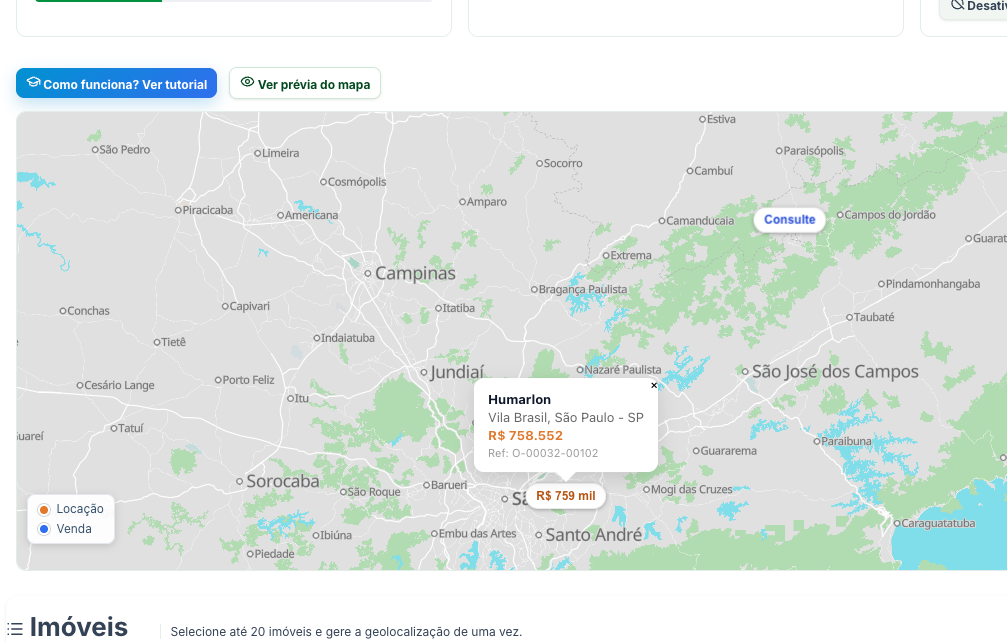
Antes de ativar o mapa no site, clique em Ver prévia do mapa para conferir como a funcionalidade vai aparecer para o visitante. Use essa etapa para validar:
- se os imóveis estão aparecendo corretamente;
- se os preços estão sendo exibidos;
- se os agrupamentos no mapa fazem sentido.
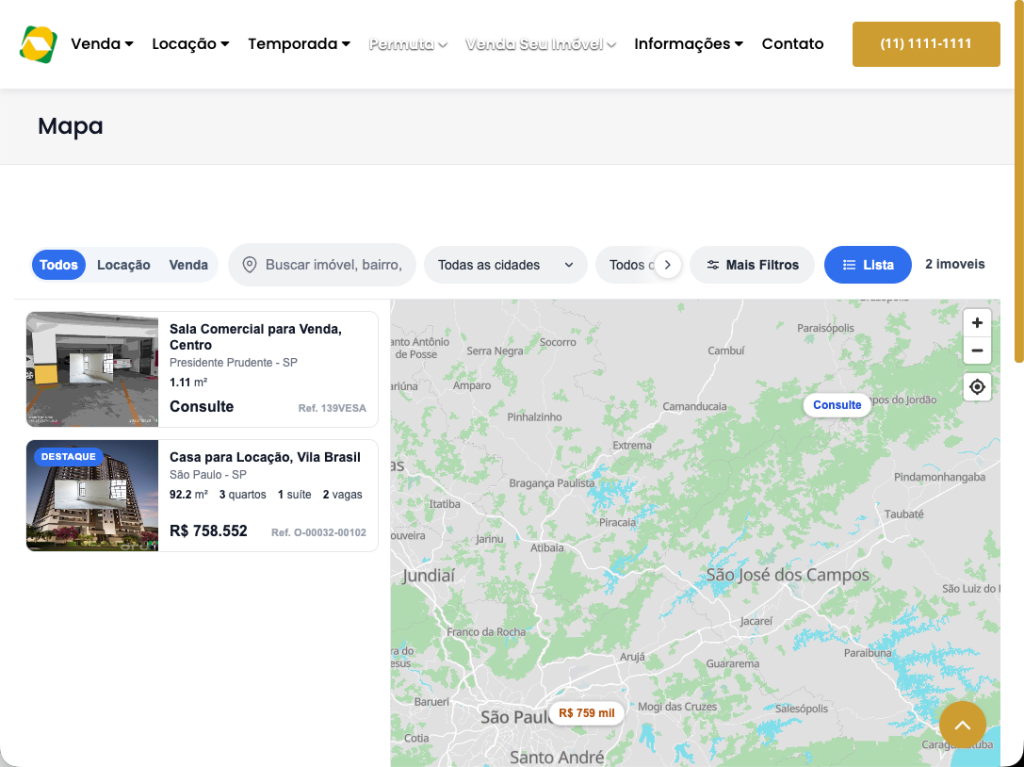
Como o mapa aparece para o cliente no site
Depois de ativado, o mapa passa a ser uma nova forma de busca no site da imobiliária. Nele, o cliente pode:
- pesquisar por imóvel, bairro ou cidade;
- aplicar filtros rápidos de cidade e bairro;
- alternar entre venda e locação;
- refinar por valor, área, condomínio, tipo de imóvel e número de dormitórios.
A listagem ao lado acompanha os resultados do mapa, então o cliente vê os imóveis e a posição de cada um ao mesmo tempo.
Meu imóvel não aparece no mapa
Se um imóvel não estiver aparecendo, confira os itens abaixo:
- O imóvel está ativo no site?
- Ele já tem coordenada gerada? Imóveis sem coordenada não são posicionados.
- O endereço está visível ao público?
- O cadastro tem CEP, logradouro, número, bairro e cidade preenchidos?
Se algum campo de endereço estiver faltando, o imóvel fica como Endereço incompleto. Corrija os dados e gere a coordenada novamente para que ele entre no mapa.
Perguntas frequentes
Ativar o mapa tem custo de cota?
A ativação em si não consome cota. O consumo acontece na geração de coordenadas: cada imóvel processado usa 1 item da cota mensal de geocodificação.
Quantos imóveis posso gerar de uma vez?
Até 20 imóveis por geração.
Preciso gerar a coordenada de novo se eu editar o endereço?
Se o endereço mudar, gere a coordenada novamente para atualizar a posição do imóvel no mapa.
Consigo ver como fica antes de publicar?
Sim. Use o botão Ver prévia do mapa na tela de Geolocalização antes de ativar no site.
Posso desativar o mapa depois?
Sim. A funcionalidade pode ser ativada ou desativada a qualquer momento na própria tela de Geolocalização.
Quantas coordenadas posso gerar pelo sistema?
Os limites mensais dependem do plano que você tem contratado na ImobiBrasil:
Plano 2 => 20 buscas
Plano 3 => 75 buscas
Plano 4 => 150 buscas
Observação
Ao ativar essa funcionalidade, o comportamento do menu varia de acordo com o modelo do seu site:
Modelos 1 ao 26: É necessário criar um menu personalizado e adicionar o link do mapa manualmente.
Modelos 27 ao 40: O sistema adiciona automaticamente o link Mapa de Imóveis ao menu Informações, no cabeçalho.
Conclusão
Com o Mapa de Imóveis, o cliente encontra os imóveis pela localização e a imobiliária ganha uma vitrine mais visual no site. Ative pela tela de Geolocalização, gere as coordenadas dos imóveis e use a prévia para conferir tudo antes de publicar.
Suporte e Atendimento
Ficou com alguma dúvida?