
Dados do Corretor no Sistema
Seu perfil é o primeiro passo para ter um site profissional e gerar confiança nos seus clientes. Neste artigo, vamos mostrar como configurar as informações essenciais. Leva menos de 10 minutos.
Por que preencher esses dados?
Essas informações aparecem no seu site, nos materiais de divulgação e facilitam o contato direto com seus clientes. Quanto mais completo seu perfil, mais credibilidade você transmite.
Onde encontrar essas configurações
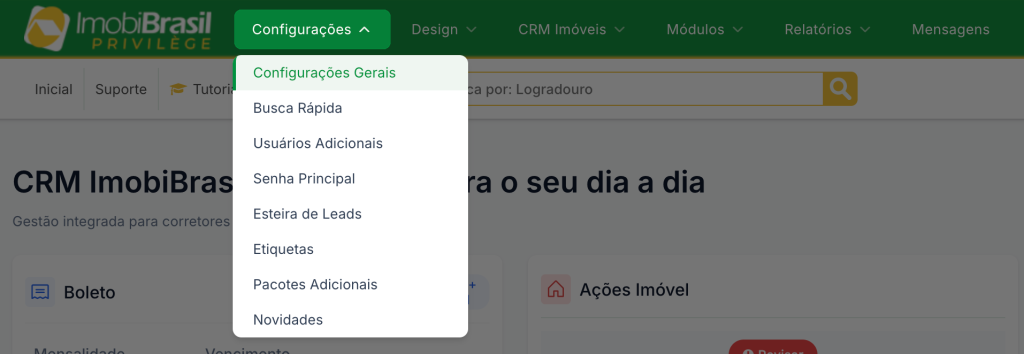
No menu superior do sistema vá em Configurações > Configurações Gerais
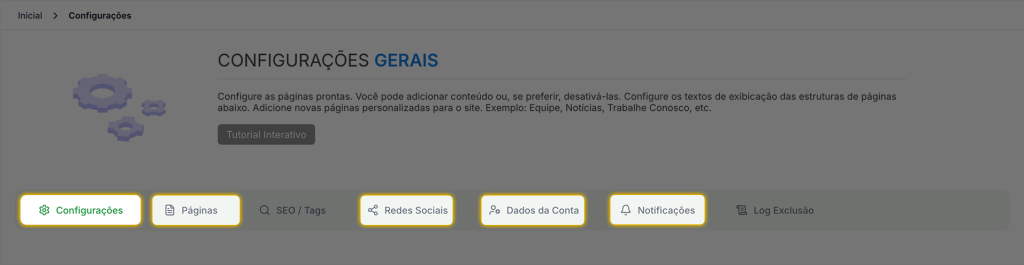
Acessando as configurações gerais, você verá várias abas. Vamos trabalhar em 5 delas preenchendo apenas os campos essenciais de cada uma.:
- Configurações
- Páginas
- Redes Sociais
- Dados da Conta
- Notificações
1. Configurações
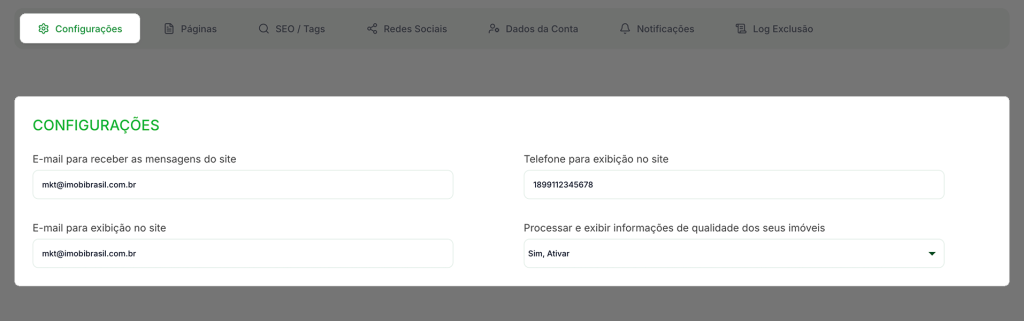
Campos para Preencher:
E-mail para receber mensagens do site
Insira o e-mail onde você quer receber contatos de clientes que preencherem formulários no seu site (pedidos de visita, dúvidas, propostas).
Telefone para exibição no site
Coloque o telefone principal que aparecerá no seu site. Pode ser fixo ou celular, o que você preferir que os clientes vejam.
E-mail para exibição no site
O e-mail que ficará visível publicamente no site. Pode ser o mesmo do campo anterior ou um e-mail comercial específico.
Informações de qualidade dos seus imóveis
Mantenha ativado. Isso mostra uma nota de qualidade para cada imóvel cadastrado. Ajuda você a identificar quais cadastros precisam de mais informações.
Depois de preencher, role até o final da página e clique em Salvar Configurações.
2. Páginas
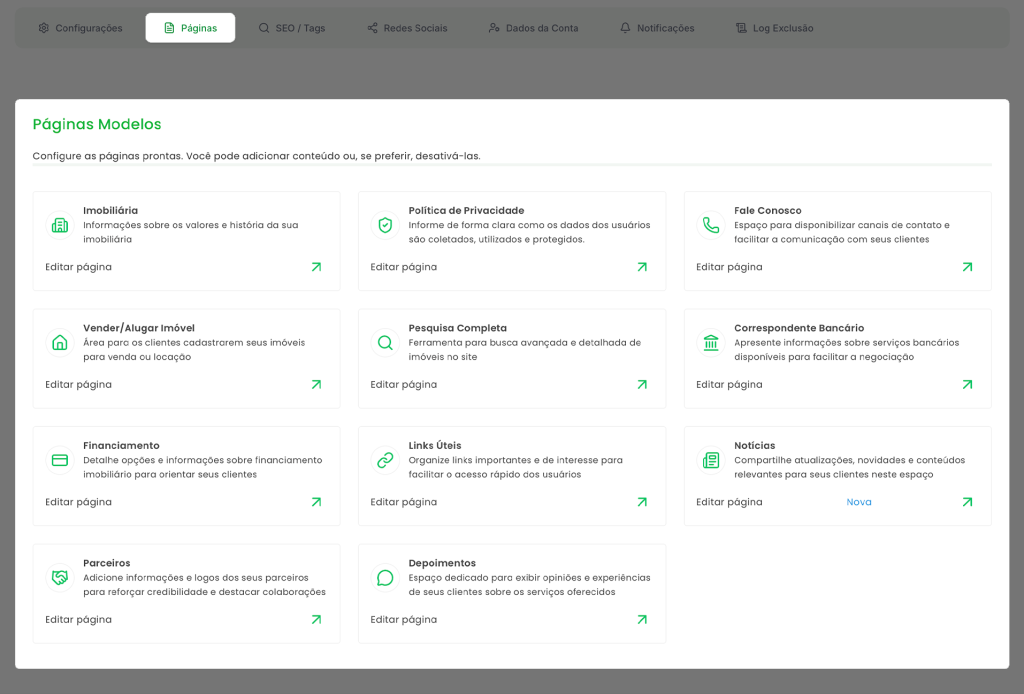
Na sessão Páginas, você pode preencher as dados das páginas prontas ou desativá-las. Lembrando que quanto mais informações e mais completo seu site, mais autoridade você transmite aos clientes.
As páginas que mais recomendamos que sejam preenchidas são:
- Imobiliária
- Fale Conosco
- Vender/Alugar Imóveis
- Depoimentos
2. Redes Sociais
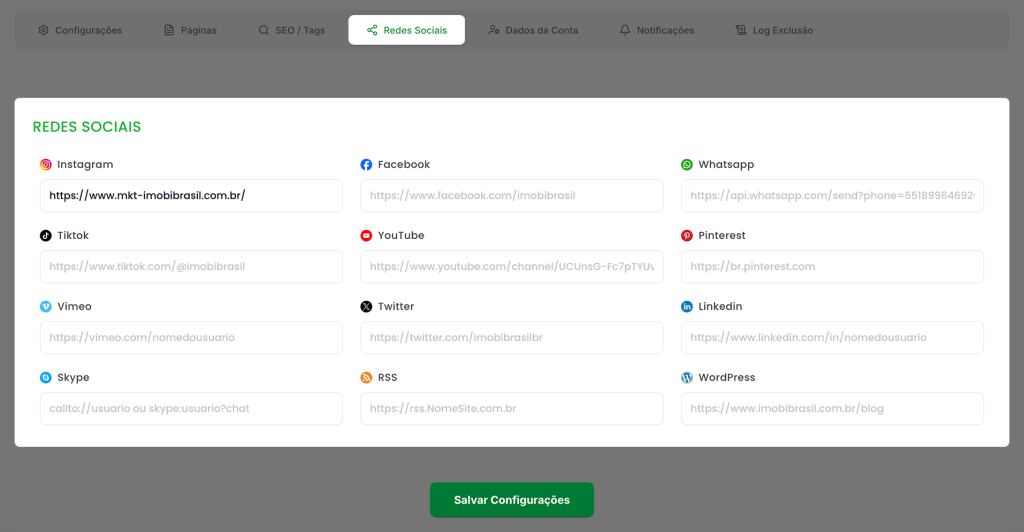
Preencha os links das suas redes sociais profissionais. Esses ícones aparecerão no seu site, facilitando que os clientes te sigam e entrem em contato.
Redes principais:
Instagram
Cole o link do seu perfil. Exemplo: https://www.instagram.com/seuperfil
Facebook
Cole o link da sua página. Exemplo: https://www.facebook.com/suapagina
WhatsApp
Cole o link gerado para contato direto. Você pode criar um link no formato:https://api.whatsapp.com/send?phone=5511999999999
(Substitua o número pelo seu com código do país + DDD)
Outras redes (opcional):
YouTube, TikTok, LinkedIn
Preencha se você tiver perfis ativos nessas redes e quiser divulgá-los.
Depois de preencher, role até o final da página e clique em Salvar Configurações.
3. Dados da Conta
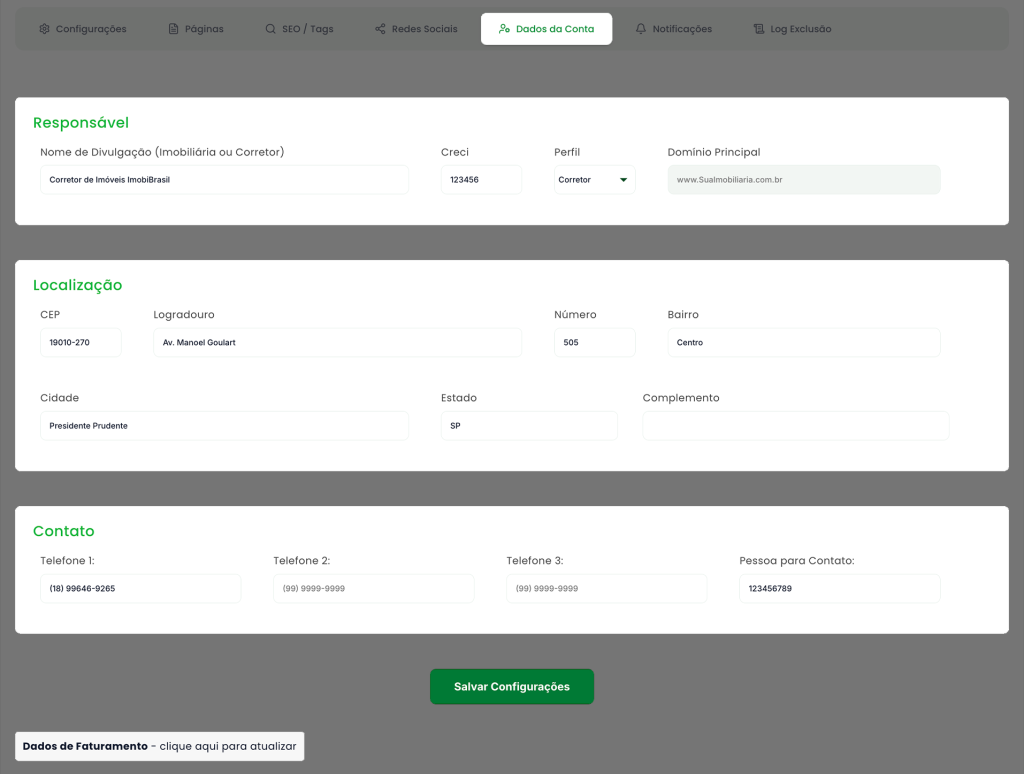
Aqui ficam as informações profissionais que identificam você como corretor.
Seção: Responsável
Nome de Divulgação (Imobiliária ou Corretor)
O nome que aparecerá no site. Pode ser seu nome completo ou o nome fantasia da sua marca.
Exemplo: “JS Imóveis” ou “João Silva Corretor”
CRECI
Seu número de registro no Conselho Regional de Corretores de Imóveis.
Perfil
Escolha entre de acordo com sua forma de atuação:
- Imobiliária
- Corretor
- Construtora
- Incorporadora
- Divulgador
- Outros
Domínio Principal
Seu site já tem um endereço padrão (subdomínio ImobiBrasil). Esse campo apenas mostra qual é.
Exemplo: joaosilvaimobiliaria.com.br
Clique aqui para saber mais sobre Domínio
Seção: Localização
Preencha seu endereço comercial. Essas informações aparecem na página “Fale Conosco” do site e passam mais credibilidade.
- CEP: Digite o CEP e o sistema preenche automaticamente rua, bairro, cidade e estado.
- Número: Número do imóvel onde você atende.
- Complemento: Sala, andar, bloco, se aplicável.
Seção: Contato
- Telefone 1: Seu telefone principal (preferencialmente WhatsApp).
- Telefone 2 e 3: Telefone adicional, se houver.
- Pessoa para Contato: Contato extra caso queira
Depois de preencher, role até o final da página e clique em Salvar Configurações.
Extra: Dados de Faturamento
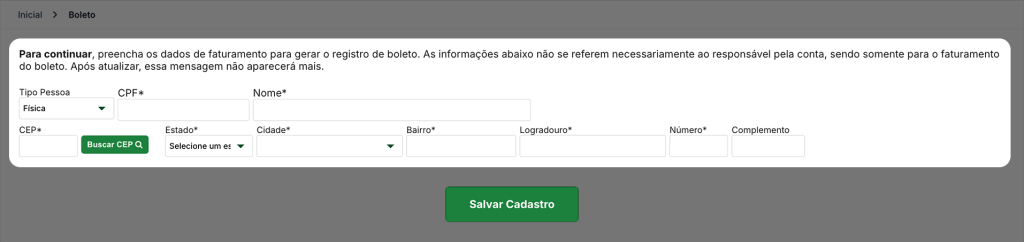
Essas informações são necessárias para a emissão de boletos e notas fiscais. Preencha com atenção para evitar problemas na cobrança.
Tipo Pessoa: Selecione “Física” ou “Jurídica” de acordo com o tipo do seu cadastro
CPF/CNPJ: Insira seu CPF (se pessoa física) ou CNPJ (se pessoa jurídica).
CEP: Digite o CEP do endereço de faturamento. Clique em “Buscar CEP” para preencher automaticamente os campos seguintes.
Estado, Cidade, Bairro, Logradouro: Esses campos são preenchidos automaticamente após buscar o CEP. Confira se estão corretos.
Número: Número do endereço de faturamento.
Complemento (opcional): Informações adicionais como apartamento, sala ou bloco.o do endereço de faturamento.
Importante: Os dados de faturamento são usados exclusivamente para fins de cobrança. Após preencher pela primeira vez, essa mensagem não aparecerá mais.
Depois de preencher todas as seções, clique em Salvar Cadastro.
4. Notificações
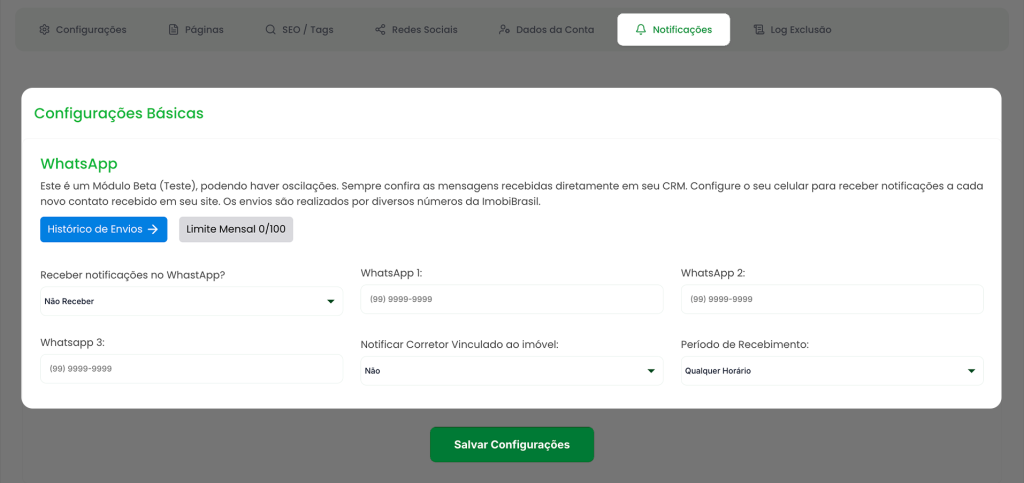
Configure para receber avisos de novos leads diretamente no WhatsApp.
Configuração do WhatsApp:
Receber notificações no WhatsApp?
Selecione “Sim” se quiser ser avisado toda vez que um cliente preencher um formulário no site ou entrar em contato.
WhatsApp 1
Insira o número que deve receber as notificações (com código do país + DDD).
Exemplo: 5518999999999
WhatsApp 2 e WhatsApp 3 (opcional)
Se você trabalha em equipe, pode adicionar outros números para também receberem notificações.
Notificar Corretor Vinculado ao Imóvel
Se você trabalha em equipe, ative essa opção (“Sim”). O corretor responsável por cada imóvel receberá as notificações relacionadas àquele cadastro específico.
Período de Recebimento
Escolha o horário em que deseja receber notificações:
- Qualquer Horário (recomendado para não perder nenhum lead)
- Personalizado (se preferir definir horário comercial específico)
Depois de configurar, role até o final da página e clique em Salvar Configurações.
Tutorial em Vídeo
Quer se aprofundar?
Este guia focou apenas nos campos essenciais para você começar rapidamente. Se quiser explorar todas as configurações avançadas do sistema (SEO, páginas personalizadas, design do site, integrações), acesse nosso guia completo:
Guia Completo: Configuração de Dados Pessoais
Suporte e Atendimento
Ficou com alguma dúvida?