
Guia Completo: Configuração de Dados Pessoais
Bem-vindo ao guia completo de configuraçãode dados pessoais do sistema ImobiBrasil! Este documento foi criado para orientar corretores e imobiliárias na personalização e otimização de seu CRM, para gerenciar imóveis, atender clientes e organizar a operação.
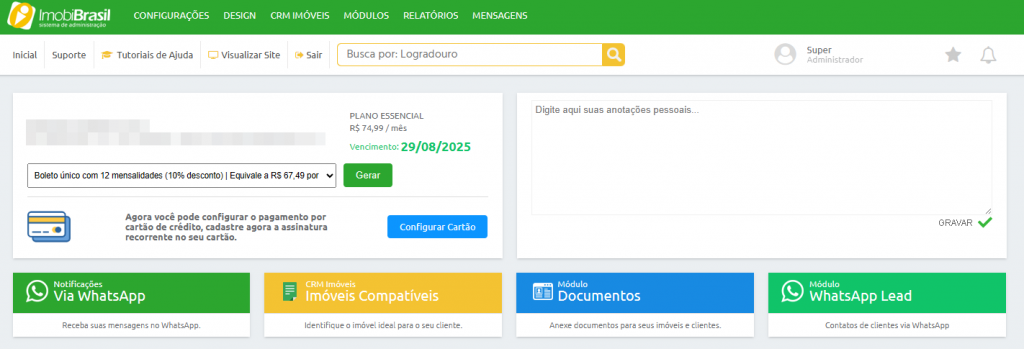
Aqui, você encontrará instruções práticas sobre como:
- Configurar dados de contato e exibição no site;
- Personalizar o design e a navegação para dispositivos móveis;
- Organizar a exibição dos imóveis e destacar propriedades estratégicas;
- Implementar SEO e conectar redes sociais para maior visibilidade online;
- Gerenciar informações de faturamento e notificações automáticas.
Seja você um iniciante no uso de sistemas imobiliários ou um profissional experiente, este guia foi projetado para ser claro, funcional e direto ao ponto, ajudando a alinhar a Plataforma à identidade da sua empresa e às expectativas do mercado imobiliário atual.
Pronto para começar?
CONFIGURAÇÕES GERAIS
Para iniciar a configuração das principais informações do seu site, vá em Configurações -> Configurações Gerais, conforme imagem abaixo.
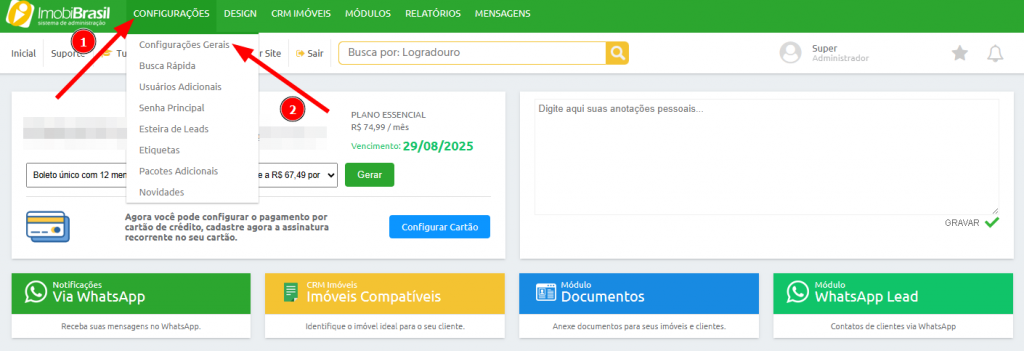
Em seguida, será possível localizar diversos campos para inserção dos principais dados para exibição no site, conforme lista abaixo:
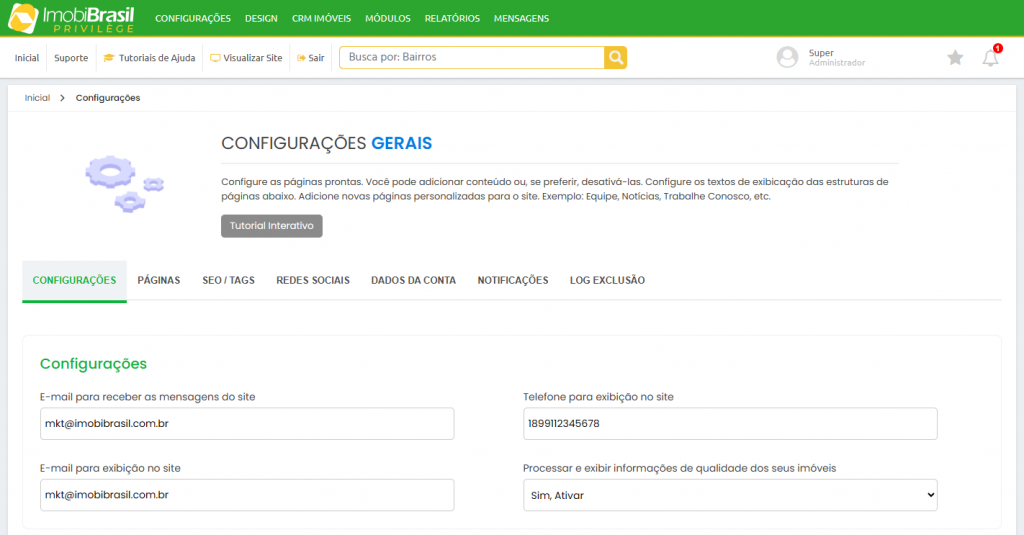
E-mail para receber mensagens do site: nesse local poderá ser definido o e-mail que receberá as mensagens enviadas por meio do site (como formulários de contato ou dúvidas dos visitantes).
Telefone para exibição no site: campo para incluir o telefone que será exibido no site, facilitando o contato dos visitantes.
Domínio do site: permite visualizar o domínio utilizado no site, como “imobibrasil.com.br“. Esse campo não pode ser editado no perfil administrador, apresentando apenas qual o domínio configurado previamente.
Exibição de qualidade: opção para ativar ou desativar a exibição de qualidade. Quando desativado, o imóvel não terá disponível a nota de qualidade daquele cadastro, indicando quão completo o mesmo se encontra. É possível configurar os parâmetros que classificam como um imóvel será avaliado diretamente na ficha do imóvel, sendo o mesmo atualizado uma vez ao dia.
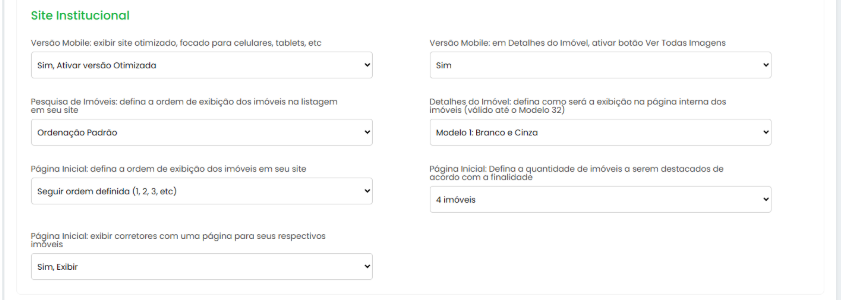
Versão Mobile: configuração para otimizar o site para dispositivos móveis (celulares e tablets), garantindo uma navegação responsiva e adaptada, oferecendo também a possibilidade de exibição no formato nativo.
Versão Mobile com detalhes do imóvel: define como os imóveis serão exibidos no mobile, com a opção de ativar botões para visualizar todas as imagens do imóvel.
Ordenação dos imóveis: permite definir a ordem em que os imóveis serão exibidos na listagem do site para facilitar a navegação e melhorar a experiência do usuário. As opções disponíveis são:
- Mais Novos: Prioriza os imóveis cadastrados mais recentemente.
- Mais Antigos: Exibe primeiro os imóveis mais antigos no sistema.
- Valor Crescente: Ordena os imóveis do menor para o maior valor.
- Valor Decrescente: Exibe os imóveis do maior para o menor valor.
- Tipo de Imóvel: Agrupa e organiza os imóveis por categorias, como apartamentos, casas, terrenos, etc.
- Cidade: Classifica os imóveis de acordo com sua localização, ordenados por cidade.
- Logradouro (Rua): Ordena os imóveis pelo nome da rua onde estão localizados.
- Referência Texto Crescente: Lista os imóveis de acordo com a referência em ordem alfabética crescente.
- Referência Texto Decrescente: Exibe os imóveis conforme a referência em ordem alfabética decrescente.
- Menos Clicados: Prioriza imóveis que receberam menos cliques, ideal para destacar opções com menos visibilidade.
- Mais Clicados: Foca nos imóveis que têm maior engajamento e visualizações.
Essa configuração é essencial para personalizar a apresentação dos imóveis no site de acordo com a estratégia da imobiliária ou corretor, ajudando a destacar os imóveis de maior relevância para o público-alvo.
Tema do site: selecionar o estilo visual aplicado à página interna de exibição dos imóveis, oferecendo diferentes opções para personalizar o design de acordo com a identidade visual da imobiliária. As opções disponíveis são:
- Modelo 1: Branco e Cinza: Um design limpo e minimalista com cores neutras, ideal para destacar as informações dos imóveis de forma clara e objetiva.
- Modelo 2: Incorporar Cor do Site: Adapta o tema às cores principais do site, mantendo a consistência visual com a identidade da marca.
- Modelo 3: Lista Cinza com Cor do Site: Combina um fundo cinza com detalhes coloridos, utilizando as cores definidas no site para um contraste harmonioso.
- Modelo 4: Lista Cinza com Imagem Grande: Exibe os imóveis em um layout com fundo cinza e imagens em tamanho maior, destacando os aspectos visuais dos imóveis.
- Modelo 5: Lista Cinza com Imagem Grande: Similar ao modelo anterior, mas com ajustes para destacar ainda mais as imagens e informações principais dos imóveis.
Essa configuração oferece flexibilidade para adaptar o site ao público-alvo e às preferências visuais da imobiliária, garantindo uma apresentação atraente e funcional dos imóveis.
Seguir ordenação da página inicial: permite definir como os imóveis serão exibidos nas listagens do site, garantindo maior controle sobre a organização e visibilidade. As opções disponíveis são:
- Seguir ordem definida (1, 2, 3, etc): Apresenta os imóveis na ordem estabelecida manualmente pelo administrador, permitindo destacar imóveis específicos.
- Listar Aleatoriamente Imóveis Destacados: Exibe imóveis destacados de forma aleatória, dando a todos uma chance igual de aparecer em posições de maior visibilidade.
- Listar Últimos Cadastrados: Prioriza os imóveis mais recentemente cadastrados no sistema, mantendo a listagem sempre atualizada com as novidades.
Página Inicial: Configure a quantidade de imóveis em destaque na página inicial, organizados por finalidade (venda, locação, etc.). Opções: 4 a 52 imóveis. Permite ajustar a visibilidade e destacar os imóveis mais relevantes.
Exibir Corretores: Permite ativar ou desativar páginas individuais para cada corretor, listando seus imóveis. Sim, Exibir (Cria páginas dedicadas para facilitar navegação e destaque dos profissionais) e Não, Desativar (Oculta essas páginas, simplificando o site). Ideal para destacar corretores ou manter uma interface mais simples.
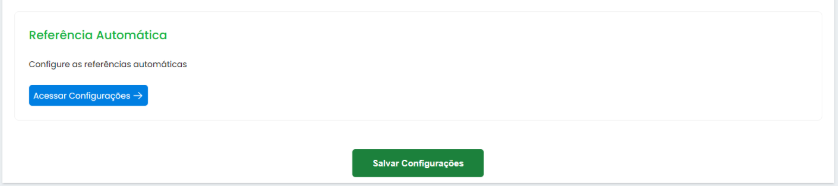
Referencia Automática: Permite que as referências dos imóveis sejam geradas automaticamente, garantindo organização e padronização no cadastro. Essa referência é um identificador único atribuído a cada imóvel, facilitando sua localização e gerenciamento dentro do sistema. Essa funcionalidade é ideal para imobiliárias que buscam eficiência e consistência no gerenciamento de seus imóveis. Os principais benefícios são:
- Padronização: As referências são criadas seguindo um padrão definido, evitando duplicidades.
- Agilidade: Não é necessário inserir manualmente, economizando tempo no cadastro.
- Organização: Facilita a busca e o controle dos imóveis, especialmente em grandes bases de dados.
- Personalização: Permite configurar o formato da referência, se necessário.
Páginas
Essa tela permite configurar páginas pré-definidas no site da imobiliária, facilitando a criação e personalização de conteúdos essenciais. Cada página pode ser ativada, desativada ou editada conforme a necessidade da imobiliária. Nesse local, é possível centralizar o gerenciamento de conteúdos padrão do site, permitindo personalização e otimização para atender às necessidades específicas da imobiliária.
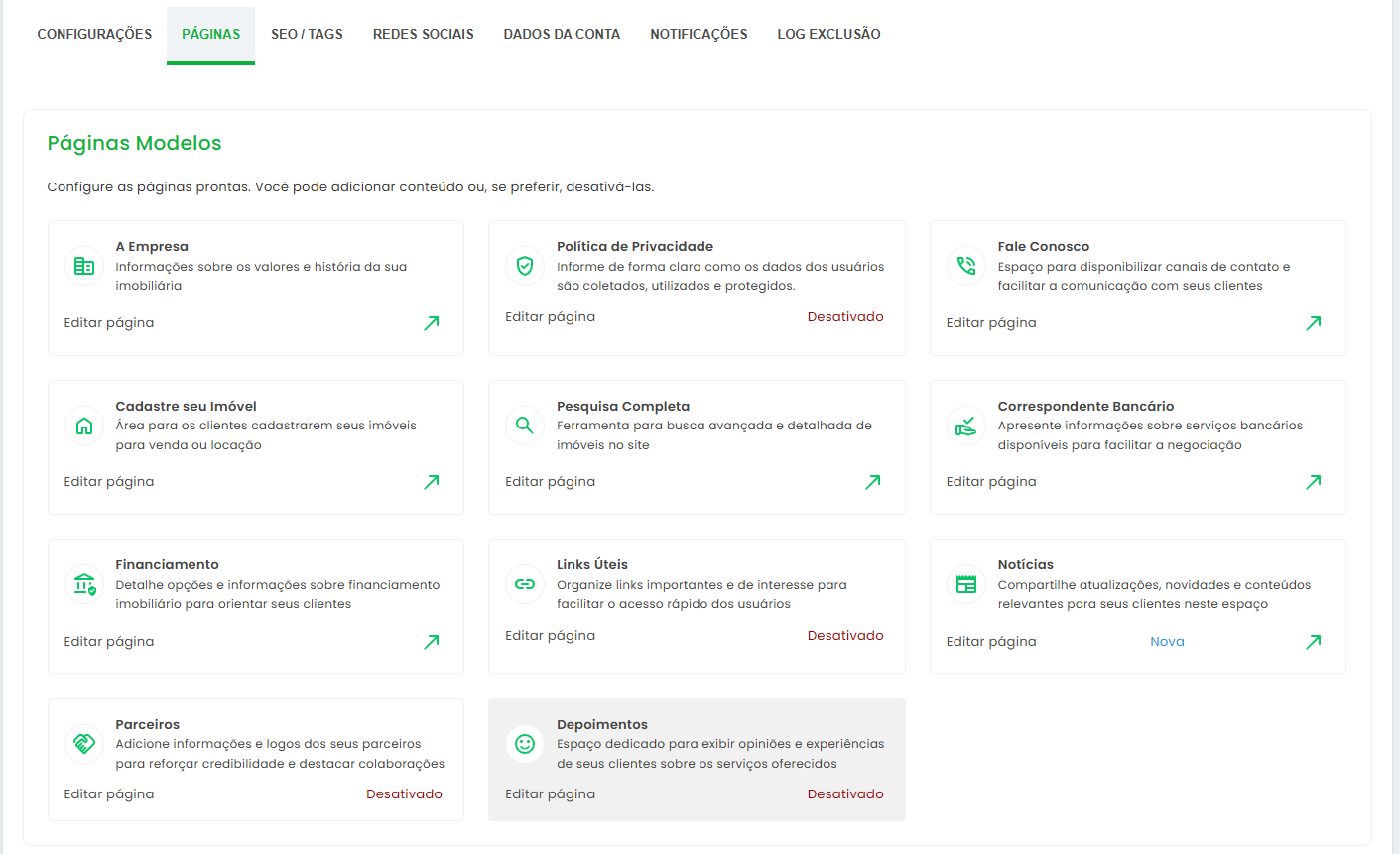
A Empresa: exibe informações sobre a história, missão e valores da imobiliária. Ação: Editar página para personalizar o conteúdo.
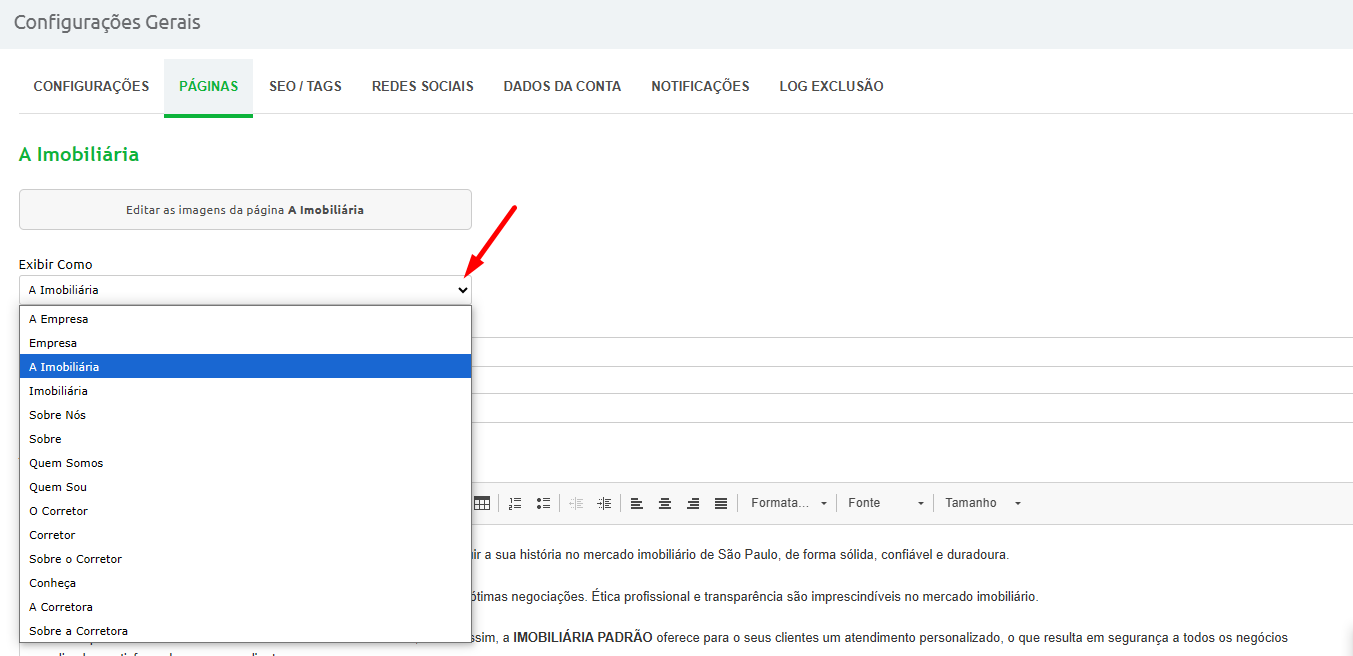
Ao acessar essa tela, busque por Sobre o Corretor. Pode haver diferença entre o termo a ser localizado, devido à opção realizada pelo cliente. Busque entre as opções abaixo, todas elas irão representar o mesmo campo no site.
A Empresa – Empresa – A Imobiliária – Imobiliária – Sobre Nós – Sobre – Quem Somos – Quem Sou – O Corretor – Corretor – Sobre o Corretor – Conheça – A Corretora – Sobre a Corretora
Clique em Editar Páginas para ajustar essa questão e poderá selecionar qual irá utilizar como título dessa página também.
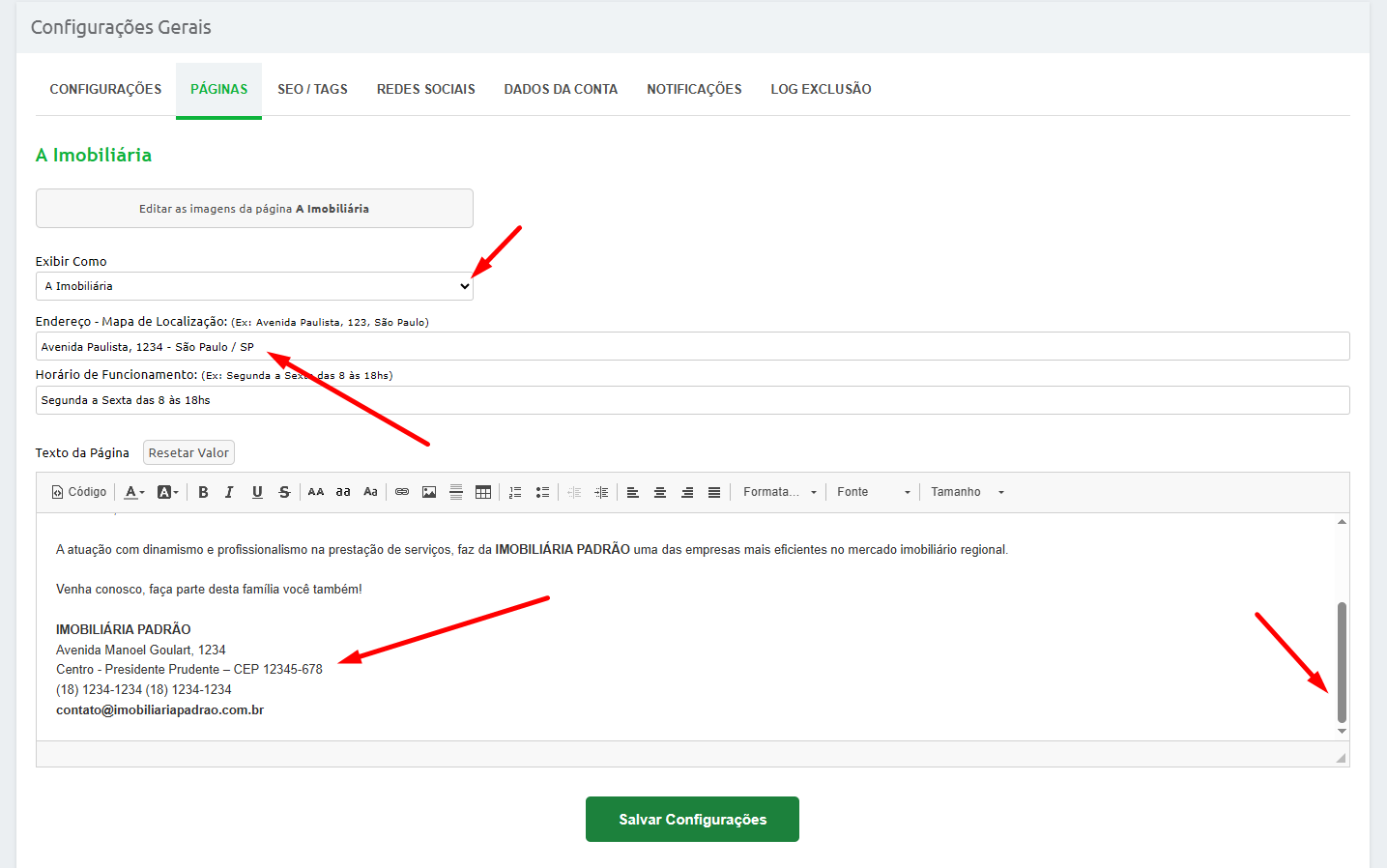
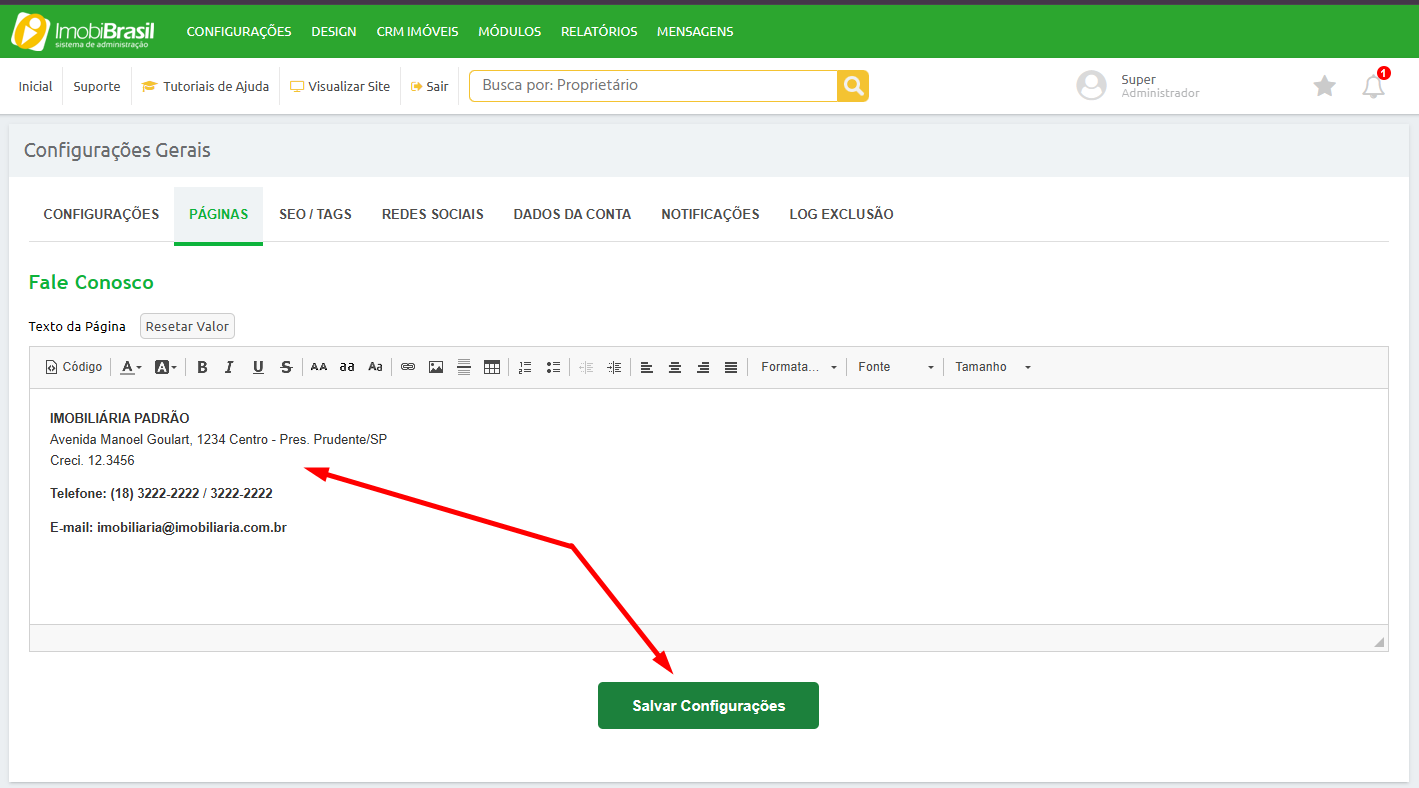
Nessa tela, será possível editar o endereço, horário de atendimento, além da inserção de um texto personalizado com todos os dados necessários para compartilhamento, conforme imagem. (Nome da imobiliária, Creci, email, telefone).
Política de Privacidade: É um documento essencial que informa aos usuários como seus dados pessoais serão tratados, protegendo tanto a empresa quanto os clientes. Para sites do segmento imobiliário, ela é ainda mais importante, pois envolve dados sensíveis, como informações sobre preferências de imóveis, por exemplo. Além de ser uma exigência legal da LGPD (Lei Geral de Proteção de Dados), ajuda a construir confiança e credibilidade com os usuários.
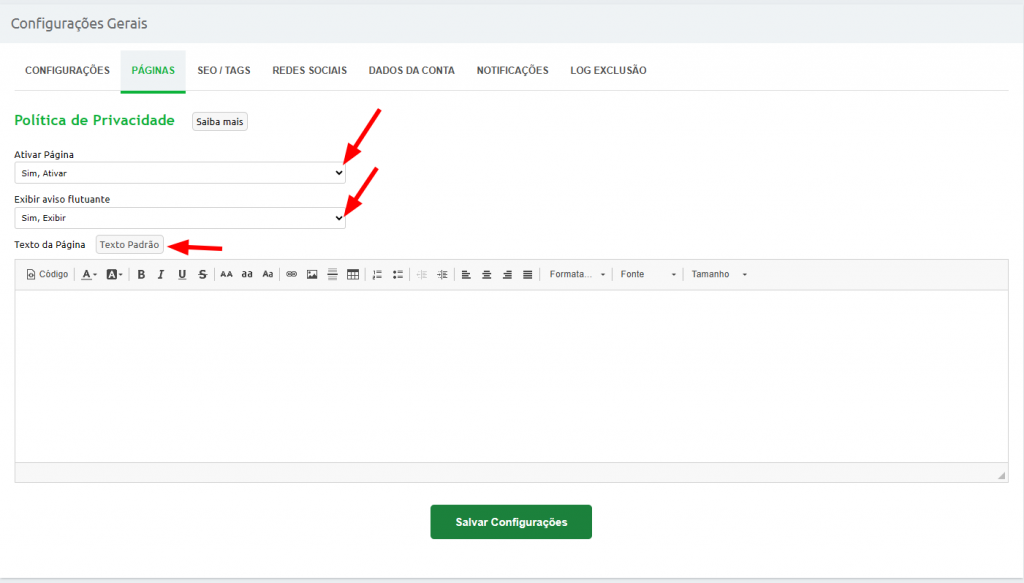
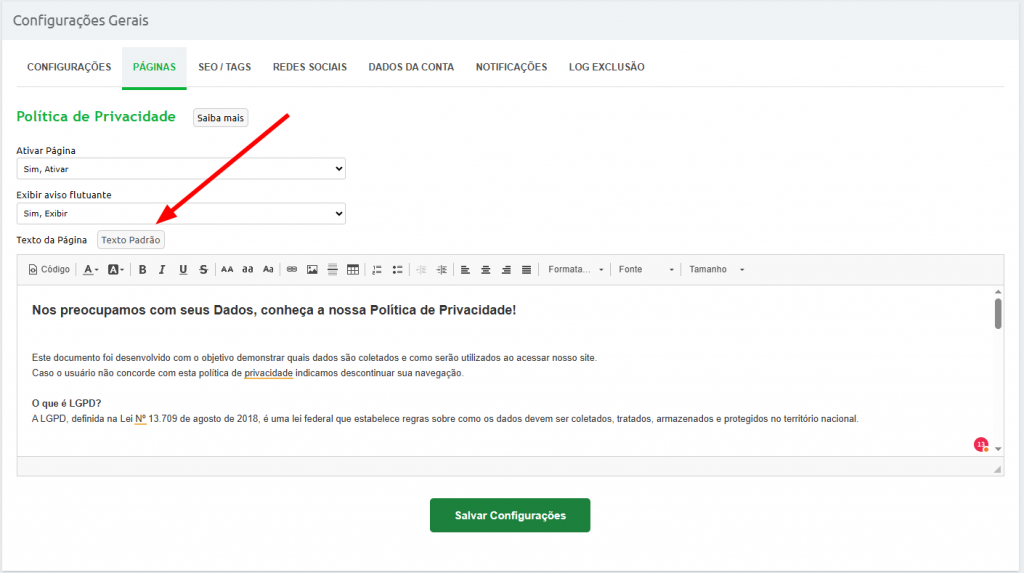
Caso prefira, temos a opção de gerar um breve texto padrão para ser utilizado como a Política de Privacidade de seu site, sendo necessário apenas ajustar de acordo com suas necessidades e particularidades de seu negócio.
________________________________________________________________________________________________________________
Dica rápida sobre como criar uma Política de Privacidade para o seu site:
- Introdução: Explique o compromisso com a privacidade. Exemplo: “Nós valorizamos sua privacidade e tratamos seus dados com segurança.”
- Dados Coletados: Liste os dados coletados (nome, e-mail, cookies).
- Finalidade: Esclareça por que os dados são usados (contato, ofertas, análise).
- Segurança: Informe as medidas de proteção adotadas (ex.: criptografia).
- Compartilhamento: Detalhe parcerias com terceiros, como bancos, com consentimento.
- Direitos: Explique como acessar, corrigir ou excluir dados.
- Cookies: Informe sobre cookies e como desativá-los.
- Alterações: Avise que a política pode ser atualizada.
- Contato: Ofereça um canal para dúvidas (ex.: [email protected]).
Dica: Mantenha o texto claro, acessível e visível no site.
________________________________________________________________________________________________________________
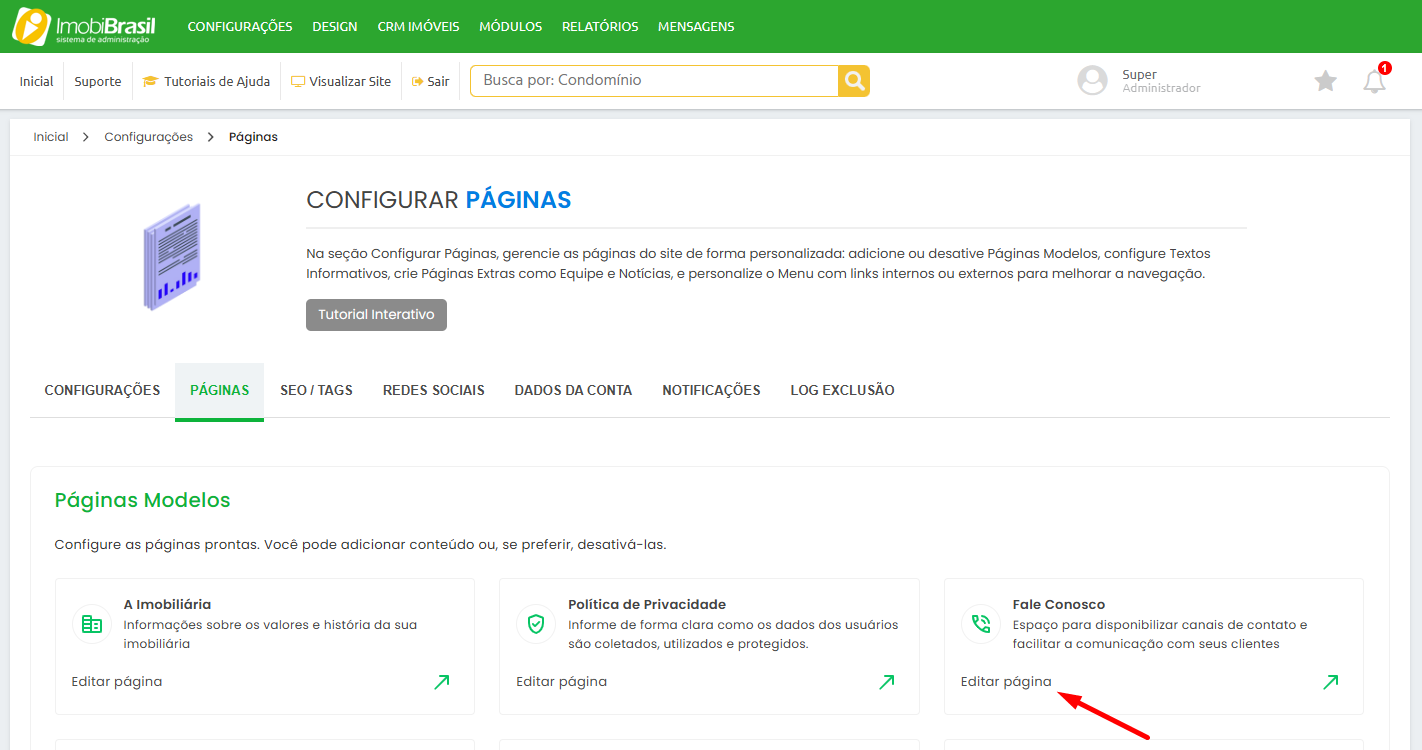
Fale Conosco: para encontrar esse local, basta seguir o passo a passo anterior, Design >> Páginas. Após isso, deverá clicar em Editar página na caixinha do Fale Conosco.
Ao acessar essa etapa, você precisará inserir as principais informações para contato com o corretor/imobiliária, como nome da imobiliária, Creci, email, telefone, etc.
Cadastre seu Imóvel: criada para facilitar a divulgação de imóveis diretamente pelo proprietário, permite também que o imóvel esteja disponível para venda ou locação no site. Essa ferramenta é prática, intuitiva e oferece diversas opções de cadastramento para atender às suas necessidades. Opções Disponíveis:
- Vender/Alugar meu Imóvel: Para quem deseja disponibilizar o imóvel tanto para venda quanto para locação.
- Vender meu Imóvel: Para proprietários que desejam vender o imóvel.
- Alugar meu Imóvel: Para quem quer ofertar o imóvel para locação.
- Cadastre seu Imóvel: Opção genérica para cadastro de imóveis.
- Seu Imóvel Aqui: Para dar destaque à visibilidade do imóvel no site.
- Venda seu Imóvel: Focada exclusivamente na venda.
- Desativar: Para ocultar ou suspender o cadastro temporariamente.
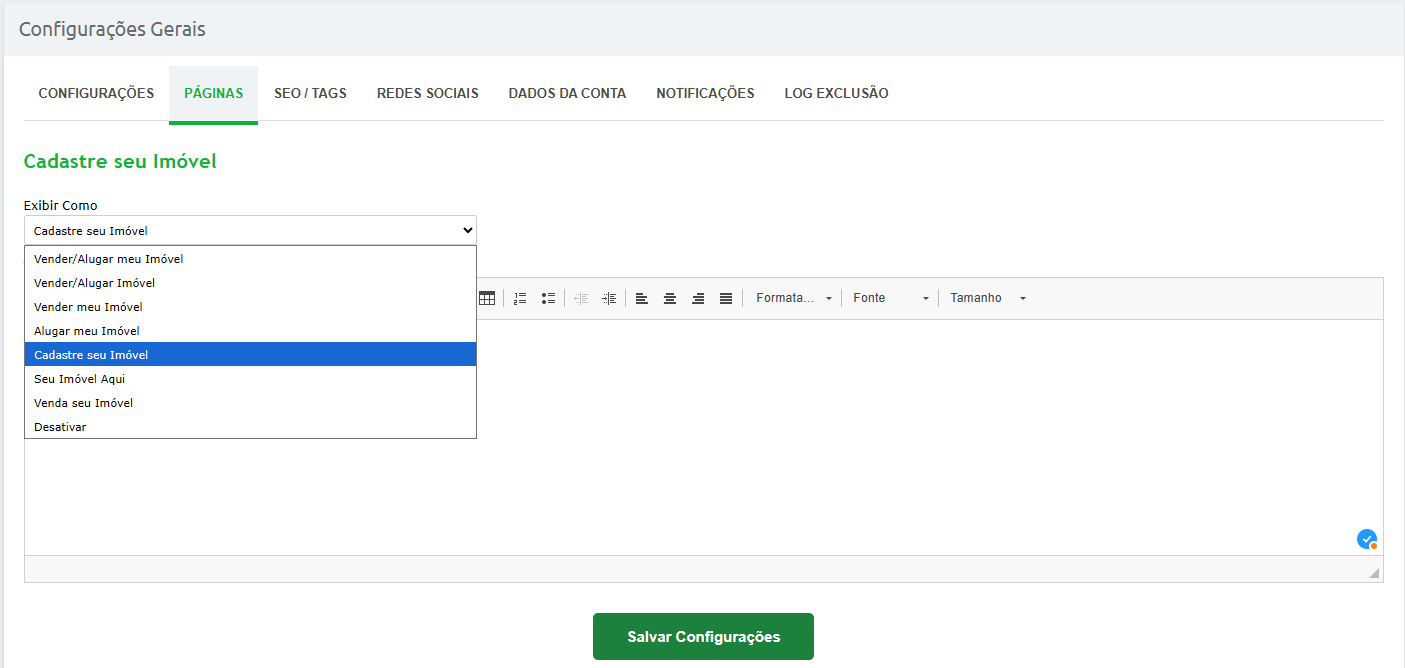
A funcionalidade fica disponível na tela indicada acima.
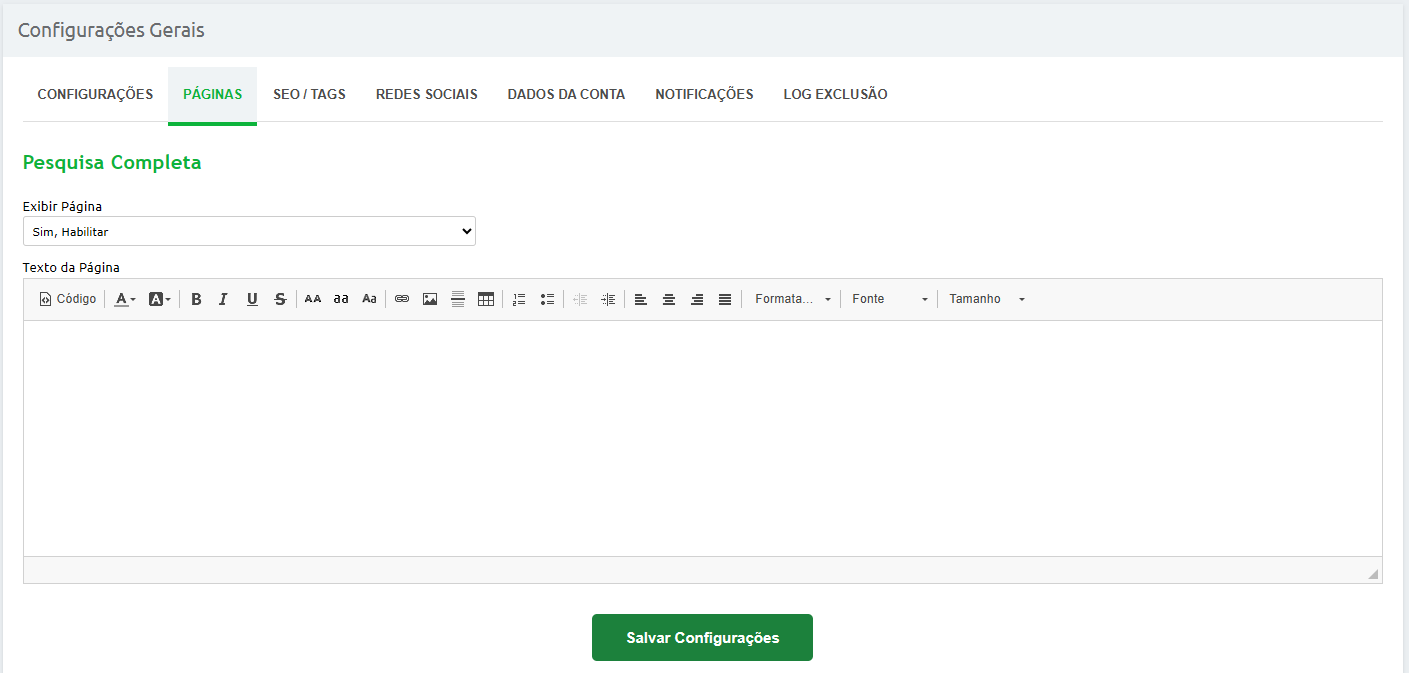
Pesquisa Completa: A Busca Avançada de Imóveis facilita encontrar propriedades ideais com filtros detalhados, como localização, preço e tipo de imóvel. Com interface intuitiva, exibe resultados precisos e relevantes. Uma solução prática para uma busca rápida e personalizada. Nesse local, você poderá inserir um texto introdutório para o campo, para que seu cliente possa compreender melhor de que forma a ferramenta poderá ser útil em sua busca.
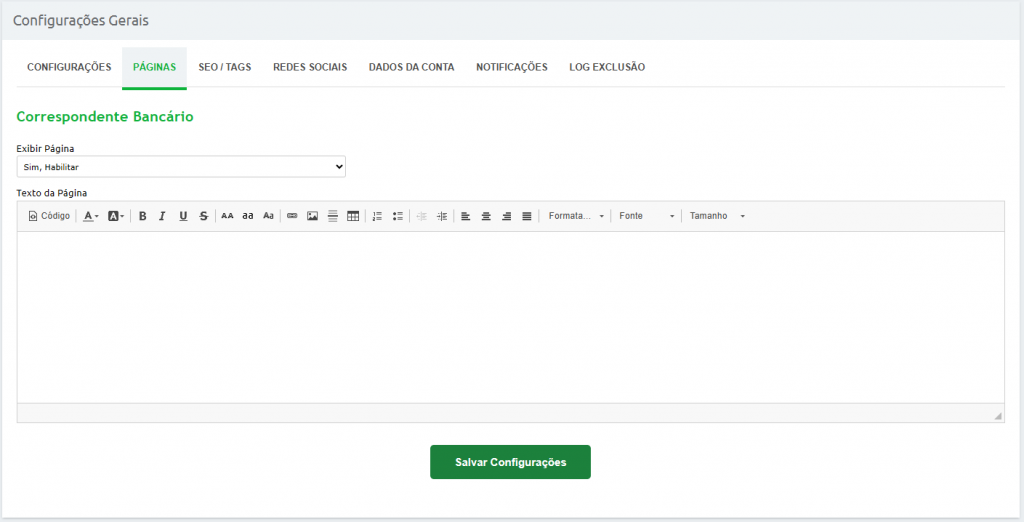
Correspondente Bancário: ferramenta criada para inserir informações adicionais sobre o correspondente bancário, que serão apresentadas aos clientes. Permite incluir dados como o tempo de atuação, instituições financeiras parceiras, entre outras informações relevantes. Trata-se de um campo destinado exclusivamente à inserção de textos informativos.
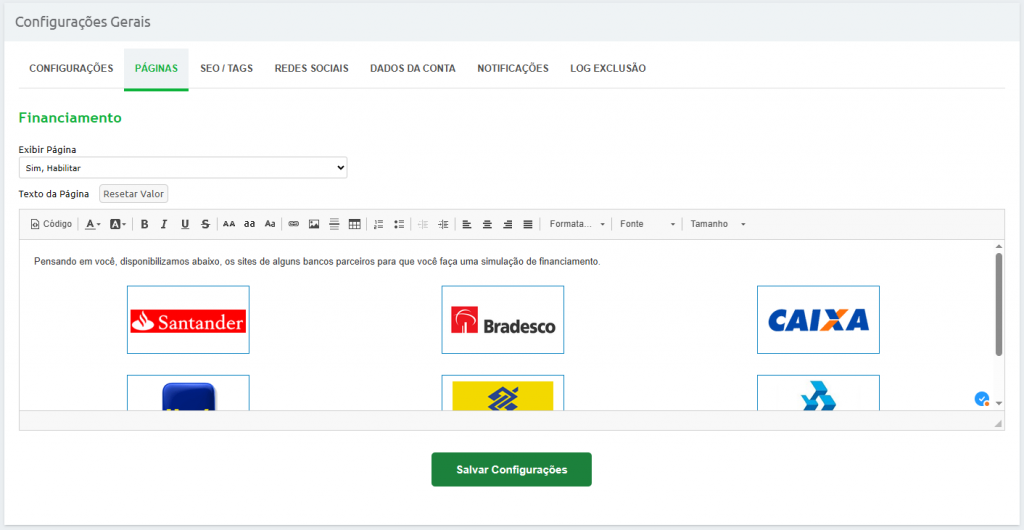
Financiamento: espaço dedicado à inserção de informações sobre opções de financiamento imobiliário, incluindo detalhes sobre parcerias estratégicas com instituições de crédito e condições exclusivas para facilitar a aquisição de imóveis.
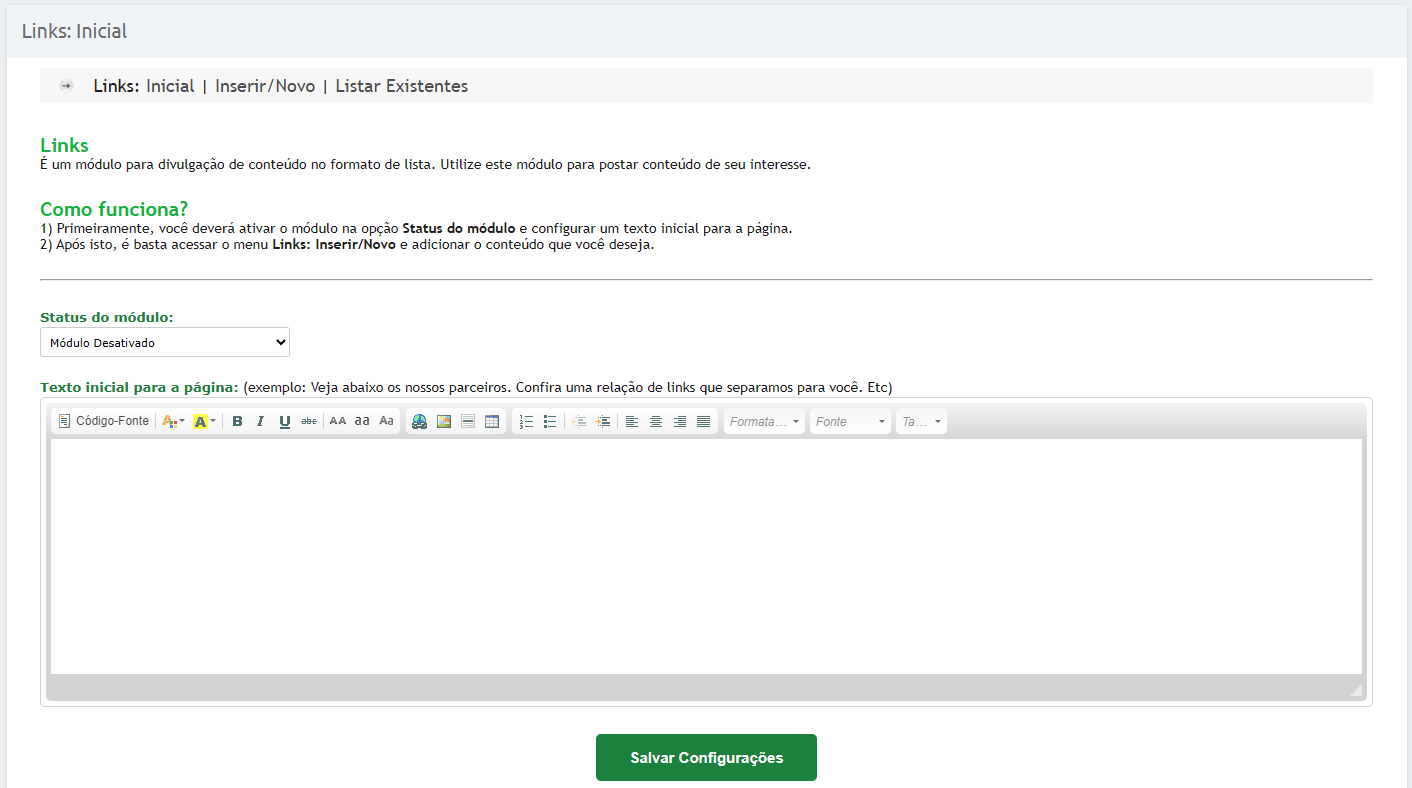
Links Úteis: Área dedicada à inclusão de links para plataformas de financiamento, bancos, emissão de boletos, ferramentas externas e outros recursos essenciais. Permite também a inserção de textos e imagens para complementar informações e facilitar o acesso dos usuários do seu site.
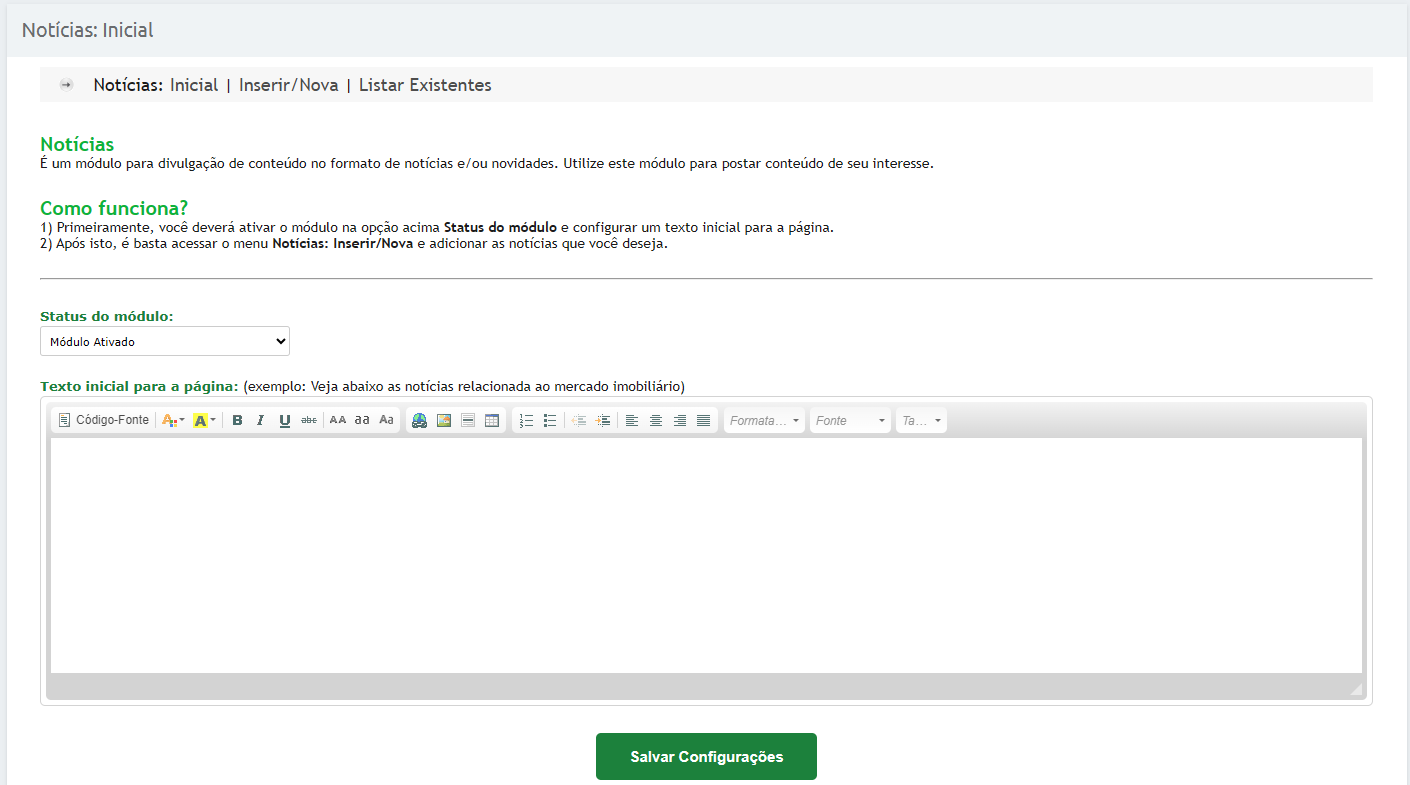
Notícias: permite a divulgação de conteúdos no formato de notícias e novidades, ideal para compartilhar informações e atualizações relevantes do segmento imobiliário. Para utilizá-lo, basta ativar o módulo na opção “Status do Módulo” e configurar um texto inicial para a página. Depois, acesse o menu Notícias: Inserir/Nova para adicionar os conteúdos que deseja publicar.
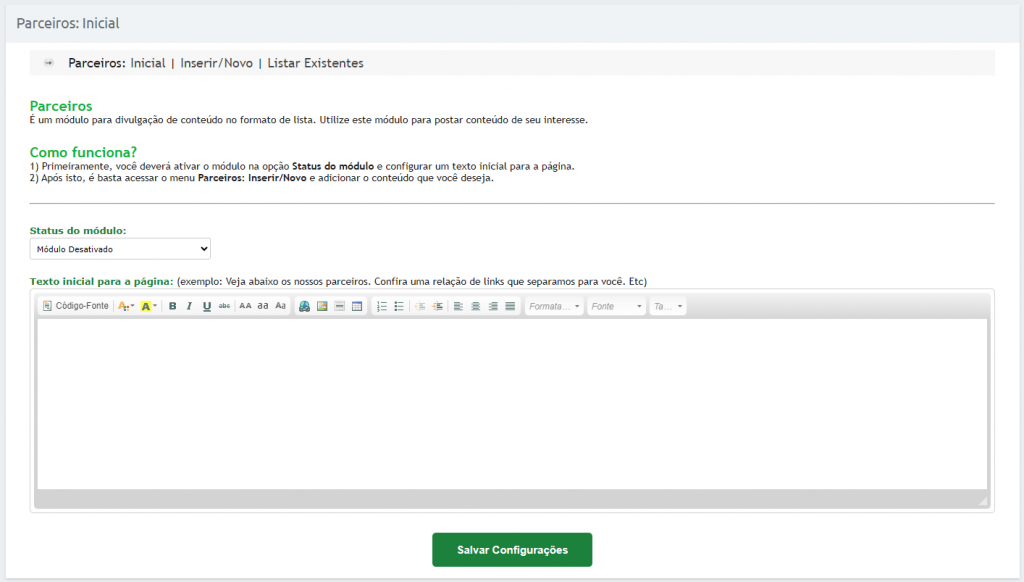
Parceiros: ideal para divulgar conteúdos no formato de lista, permitindo compartilhar informações de interesse. Utilize-o para adicionar informações e logos dos seus parceiros, reforçando credibilidade e destacando colaborações estratégicas. Para utilizá-lo, ative o módulo na opção “Status do Módulo” e configure um texto inicial para a página. Em seguida, acesse o menu Parceiros: Inserir/Novo e adicione os conteúdos desejados.
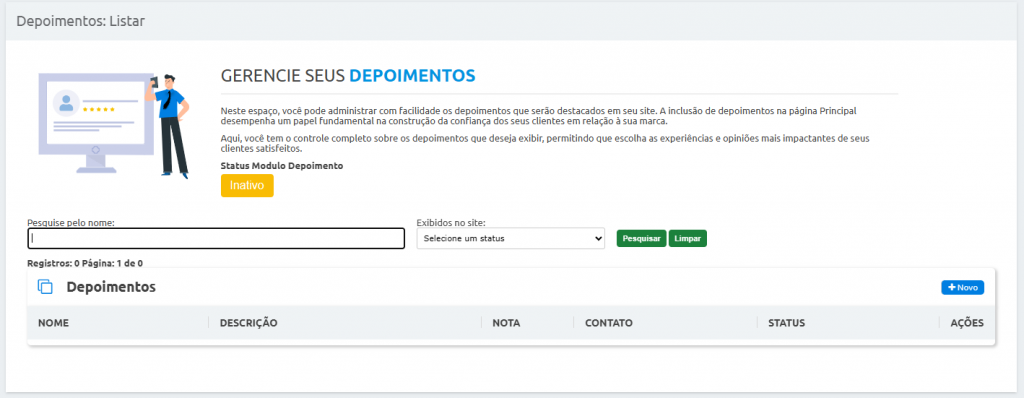
Depoimentos: gerencie com facilidade os depoimentos destacados em seu site, fortalecendo a confiança dos clientes na sua marca. Este espaço é dedicado à exibição de opiniões e experiências de clientes sobre os serviços oferecidos, permitindo que você escolha os relatos mais impactantes e relevantes para destacar na página principal.
Rodapé do Site: Para encontrar esse local, basta seguir o passo a passo anterior, Design >> Páginas. Após isso, deverá clicar em Editar página na caixinha do Rodapé do Site.
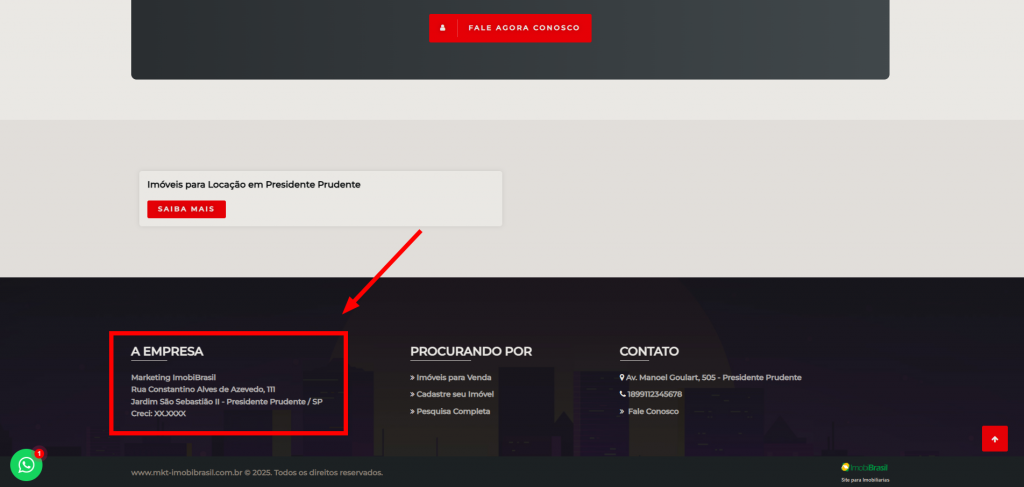
Nesse local, as informações poderão ser adicionadas de acordo com o desejado, podendo inserir as principais informações para contato com o corretor/imobiliária, como nome da imobiliária, Creci, email, telefone, etc.
Detalhes dos Imóveis – Central de Negócios: Para encontrar esse local, basta seguir o passo a passo anterior, Design >> Páginas. Após isso, deverá clicar em Editar na caixinha de Detalhes dos Imóveis – Central de Negócios.
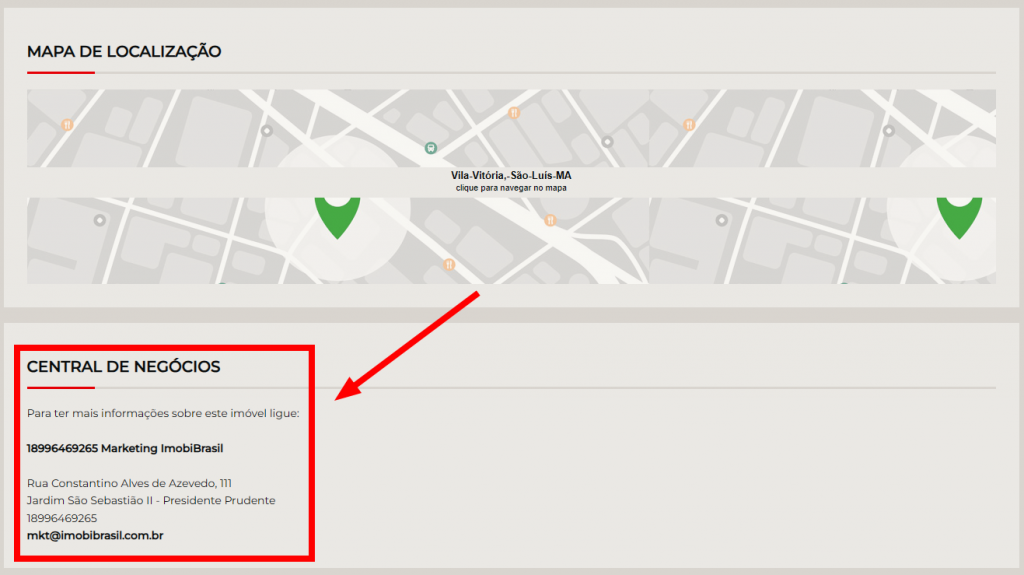
Nesse local, as informações poderão ser adicionadas conforme o desejado, podendo inserir as principais informações para contato com o corretor/imobiliária, como nome da imobiliária, Creci, email, telefone, etc.
SEO / TAGS
Este local é destinado a configurações de SEO, possuindo uma interface robusta e detalhada, projetada para centralizar e otimizar os elementos fundamentais de SEO (Search Engine Optimization) de um site. Ela permite que o administrador configure aspectos técnicos e estratégicos que influenciam diretamente a visibilidade nos mecanismos de busca.
Título do Site: esta seção é onde se define o título principal do site, que será exibido nos resultados de buscadores como Google. O título funciona como um elemento essencial de SEO, influenciando diretamente no ranqueamento e na relevância em pesquisas específicas. Ele deve ser breve, claro e conter palavras-chave estratégicas para atrair cliques.
Palavras-chave para os buscadores (Separar por vírgulas): Este campo permite a inserção de palavras ou frases-chave, separadas por vírgulas, que ajudam os buscadores a entenderem o contexto e os temas principais do site. Embora o uso de palavras-chave tenha evoluído, essa funcionalidade ainda é valiosa como um guia estruturado para otimizar o conteúdo em relação a termos relevantes.
Descrição para buscadores (Descrição resumida do site): Aqui, é possível configurar uma meta descrição, um resumo curto e direto do propósito do site. Essa descrição é exibida junto ao título nos resultados de busca e deve ser persuasiva, informativa e conter palavras-chave que incentivem o clique do usuário.
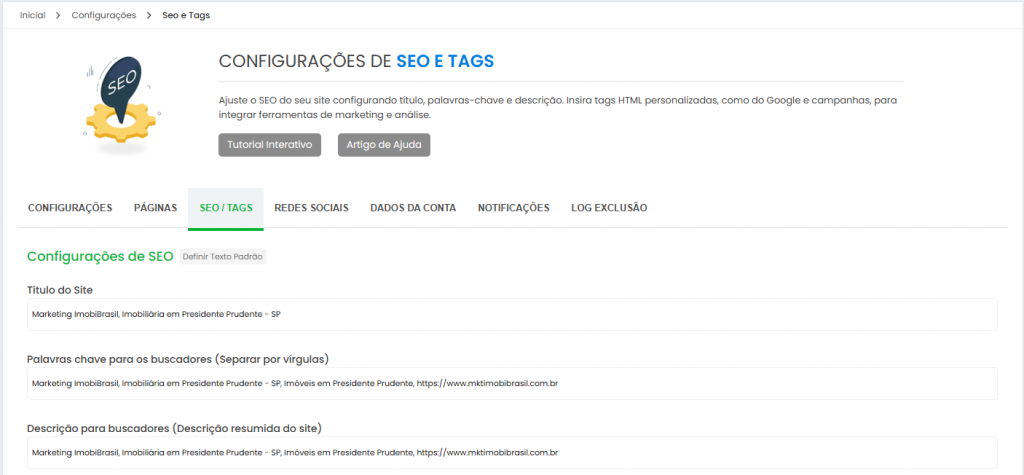
Tags HTML Personalizadas: Abaixo das configurações básicas de SEO, há uma seção avançada para o gerenciamento de tags HTML, que são trechos de código utilizados para integrar ferramentas de análise, rastreamento, monitoramento e remarketing.
Google Analytics: Uma funcionalidade que permite integrar o site ao Google Analytics. Essa integração é essencial para coletar dados detalhados sobre o comportamento dos usuários, como número de visitas, fontes de tráfego, páginas mais acessadas e muito mais.
Tag HTML Adicional (Head): Essa configuração permite a inclusão de códigos HTML personalizados na seção <head> do site. Isso é útil para adicionar ferramentas de monitoramento, integração de scripts de terceiros e metadados que impactam o desempenho e a indexação do site.
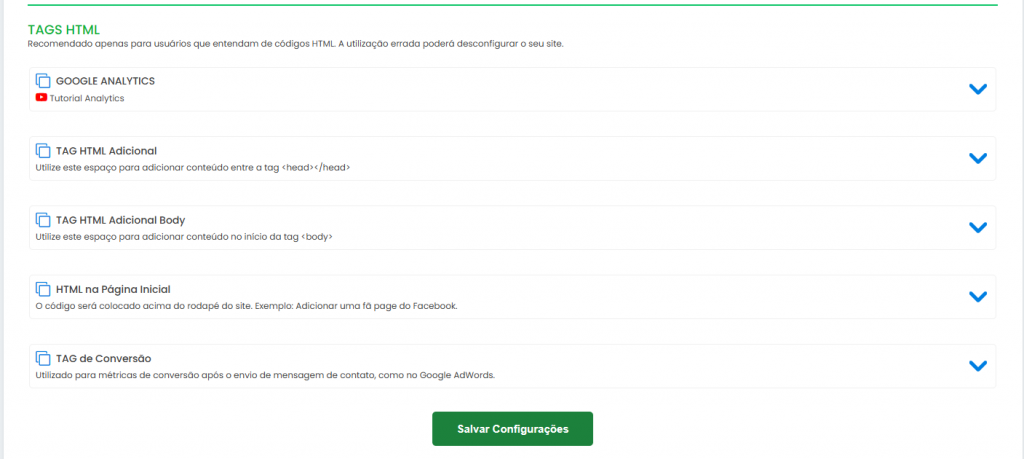
Tag HTML Adicional Body: Com essa funcionalidade, é possível inserir códigos dentro da estrutura do corpo do site (<body>). Essa opção é frequentemente utilizada para scripts de rastreamento em tempo real, como widgets de chat ou outros elementos interativos.
Tag HTML na Página Inicial: Uma opção dedicada à página inicial, permitindo a inserção de códigos específicos voltados para a otimização dessa área do site. É ideal para integrar ferramentas como o Pixel do Facebook, que rastreiam ações do usuário para campanhas de publicidade mais eficazes.
Tag de Conversão: Essa seção é voltada para rastreamento de conversões, essencial para campanhas de marketing digital. Permite adicionar códigos como os do Google Ads, para monitorar e medir o desempenho de anúncios e ações realizadas no site, como cliques em botões, preenchimento de formulários, entre outros.
Redes Sociais
A tela Configurar Redes Sociais é projetada para facilitar a integração do site com diversas plataformas digitais, permitindo que o administrador conecte e exiba links diretos para os perfis das redes sociais do negócio. Isso melhora a interação com usuários, fortalece a presença online e amplia os canais de comunicação. Nesse local, é possível conectar perfis de redes sociais como Facebook, Instagram, WhatsApp, entre outros, para facilitar a comunicação com o público.
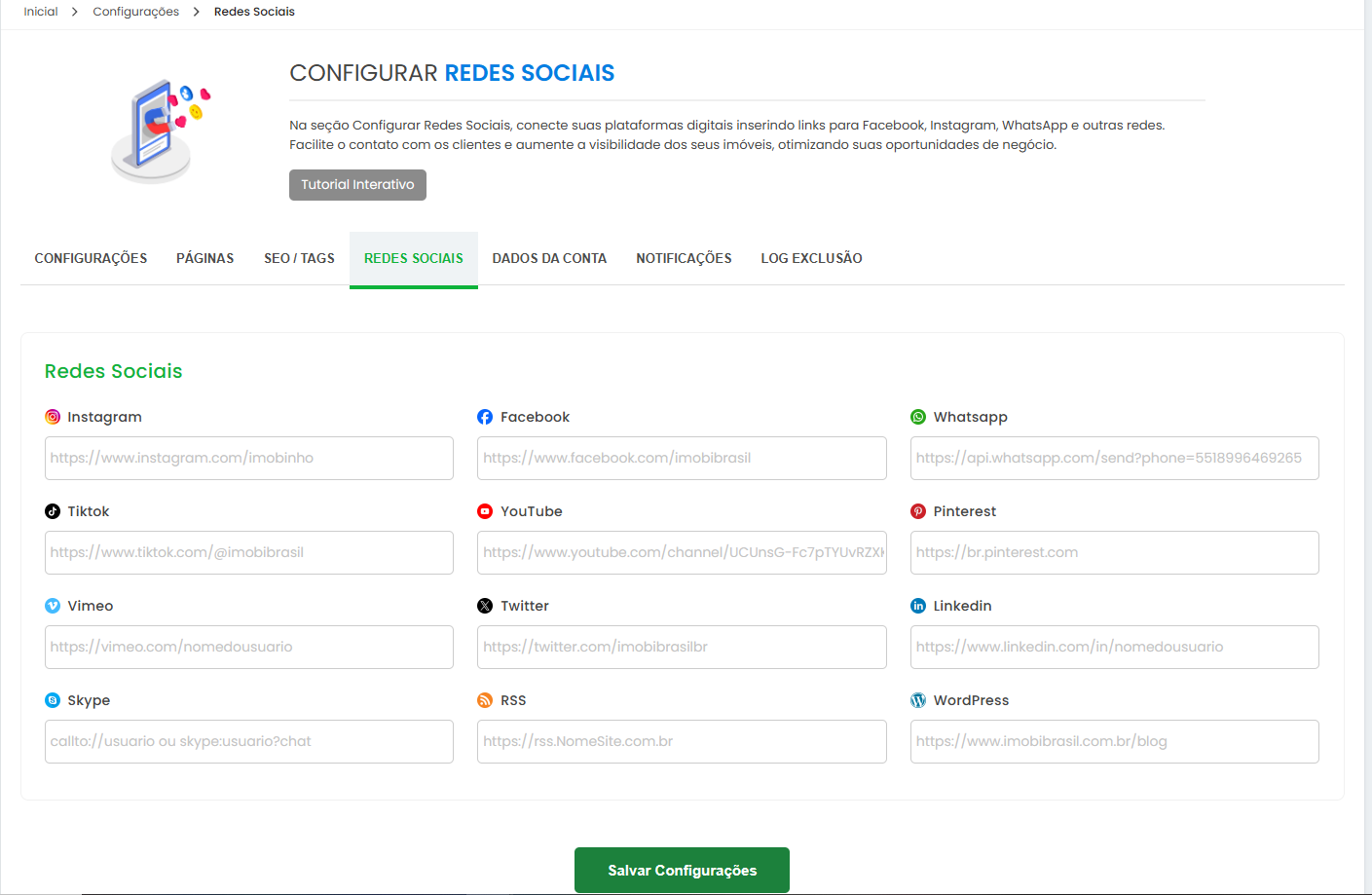
Os campos acima são dedicados para vincular os links de diversas redes sociais. O link a ser inserido deverá ser o link de redirecionamento para as respectivas redes sociais, para que ao clicar nesses campos no site, o cliente seja redirecionado a rede social selecionada, já no perfil inserido. As opções disponíveis incluem:
- Instagram: Link para o perfil oficial no Instagram.
- Facebook: URL da página ou perfil no Facebook.
- WhatsApp: Link gerado para contato direto via WhatsApp.
- TikTok: URL do perfil no TikTok.
- Pinterest: Link para o perfil ou boards no Pinterest.
- Vimeo: URL do canal no Vimeo.
- Twitter: Link para o perfil no Twitter.
- LinkedIn: URL do perfil ou página da empresa no LinkedIn.
- Skype: Inserção do nome de usuário para chamadas via Skype.
- RSS: Link para o feed RSS do site.
- WordPress: URL do blog ou site hospedado no WordPress.
Dados da Conta
Este local é destinado à configuração de dados básicos de contato e localização da imobiliária ou corretor responsável, permitindo centralizar informações essenciais que serão exibidas no site. Segue uma descrição detalhada dos campos e funcionalidades:
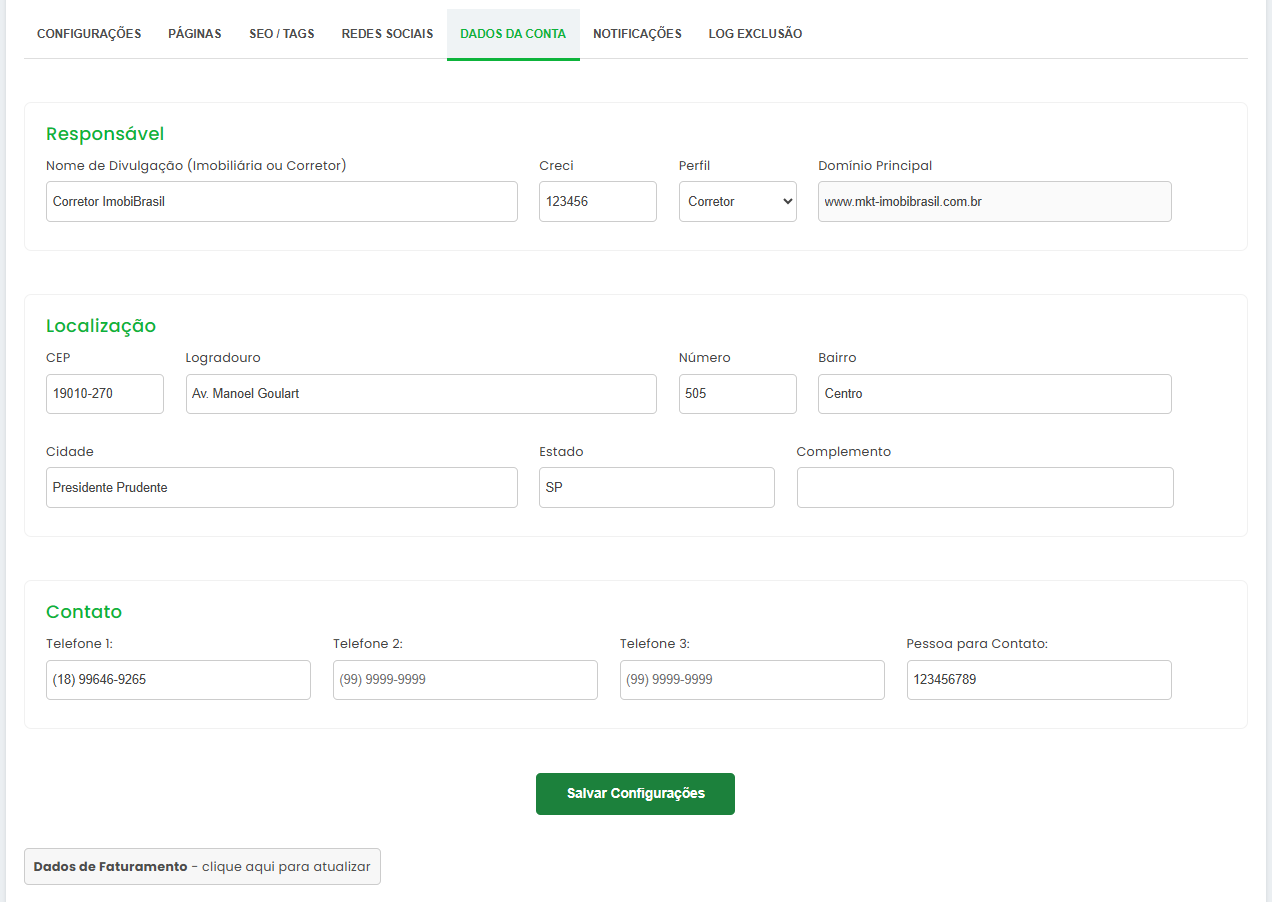
Responsável: local destinado à configuração dos dados da imobiliária ou corretor. Os campos incluem:
- Nome de Divulgação: Identificação do nome oficial ou comercial que será exibido publicamente.
- Creci: Campo para informar o número de registro no Conselho Regional de Corretores de Imóveis, caso aplicável.
- Perfil: Campo descritivo para especificar o tipo de perfil, como “Imobiliária” ou “Centro”.
- Domínio Principal: URL principal do site ou domínio institucional, que será referenciado como o principal endereço digital da empresa.
Localização: seção destinada à organização dos dados de endereço físico da imobiliária ou corretor, permitindo que os usuários identifiquem o local facilmente. Os campos disponíveis são:
- CEP: Código postal do endereço.
- Logradouro: Nome da rua ou avenida.
- Número: Número do imóvel onde a empresa está localizada.
- Bairro: Bairro onde está situada a empresa.
- Cidade: Nome da cidade.
- Estado: Sigla do estado correspondente.
Contato: Aqui são inseridos os detalhes de contato telefônico, fundamentais para comunicação direta com os clientes. Os campos incluem:
- Telefone 1 e Telefone 2: Números principais para atendimento.
- Telefone para Contato: Número adicional dedicado a contatos diretos, como WhatsApp ou suporte.
Dados de Faturamento
Este local é destinado ao cadastro ou atualização de Dados de Faturamento, sendo essas informações necessárias para emissão de faturas ou boletos. Ela possui uma interface organizada e prática que centraliza os dados fiscais e de contato do corretor ou responsável.
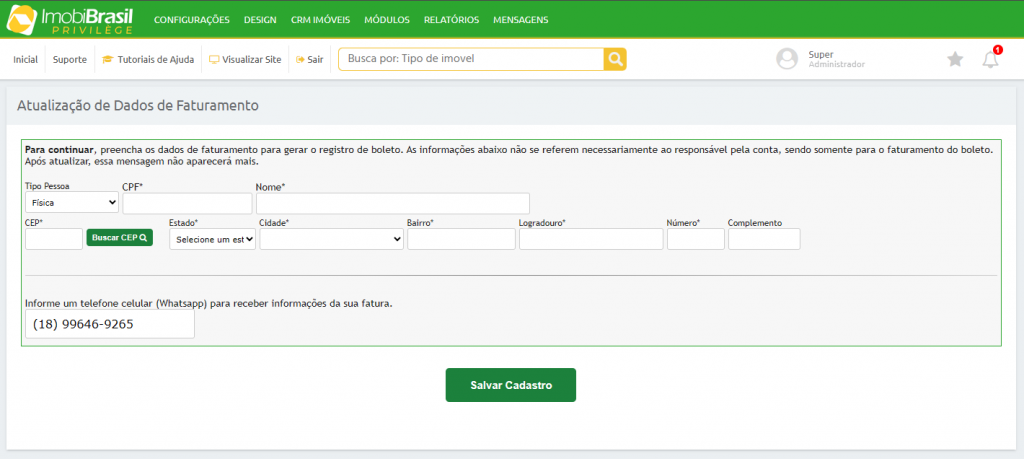
Dados de Faturamento: Campos destinados ao preenchimento das informações fiscais e de endereço:
- Tipo Pessoa: Permite selecionar entre “Física” ou “Jurídica” para determinar o tipo de cadastro.
- CPF/CNPJ: Campo para inserir o Cadastro de Pessoa Física (CPF) ou Cadastro Nacional de Pessoa Jurídica (CNPJ), dependendo do tipo selecionado.
- CEP: Campo para inserir o código postal do endereço. Há um botão “Buscar CEP” que, ao ser acionado, preenche automaticamente os campos relacionados ao endereço.
- Estado: Campo para selecionar o estado correspondente ao CEP.
- Cidade: Campo para inserir ou confirmar o nome da cidade.
- Bairro: Campo para inserir ou confirmar o bairro.
- Logradouro: Campo para informar o nome da rua ou avenida.
- Número: Campo para indicar o número do imóvel.
- Complemento: Campo opcional para adicionar informações extras sobre o endereço, como bloco ou apartamento.
Informações de Contato:
- Telefone celular (Whatsapp): Campo para inserir um número de telefone, que será utilizado para enviar informações sobre as faturas. O uso do WhatsApp é destacado para facilitar a comunicação.
Notificações
A tela Configurações Básicas – WhatsApp é projetada para gerenciar notificações e interações via WhatsApp, permitindo ao usuário configurar preferências de envio automático de mensagens relacionadas ao sistema(leads). A interface é intuitiva, com campos organizados para facilitar o ajuste de notificações e contatos.
Histórico de Envios: Um botão que permite acessar o registro de mensagens enviadas, útil para acompanhar interações realizadas.
Limite Mensal (0/limite): Exibe o limite mensal de mensagens configurado, com a possibilidade de ajustes no sistema.
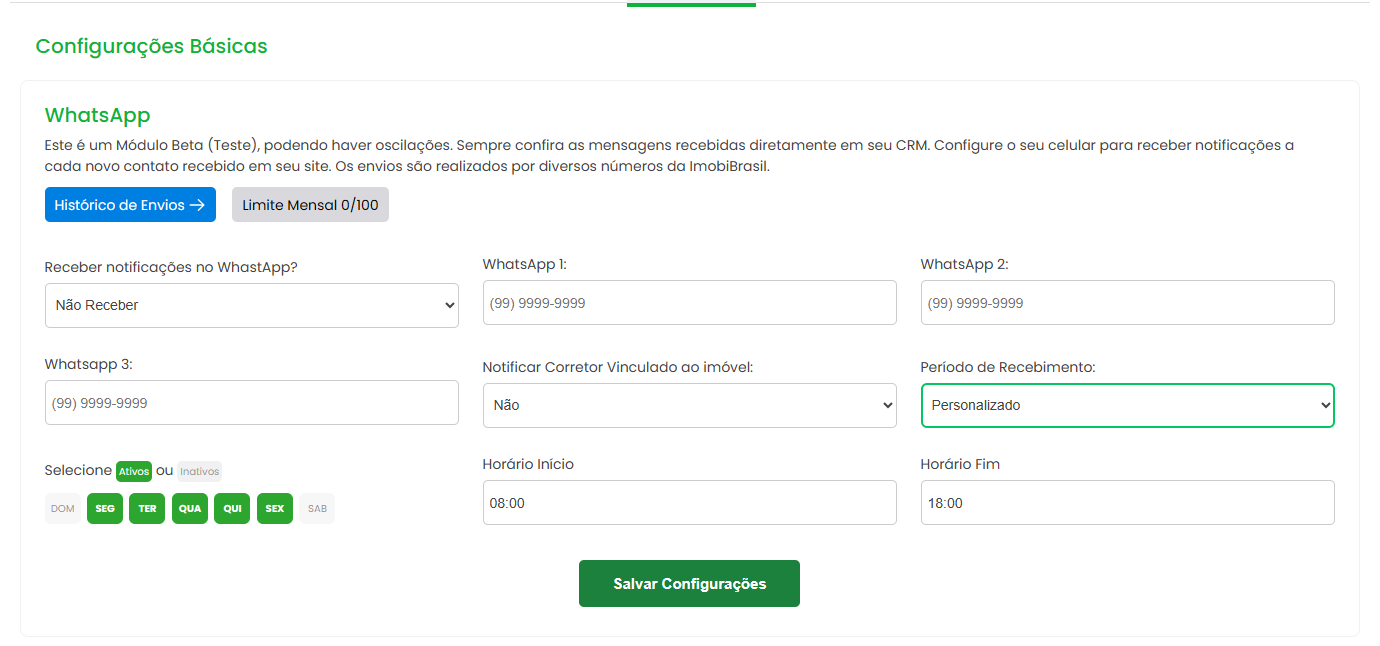
Receber notificações no WhatsApp?: Campo de seleção onde o usuário define se deseja ou não receber notificações. As opções incluem “Não Receber”.
WhatsApp 1, WhatsApp 2, WhatsApp 3: Três campos para inserir números de WhatsApp que serão usados para receber notificações, permitindo configurar múltiplos canais de comunicação, segundo o plano contratado.
Notificar Corretor Vinculado ao Imóvel: Campo de seleção para decidir se as notificações devem ser enviadas ao corretor responsável por um imóvel específico.
Período de Recebimento: Campo para selecionar o tipo de período de notificações, como “Personalizado” ou outro padrão.
Horário Início e Horário Fim: Permitem definir o intervalo exato (horas) em que as notificações podem ser enviadas, garantindo um controle preciso sobre os horários de contato.
Dias da Semana: Caixa de seleção para escolher os dias em que as notificações serão enviadas (segunda a domingo), proporcionando maior flexibilidade.
Quais seriam os dados obrigatórios e os dados opcionais?
Apesar de apenas os dados da conta e de faturamento serem obrigatórios, inserir informações adicionais. Como contatos, endereço, dados institucionais, redes sociais e elementos visuais. Isso é essencial para enriquecer o site e fortalecer a credibilidade da marca. Um cadastro completo transmite profissionalismo, facilita a comunicação com clientes e garante uma experiência mais clara e confiável para quem acessa o site.
No uso do sistema, esses dados tornam a gestão mais organizada e eficiente, já que concentram informações relevantes em um só lugar. Além disso, contribuem para melhorar a navegação, aumentar o engajamento dos visitantes e ampliar a visibilidade online, transformando o site em uma ferramenta mais competitiva e estratégica.
Como as informações aparecem no site?
As informações aparecem de formas distintas dentro do site, sendo utilizadas muitas vezes também na organização e disposição dos elementos. É possível identificar as configurações de diversas informações em páginas exclusivas para as mesmas, assim como dados inseridos em diversos pontos do site.
Na imagem abaixo, é possível identificar os dados inseridos no campo Rodapé do Site, contendo dados como endereço, contato e Creci, por exemplo.
Na imagem a seguir, podemos identificar as informações inseridas no campo Central de Negócios, contendo dados específicos para contato, aos interessados nos imóveis, de forma mais geral.
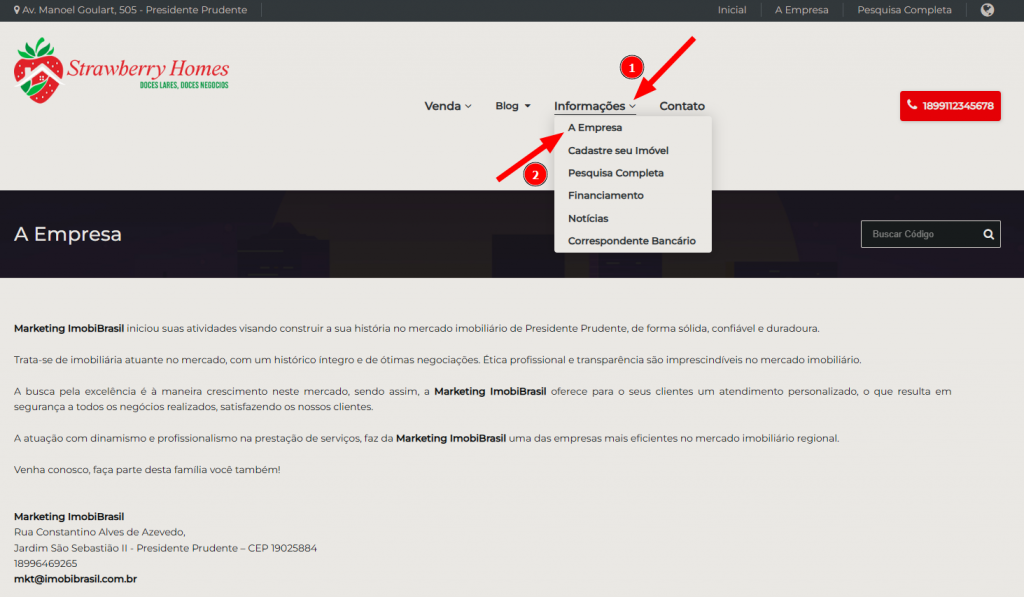
Já neste outro local, é possível identificar a página A Empresa, contendo as principais informações sobre a imobiliária ou corretor. Aqui, será possível visualizar informações como a história e principais serviços oferecidos.
O sistema ImobiBrasil é mais do que uma ferramenta de gerenciamento: ele é um aliado estratégico para fortalecer sua presença digital, organizar seus processos e aumentar sua competitividade no mercado imobiliário. Este guia apresentou desde as configurações básicas até funcionalidades avançadas, como SEO, notificações automáticas e integração com redes sociais, para que você use os recursos do CRM.
Ao seguir as etapas descritas, você será capaz de:
- Oferecer uma experiência profissional e personalizada aos seus clientes;
- Otimizar a organização e a apresentação dos seus imóveis;
- Garantir maior visibilidade online e engajamento com seu público-alvo.
Lembre-se: quanto mais completo for o preenchimento das informações, maior será o impacto na credibilidade e eficiência do seu site. Invista tempo na configuração inicial para colher os melhores resultados a longo prazo.
Caso tenha dúvidas ou precise de suporte, a equipe do ImobiBrasil está à disposição para ajudar você nesta jornada. A equipe do ImobiBrasil responde pelo menu Suporte do painel.
Suporte e Atendimento
Ficou com alguma dúvida?