
Fichas de Negociação
Autorização de venda, ficha de captação, termo de visita. São documentos que a imobiliária refaz toda semana, sempre com os mesmos dados e sempre com o risco de errar um nome ou um endereço na pressa. O módulo Fichas monta esses documentos preenchidos com o que já está cadastrado, prontos para imprimir ou enviar.
Por que usar o módulo Fichas?
O autopreenchimento é o ponto central: os dados do imóvel, do cliente, do proprietário e do corretor vêm dos cadastros. Você monta o modelo uma vez, com marcações que o sistema substitui, e cada ficha nova sai preenchida e padronizada.
Onde Acessar
No menu superior do sistema, vá em Módulos > Gerar Fichas. Se o módulo ainda não aparecer na lista, acesse Módulos > Adicionar Módulo para incluí-lo.
A tela abre na lista de fichas já geradas. Duas abas organizam o módulo: Fichas, com os documentos gerados, e Modelos, com os textos base.
1. Modelos
O modelo é o texto que se repete em toda ficha do mesmo tipo. Acesse a aba Modelos para gerenciá-los.
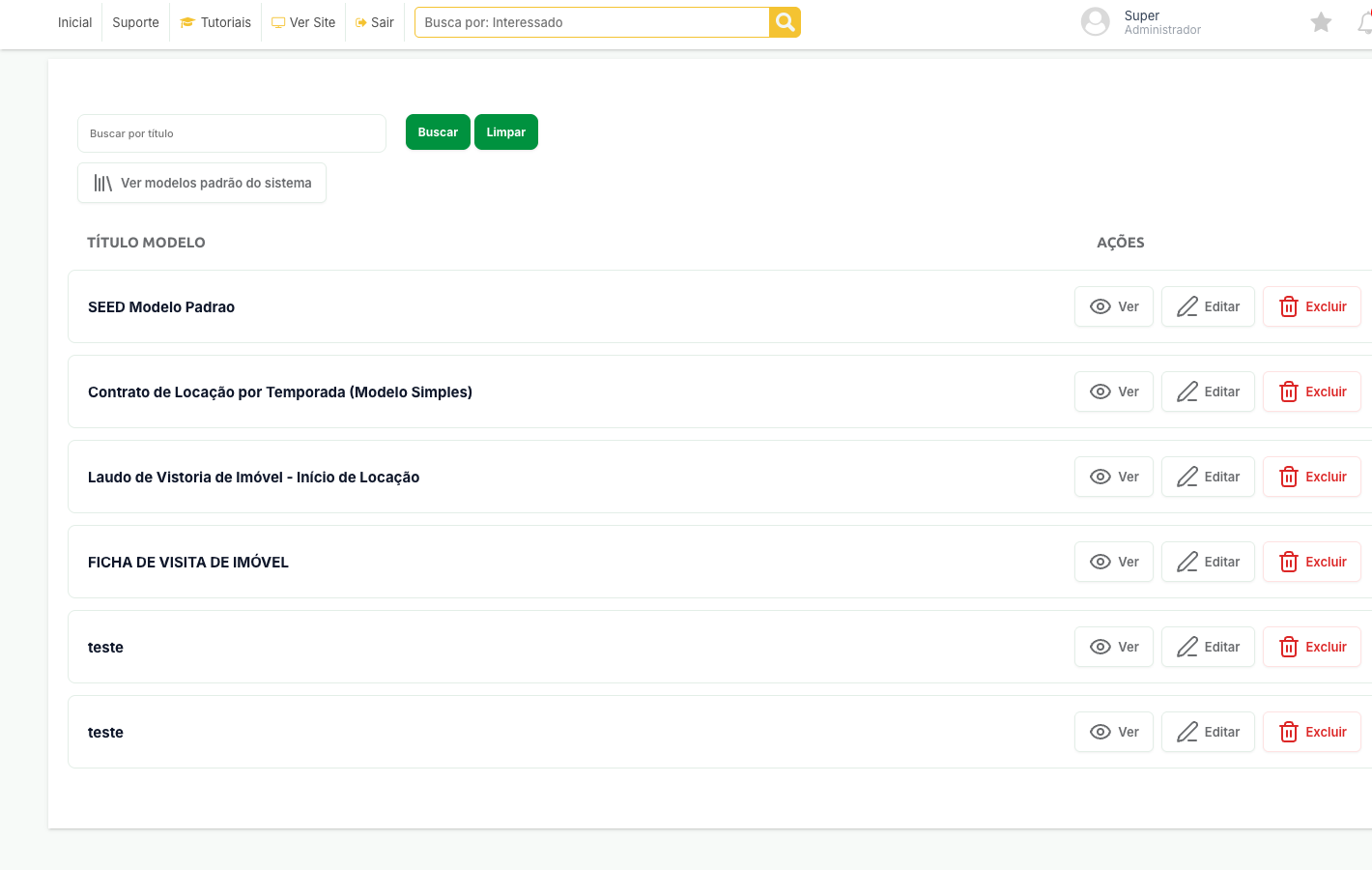
Modelos prontos do sistema
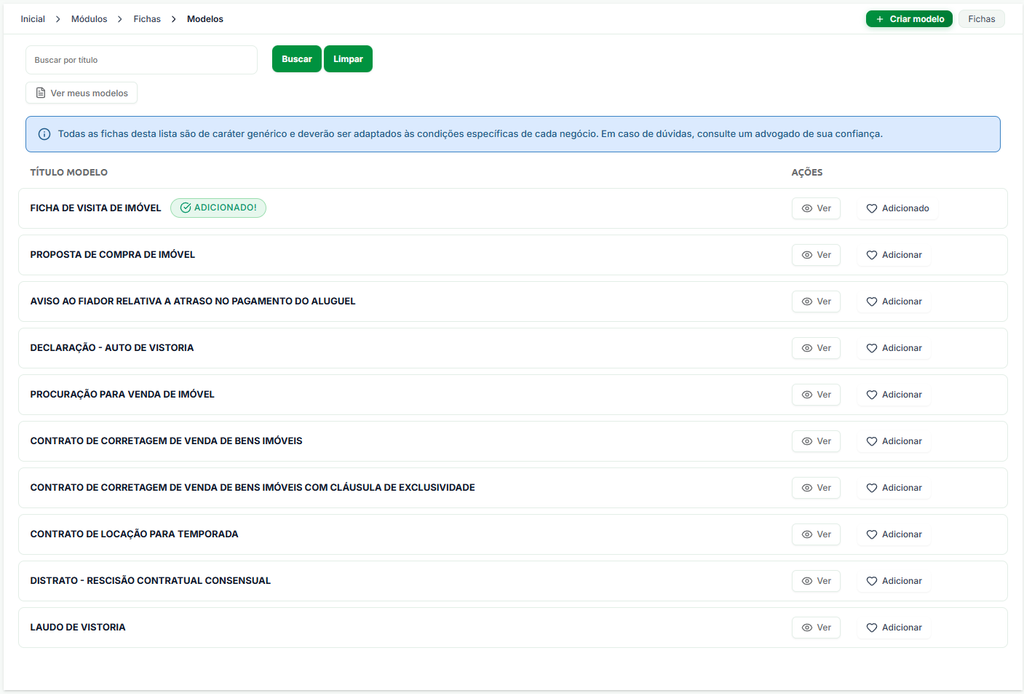
O sistema traz modelos prontos : ficha de visita, contrato de locação por temporada, laudo de vistoria, entre outros. Clique em Crie seu próprio modelo > Ver modelos padrão do sistema para conferir o conteúdo e em Adicionar para trazer o modelo à sua lista. A partir daí ele é seu e pode ser editado livremente.


Criar um modelo próprio
Clique em + Novo Modelo. Duas formas de trabalhar:
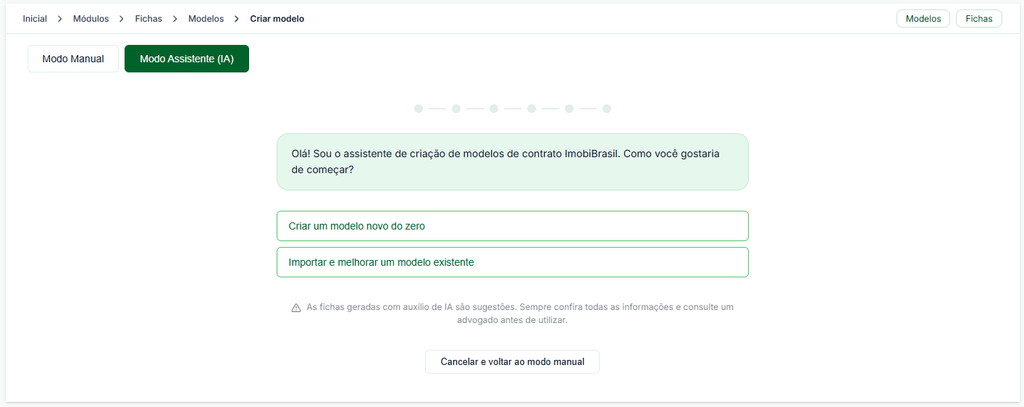
- Manual — você escreve o texto no editor, ou cola o documento que a imobiliária já usa, e insere as máscaras nos lugares que devem ser preenchidos automaticamente.
- Assistente de IA — a inteligência artificial monta uma primeira versão do texto a partir do que você descrever. Você ajusta o resultado.
Dica: Antes de criar o primeiro modelo, reúna os documentos em papel que a sua imobiliária já usa e identifique o que se repete em todos: nome do cliente, endereço do imóvel, valor. É esse conjunto de campos que vale automatizar. O restante costuma ser texto fixo que entra no modelo uma vez e nunca mais.
2. As Máscaras
As máscaras são as marcações que o sistema substitui pelos dados reais no momento de gerar a ficha. Sobre o editor há uma barra com os grupos disponíveis: Cliente, Proprietário, Corretor, Imóvel, Imobiliária e Diversos.
Abra o grupo, escolha a informação e ela é inserida no ponto onde o cursor está. Na hora de gerar a ficha, cada máscara vira o dado do cadastro correspondente: o nome do cliente, o CPF, o endereço do imóvel, o valor.
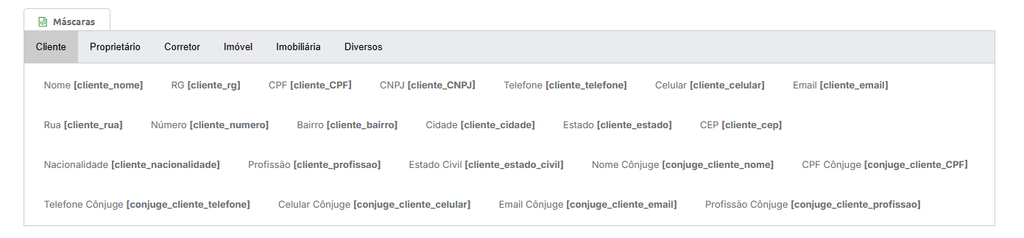
Por que isso importa? Uma máscara sem dado por trás sai em branco no documento. Vale preencher bem os cadastros antes de gerar as fichas, é lá que as informações são buscadas.
Gerar uma ficha
Na aba Fichas, clique em Criar ficha.
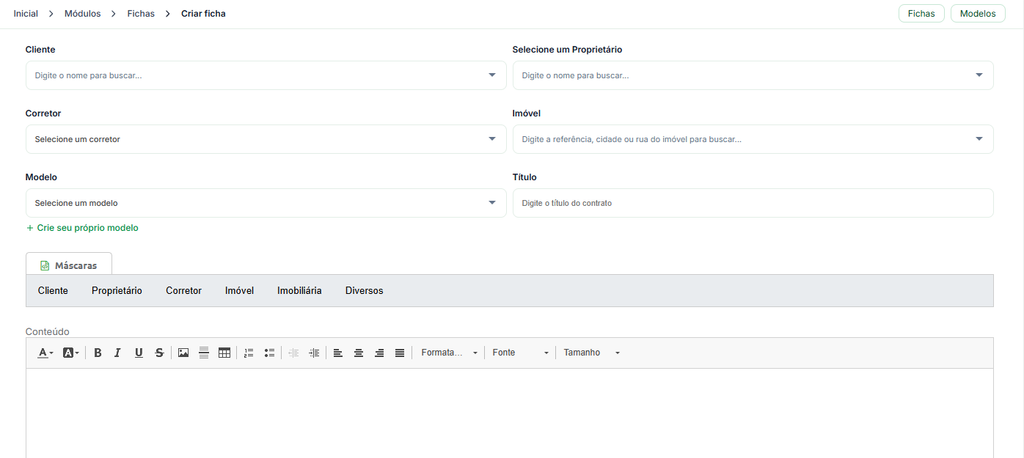
- Cliente, Proprietário e Corretor: digite o nome para buscar no cadastro de pessoas.
- Imóvel: busque pela referência, pela cidade ou pela rua.
- Modelo: o texto base que a ficha vai usar.
- Título: o nome que identifica essa ficha na lista.
O conteúdo do modelo aparece no editor abaixo, já com os dados substituídos. Ajuste o que for específico daquela negociação e clique em Salvar.
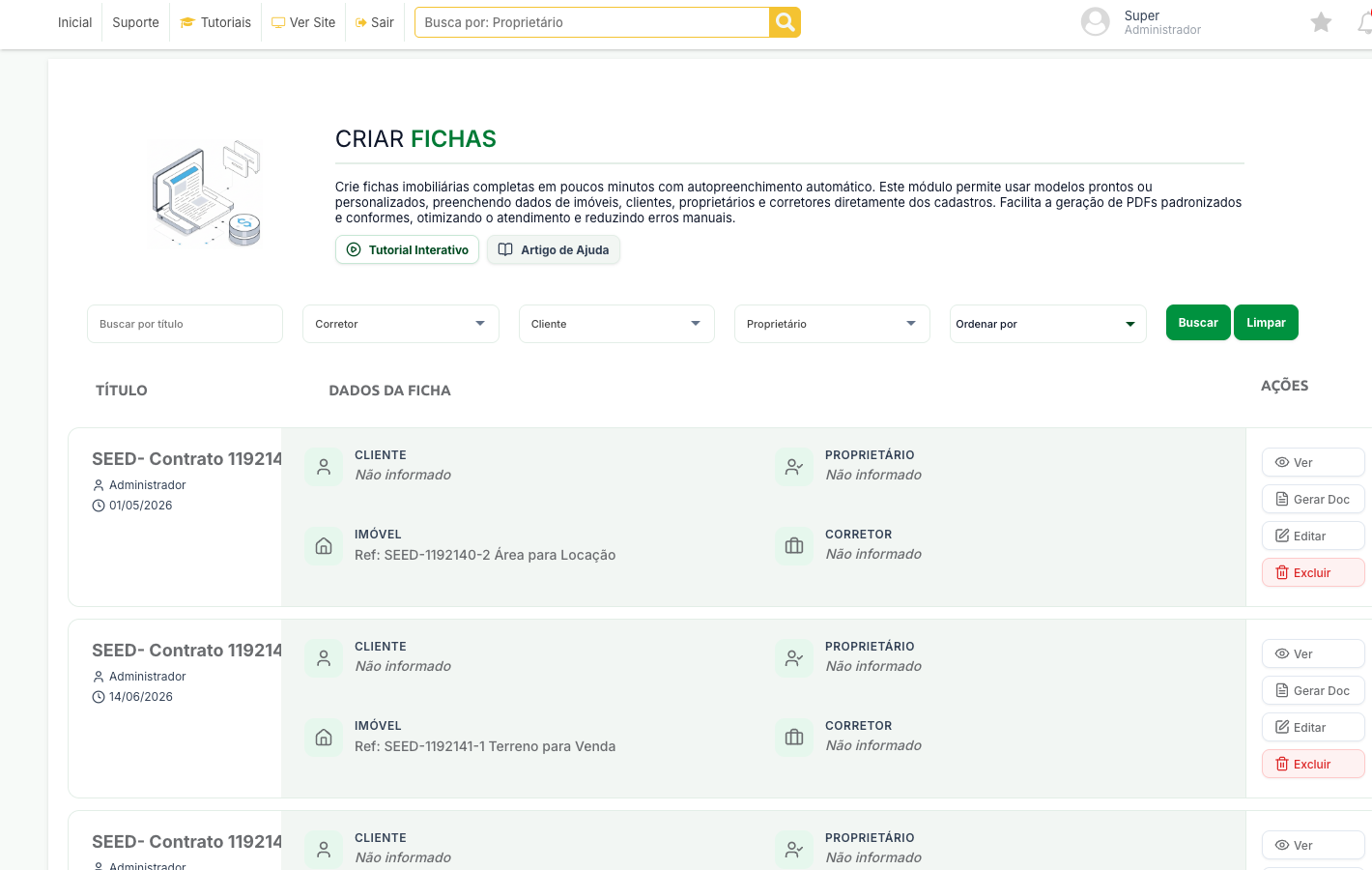
4. A Listagem de Fichas
As fichas já criadas aparecem na lista com três colunas:
- Título — o nome da ficha, com o usuário que a gerou e a data de criação.
- Dados da Ficha — cliente, proprietário, imóvel e corretor vinculados.
- Ações — quatro comandos disponíveis para cada ficha:
- Ver — abre a ficha para conferência
- Gerar Doc — produz o documento para baixar ou imprimir
- Editar — volta ao conteúdo para ajustes
- Excluir — apaga a ficha permanentemente
Encontrar uma ficha antiga
A barra de filtros localiza fichas por título e pelas pessoas envolvidas: Corretor, Cliente e Proprietário. Clique em Buscar para aplicar e em Limpar para voltar à lista completa.
Dica: Filtrar pelo proprietário é o caminho mais rápido quando alguém liga perguntando de um documento assinado meses atrás.
Perguntas Frequentes
Isso é o contrato de locação?
Não. O contrato de locação, com faturas e repasses, fica em Gestão Aluguel. Este módulo gera documentos avulsos de negociação: autorizações, fichas de visita, laudos.
As fichas que ficam dentro do imóvel?
São outra coisa. As fichas ligadas a um imóvel específico ficam na janela de ações dele. Veja: Fichas do Imóvel. Este módulo trabalha com documentos que cruzam imóvel, cliente e proprietário.
Posso usar o contrato que a minha imobiliária já usa?
Pode. Crie um modelo no modo manual, cole o texto no editor e substitua os pontos variáveis pelas máscaras correspondentes.
A ficha saiu com campos em branco. Por quê?
A máscara não encontrou o dado no cadastro. Confira se o cliente, o proprietário ou o imóvel escolhidos têm aquela informação preenchida e gere a ficha de novo. Corrigir só no documento resolve aquela vez e deixa o erro para a próxima.
Alterar um modelo muda as fichas já geradas?
Não. A ficha guarda o texto no estado em que foi salva. O modelo alterado vale apenas para as fichas seguintes.
Excluí uma ficha. Dá para recuperar?
Não. Documento assinado costuma valer como comprovante — vale guardar uma cópia do PDF fora do sistema antes de excluir.
Não encontro o módulo no menu.
Acesse Módulos > Adicionar Módulo e inclua o Gerar Fichas na sua lista.
Quem pode gerar fichas?
Depende da permissão do módulo, definida em Configurações > Usuários Adicionais. Veja Permissões: Módulos.
Com os modelos montados, cada documento da negociação passa a levar minutos, e os dados saem sempre do cadastro.
Suporte e Atendimento
Ficou com alguma dúvida?