
Formulário
Trabalhe Conosco, pesquisa de satisfação, ficha de pretendente, avaliação pós-visita: são perguntas que a imobiliária faz o tempo todo e que costumam acabar num e-mail solto ou numa planilha à parte. Com o módulo de Formulários, você monta cada uma dessas fichas, publica no seu site e vê as respostas no painel.
Dois jeitos de publicar um formulário
- Formulário personalizado: você monta as perguntas aqui mesmo, e as respostas ficam guardadas no sistema.
- Link incorporado: você cola o código de um formulário externo que já usa, como Google Forms ou Typeform. Nesse caso, as respostas ficam na ferramenta de origem, não no painel.
Como chegar até o módulo
No menu do painel, siga o caminho Módulos > Formulários.
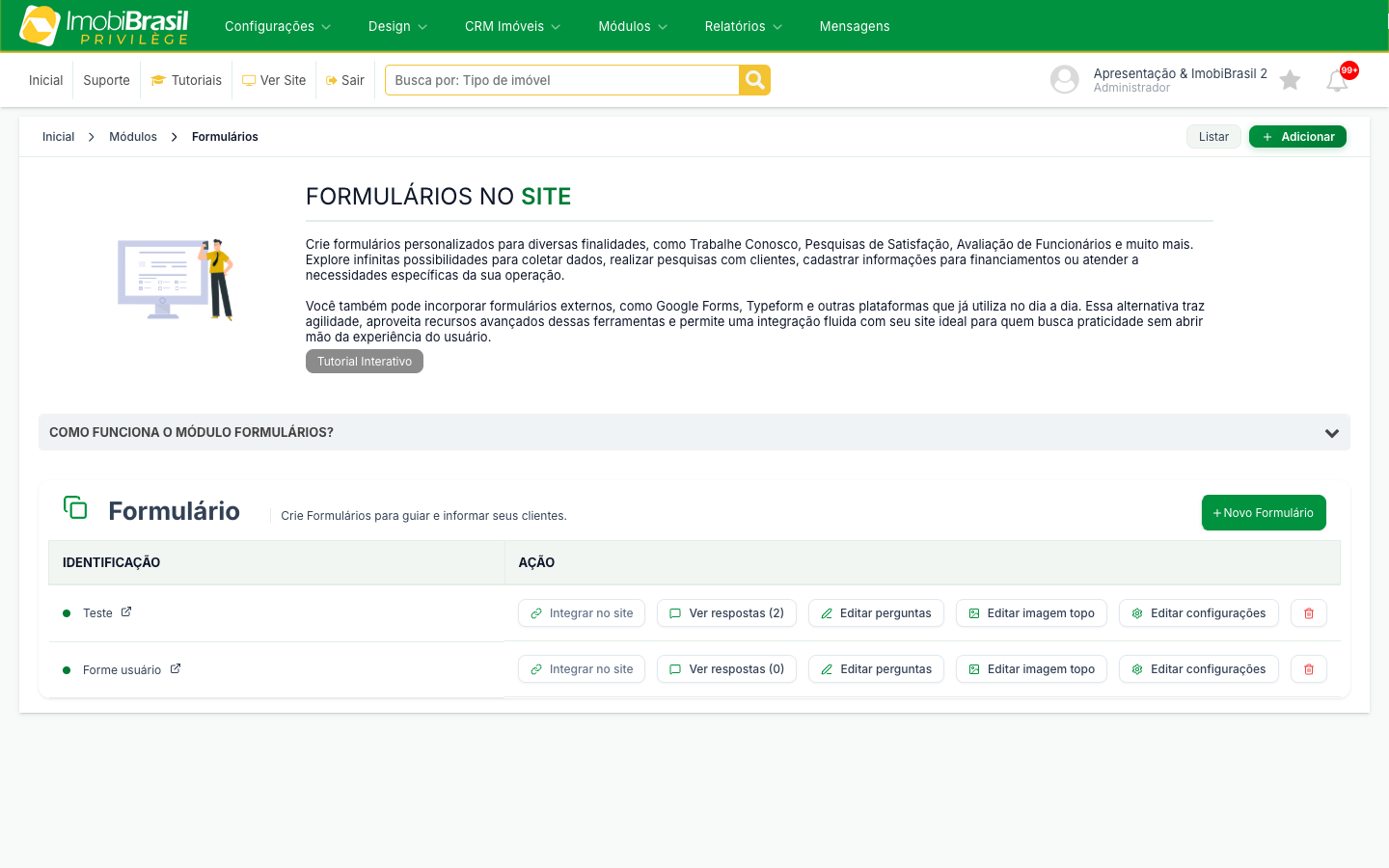
Criar um formulário
- Clique em Novo Formulário.
- Defina o Status do Formulário como Ativo ou Inativo: inativo mantém o cadastro sem publicar no site.
- Escreva o Título de Identificação. É o nome pelo qual você encontra o formulário na lista.
- Em Escolha uma opção, selecione Formulário Personalizado ou Link Incorporado.
- Preencha o Texto inicial, que aparece antes das perguntas. Se escolheu link incorporado, cole o conteúdo em Código Incorporado.
- Salve.
Montar as perguntas
Na lista, clique em Editar perguntas na linha do formulário. Use Adicionar Nova Pergunta e preencha:
- Ordem: a posição da pergunta no formulário.
- Tipo de Pergunta: Texto Simples (apenas uma linha), Texto Caixa (várias linhas), Lista com Itens (permite selecionar apenas 1 item) ou Caixa de Seleção (permite selecionar apenas 1 item).
- Texto da pergunta e, se ajudar, um Texto de ajuda.
- Configuração do tipo de pergunta: nas listas e caixas de seleção, é aqui que você escreve as opções.
A Pré-via do campo de resposta mostra como a pergunta vai aparecer para quem responde. Clique em Adicionar Pergunta para incluir na lista.
Publicar no site
Na lista, clique em Integrar no site: o sistema oferece três caminhos:
- Menu Extra: cria um item no menu do seu site. Informe o Título do Menu que o visitante vai ler.
- Link Direto: um endereço que você envia por WhatsApp, e-mail ou redes sociais.
- Incorporação via Iframe: um código para colar dentro de outra página.
O nome do formulário na lista também é um link: clique nele para abrir o formulário publicado e conferir como ficou.
Ver as respostas
A ação Ver respostas traz, entre parênteses, quantas respostas o formulário já recebeu. A tela mostra uma coluna por pergunta, mais a data de envio, e permite abrir cada resposta em detalhe.
As respostas ficam apenas nesta tela. Elas não entram na tela de Leads nem criam uma pessoa no CRM. Se o formulário serve para captar contato, combine o hábito com a equipe: consultar as respostas com regularidade e cadastrar manualmente quem interessa.
As demais ações da lista
- Editar imagem topo: troca a imagem que aparece no alto do formulário.
- Editar configurações: volta ao status, ao título e ao texto inicial.
- O ícone de lixeira exclui o formulário.
Num formulário do tipo Link Incorporado, as ações Ver respostas, Editar perguntas e Editar imagem topo não aparecem: as perguntas e as respostas pertencem à ferramenta externa.
Perguntas Frequentes
As respostas viram lead?
Não. As respostas ficam guardadas na tela Ver respostas do próprio formulário. Para trabalhar um contato no CRM, cadastre a pessoa em Gestão > Pessoas.
Excluí o formulário sem querer. Recupero as respostas?
Não. A exclusão do formulário apaga também as respostas recebidas. Antes de excluir, abra Ver respostas e guarde o que for necessário.
Posso tirar o formulário do ar sem apagar?
Pode. Em Editar configurações, mude o status para Inativo. O cadastro e as respostas continuam guardados.
Dá para mudar a ordem das perguntas depois?
Dá. Abra Editar perguntas e ajuste o campo Ordem de cada pergunta.
Posso usar um formulário do Google no meu site?
Pode. Escolha Link Incorporado ao criar e cole o código do Google Forms ou de outra ferramenta. Lembre-se de que, nesse caso, as respostas ficam na ferramenta externa.
Para fechar
Comece por um formulário só, com poucas perguntas: quanto mais curto, mais gente termina de preencher. Publique pelo Menu Extra para que ele fique visível no site e, na primeira semana, confira as respostas todo dia. É assim que você descobre qual pergunta afasta quem estava respondendo.
Suporte e Atendimento
Ficou com alguma dúvida?