
Páginas do site
Um site de imobiliária não é só a busca de imóveis. É a página que conta quem você é, a que explica o financiamento, a de contato, a política de privacidade que a lei pede: a tela Configurar Páginas reúne todas elas. As prontas, as que você cria e o menu que leva o visitante até lá.
Para abrir, acesse Design > Páginas.
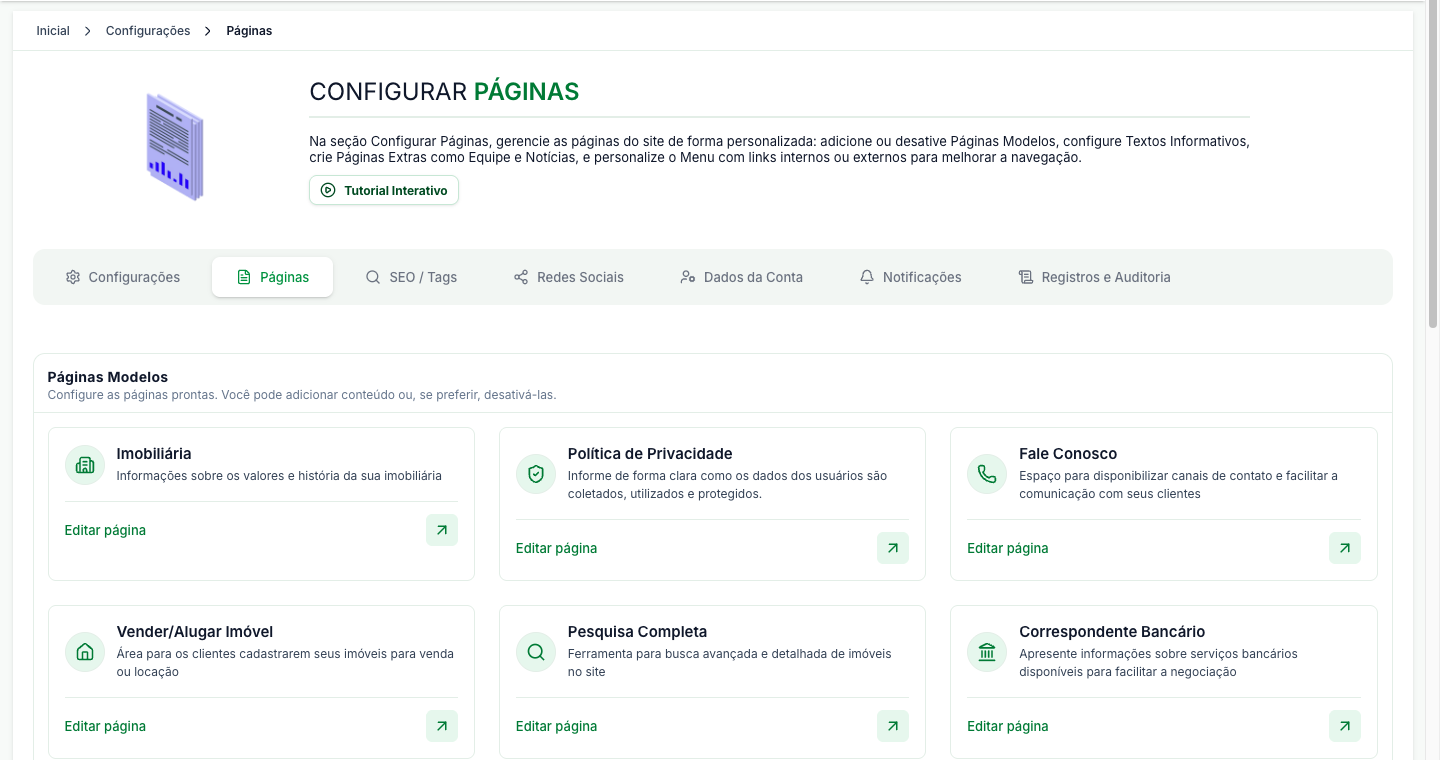
A tela tem quatro seções, do topo para baixo: Páginas Modelos, Estrutura. Textos Informativos, Páginas Extras e Personalização de Menu.
Páginas Modelos
São as páginas que já vêm no site, esperando o seu conteúdo. Cada uma aparece num cartão com o nome, a explicação do que ela serve e o link Editar página. A seta ao lado abre a página como o visitante a vê.
- Imobiliária: os valores e a história da sua empresa.
- Política de Privacidade: como os dados dos visitantes são coletados, usados e protegidos.
- Fale Conosco: os canais de contato.
- Vender/Alugar Imóvel: onde o proprietário cadastra o imóvel dele com você.
- Pesquisa Completa: a busca avançada de imóveis.
- Correspondente Bancário e Financiamento: os serviços e as condições de crédito que você oferece.
- Links Úteis: os endereços de interesse do seu público.
- Notícias: as atualizações e conteúdos que você publica.
- Parceiros: as empresas com quem você trabalha, com logo.
- Depoimentos: as opiniões dos seus clientes. O guia dessa área está em Depoimentos no site.
Página sem conteúdo é pior que página desativada
Toda página modelo pode ser desativada, e a tela diz isso em letras miúdas: “adicione conteúdo ou, se preferir, desative-as”. Uma página no ar sem texto passa a impressão de site abandonado. Pior do que não ter a página.
A exceção é a Política de Privacidade: ela trata do tratamento de dados dos visitantes e vale preencher, não desativar.
Estrutura. Textos Informativos
Aqui ficam os textos que aparecem dentro de outras telas do site, e não numa página própria. O item Detalhes dos Imóveis. Central de Negócios guarda os dados de contato exibidos na página de cada imóvel; o botão é Editar Estrutura.
É um texto que o visitante lê no momento mais importante: quando está olhando um imóvel e decidindo se liga.
Páginas Extras
Quando nenhuma página modelo serve, você cria a sua: equipe, Trabalhe Conosco, uma campanha. A seção tem dois botões:
- Nova Página: cria uma página com conteúdo próprio, hospedada no seu site.
- Novo Link: cria um item que leva a um endereço externo, sem página nova.
O passo a passo completo está em Páginas Extras.
Personalização de Menu
A última seção controla a navegação do site: quais menus e submenus existem e para onde cada um leva, seja uma página sua ou um endereço externo. O botão Configurar abre a tela.
Criar uma página e esquecer o menu é o descuido mais comum desta tela: a página existe, responde por um endereço, mas ninguém chega até ela.
Perguntas Frequentes
Editei a página e o site não mudou.
Confira se o conteúdo foi salvo e se a página está ativa. Use a seta do cartão para abrir a página como o visitante a vê. É o teste mais rápido.
Como excluo uma página?
Página modelo não se exclui: ela é desativada e some do site, pronta para voltar. Páginas extras, que você criou, podem ser removidas na própria seção.
Criei a página e ela não aparece no menu.
São coisas separadas. Depois de criar, entre em Personalização de Menu e acrescente o item que aponta para ela.
Qual a diferença entre página modelo e página extra?
A modelo já existe, com estrutura pronta, e só espera o seu texto. A extra é criada por você, do zero, com o nome e o conteúdo que quiser.
O cartão de uma página tem a etiqueta “Nova”.
É uma página modelo acrescentada recentemente ao sistema, que ainda não recebeu conteúdo seu. Vale abrir e ver se faz sentido para o seu site.
Para fechar
Vale reservar uma tarde para percorrer os cartões um a um e decidir: preencher ou desativar. Site com metade das páginas vazias custa mais credibilidade do que site com quatro páginas bem escritas.
Suporte e Atendimento
Ficou com alguma dúvida?