
Como alterar quem cadastrou o imóvel?
O CRM ImobiBrasil possui uma funcionalidade que permite alterar o Usuário que cadastrou um determinado imóvel. É importante ressaltar que apenas Administradores possuem acesso a essa função, ou seja, Usuários Adicionais não conseguem alterar essa opção.
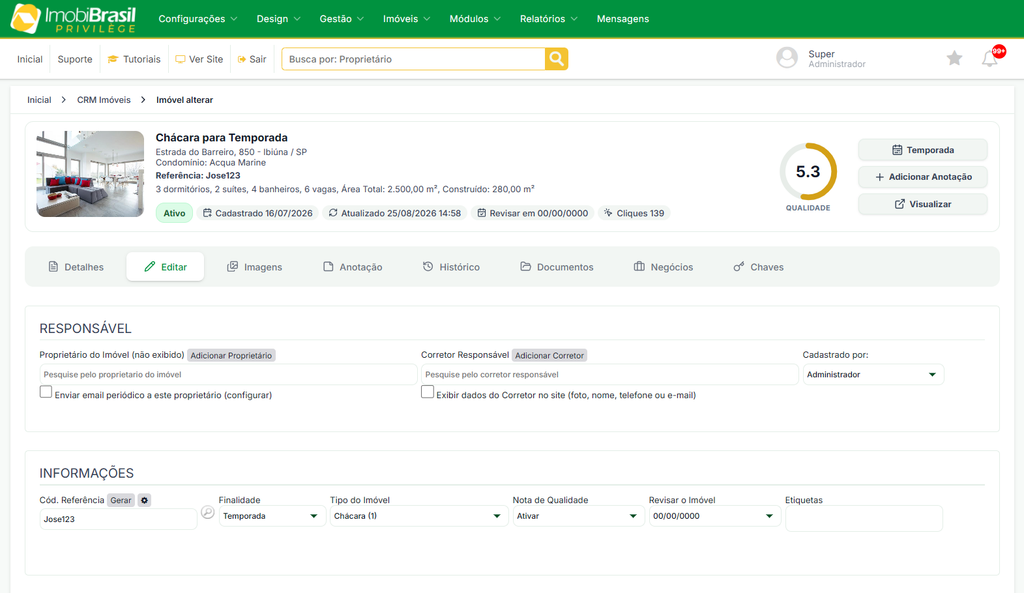
Para chegar até essa funcionalidade, você deve percorrer o seguinte caminho: Imóveis → Listar Imóveis, escolher o Imóvel que deseja realizar a alteração e clicar em “Alterar”. Você vai chegar nessa página:
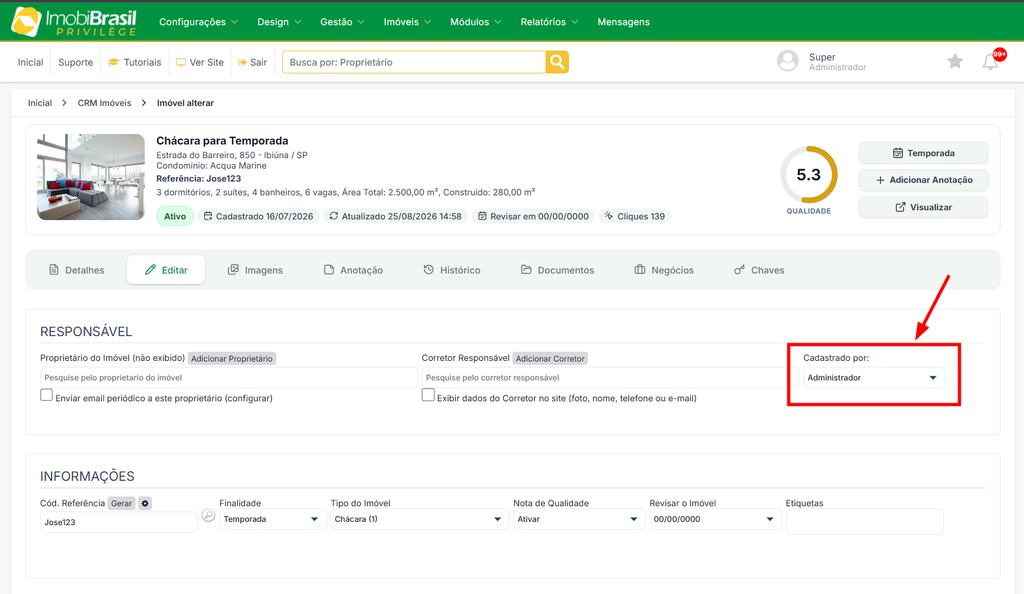
A opção aparece como “Cadastrado por:”, logo quando a página é aberta:
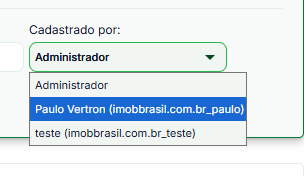
A opção permite alterar o Usuário que cadastrou aquele Imóvel, selecionando-o no menu de Usuários:
Após configurar tudo corretamente, basta ir até o final da página e clicar em “Salvar Imóvel”.
Observação: “Cadastrado por” não é “Corretor Responsável”. São dois campos na mesma seção, com papéis diferentes:
- Cadastrado por: quem lançou o imóvel no sistema. Aparece nos relatórios internos.
- Corretor Responsável: quem atende aquele imóvel. É quem recebe as mensagens e os leads dele, e quem pode aparecer no site.
Quando a troca de um dos campos é realizada não leva a troca do outro campo automaticamente. Quando um corretor sai da equipe, é necessário que seja feita a revisão dos dois campos, para que o histórico fique correto, e para que os leads não caíam no vazio.
Perguntas Frequentes
Não encontro o campo na minha tela.
Ele aparece apenas para quem entra pelo acesso principal. Se você usa um usuário adicional, o campo não fica disponível.
Dá para alterar vários imóveis de uma vez?
A alteração é feita imóvel a imóvel, no cadastro de cada um. Numa troca de equipe com muitos imóveis, vale filtrar a listagem pelo corretor antigo antes de começar.
Mudar isso altera os leads já recebidos?
Não. O campo diz quem cadastrou; os leads seguem o Corretor Responsável. Para redirecionar o atendimento, é esse o campo a mudar.
Onde essa informação aparece?
Nos relatórios e indicadores por usuário, e no histórico do imóvel. É o dado que responde “quantos imóveis cada pessoa da equipe captou”.
Chegamos ao fim desse tutorial e ficamos muito felizes em poder ter te ajudado. Caso ainda tenha dúvidas sobre outro assunto, temos outros tutoriais disponíveis sobre o sistema.
Vale lembrar que temos canais de atendimento para tirar suas dúvidas, são eles: WhatsApp, Suporte via ticket, Telefone e E-Mail.
Suporte e Atendimento
Ficou com alguma dúvida?