
Documentos
Contrato assinado, laudo de vistoria, matrícula, planta baixa: o módulo Documentos guarda esses arquivos dentro do sistema, vinculados ao imóvel, à pessoa ou ao negócio a que pertencem. Assim o documento fica onde a equipe procura, e não na pasta de downloads de alguém. Este guia mostra como enviar, encontrar, baixar e apagar arquivos.
Para abrir, acesse Módulos > Documentos.
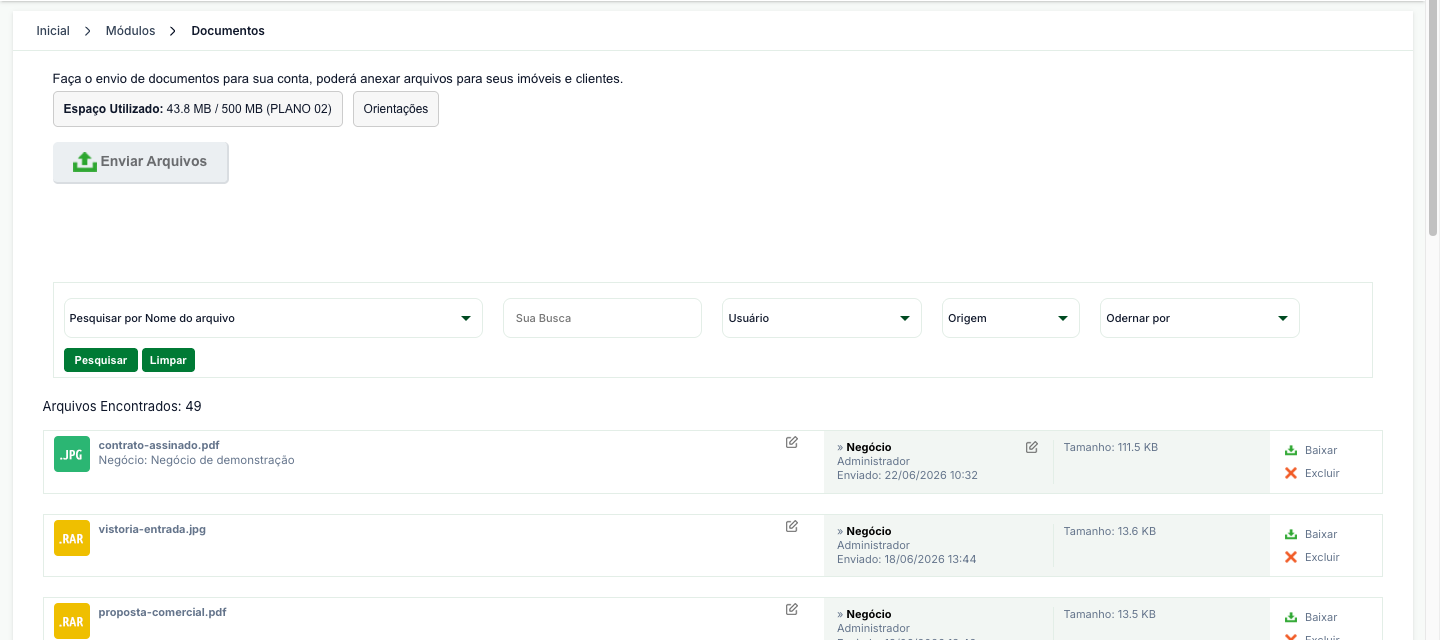
O espaço disponível
No alto da tela, Espaço Utilizado mostra quanto você já ocupou e qual o limite do seu plano, no formato 43.8 MB / 500 MB. O limite acompanha o plano contratado: planos maiores têm mais espaço.
O botão Orientações, ao lado, lista os tipos de arquivo aceitos e o tamanho máximo por envio. Vale abrir antes do primeiro upload. É onde você confere se o formato que pretende usar passa.
Quando o espaço acabar, o envio é recusado. As saídas são apagar arquivos que não têm mais uso ou contratar um pacote adicional em Configurações > Pacotes Adicionais.
Enviar um documento
- Clique em Enviar Arquivos.
- Escolha o arquivo no seu computador.
- Indique a que o documento se refere: imóvel, pessoa ou negócio. É esse vínculo que faz o arquivo aparecer na ficha do registro depois.
- Confirme o envio.
O arquivo entra na lista e passa a contar no espaço utilizado.
Encontrar um documento
A faixa de filtros combina quatro critérios. O primeiro campo escolhe por onde procurar. Nome do arquivo é o padrão. O campo ao lado recebe o texto. Usuário limita a quem enviou, Origem ao tipo de vínculo, e Ordenar por muda a ordem da lista. Clique em Pesquisar para aplicar e em Limpar para zerar.
A linha Arquivos Encontrados mostra quantos itens o filtro devolveu.
A linha de cada arquivo
- Extensão e nome: a etiqueta colorida à esquerda indica o formato, seguida do nome do arquivo.
- Vínculo: logo abaixo do nome, a que registro o documento pertence.
- Origem, usuário e data: quem enviou e quando.
- Tamanho: quanto o arquivo ocupa.
- Baixar e Excluir: os comandos da linha.
Para apagar, clique em Excluir na linha do arquivo e confirme. O espaço volta a ficar livre.
Perguntas Frequentes
Quais tipos de arquivo posso enviar?
Clique em Orientações, no alto da tela. A lista de formatos aceitos e o tamanho máximo ficam ali, sempre atualizados.
Um documento excluído pode ser recuperado?
Não. A exclusão apaga o arquivo do sistema. Baixe uma cópia antes se houver qualquer dúvida sobre a necessidade futura.
O cliente consegue ver esses documentos?
Não por aqui. Esta tela é interna. Para disponibilizar arquivos ao cliente, use o módulo Área Privada, que cria um acesso com login e senha para ele.
Acabou o espaço. E agora?
Filtre por Ordenar por para achar os arquivos maiores e mais antigos, e apague o que já não serve. Se o volume for legítimo, contrate espaço extra em Configurações > Pacotes Adicionais.
Para fechar
Combine com a equipe um padrão de nome de arquivo desde o começo. Algo como tipo-referência-data. Com algumas centenas de documentos, é o nome que decide se a busca acha ou não o que você precisa.
Suporte e Atendimento
Ficou com alguma dúvida?